
报错解决:git clone git@github.com: Permission denied (publickey)权限拒绝问题
一、前言
最近在部署detectron2(Facebook开源的目标检测框架)时,执行克隆命令:
git clone git@github.com:facebookresearch/detectron2.git
终端直接抛出如下错误:
Cloning into 'detectron2'...
git@github.com: Permission denied (publickey).
fatal: Could not read from remote repository.

Please make sure you have the correct access rights
and the repository exists.
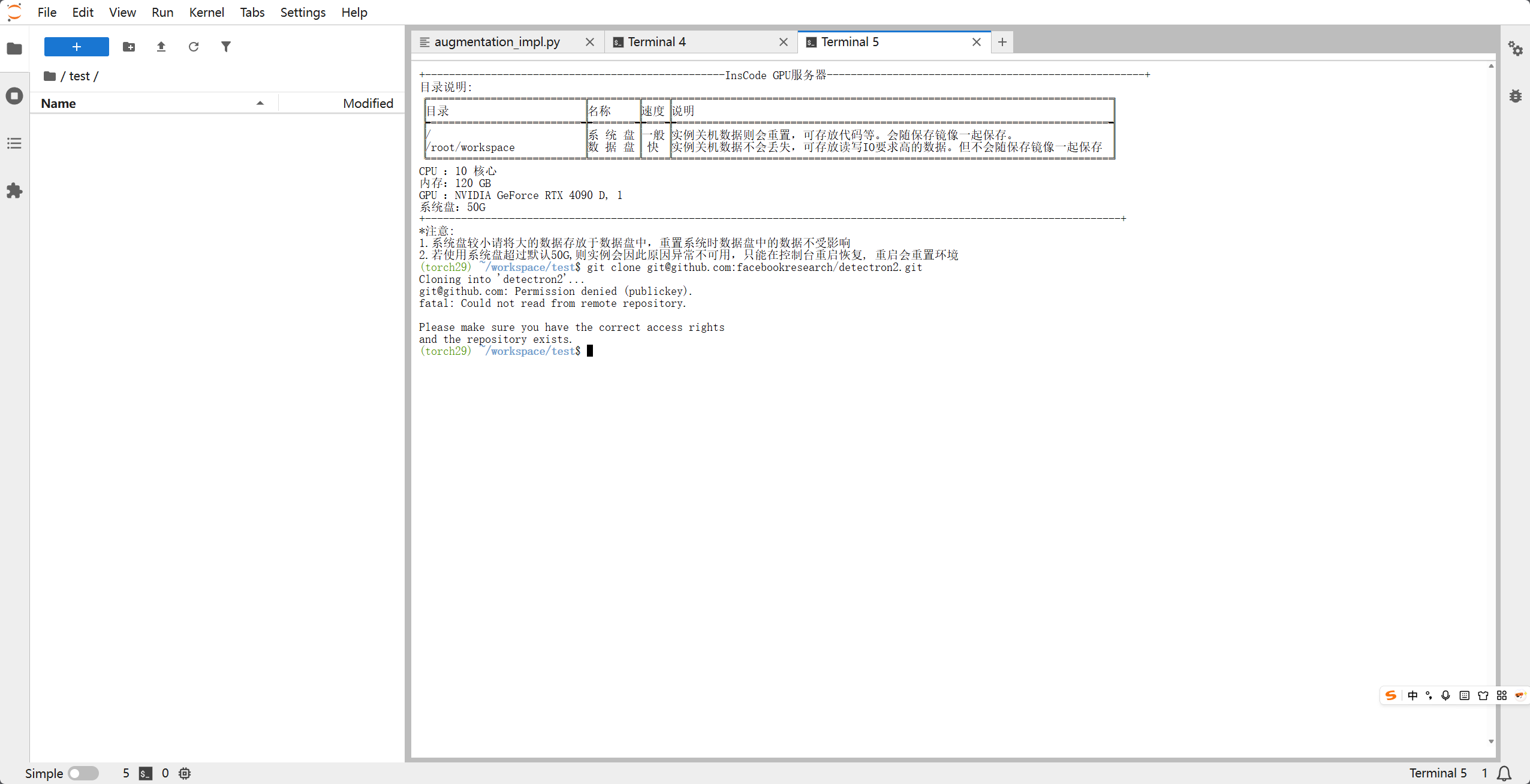
起初以为是仓库权限问题,但detectron2是公开仓库,任何人都可克隆,排查后发现核心是SSH身份验证环节出了问题。本文将完整还原问题分析和解决过程,帮助遇到同类报错的开发者少走弯路。
二、问题分析
要理解这个报错,首先要明白Git通过SSH协议访问GitHub的底层逻辑:
- SSH验证原理:GitHub通过SSH密钥对(公钥+私钥)验证用户身份——本地生成密钥对后,将公钥配置到GitHub账户,克隆/推送代码时,GitHub服务器会校验本地私钥与账户公钥是否匹配,匹配成功才允许操作。
- 报错本质:
Permission denied (publickey)意味着GitHub服务器未在你的账户中找到匹配的SSH公钥,无法确认你的身份,因此拒绝了SSH连接请求。 - 常见诱因:
- 本地未生成SSH密钥对;
- 生成了密钥对但未将公钥添加到GitHub账户;
- SSH agent未启动,或未将私钥添加到agent中;
- 密钥文件路径/权限配置错误(如私钥权限过宽)。
三、解决方案
针对该问题,提供两种解决方案:「快速临时方案」(改用HTTPS克隆)和「长期根治方案」(配置SSH密钥),可根据实际需求选择。
方案1:快速解决——改用HTTPS协议克隆(无需配置SSH)
这是最便捷的临时方案,跳过SSH验证,直接使用HTTPS协议克隆仓库,适合临时克隆公开仓库的场景。
执行如下命令即可:
git clone https://github.com/facebookresearch/detectron2.git
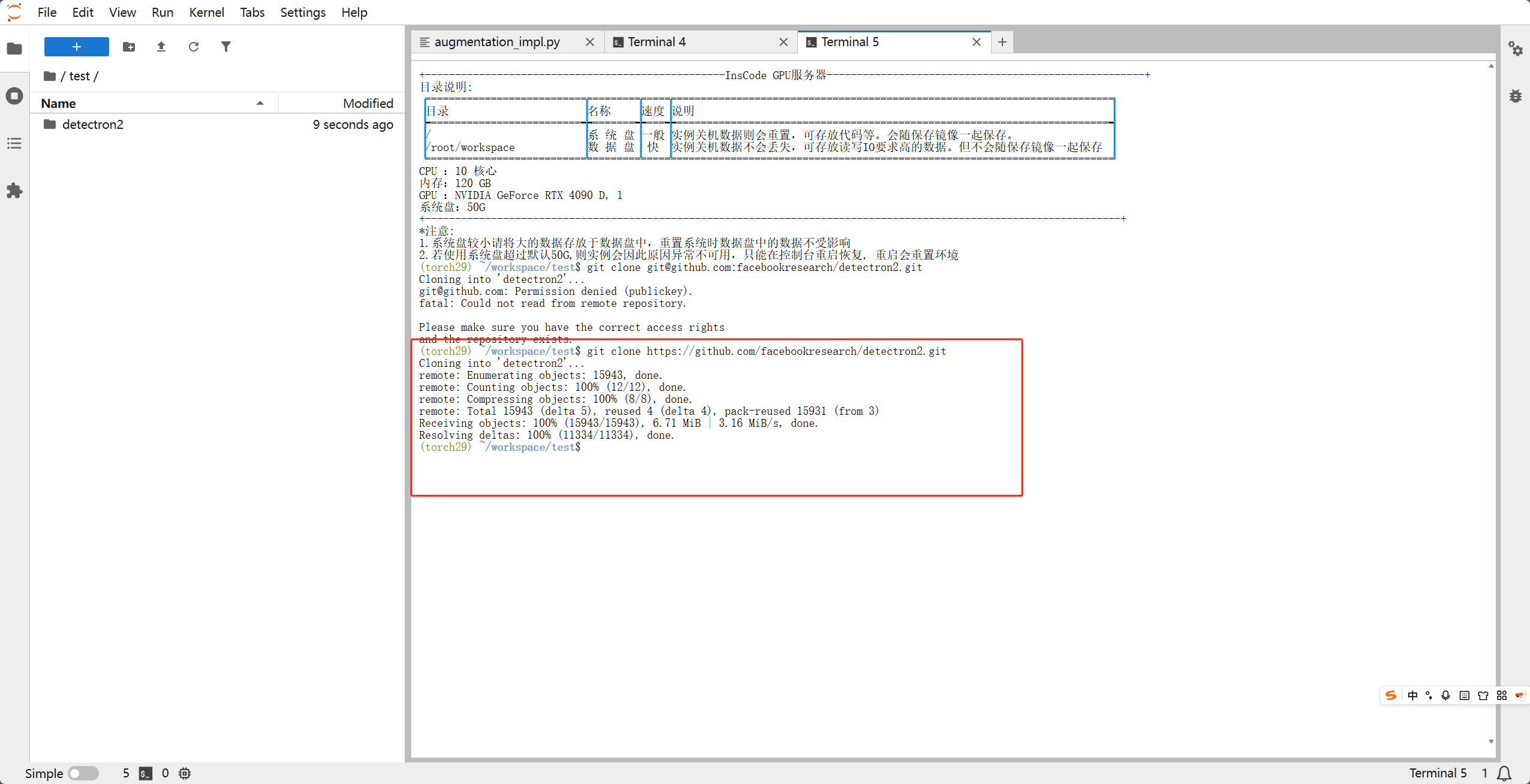
注意事项:
- 如果克隆时提示输入GitHub账号密码:
- 账号填写你的GitHub用户名;
- 若开启了GitHub两步验证(2FA),密码不能填登录密码,需使用「个人访问令牌(PAT)」代替。
- 生成PAT的步骤:GitHub首页 → 右上角头像 → Settings → Developer settings → Personal access tokens → Generate new token → 勾选
repo权限 → 生成后复制令牌(仅显示一次,需妥善保存)。
方案2:长期根治——配置SSH密钥(推荐)
如果需要长期使用SSH协议操作GitHub(如频繁推送代码、克隆私有仓库),建议配置SSH密钥,一劳永逸解决身份验证问题,步骤如下:
步骤1:检查本地是否已有SSH密钥
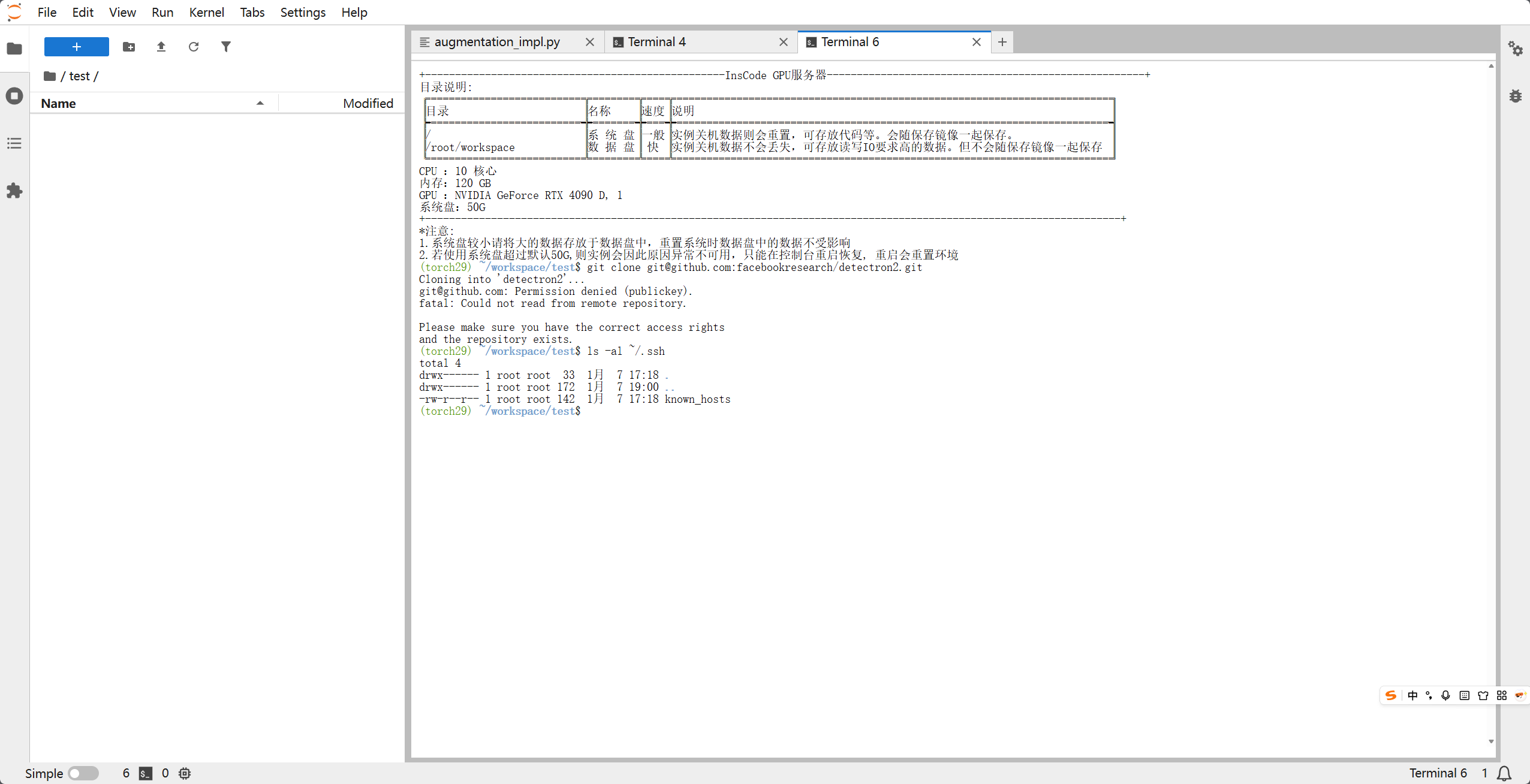
首先查看本地.ssh目录下是否有现成的密钥文件(如id_rsa.pub/id_ed25519.pub,.pub后缀为公钥,无后缀为私钥):
ls -al ~/.ssh
如果输出中有id_ed25519.pub或id_rsa.pub,说明已有密钥对,可跳过步骤2;若为空,需生成新密钥。
步骤2:生成新的SSH密钥(无密钥时执行)
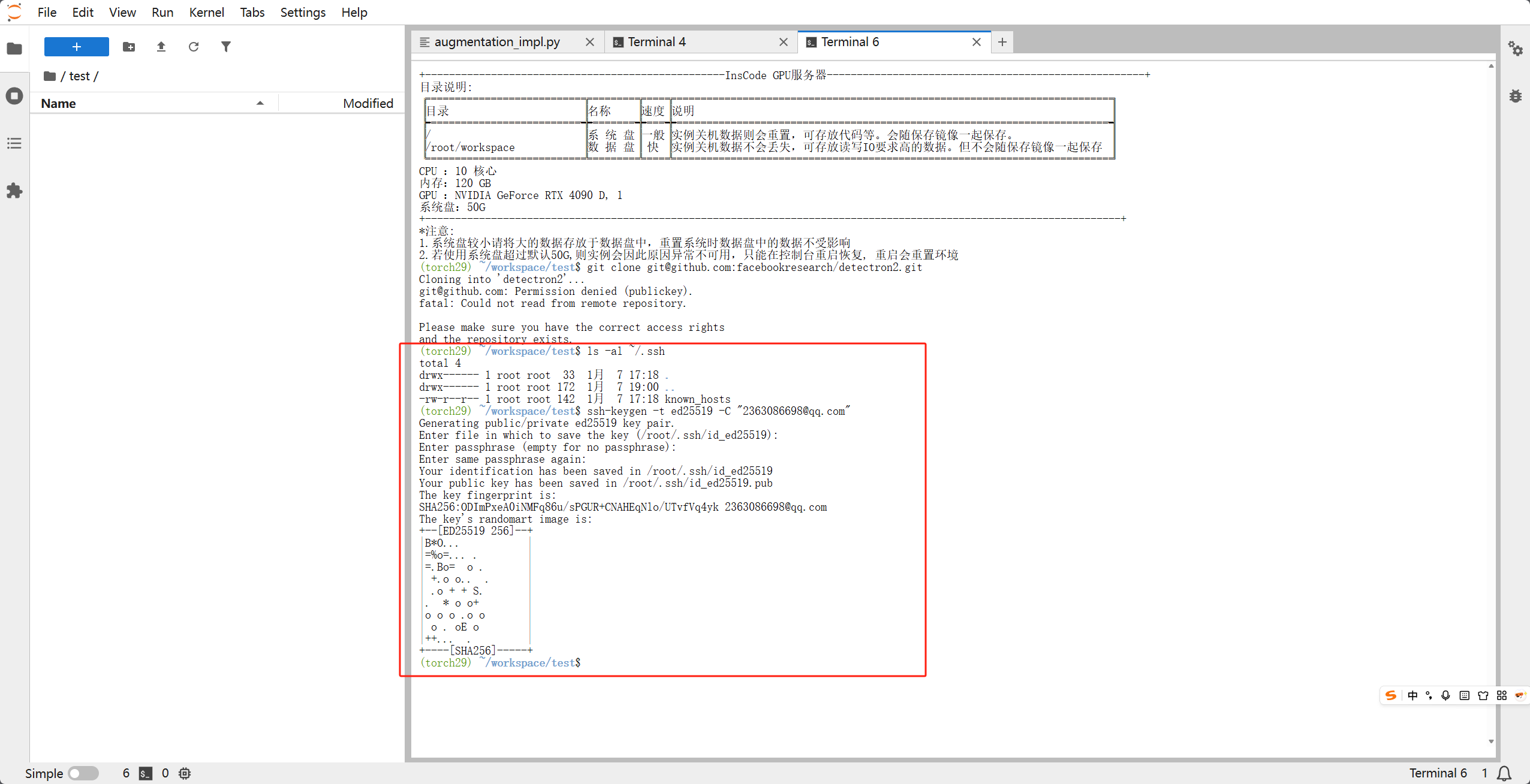
使用ssh-keygen生成密钥对(推荐使用更安全的ed25519算法),替换为你的GitHub注册邮箱:
ssh-keygen -t ed25519 -C "your_email@example.com"
执行后按提示操作:
- 按回车默认保存路径(
~/.ssh/id_ed25519),无需修改; - 可选设置密钥密码(按回车跳过即可,设置后每次使用SSH需输入密码,更安全)。
![在这里插入图片描述]()
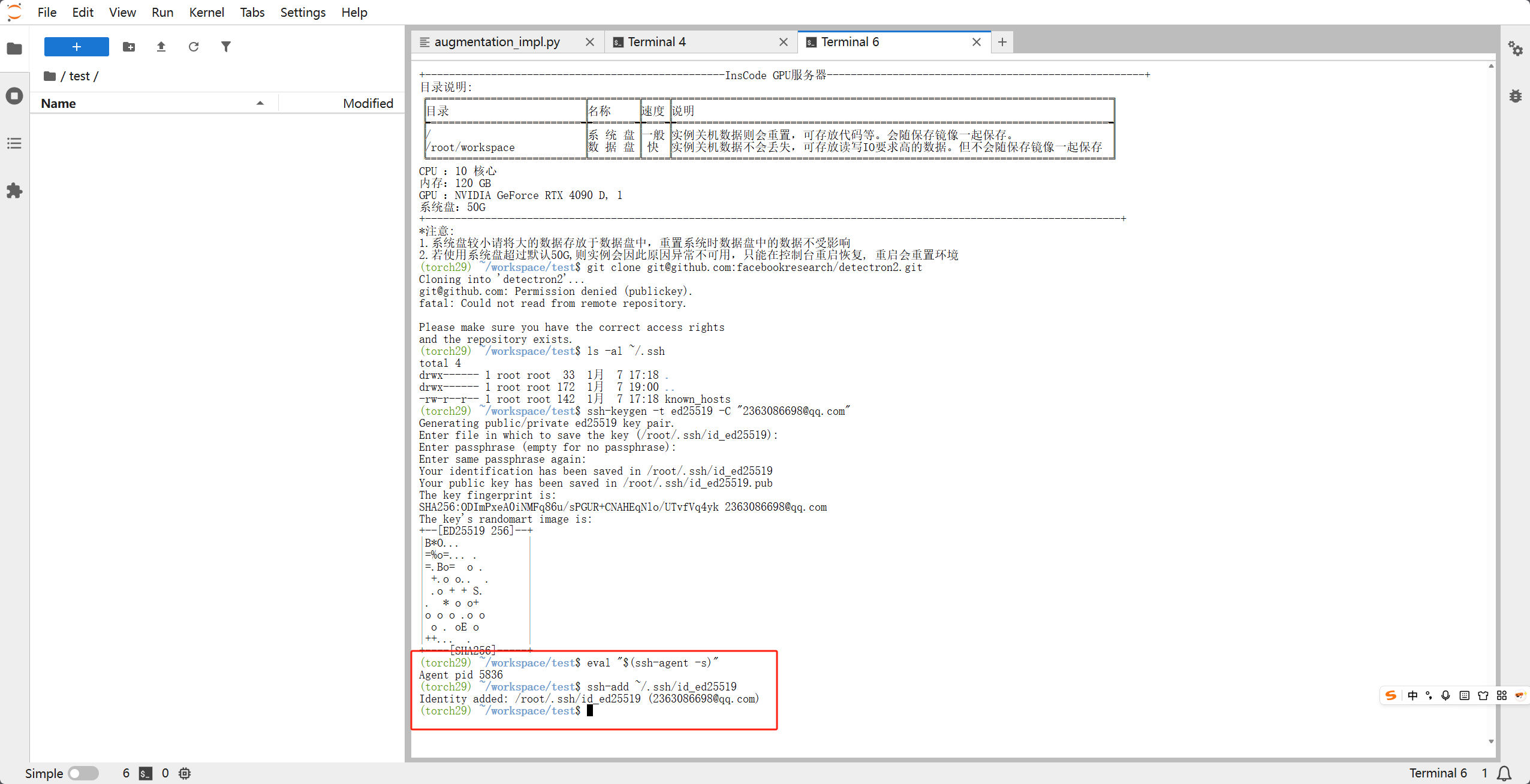
步骤3:启动SSH Agent并添加私钥
SSH Agent用于管理私钥,避免每次操作都输入密钥密码,执行如下命令:
# 启动ssh-agent
eval "$(ssh-agent -s)"
# 添加私钥(若为rsa密钥,替换为id_rsa)
ssh-add ~/.ssh/id_ed25519
步骤4:复制SSH公钥内容
执行命令复制公钥文本(后续需粘贴到GitHub):
cat ~/.ssh/id_ed25519.pub
复制输出的全部内容(以ssh-ed25519开头,你的邮箱结尾的完整字符串)。
步骤5:将公钥添加到GitHub账户
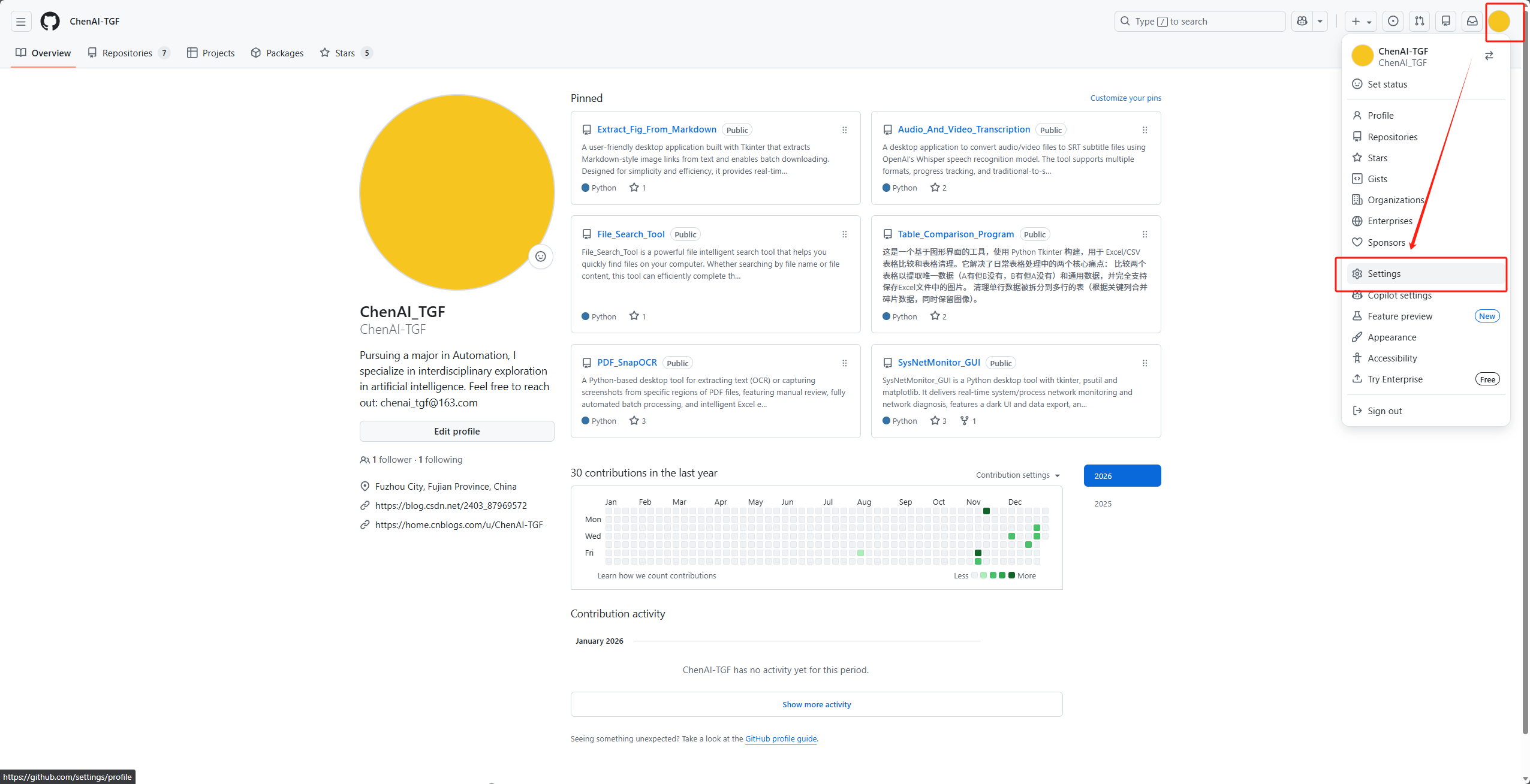
-
打开GitHub官网,登录后点击右上角头像 →
Settings(设置);
![在这里插入图片描述]()
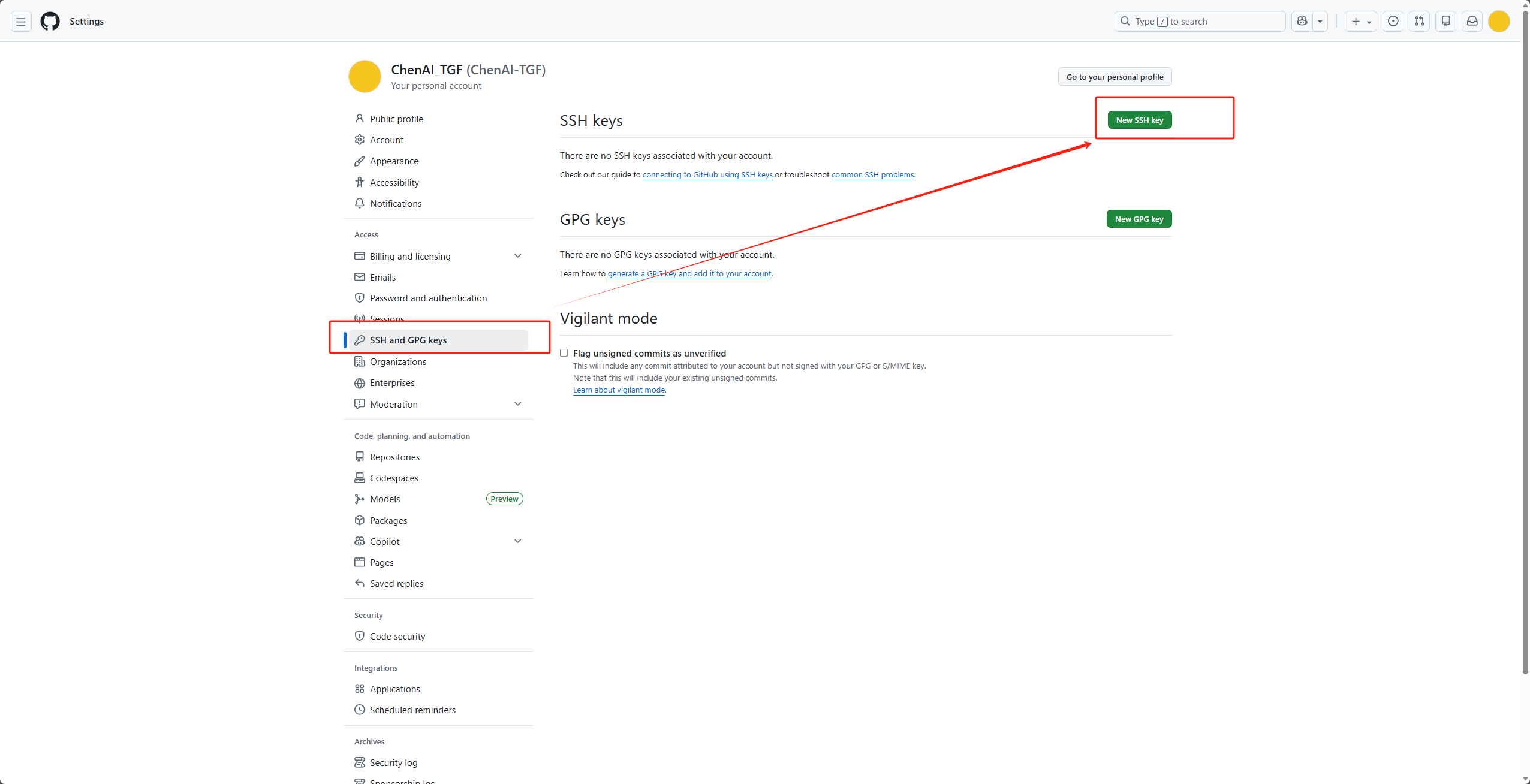
-
在左侧菜单找到
SSH and GPG keys→ 点击New SSH key;
![在这里插入图片描述]()
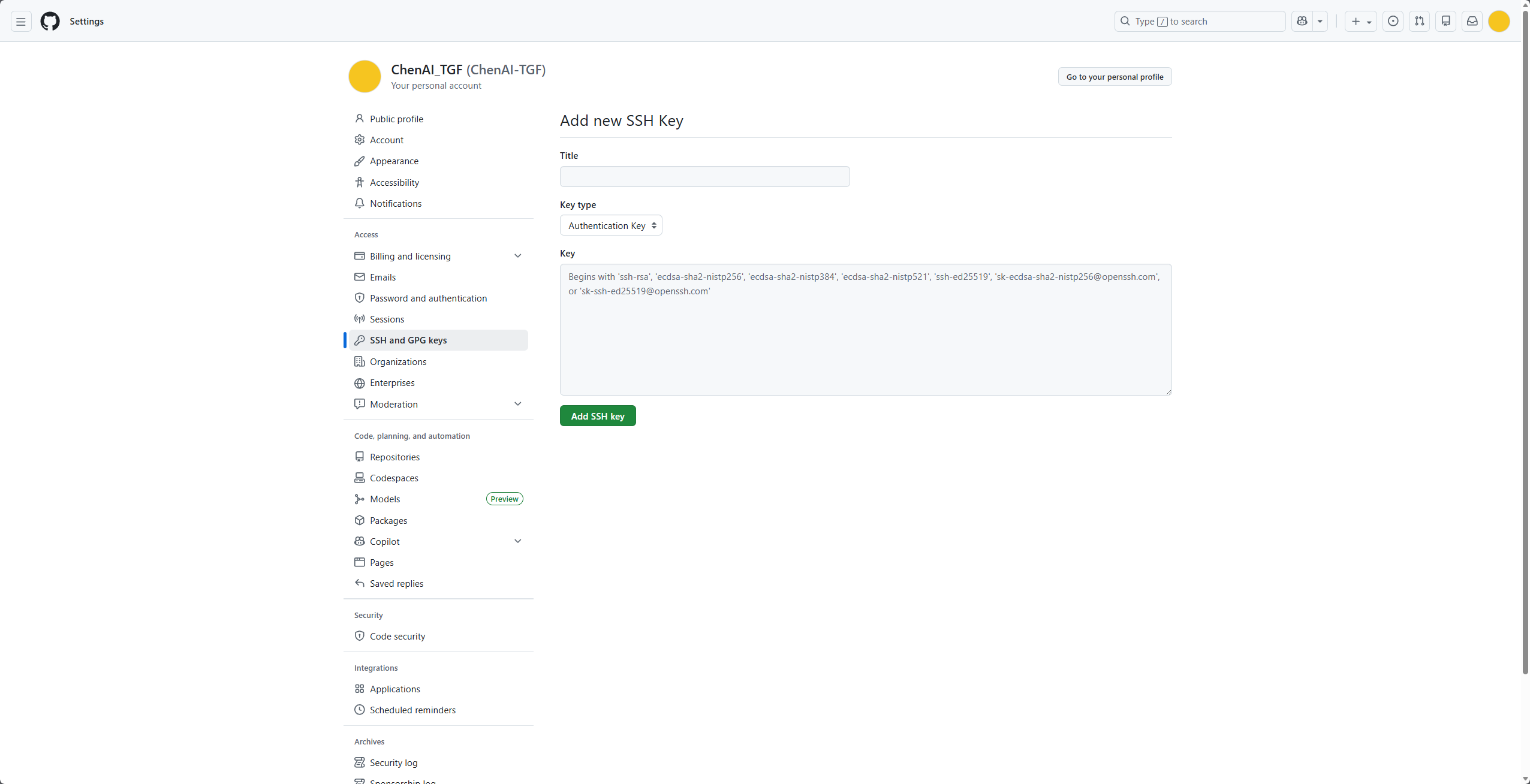
-
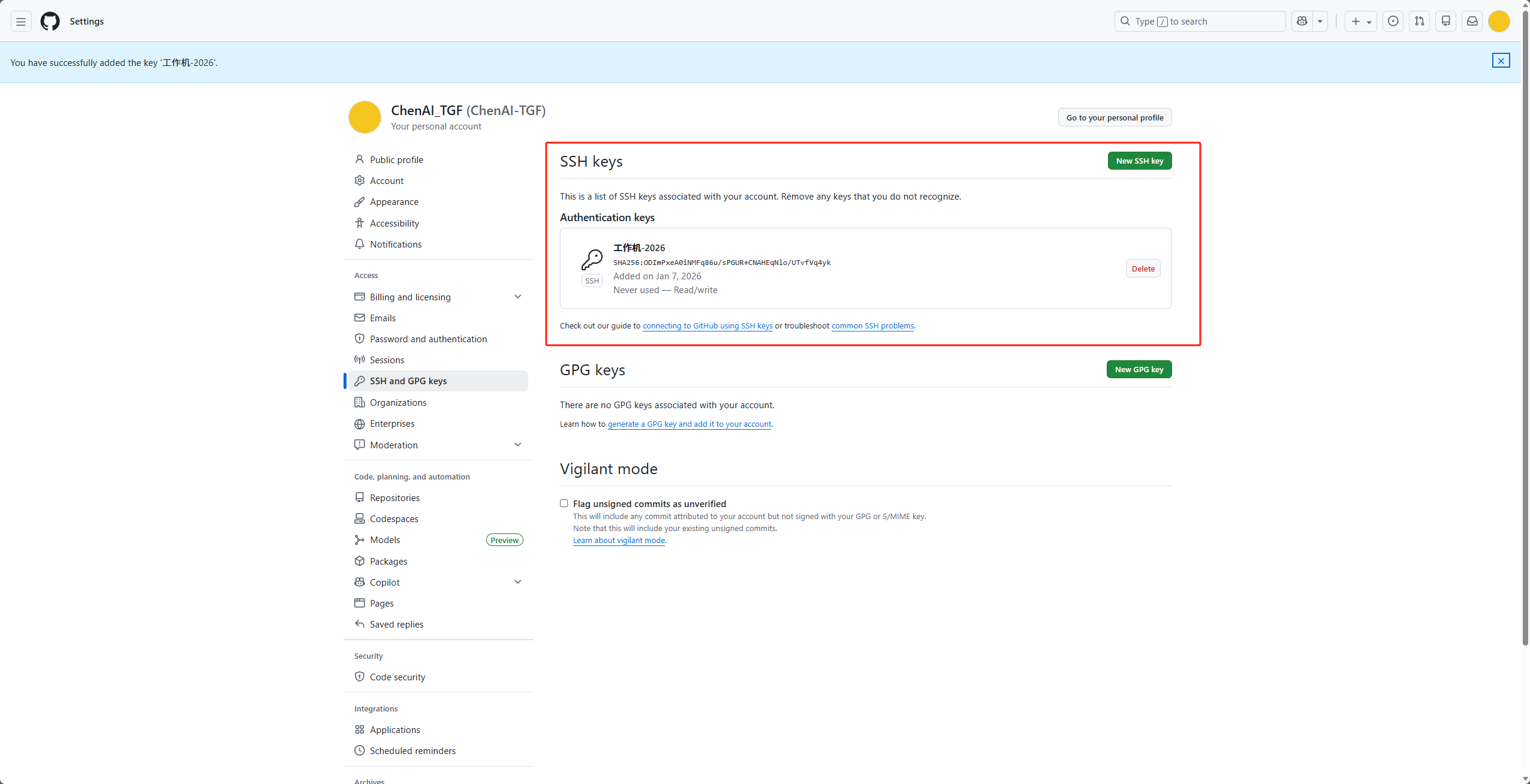
Title栏填写标识(如“工作机-2026”),Key栏粘贴复制的公钥内容;
![在这里插入图片描述]()
-
点击
Add SSH key完成添加(若开启2FA,需验证身份)。
![在这里插入图片描述]()
步骤6:验证SSH连接
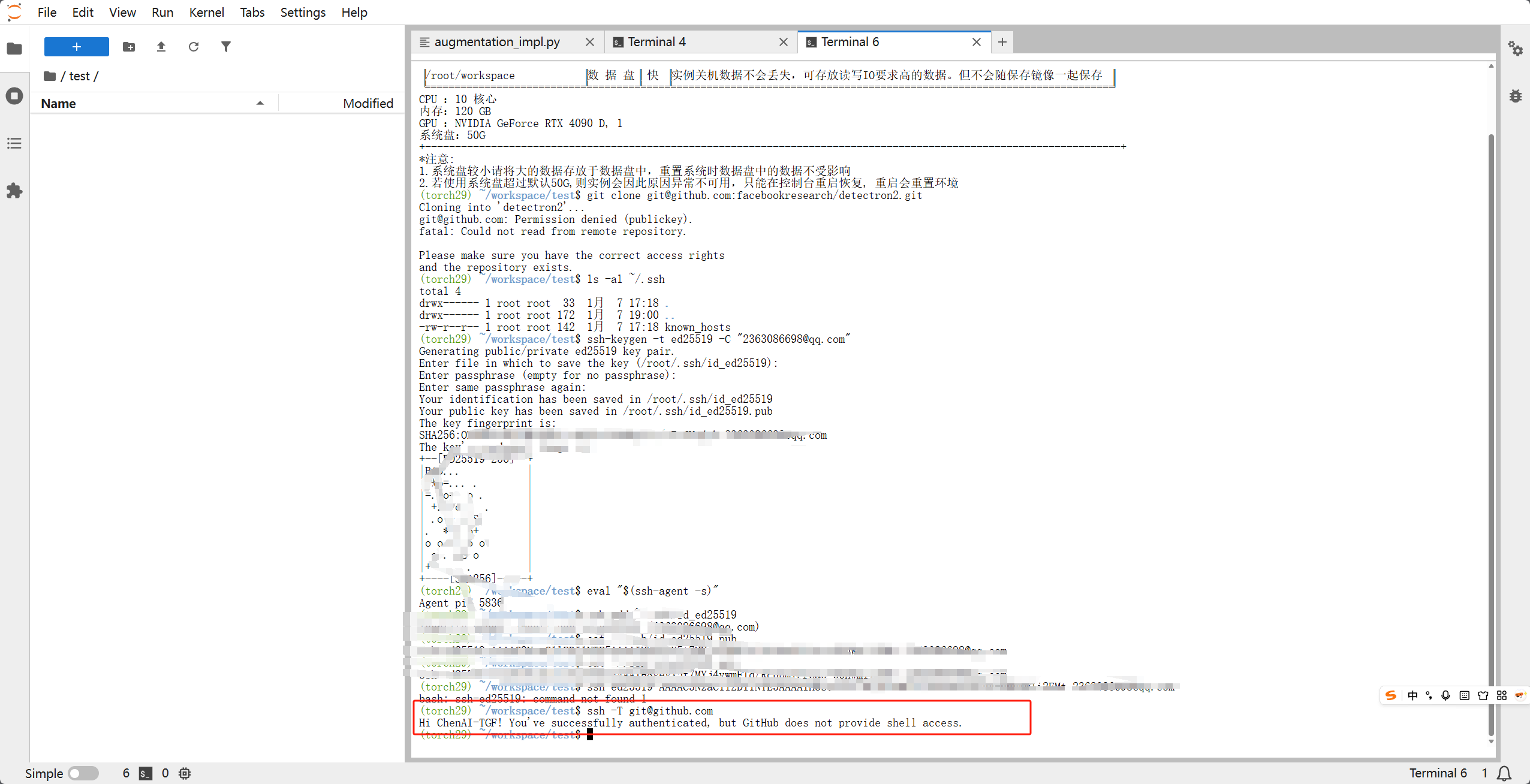
执行如下命令验证配置是否成功:
ssh -T git@github.com
若终端输出Hi [你的GitHub用户名]! You've successfully authenticated, but GitHub does not provide shell access.,说明SSH配置成功。
步骤7:重新克隆仓库
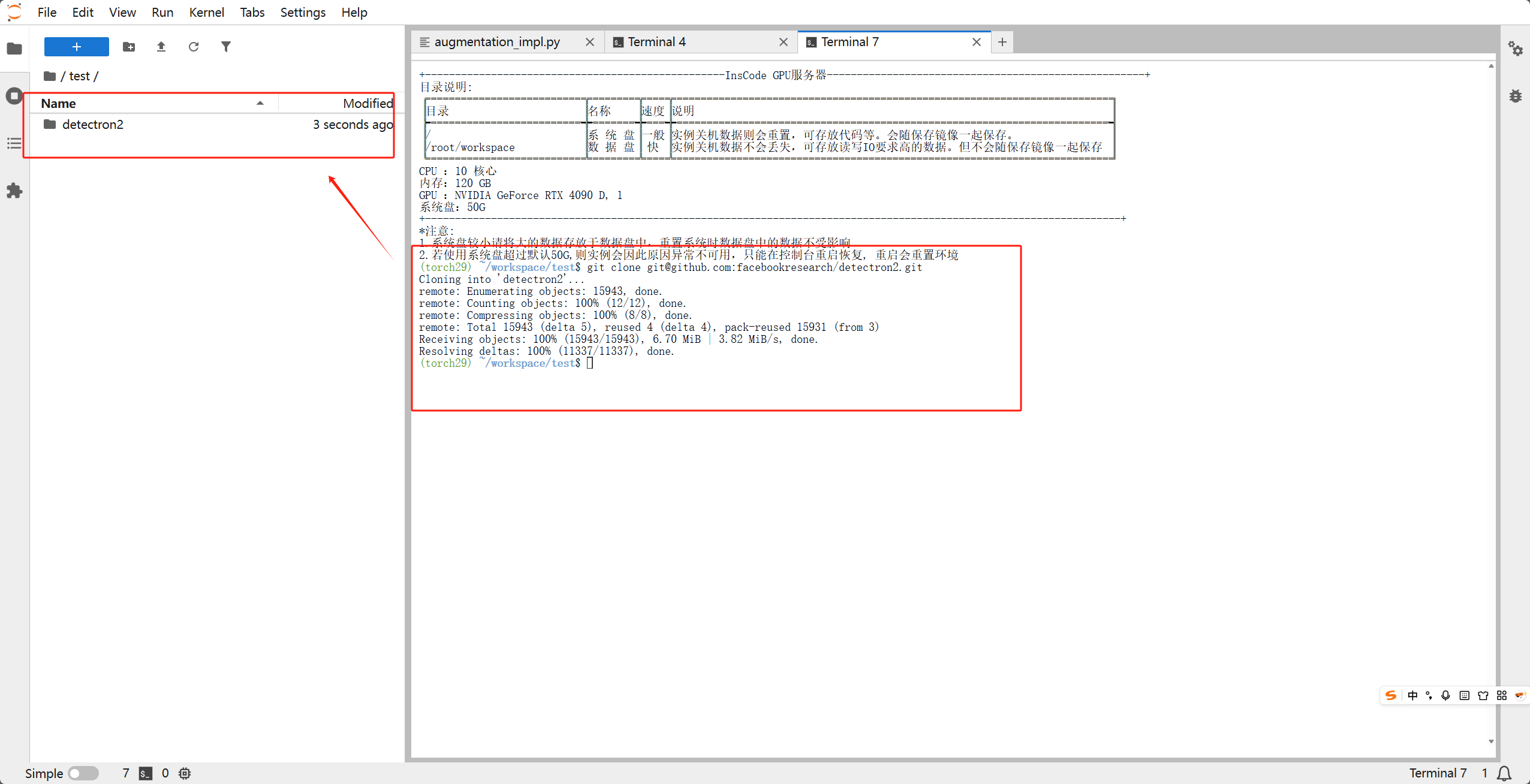
此时再执行原SSH克隆命令,即可正常克隆:
git clone git@github.com:facebookresearch/detectron2.git
四、总结
- 报错核心原因:本地SSH公钥未配置到GitHub账户,导致GitHub无法验证身份,拒绝SSH连接。
- 方案选择建议:临时克隆公开仓库选HTTPS方式(快速),长期开发/操作私有仓库选SSH配置(便捷、安全)。
- 额外注意点:配置SSH后若仍报错,可检查密钥文件权限(私钥需设为600)、SSH Agent是否正常运行,或更换RSA算法重新生成密钥。
希望本文能帮助大家快速解决git@github.com: Permission denied (publickey)问题,如果你有其他解决思路,欢迎在评论区交流~

 浙公网安备 33010602011771号