
解决Gemini无法进入显示 “Google Al Studio 和 Gemini AP| 的可用区域” 的问题
前言
随着AI技术的普及,Google AI Studio中的Gemini模型成为不少开发者和创作者的常用工具。但很多用户在访问时会遇到一个棘手问题——无法成功进入平台,页面仅显示“Google AI Studio 和 Gemini API 的可用区域”列表,导致无法正常使用服务。这种情况并非单一原因导致,我结合自身排查经历和大量用户反馈,整理出三种核心场景及对应的全方位解决方法,帮你快速突破访问障碍。
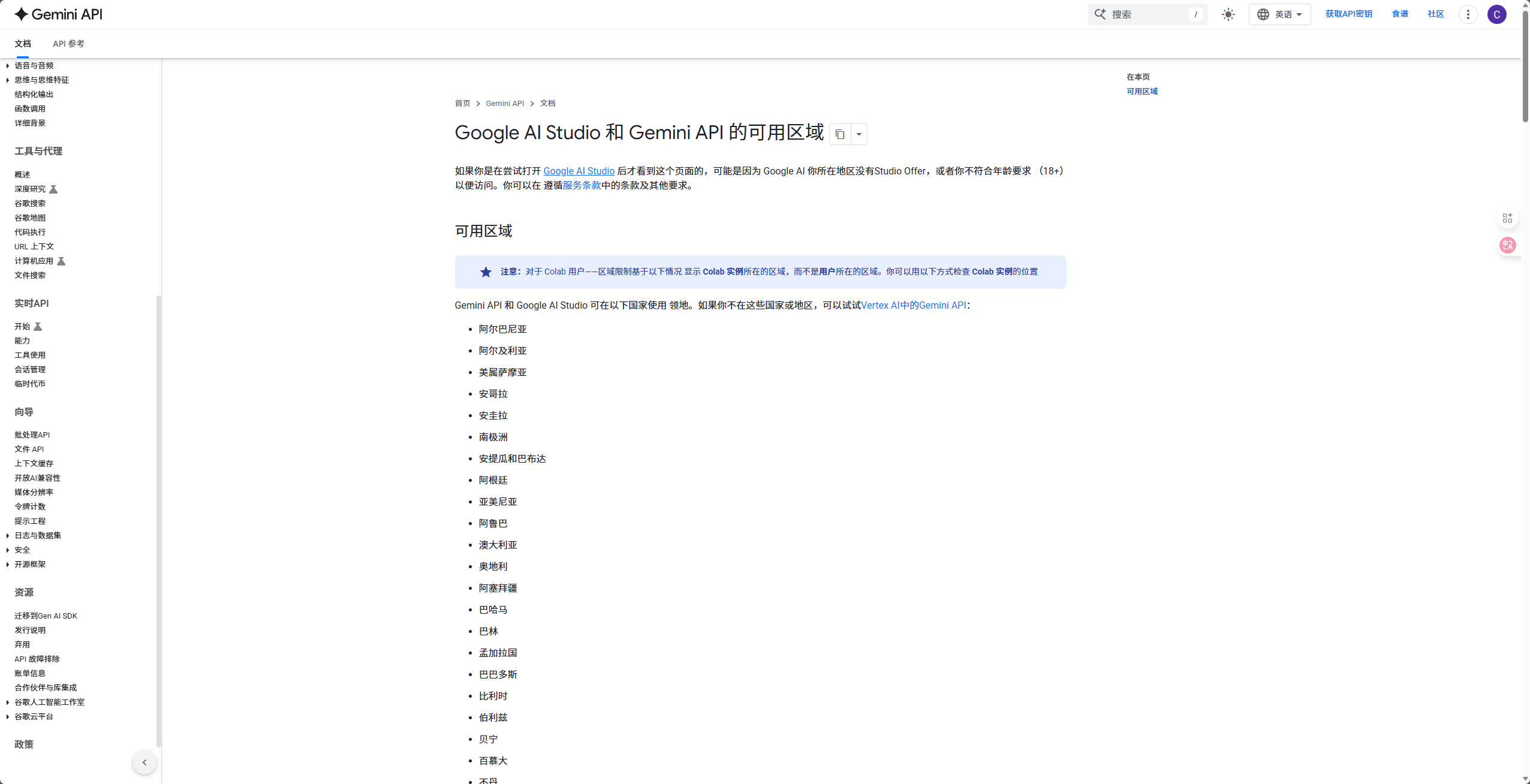
一、问题排查过程:从“无从下手”到“找到关键”
最初遇到这个问题时,我第一反应是账号出了问题。毕竟之前偶尔会遇到Google服务的账号权限限制,于是先尝试切换了另一个常用的Google账号重新访问,结果页面依旧停留在可用区域列表,没有任何进展。
接着我怀疑是网络连接不稳定,毕竟访问境外服务对网络要求较高。我重新连接了VPN,甚至更换了不同的网络运营商(从移动网络切换到宽带网络),但问题依然没有解决。这时候我意识到可能是VPN本身的问题,于是又尝试切换了多个VPN节点,从亚洲的新加坡节点换到欧洲的英国节点,再到北美的美国节点,可页面还是没有任何变化,依旧无法进入核心功能区。
最后才想到浏览器的缓存和Cookie可能会残留访问记录。之前访问其他境外服务时,也曾遇到过“旧访问记录导致新网络环境下无法正常访问”的情况。抱着试一试的心态,我清理了浏览器中与Google相关的Cookie,重新刷新页面后,竟然成功进入了Google AI Studio!由此我确定,Cookie残留是很多用户到这个问题的核心原因,同时也梳理出了另外两种可能的场景。
二、三种核心场景的原因分析
场景一:未挂VPN(概率较低)
这是最基础也最容易排查的情况。由于Google AI Studio属于境外服务,在国内网络环境下,未使用VPN的话,通常连“显示可用区域”的页面都无法加载,大概率会直接提示“无法访问此网站”。只有少数特殊网络环境下,才会出现“未挂VPN却能看到可用区域列表”的情况,核心原因是网络链路偶然穿透,但未满足Google的服务访问条件,最终被拦截在可用区域展示页。
场景二:挂了VPN,但节点地区不在可用区域内
Google对Gemini服务实施了严格的地区限制策略,仅对全球约140个国家和地区开放服务。其核心判断依据是用户访问时的IP地址来源——如果你的VPN节点所在地区不在Gemini的可用区域列表中,Google会直接拦截访问请求,仅展示可用区域列表供你参考。这种情况在使用免费VPN时尤为常见,因为免费VPN的节点通常质量较差,且多分布在未开放服务的地区。
场景三:Cookie残留记录了“不可用区域”的访问信息
这是最隐蔽也最容易被忽视的情况。如果之前你曾在“未挂VPN”或“使用不可用区域VPN节点”的状态下访问过Google AI Studio,浏览器会缓存此次访问的Cookie信息,其中包含了“不可用区域”的地理位置记录。即使之后你更换了可用区域的VPN节点,浏览器仍会向Google服务器发送旧的Cookie信息,导致Google误判你的地理位置依旧在不可用区域,从而持续展示可用区域列表,拒绝进入核心功能区。
三、对应三种场景的解决方法
第一步:针对场景一(未挂VPN)—— 启用合规VPN
解决思路非常简单:选择一款合规的VPN工具,完成安装和配置后,连接任意一个可用区域的节点(后续会说明如何查看可用区域),再重新访问Google AI Studio即可。需要注意的是,尽量选择稳定的VPN服务,避免使用免费VPN(免费VPN不仅节点质量差,还可能存在安全风险)。
第二步:针对场景二(VPN节点地区不可用)—— 切换至可用区域的VPN节点
-
查看可用区域:首先在当前展示的“可用区域”页面中,记录下任意一个可用的国家或地区(比如美国、英国、新加坡、日本等,这些都是Gemini服务的常用开放地区);
-
切换VPN节点:打开你的VPN工具,在节点列表中筛选并连接至刚才记录的可用区域节点。建议优先选择“原生IP”或“住宅IP”节点,这类节点被Google识别为“正常用户访问”的概率更高,稳定性也更好;
-
验证访问:连接成功后,刷新Google AI Studio页面。如果页面能正常跳转至登录后的核心功能区,说明问题已解决;如果依旧显示可用区域列表,则说明情况已经变换到场景三,需要执行下面第三步的Cookie清理操作。
第三步:针对场景三(Cookie残留)—— 精准清理Google相关Cookie(重点详解)
清理Cookie是解决此场景的核心步骤,但不建议直接删除全部Cookie——这样会导致所有网站的登录状态、保存的密码、个性化设置全部丢失,后续需要重新登录多个网站,非常繁琐。最稳妥的方式是“精准清理”,只删除与Google相关的Cookie,具体步骤以常用的Chrome浏览器为例(其他浏览器操作逻辑类似):
方案1:通过浏览器设置页面搜索清理(适合无法访问目标页面的情况)
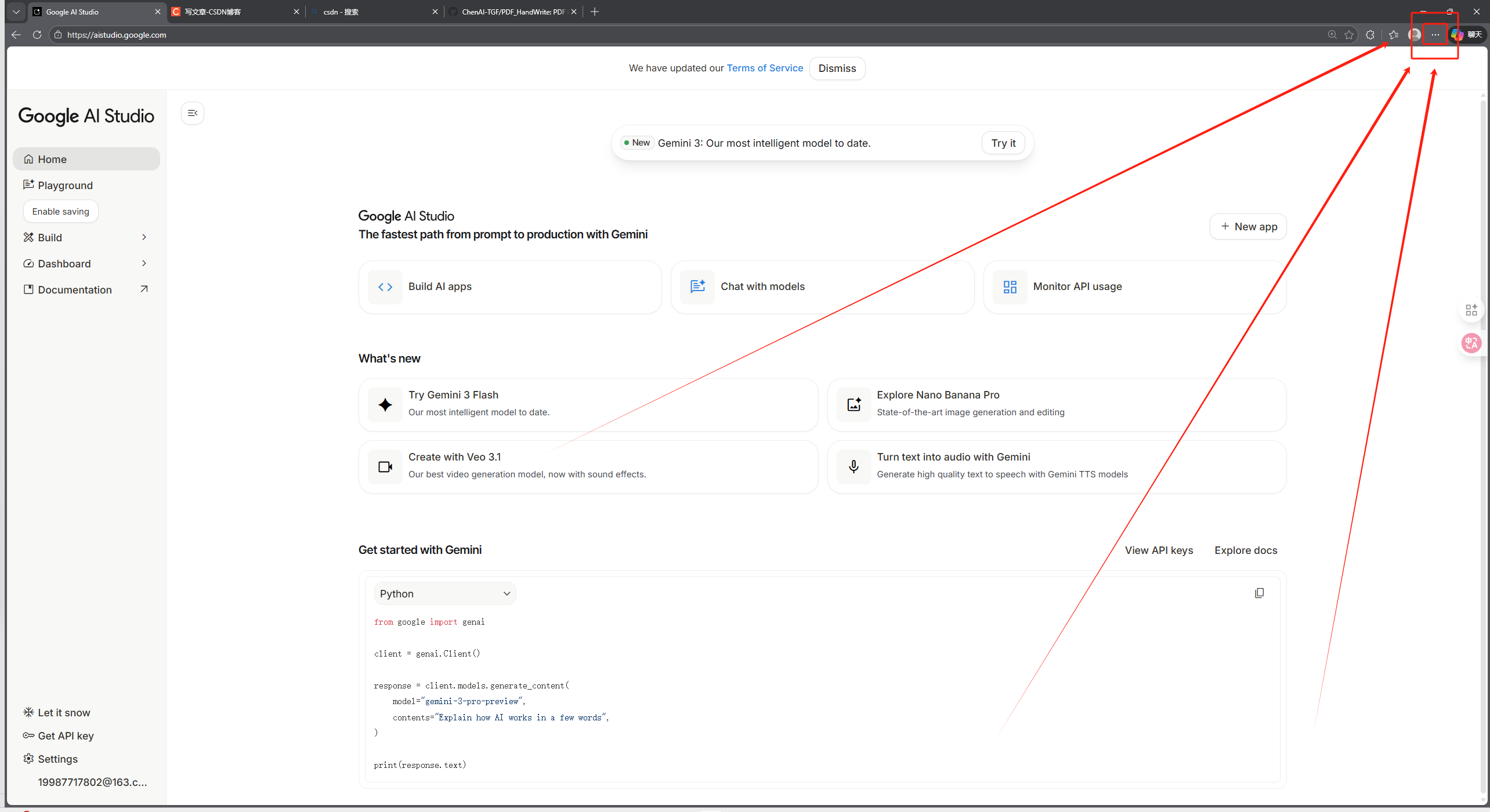
- 点击Chrome浏览器右上角的“三个圆点”菜单图标,选择“设置”;
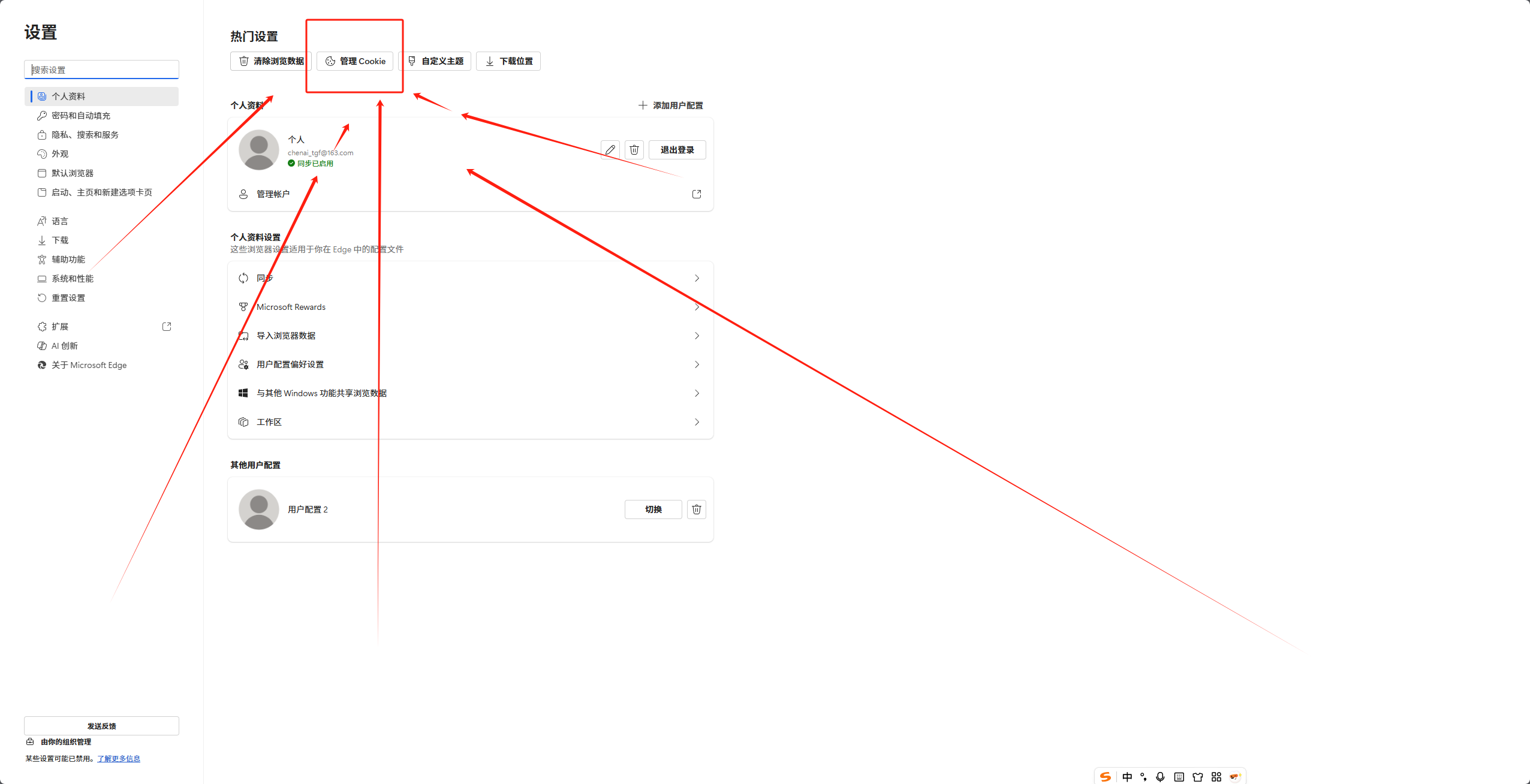
- 在设置页面左侧导航栏中,点击“管理Cookie”;
- 在管理Cookie页面中,点击“查看所有Cookies和站点设置”
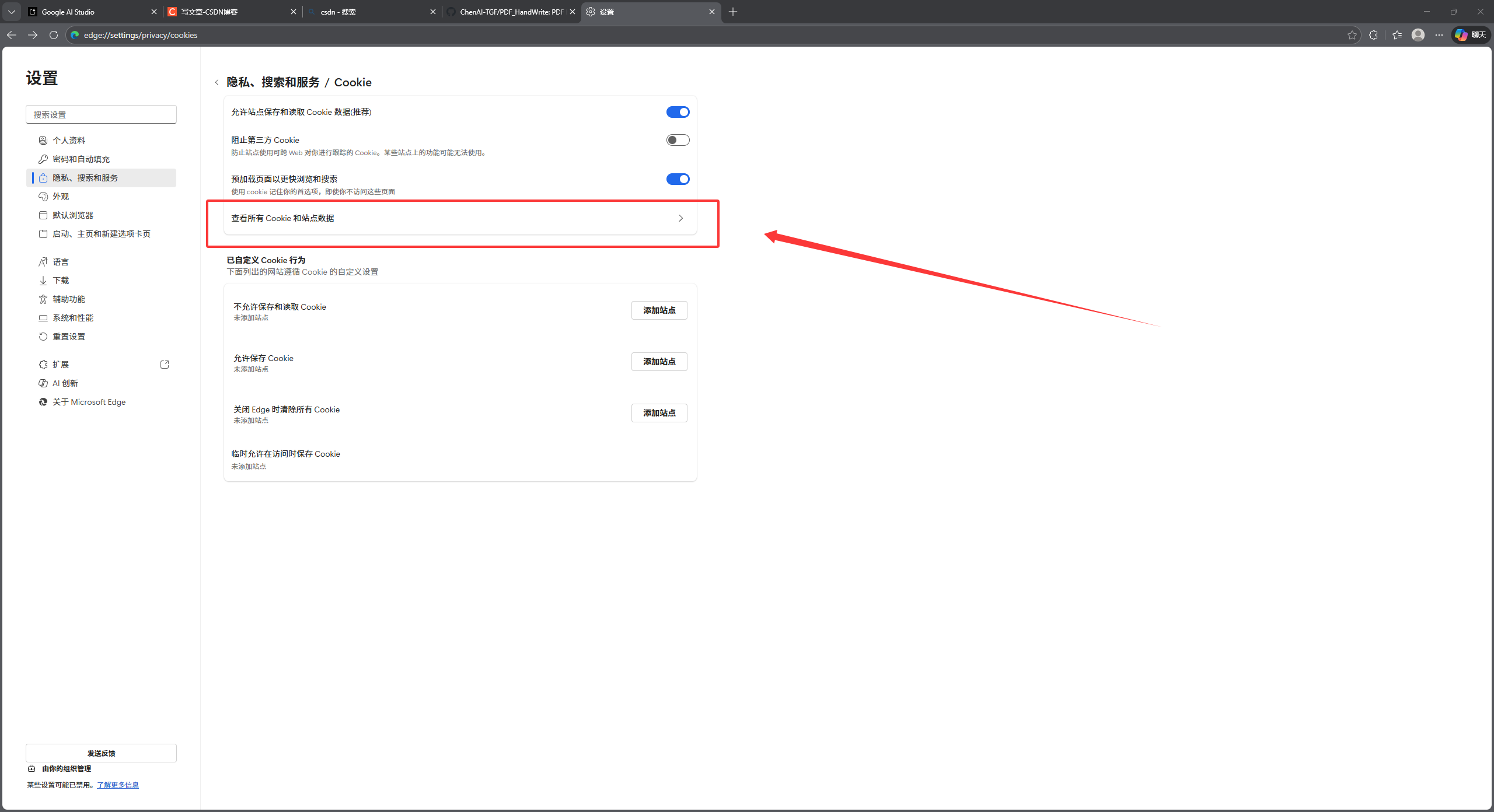
- 在顶部搜索框中输入“google”,页面会显示所有与Google相关的站点数据;
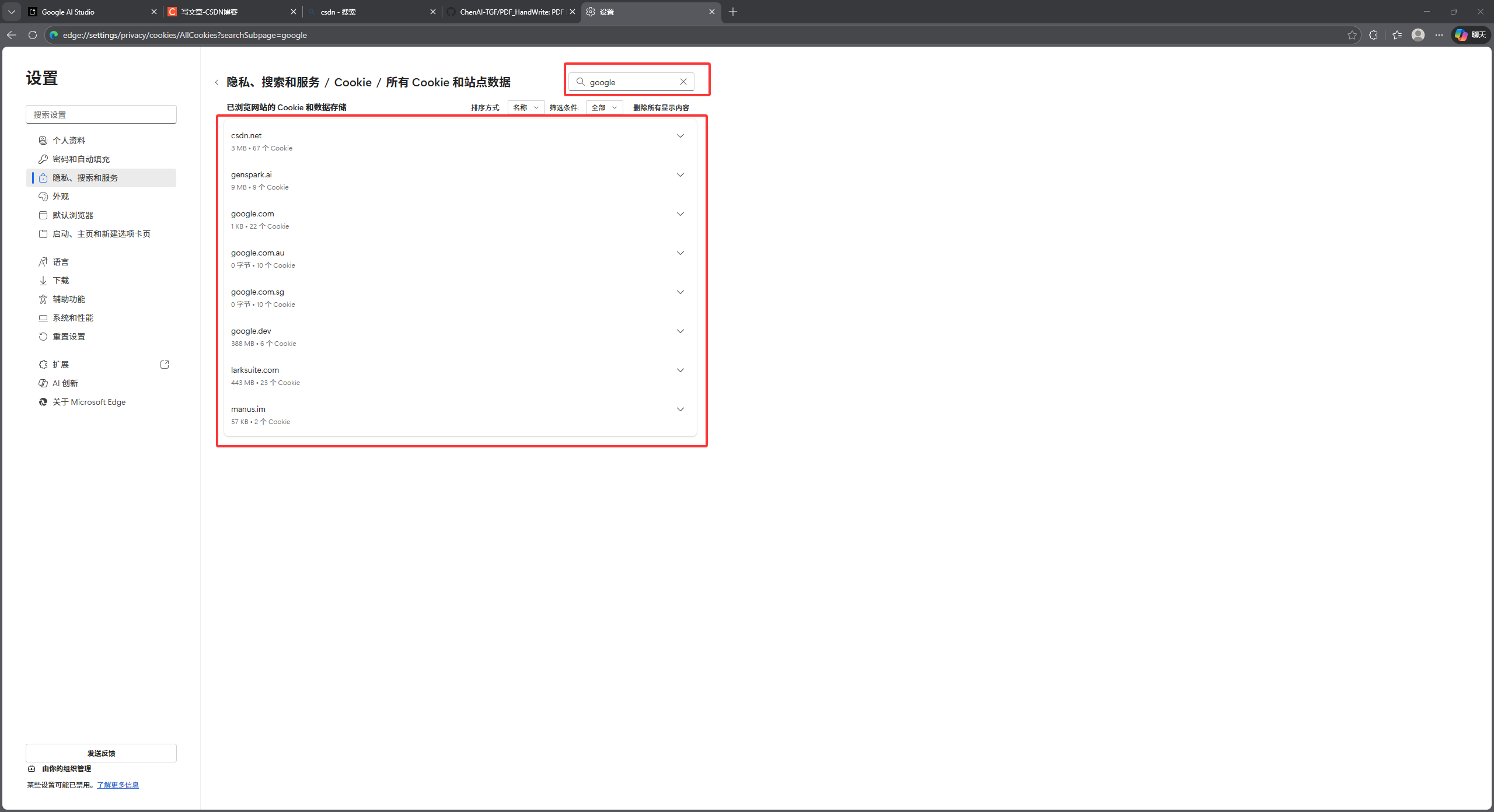
- 找到与“ai.google”“google.com”相关的条目,点击每条右侧的“三个圆点”图标,选择“删除”;不确定是哪个的话可以把google相关的都删了,反正这个影响不会很大。
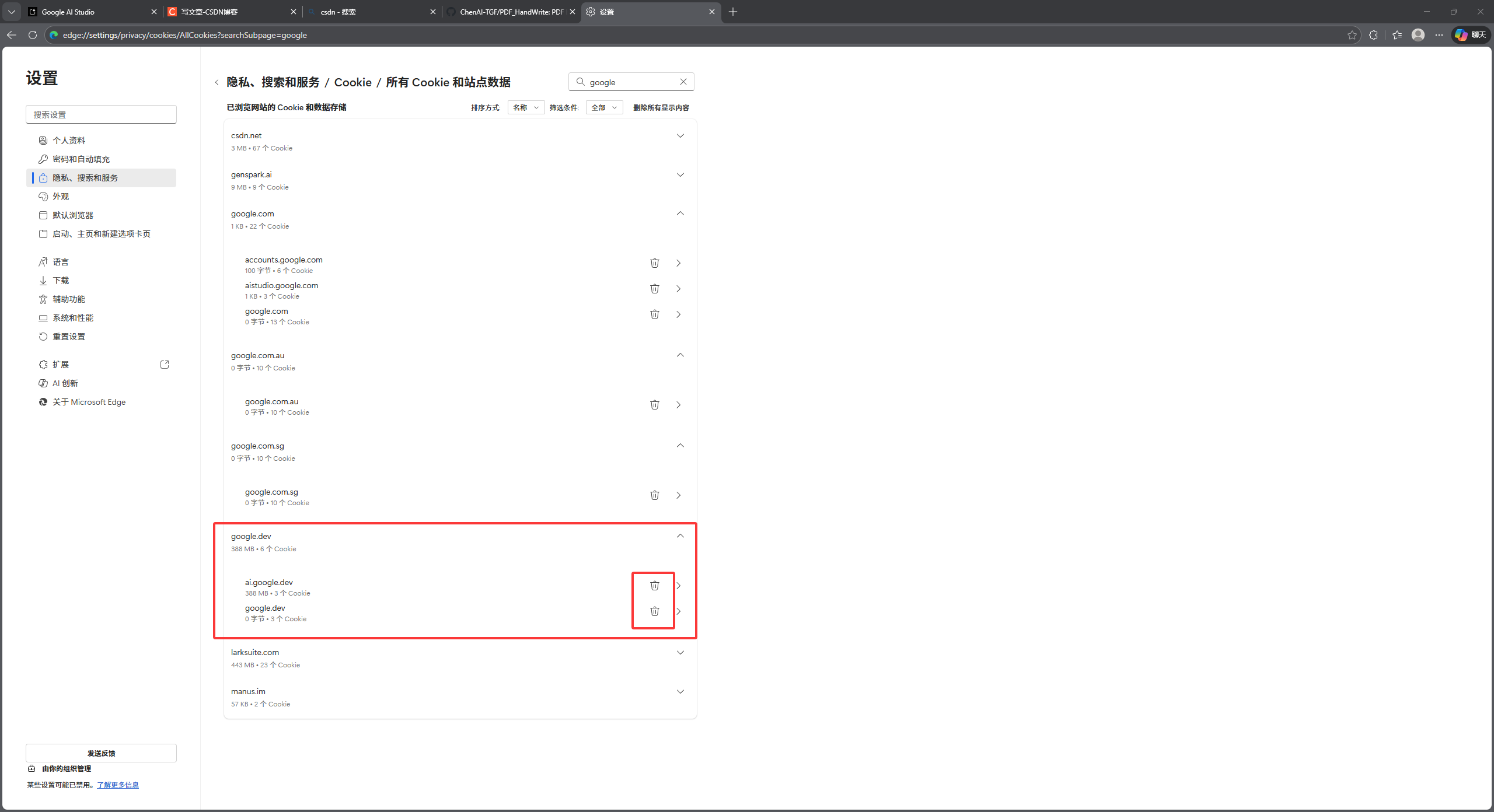
- 删除完成后,重新连接VPN访问Google AI Studio即可。
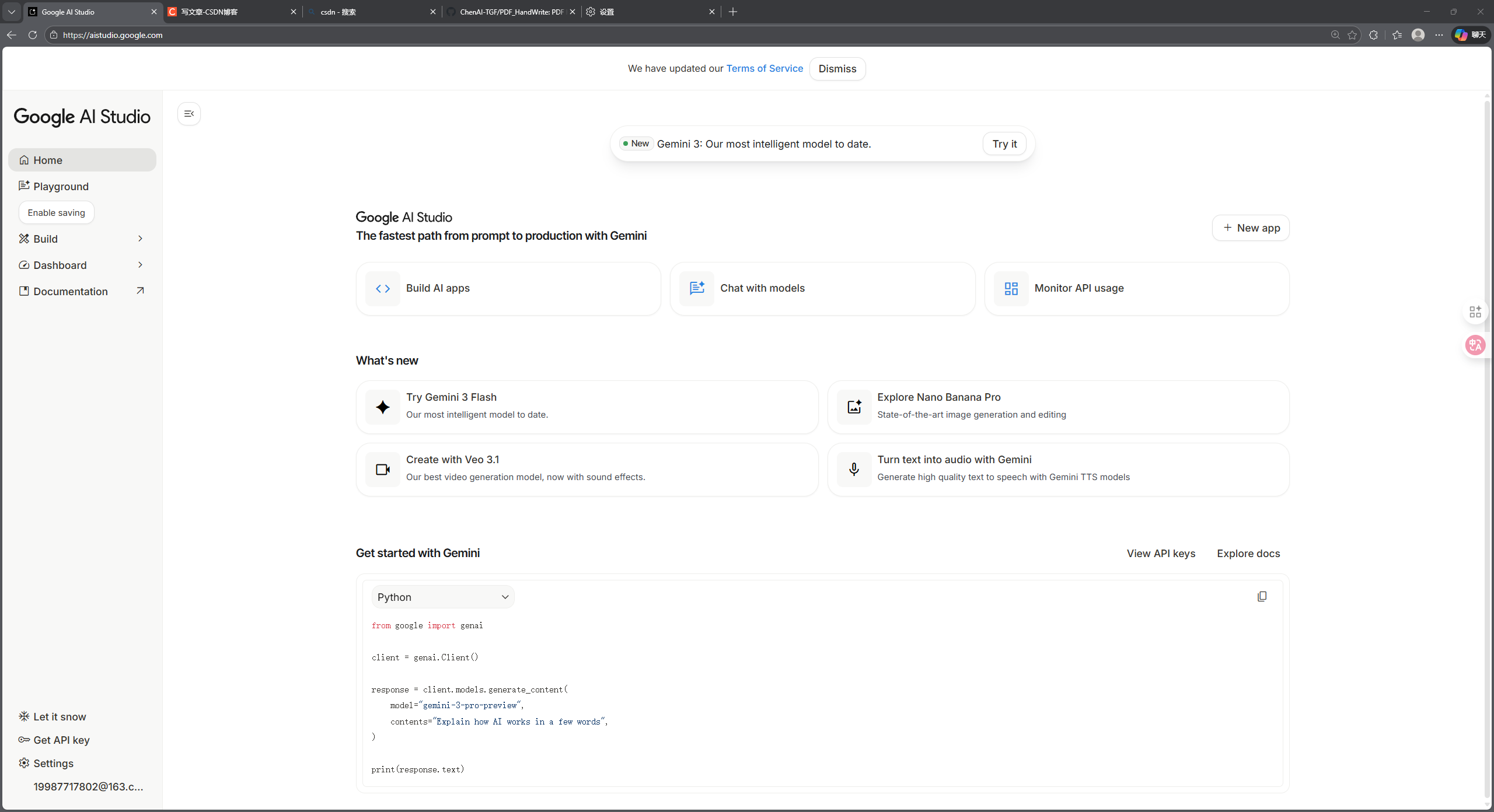
方案2:使用开发者工具快速清理(适合熟悉浏览器操作的用户)
-
打开Chrome浏览器,访问Google AI Studio页面;
-
按下键盘快捷键:Windows系统按“F12”,Mac系统按“Command+Option+I”,打开开发者工具(或者右键然后点击“检查”)
![在这里插入图片描述]()
-
在开发者工具顶部标签页中,选择“Application”(应用程序);
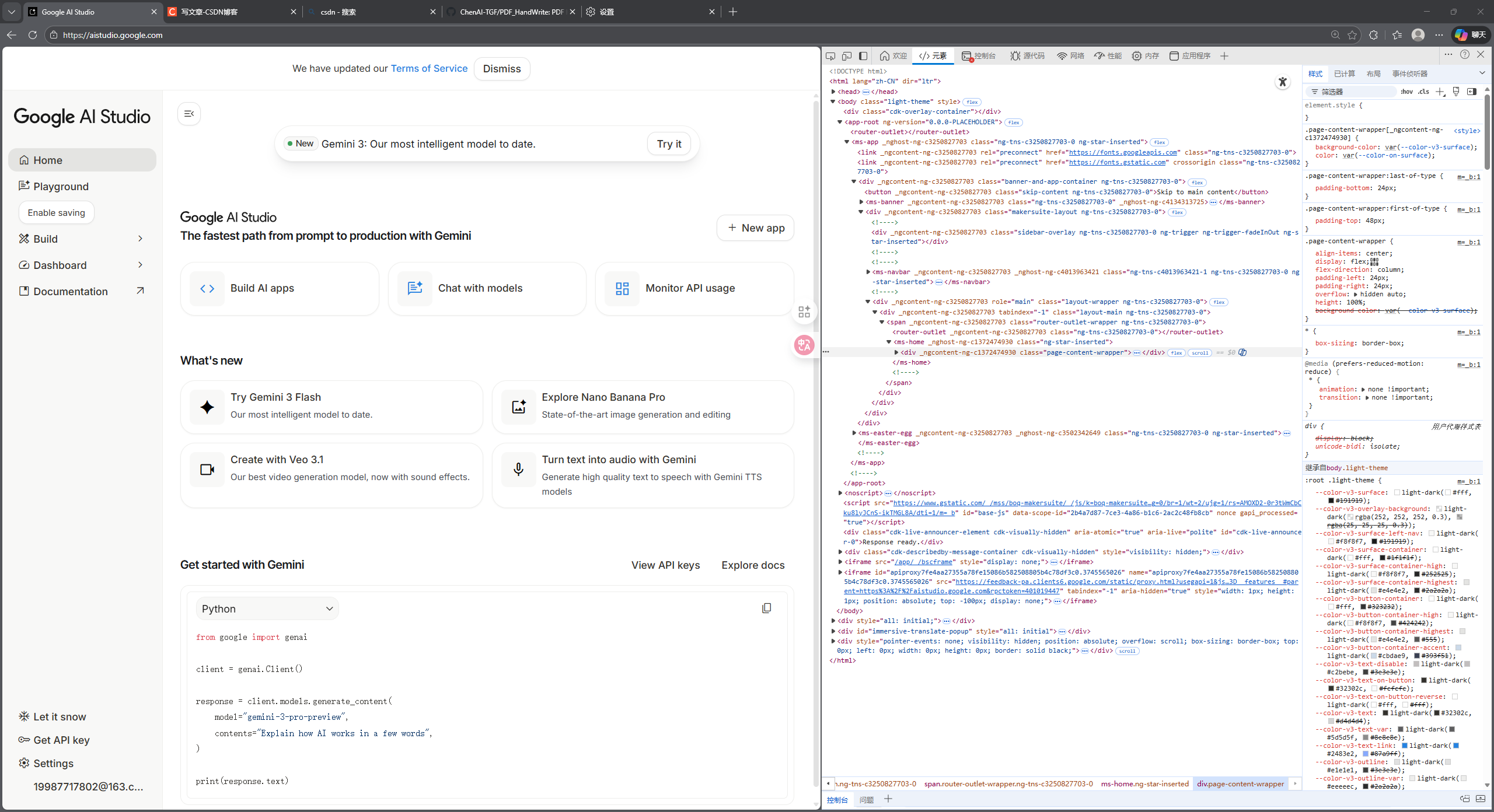
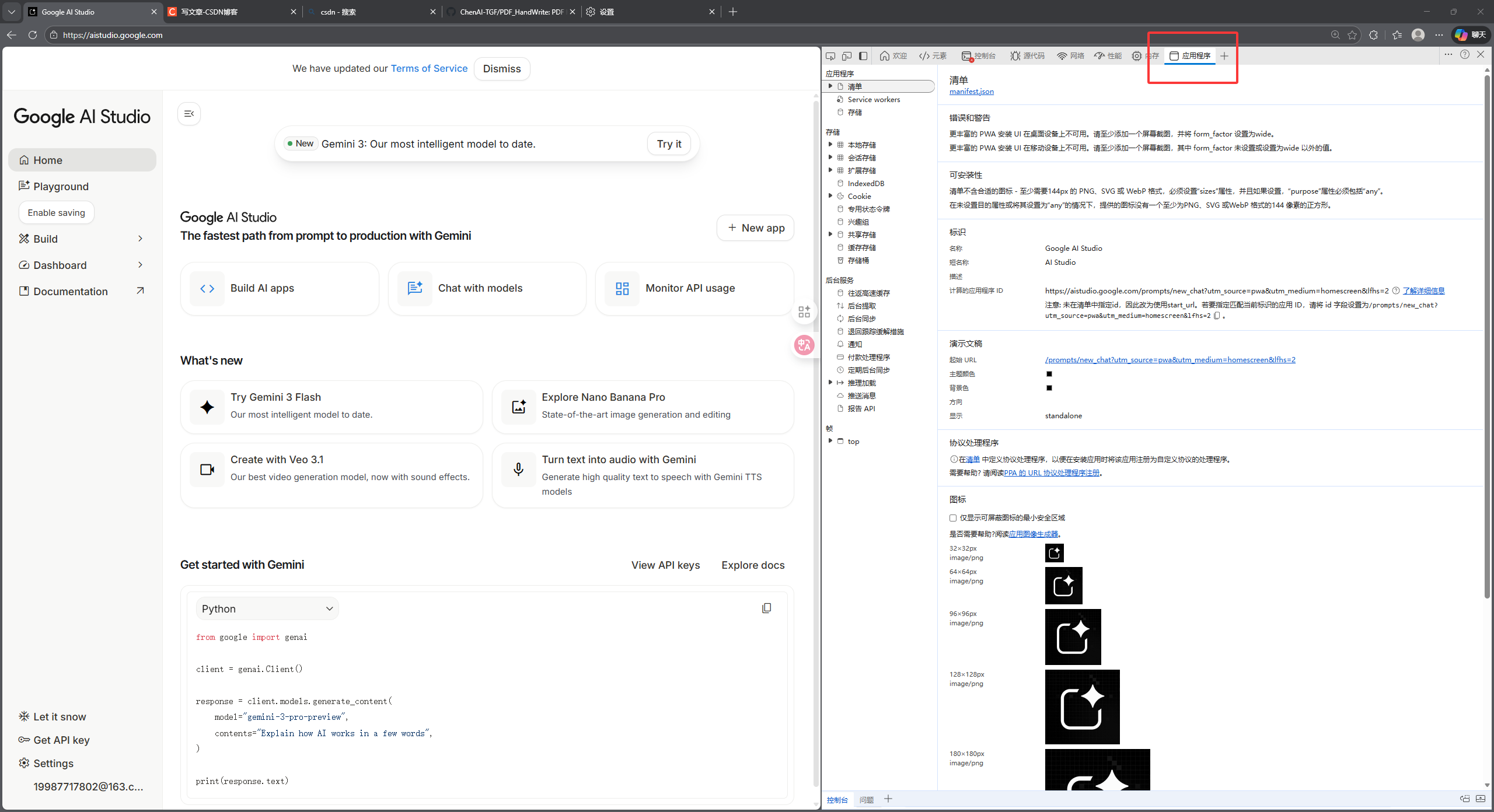
- 在左侧边栏中,展开“Cookies”选项,会看到当前页面的Google相关域名;
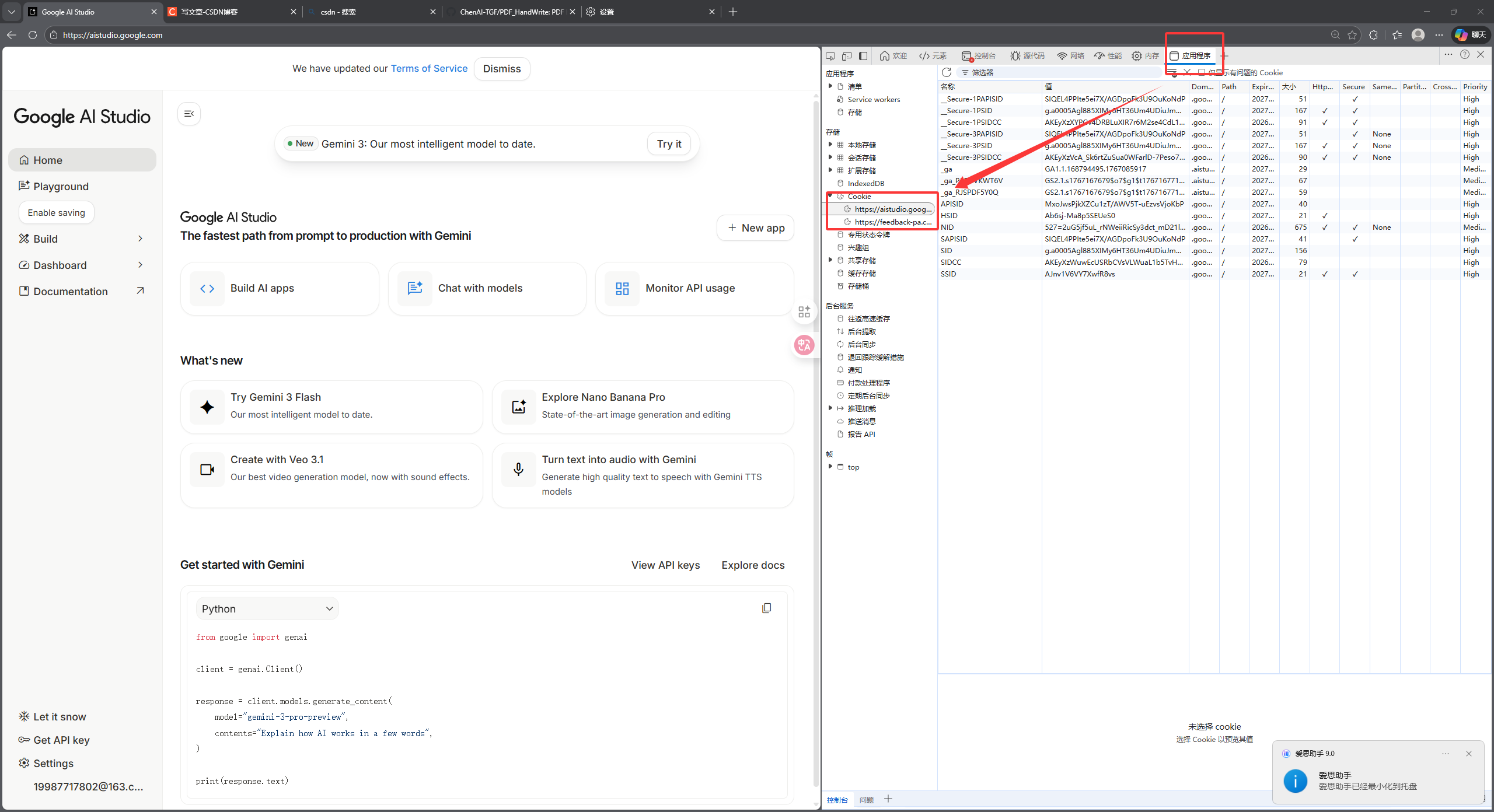
5. 右键点击该域名,选择“清楚”(清除全部),即可删除该站点的所有Cookie;
6. 关闭开发者工具,刷新页面,即可正常进入平台。
四、总结与注意事项
遇到Google AI Studio仅显示可用区域的问题时,建议按“先排查VPN是否启用→再检查VPN节点地区→最后清理Google相关Cookie”的顺序操作,效率最高。其中,Cookie残留是最容易被忽视的关键问题,精准清理Cookie既能解决问题,又能避免删除全部Cookie带来的麻烦。
另外需要注意:使用VPN访问境外服务时,需遵守所在国家和地区的相关法律法规;选择VPN时,优先选择付费、稳定的服务,避免使用共享IP过多的节点(这类节点容易被Google识别并限制访问)。如果清理Cookie后仍无法访问,可尝试更换浏览器(比如从Chrome换成Edge、Firefox)重新操作,通常能解决问题。

 浙公网安备 33010602011771号