
OpenSpec 完整使用流程笔记 (SDD)
OpenSpec 完整使用流程笔记 (SDD)
📌 什么是 OpenSpec?
OpenSpec 是一个 AI 辅助开发的结构化工作流工具。它通过一系列斜杠命令(/opsx:)引导开发者与 AI 协作,从需求探索、规划、编码到验证、归档,每一步都清晰可控,避免沟通偏差,提升开发效率和质量。
OpenSpec 的核心思想是 “先约定,后编码” ——在写代码前,先与 AI 共同明确需求、设计规范、拆解任务;代码实现后,再验证其是否符合约定,最后归档变更,形成可追溯的历史记录。
🚀 快速开始:安装与初始化
1. 安装 OpenSpec CLI
bash
npm install -g @fission-ai/openspec@latest2. 在项目中初始化
进入你的项目根目录,执行:
bash
openspec init这将创建必要的目录结构(如 openspec/、changes/ 等)和配置文件。
⚙️ 配置工作流:启用全部命令
OpenSpec 默认只启用核心命令(explore、apply、archive 等 4 个)。要使用完整功能(包括 new、continue、ff、verify、sync 等 11 个命令),需要切换配置文件。
步骤
-
切换 Profile
bash
arduino代码解读复制代码openspec config profile选择
Expanded Profile(完整工作流)。 -
手动选择 Workflows(可选)
如果你只想启用部分命令,可以选择Workflows only,然后用空格键勾选/取消具体命令。 -
刷新配置
bash
sql代码解读复制代码openspec update -
重启 AI 编辑器(如 Cursor、VS Code + Copilot),使新的斜杠命令生效。
现在,你的 AI 编辑器中将出现所有 /opsx: 命令。
📚 核心概念
- 变更(Change) :一次独立的开发任务,对应一个需求或功能点。每个变更在
changes/下拥有一个独立目录(如changes/20250311-add-login/)。 - 工件(Artifact) :变更过程中的产出物,包括提案(proposal)、规范(specs)、设计(design)、任务清单(tasks)、代码实现、验证报告等。
- 规范(Specs) :记录项目全局或模块的设计约定,存储在
openspec/specs/中,可被多个变更共享。 - 快进(Fast-forward) :一次性生成规划阶段的所有工件,跳过逐步创建的中间步骤。
🧭 分阶段流程详解
一个完整的 OpenSpec 工作流分为 探索 → 规划 → 执行 → 验证 → 同步 → 归档 六个阶段。
1. 探索阶段:/opsx:explore
在动手写代码前,与 AI 进行纯粹的讨论,分析需求、调研技术方案、梳理潜在风险。
- 命令:
/opsx:explore - 适用场景:需求模糊、技术选型不确定、需要头脑风暴。
- 行为:AI 进入“只读模式”,不会创建任何文件,只生成讨论性回答。
- 输出:通常是一段对话记录,可手动保存到项目文档中作为参考。
2. 规划阶段:从想法到任务清单
规划阶段的目标是产出清晰的 提案、规范、设计和任务清单,作为后续编码的依据。
2.1 启动新变更:/opsx:new
- 命令:
/opsx:new - 行为:在
changes/下创建一个以当前时间戳命名的新目录,并生成基础文件框架(如proposal.md、tasks.md等占位文件)。 - 提示:需要你描述本次变更的目标(一句话或一段文字)。
2.2 逐步完善:/opsx:continue
如果你希望按顺序创建每个工件,可以使用 continue 命令逐个推进。
- 命令:
/opsx:continue - 行为:根据当前变更的进度,生成下一个缺失的工件。例如,已有
proposal.md,运行continue会生成specs/目录和初步规范;再运行一次生成design.md;再运行生成tasks.md。 - 优点:每一步你都可以审查、修改,确保方向正确。
2.3 快速完成规划:/opsx:ff(快进)
如果你对需求很明确,希望 AI 一次性生成所有规划工件,直接进入编码阶段,可以使用快进命令。
- 命令:
/opsx:ff - 行为:一次性生成
proposal.md、specs/(含规范)、design.md、tasks.md。 - 适用场景:需求清晰、变更范围小、经验丰富的开发者。
规划阶段产出物
- proposal.md:描述变更的背景、目标、验收标准。
- specs/ :存放与该变更相关的详细规范(接口设计、数据结构、UI 约定等)。
- design.md:技术设计方案,包括模块划分、关键算法、依赖等。
- tasks.md:拆解后的可执行任务清单(通常带复选框),供后续
apply使用。
3. 执行阶段:/opsx:apply
当任务清单准备就绪后,就可以让 AI 根据任务列表编写代码。
- 命令:
/opsx:apply - 行为:AI 读取当前变更下的
tasks.md,逐个任务生成代码,并将代码文件放到项目中的正确位置。 - 交互:每完成一个任务,AI 可能会请求确认或提供解释;你也可以中途打断,修改任务清单后继续。
4. 验证阶段:/opsx:verify
代码实现后,需要检查其是否完全符合当初制定的规范和设计。
- 命令:
/opsx:verify - 行为:AI 分析变更中的代码,对照
specs/和design.md进行一致性检查,生成一份 验证报告(通常在变更目录下生成verify-report.md)。 - 报告内容:指出符合项、不符合项、潜在问题、建议修复方案。
- 后续:如果发现问题,可以手动修改代码或调整规范,然后再次运行
verify直至通过。
5. 同步规范:/opsx:sync
在变更过程中,你可能会产生新的、可复用的规范(如一个通用的组件接口、API 设计模式)。这些规范应该合并到项目的主规范库中,供未来变更使用。
- 命令:
/opsx:sync - 行为:将当前变更中新增或修改的规范文件(位于
changes/<change>/specs/)复制或合并到项目根目录的openspec/specs/中。 - 注意:此命令不会归档变更,变更本身仍处于活跃状态,可继续开发。
6. 归档阶段:/opsx:archive 与 /opsx:bulk-archive
当变更所有工作(编码、验证)完成,并已同步规范后,就可以归档本次变更。
6.1 单个归档:/opsx:archive
-
命令:
/opsx:archive -
行为:
- 将变更目录从
changes/active/移动到changes/archived/(按日期组织)。 - 再次运行
sync(确保最新规范已合并)。 - 更新变更日志(
CHANGELOG.md)。 - 标记变更状态为“已完成”。
- 将变更目录从
6.2 批量归档:/opsx:bulk-archive
当有多个已完成变更等待归档时,使用此命令批量处理。
-
命令:
/opsx:bulk-archive -
行为:
- 列出所有可归档的活跃变更。
- 让你选择要归档的变更(可多选)。
- 依次执行归档操作,并自动检测规范冲突(如果两个变更修改了同一规范文件,会提示手动解决)。
- 更新变更日志。
📋 命令速查表
| 命令 | 阶段 | 功能 |
|---|---|---|
/opsx:explore |
探索 | 只读模式讨论需求,不生成文件 |
/opsx:new |
规划 | 创建新变更目录及基础文件 |
/opsx:continue |
规划 | 按进度生成下一个工件 |
/opsx:ff |
规划 | 快进:一次性生成所有规划工件 |
/opsx:apply |
执行 | 根据任务清单编写代码 |
/opsx:verify |
验证 | 检查代码是否符合规范,生成报告 |
/opsx:sync |
同步 | 将变更中的规范合并到主规范库 |
/opsx:archive |
归档 | 归档单个已完成变更 |
/opsx:bulk-archive |
归档 | 批量归档多个变更 |
/opsx:onboard |
学习 | 交互式教程(约15分钟) |
💡 最佳实践与典型场景
场景一:复杂功能开发(逐步推进)
/opsx:explore– 与 AI 讨论需求、技术选型。/opsx:new– 创建变更。/opsx:continue– 生成 proposal,审阅后继续。/opsx:continue– 生成 specs,审阅后继续。/opsx:continue– 生成 design,审阅后继续。/opsx:continue– 生成 tasks,审阅后定稿。/opsx:apply– 执行任务清单,生成代码。/opsx:verify– 验证代码一致性,修复问题。/opsx:sync– 将新增规范合并到主库。/opsx:archive– 归档变更。
场景二:小型快速迭代
/opsx:ff– 快进生成所有规划工件(需确保需求明确)。/opsx:apply– 编码。/opsx:verify– 验证。/opsx:archive– 归档。
场景三:规范先行,团队协作
- 在项目启动时,先通过
/opsx:explore和/opsx:new建立全局规范(如代码风格、API 设计原则),并存放在openspec/specs/中。 - 后续每个功能变更,都从主规范派生,开发完成后通过
/opsx:sync更新主规范,确保团队知识库同步。
❓ 常见问题
Q1:命令在我的编辑器中不显示怎么办?
- 确保已运行
openspec update。 - 重启编辑器(Cursor / VS Code)。
- 检查项目根目录下是否存在
.openspec/和openspec/文件夹。 - 确认你正在使用支持斜杠命令的 AI 工具(如 Cursor、Claude Code)。
Q2:/opsx:ff 和 /opsx:continue 有什么区别?
ff 是一次性生成所有规划工件,适合需求明确、变更简单时使用;continue 是逐个生成,适合需要逐步审阅、风险较高的变更。
Q3:如何查看当前变更的进度?
AI 会记录当前变更的状态,你也可以直接查看变更目录下的文件。例如,如果 tasks.md 已存在,说明规划阶段已完成。
Q4:sync 和 archive 都需要更新规范,有什么区别?
sync只合并规范,变更本身仍活跃,可继续开发。archive在归档前会自动执行一次sync,确保规范已被合并,然后归档变更。
🎯 总结
OpenSpec 通过结构化的命令和工作流,将 AI 从“代码生成器”转变为“遵循规范的协作者”。掌握这些命令,你就能:
- 在探索阶段利用 AI 进行深度分析。
- 在规划阶段与 AI 共同构建清晰的设计蓝图。
- 在执行阶段让 AI 按任务清单精准编码。
- 在验证阶段自动检查一致性,避免返工。
- 在归档阶段沉淀规范,积累团队资产。
开始使用 OpenSpec,让 AI 辅助开发变得更加可控、高效!
AI开发范式---OpenSpec 新手入门教程
什么是OpenSpec?
OpenSpec 是一个为AI编码助手设计的规范驱动开发工具,它通过轻量级的工作流程,确保人类开发者和AI助手在编写任何代码之前就能对需求达成明确共识。
核心特点
- 🚀 轻量级:无需API密钥,最小化设置
- 🔄 现有项目优先:特别适合修改现有功能 (1→n)
- 📋 变更跟踪:提案、任务和规范差异的完整生命周期管理
- 🤖 AI工具集成:支持多种主流AI编码助手
为什么需要OpenSpec?
传统AI编码助手的问题
当您使用AI编码助手时,是否遇到过以下情况:
- ❌ AI根据模糊提示生成不符合需求的代码
- ❌ 遗漏重要功能要求
- ❌ 添加了不必要的功能
- ❌ 代码行为不可预测
OpenSpec的解决方案
OpenSpec通过规范驱动开发解决这些问题:
✅ 明确共识:在编码前确定所有要求
✅ 结构化变更:所有相关文档集中管理
✅ 可审查输出:AI根据明确规范生成代码
✅ 版本控制:完整追踪所有变更历史
准备工作
系统要求
- Node.js >= 20.19.0
- 支持的AI编码助手(见支持的AI工具)
检查Node.js版本
node --version如果版本不符合要求,请访问 Node.js官网 更新。
快速开始
第一步:安装OpenSpec CLI
npm install -g @fission-ai/openspec@latest验证安装
openspec --version第二步:在项目中初始化OpenSpec
cd your-project-directory
openspec init
初始化过程会:
- 询问您使用的AI工具(Claude Code、Cursor等)
- 自动配置相应的斜杠命令
- 创建
openspec/目录结构 - 生成
AGENTS.md文件
第三步:验证设置
openspec list如果您的AI助手没有立即显示新的斜杠命令,请重启它。
核心概念
1. 双文件夹模型
OpenSpec使用两个主要目录:
openspec/
├── specs/          # 当前真理源规范
│   └── auth/
│       └── spec.md
├── changes/        # 变更提案
│   └── feature-name/
│       ├── proposal.md
│       ├── tasks.md
│       └── specs/
└── project.md      # 项目级别约定
2. 规范格式
规范使用Markdown格式,包含:
# Auth Specification
## Purpose
Authentication and session management.
## Requirements
### Requirement: User Authentication
The system SHALL issue a JWT on successful login.
#### Scenario: Valid credentials
- WHEN a user submits valid credentials
- THEN a JWT is returned
3. 变更差异
变更通过"差异"格式显示:
# Delta for Auth
## ADDED Requirements
### Requirement: Two-Factor Authentication
The system MUST require a second factor during login.
#### Scenario: OTP required
- WHEN a user submits valid credentials
- THEN an OTP challenge is required
完整工作流程
OpenSpec遵循四步工作流程:
1️⃣ 起草变更提案
# 使用AI助手或直接创建
/openspec:proposal Add profile search filters
AI会自动创建:
openspec/changes/feature-name/proposal.md- 变更说明openspec/changes/feature-name/tasks.md- 实施任务openspec/changes/feature-name/specs/- 规范差异
2️⃣ 审查与对齐
# 查看变更详情
openspec show feature-name

# 验证规范格式
openspec validate feature-name
与AI助手讨论,直到所有人同意:
您:能否为角色和团队过滤器添加验收标准?
AI:我来更新规范差异,添加角色和团队过滤器的场景。
[编辑相应文件]
3️⃣ 实施任务
# 开始实施
/openspec:apply feature-name
AI会按照 tasks.md 中的清单逐步实施,每完成一个任务会标记为 ✓。
4️⃣ 归档与更新规范
# 归档完成的变更
openspec archive feature-name --yes
归档会将批准的变更合并回 openspec/specs/ 中,并移动到 archive/ 目录。
实际示例
让我们通过一个完整的示例来理解整个流程:
示例:添加用户资料搜索过滤功能
步骤1:创建变更提案
您:请为添加按角色和团队过滤的用户资料搜索创建一个OpenSpec变更提案
[或使用快捷命令:/openspec:proposal Add profile search filters]
AI响应:
AI:我来为您创建用户资料过滤器的OpenSpec变更提案。
*创建 openspec/changes/add-profile-filters/ 目录,包含 proposal.md、tasks.md 和规范差异文件*
步骤2:验证和审查
# 确认变更文件夹存在
openspec list

# 验证规范格式
openspec validate add-profile-filters

# 审查提案、任务和规范差异
openspec show add-profile-filters
步骤3:完善规范
您:能否为角色和团队过滤器添加验收标准?AI更新相应的规范差异和任务列表。
步骤4:实施变更
您:规范看起来很好,让我们实施这个变更吧。
[或使用:/openspec:apply add-profile-filters]
AI按任务清单逐步实施,并标记完成状态。
步骤5:归档
您:请归档这个变更
[或使用:/openspec:archive add-profile-filters]
支持的AI工具
原生斜杠命令支持
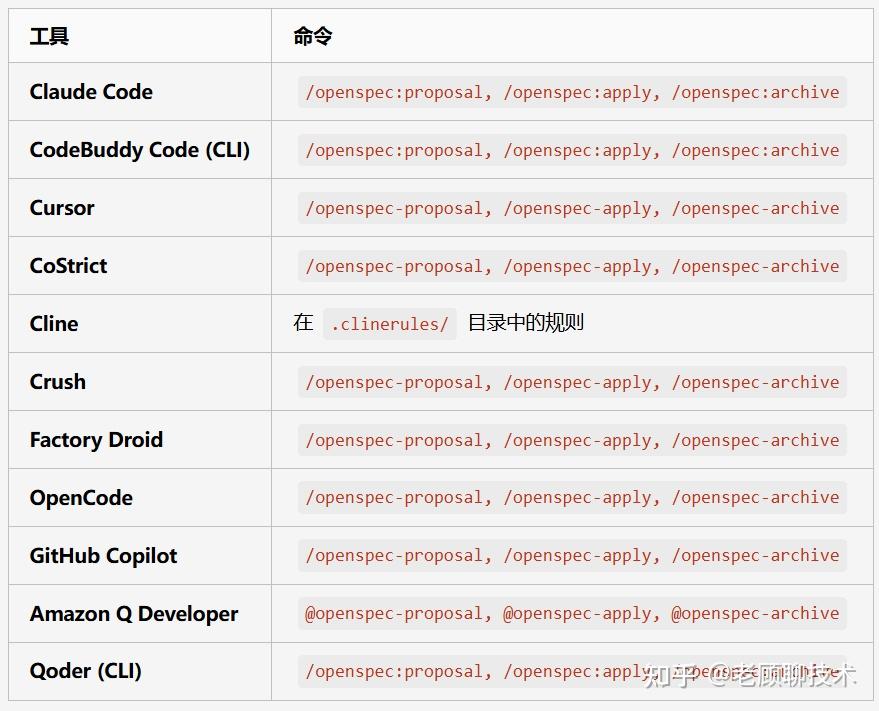
AGENTS.md兼容工具
- Amp
- Jules
- Gemini CLI
- 其他兼容AGENTS.md的工具
常用命令
查看和管理变更
openspec list                    # 查看所有活动变更
openspec view                    # 交互式规范仪表板
openspec show <change-name>      # 显示变更详情
openspec validate <change-name>  # 验证规范格式
归档变更
openspec archive <change-name>   # 交互式归档
openspec archive <change-name> --yes  # 非交互式归档
工具管理
openspec update # 刷新AI指导,重新生成斜杠命令团队采用指南
1. 初始化团队项目
# 在团队仓库中运行
openspec init
2. 从新功能开始
要求团队成员将即将到来的工作作为变更提案与AI助手讨论。
3. 增量式发展
每个完成的变更都会归档到记录您系统的实时规范中。
4. 保持工具灵活性
不同团队成员可以使用Claude Code、Cursor或任何AGENTS.md兼容工具,同时共享相同的规范。
5. 工具切换
当有人切换到不同AI工具时,运行:
openspec update项目上下文设置(可选但推荐)
初始化后,建议完善项目上下文:
使用示例提示
请阅读 openspec/project.md,并帮助我填写关于我的项目、技术栈和约定的详细信息。project.md 内容示例
# Project Context

## Tech Stack
- Frontend: React + TypeScript
- Backend: Node.js + Express
- Database: PostgreSQL
- Styling: Tailwind CSS

## Code Conventions
- 使用 TypeScript 严格模式
- 组件名使用 PascalCase
- 函数名使用 camelCase
- 常量使用 UPPER_SNAKE_CASE

## Architecture Patterns
- 采用组件化设计
- 前后端分离
- RESTful API 设计
- 响应式设计原则
规范文件理解
Delta格式
差异文件显示规范如何变化:
## ADDED Requirements          # 新功能
## MODIFIED Requirements       # 行为变更(包含完整更新文本)
## REMOVED Requirements        # 已废弃功能
格式要求
- 使用
### Requirement:作为标题 - 每个要求至少需要一个
#### Scenario:块 - 在要求文本中使用 SHALL/MUST
升级和维护
升级OpenSpec
npm install -g @fission-ai/openspec@latest刷新AI指导
# 在每个项目中运行
openspec update
常见问题
Q1: AI助手没有显示新的斜杠命令怎么办?
A: 重启您的AI编码助手,然后运行 openspec update 刷新指导。
Q2: 可以同时处理多个变更吗?
A: 是的,OpenSpec支持同时存在多个变更提案,但一次只能应用一个。
Q3: 如何修改已归档的规范?
A: 创建一个新的变更提案,通过相同的流程来更新现有规范。
Q4: OpenSpec适用于绿地项目吗?
A: OpenSpec特别适合修改现有功能,但也可用于新项目。通常建议从简单功能开始。
Q5: 团队成员使用不同AI工具可以吗?
A: 可以!OpenSpec的AGENTS.md兼容性确保所有AI工具都能理解相同的规范。
与其他工具对比
vs. 没有规范
- 传统方式:AI根据模糊提示生成代码,常常遗漏要求或添加不必要功能
- OpenSpec:通过明确规范带来可预测性
vs. spec-kit
- spec-kit:适合0→1新功能项目
- OpenSpec:在修改现有行为和跨多规范更新时表现更优
vs. Kiro
- Kiro:将更新分散到多个规范文件夹
- OpenSpec:将相关变更分组在一个文件夹中,便于跟踪
社区和支持
- 官方网站:https://openspec.dev/
- GitHub仓库:https://github.com/Fission-AI/OpenSpec
- Discord社区:https://discord.gg/YctCnvvshC
- NPM包:https://www.npmjs.com/package/@fission-ai/openspec
总结
OpenSpec通过轻量级但结构化的规范驱动开发方法,成功解决了AI编码助手的不可预测性问题。无论您是个人开发者还是团队协作,OpenSpec都能帮助您:
✅ 提高开发效率:减少因需求不明确导致的返工
✅ 确保代码质量:AI根据明确规范生成可预测的代码
✅ 改善团队协作:所有人共享相同的规范理解
✅ 简化变更管理:结构化的变更追踪和归档

 浙公网安备 33010602011771号