
编辑器Emeditorの调教篇
提到轻量级编程编辑器,自然会有很多话题了,比如编辑器的选择,编辑器的设置调教什么的。博主使用过的编辑器有Editplus,Notepad2,Notepad++,UltraEdit,还有今天介绍的被调教的EmEditor。
Notepad2最初被用来替换系统自带的记事本,后来感觉用不上也就恢复了系统自带的了; UltraEdit是在上机课时常用的,因为机房的电脑只有这一个用起来顺手的,功能很全,但感觉略“不轻量级”,我自己的电脑上就没有安装;Editplus,Notepad++以及EmEditor 我现在都有使用,Notepad++用来学TCAX时写Python脚本;Editplus用来改模版,写PHP, HTML,CSS什么的;而EmEditor则是用来学JAVA时写JAVA的(主要是教我JAVA的老师用的是EmEditor,所以就跟着用了)。当然有时候不会分得这么清楚,顺手点到哪个就会用哪个了。
接下来是博主收集的一点点EmEditor的调教攻略,不多,但都是挺实用的。有在使用或者也想使用EmEditor的童鞋可以参考一下来进行EmEditor的设置调教。(博主的EmEditor版本为14.2)
1.新建文件类型增删
新安装的EmEditor在新建文件的时候只有Common,JavaScript for EmEditor和VBScript for EmEditor三种文件类型,而我们(就我吧- -)最常使用的类型(PHP,CSS,JAVA, Python等)却木有,怎么添加呢?调教方法:工具->选择配置->定义配置,打开定义配置窗口,选到要删除的配置类型即可进行删除,单击新建按钮可以加入新的配置类型,注意要选定“复制为模版”才能选择要加入的配置噢。
2.各种细节使用习惯的修改
①自定义工具栏: 在工具上右键鼠标选择自定义工具栏即可增删工具按钮,比如打印,打印预览什么的博主都删了,增加了显示行号,注释按钮,去注释按钮等等。
②自定义插件: 在工具栏的插件位置栏右键鼠标选择自定义插件即增删插件按钮。
③显示行号: 可以通过点击刚才工具栏增加的行号按钮来显示行号,也可以找到工具-> 所有配置的属性下的常规一栏,勾选显示行号。
④缩进: EmEditor默认的缩进不是我们常用的4空格缩进,所以需要修改。找到工具-> 所有配置的属性下的常规一栏,找到右下角的制表符/缩进按钮,打开,表列和缩进列内选择我们常用的缩进量:4个空格。至于自动缩进是默认勾选,而去掉使用正则表达式前面的选定则能够避免已缩进的行在回车后自动删缩进的问题。
⑤自动匹配括号: EmEditor默认是不匹配括号的,经常写代码的童鞋有想偷懒不按右括号的吧?(别闹,你自己偷懒别扯上别人- -),有这习惯的童鞋可找到工具->所有配置的属性 下的突出显示2(或者高亮2)一栏,勾选自动完成括号标记。
⑥双击打开链接: EmEditor中的超链接和Email地址都可以打开的,而且是单击就打开,容易产生误点。找到工具->所有配置的属性下的链接一栏,勾选仅允许双击,即可减少误点打开超链接的机会。
⑦自动保存: 工具->所有配置的属性下的自动保存一栏,勾选自动保存间隔,时间自定。。
⑧文件保存编码: 默认新建的文件保存编码是含BOM的系统默认的编码,建议修改为UTF8 无BOM的编码。工具->所有配置的属性下的文件一栏,新建文件按钮,编码UTF-8,去掉添加Unicode签名(BOM)
⑨大纲插件的显示位置: 在打开大纲插件的情况下,在大纲空白处右键鼠标并单击属性,打开后将自定义栏位置改为你喜欢的位置,博主是保留默认的右。
⑩单词提示: 写代码是常用的单词提示功能EmEditor也是有的,只不过是没专业的IDE那么牛而已。如图,选上单词自动完成即可。
⑪显示的主题: 默认是EmEditor标准,在工具->所有配置的属性下的显示一栏,可以选择喜欢的主题,博主用的是仿SublimeText的Monokai,在文末提供了下载,喜欢的话自行下载吧。导入方法:选择主题的右边有个“>”按钮,点击选择导入,选择主题包导入,弹出的提 示框选择否(选是则会清空原来的主题噢!!),主题包后缀名为.eetheme
⑫代码高亮: 如果使用了上文⑪中我提供的Monokai主题的话,代码高亮已经是配置好的了,只差Java的显示不了而已,如果需要码Java的话,可以再导入文末压缩包内的java.esy高亮配置文件。导入方法:在工具->所有配置的属性下的高亮1一栏,点击导入按钮导入即可,同样弹 出的提示框选择否(选是则会清空原来的高亮配置!!)
⑬字体: 工具->所有配置的属性下的显示一栏,字体按钮改变自己喜欢的字体,博主用的是有名的“程序猿字体 - YaHei Consolas Hybrid”。囧rz
3.在EmEditor中配置Java编译运行环境
这里的调教教程参考自“家猫OR野猫的博客”。方法如下:工具->外部工具->自定义工具,在里面设置,新建配置javac和java,二者的设置分别如下图,当然,Java的路径是你的安装路径啦,图案也可以自选。这里我就不多码字了,更仔细的可以参考原调教教程~
呼~~博主学会的调教暂时就这么多了,有啥新的调教方法到时候再补充吧,就这样了,嘿嘿。补上附件下载。
前言
EmEditor 是一款功能强大的文本编辑器,突出特点是界面复古(默认3排密密麻麻的按键)、性能强大(XXG的超大文件秒开)、配置多
本文参考以下资料,进行个人风格的软件配置:
配置目标:对最常用的基本文本编辑功能,接近 VSCode 的使用体验(功能启用、快捷键)
软件配置
显示行号
开启方法:工具 → 所有配置属性 → 常规
勾选【显示行号】,不勾选【显示从0开始的行/列号】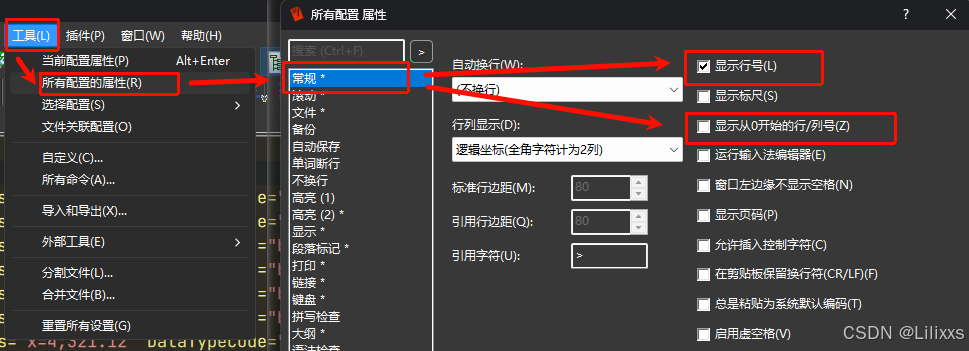
最终效果
| EmEditor 效果 | VSCode 效果 |
|---|---|
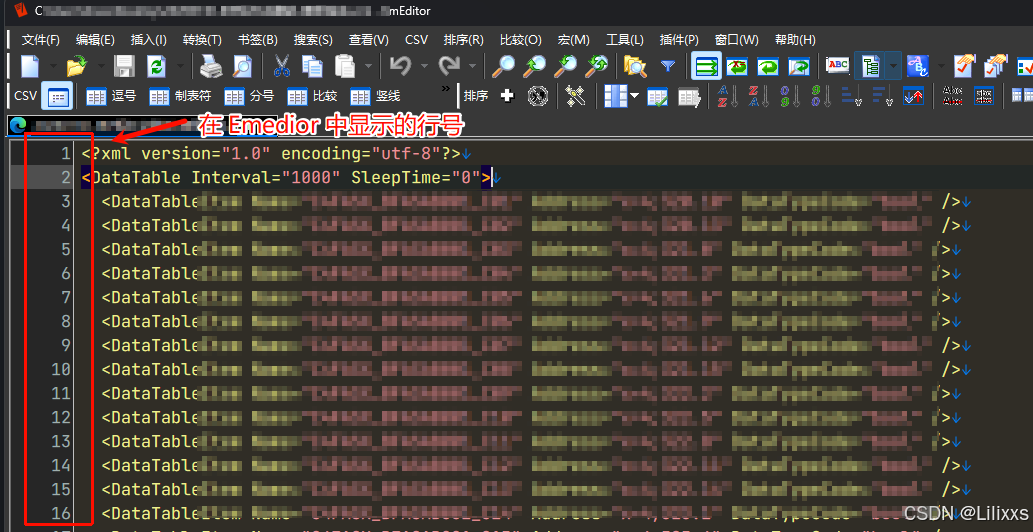 |
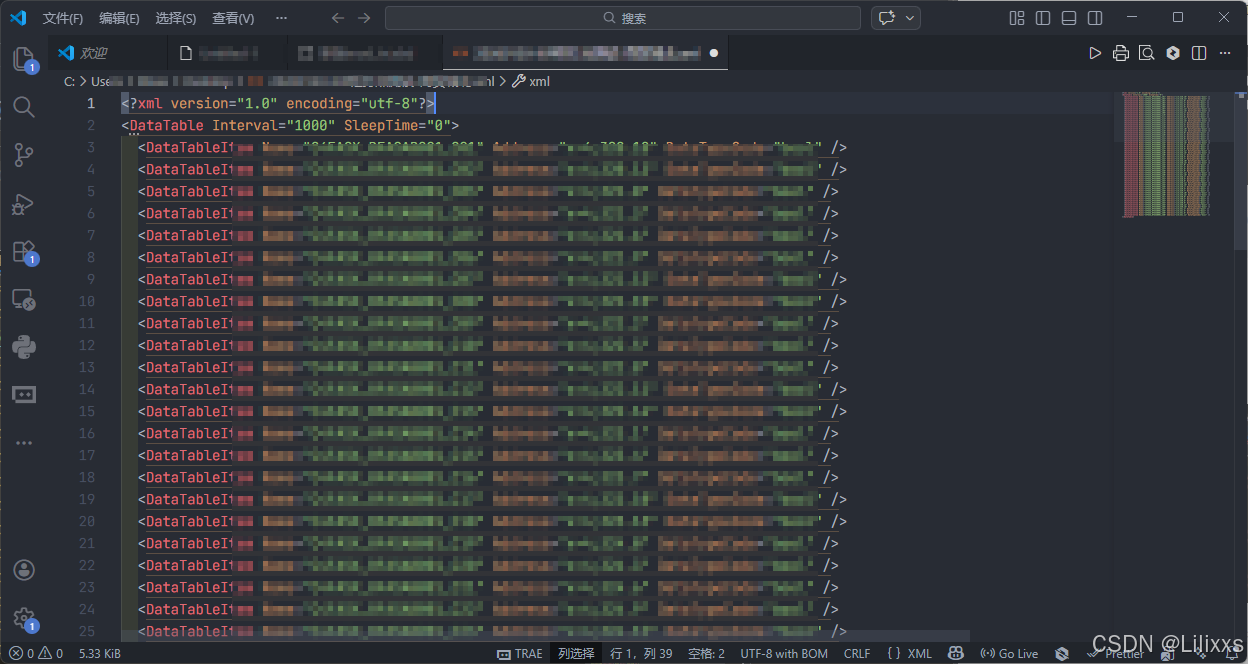 |
显示大纲
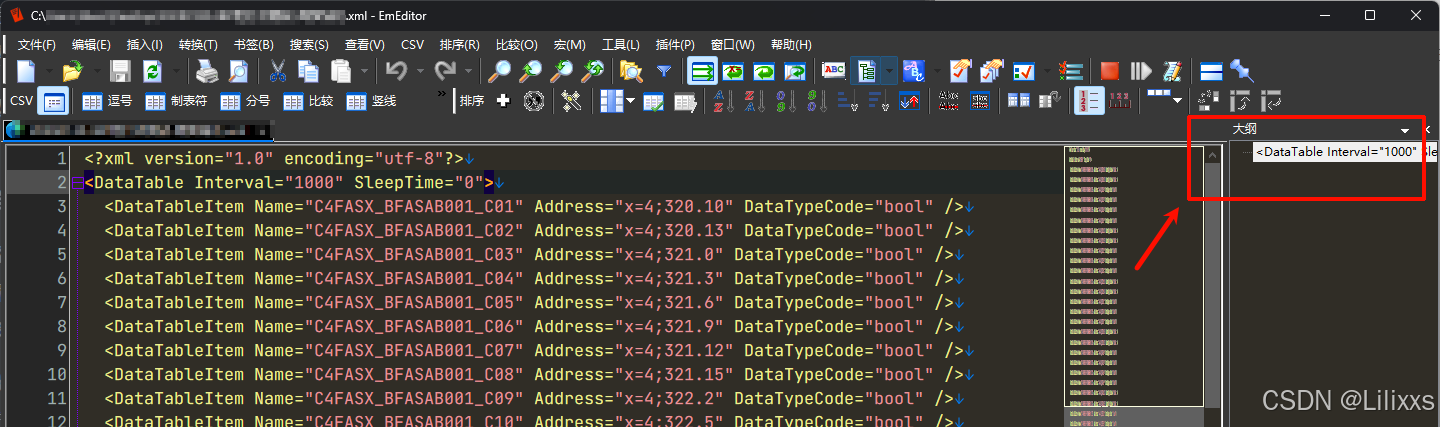
开启大纲侧边栏:查看 → 勾选【大纲栏】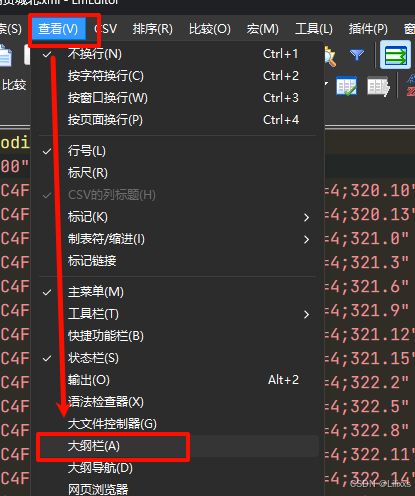
设置显示格式:工具 → 所有配置的属性 → 大纲
最多级别20,初始状态全部打开,类型空格数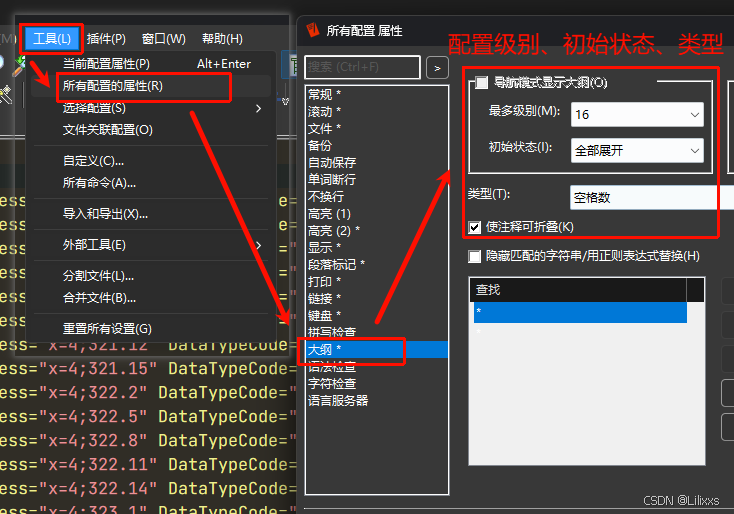
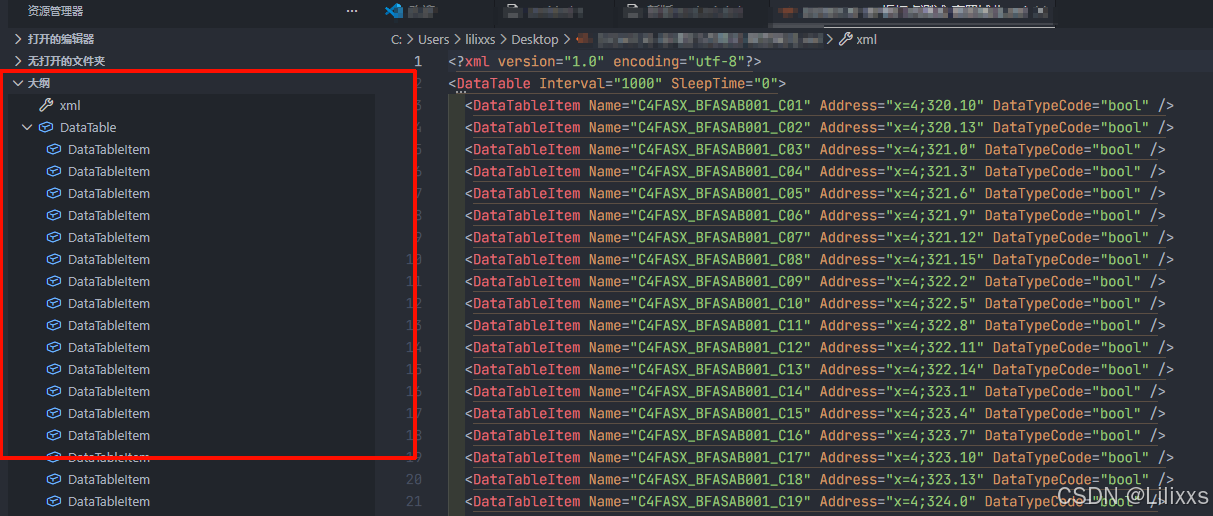
最终效果,类似 VS Code 中 XML 的【XML 大纲】
| EmEditor 效果 | VSCode 效果 |
|---|---|
 |
 |
缩进显示
工具 → 所有配置的属性 → 常规 → 制表符/缩进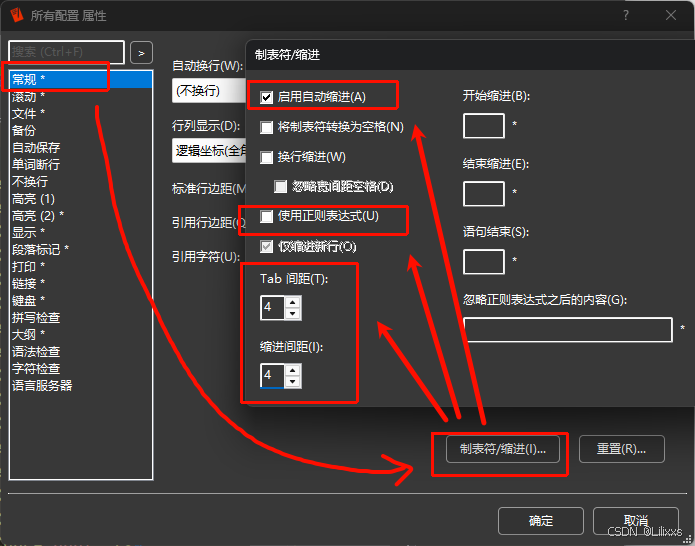
配置内容
勾选【启用自动缩进】,勾选【换行缩进】,取消勾选【使用正则表达式】
Tab间距4、缩进间距4
显示效果
文档链接识别与访问
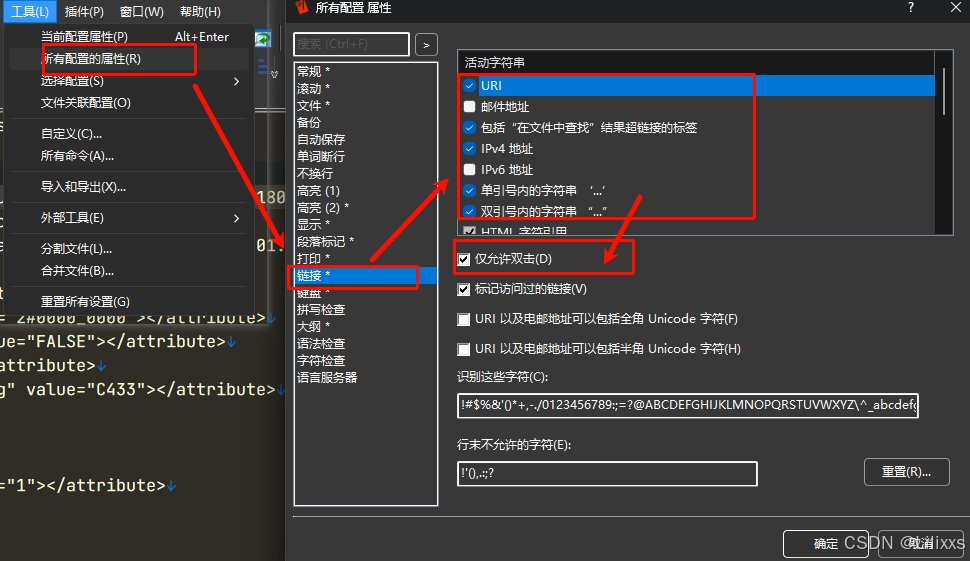
对识别到的地址标亮,设置双击可访问地址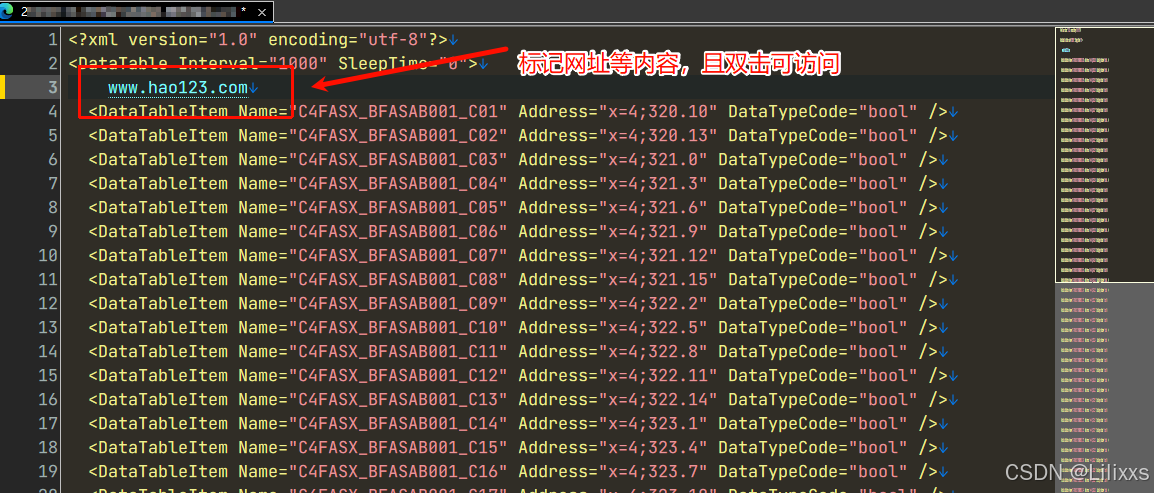
- 设置识别内容:网址、IPV4地址,不识别邮箱
- 设置打开方式:双击才打开(默认是单击就打开,容易误触)
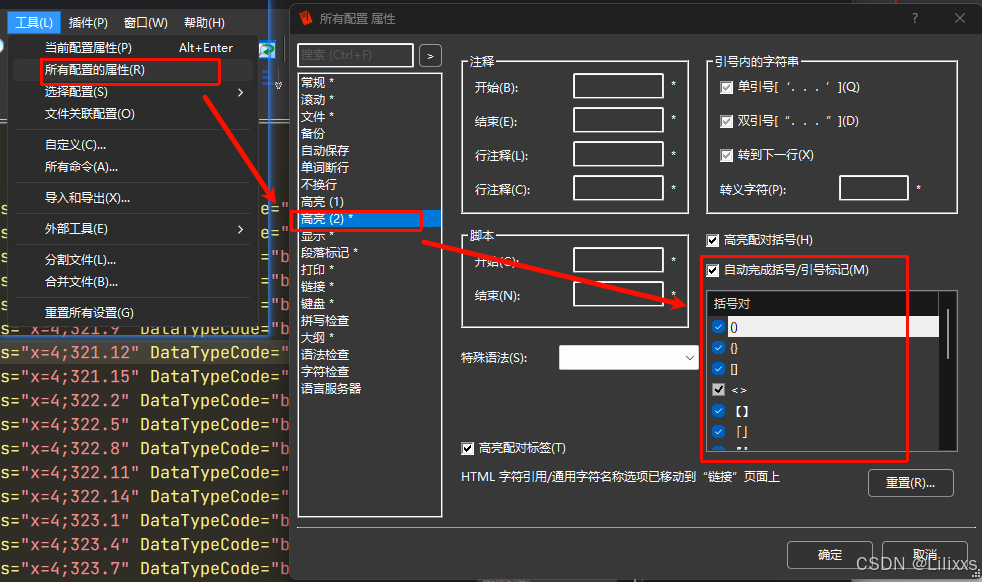
括号自动完成
类似 VSCode 输入 (、[、{ 后软件自动输入)、]、}的功能
配置过程:工具 → 所有配置的属性 → 高亮(2)
- 勾选
【自动完成括号/引号标记】 - 下面的列表勾选需要自动完成的符号(我是全勾了)
文件保存默认编码
设置新建的文件,默认保存为带 BOM 头的 UTF-8 编码
设置保存编码:工具 → 所有配置的属性 → 文件 → 新建文件
编码选UTF-8,勾选【添加一个Unicode签名(BOM)】
点击【确定】保存配置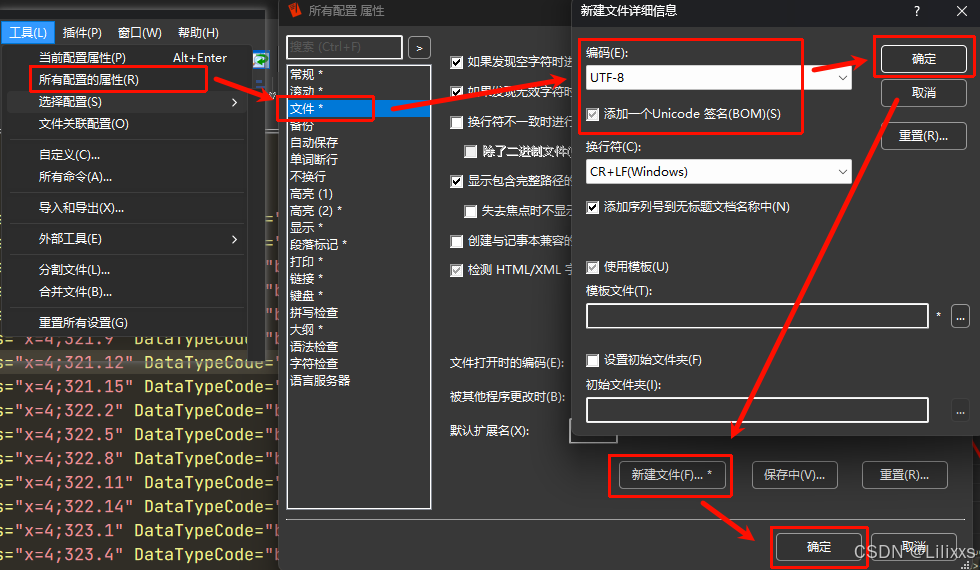
文件打开编码自动识别
打开文件,自动检测文件编码
工具 → 所有配置的属性 → 文件,勾选右侧4个编码选项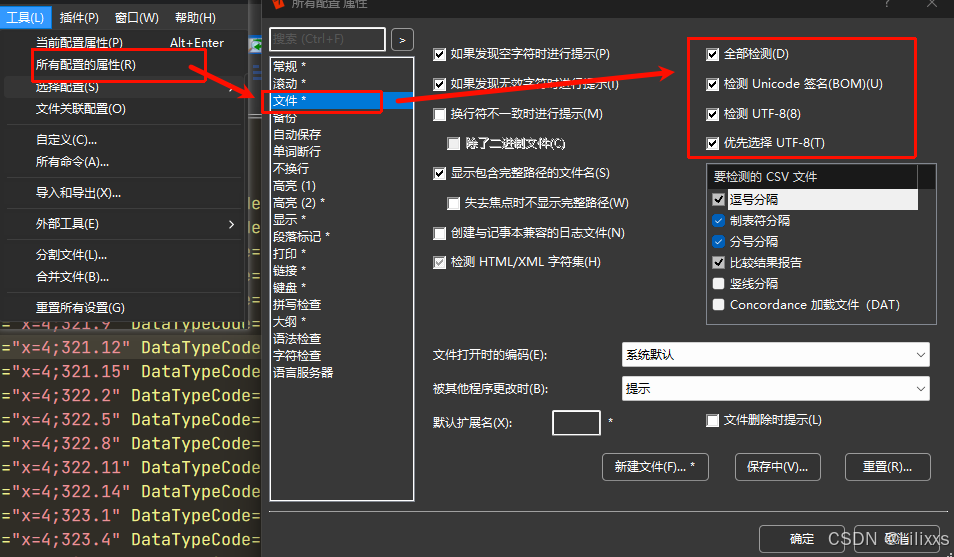
显示字体
设置全局字体:工具 → 所有配置的属性 → 显示 → 字体 → 标准 → 显示字体:更改
设置一个自己喜欢的字体、字号(建议安装一个程序员专用字体)
我选择的是JetBrains Mono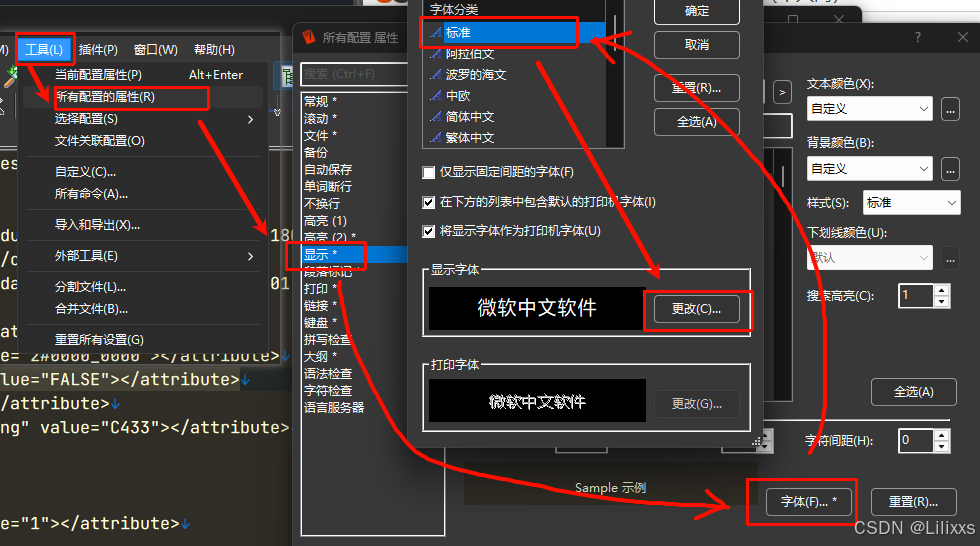
暗黑模式
设置内容界面、软件整体菜单栏为暗黑模式:工具 → 自定义 → 查看
修改【App主题:暗】、勾选【很暗】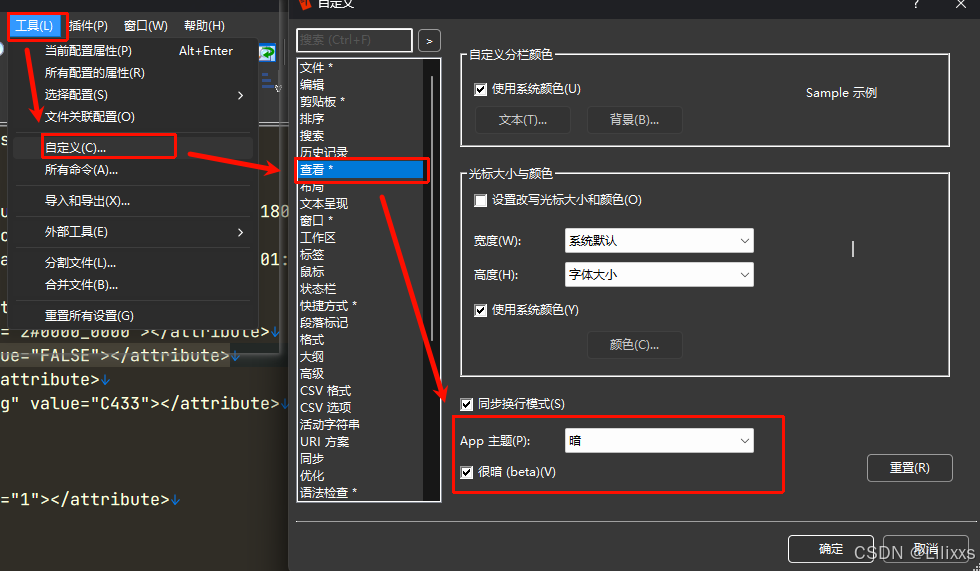
自动完成(输入提示)
启用自动完成功能:插件 → 勾选【单词自动完成】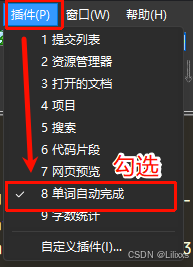
设置:按Tab键完成补全插件 → 自定义插件
(默认是 Enter 键完成选择,这里改成 VSCode 内部逻辑)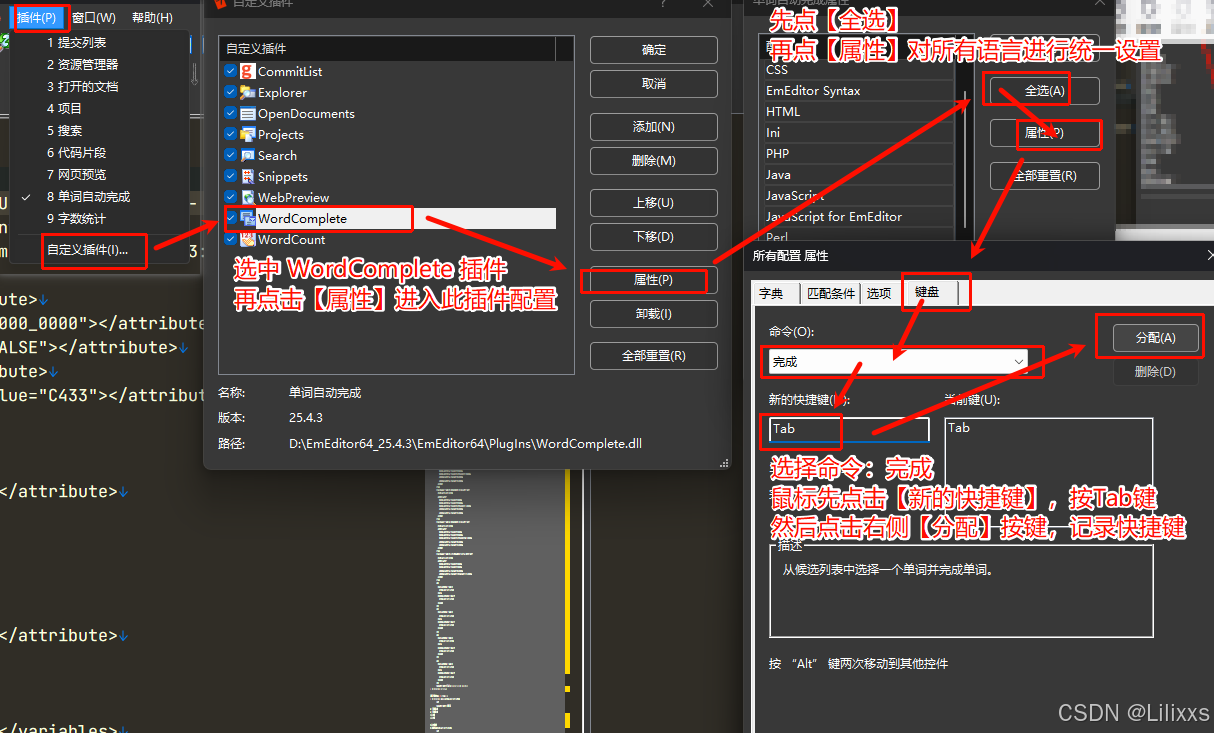
- 对
WordComplete插件属性进行设置 - 先点
【全选】,然后点【属性】,对所有语言进行统一设置 - 命令选择
“完成”,快捷键先输入Tab,然后点右侧【应用】完成按键绑定 - 最后别忘了对自定插件界面点击
【确定】按键,保存设置
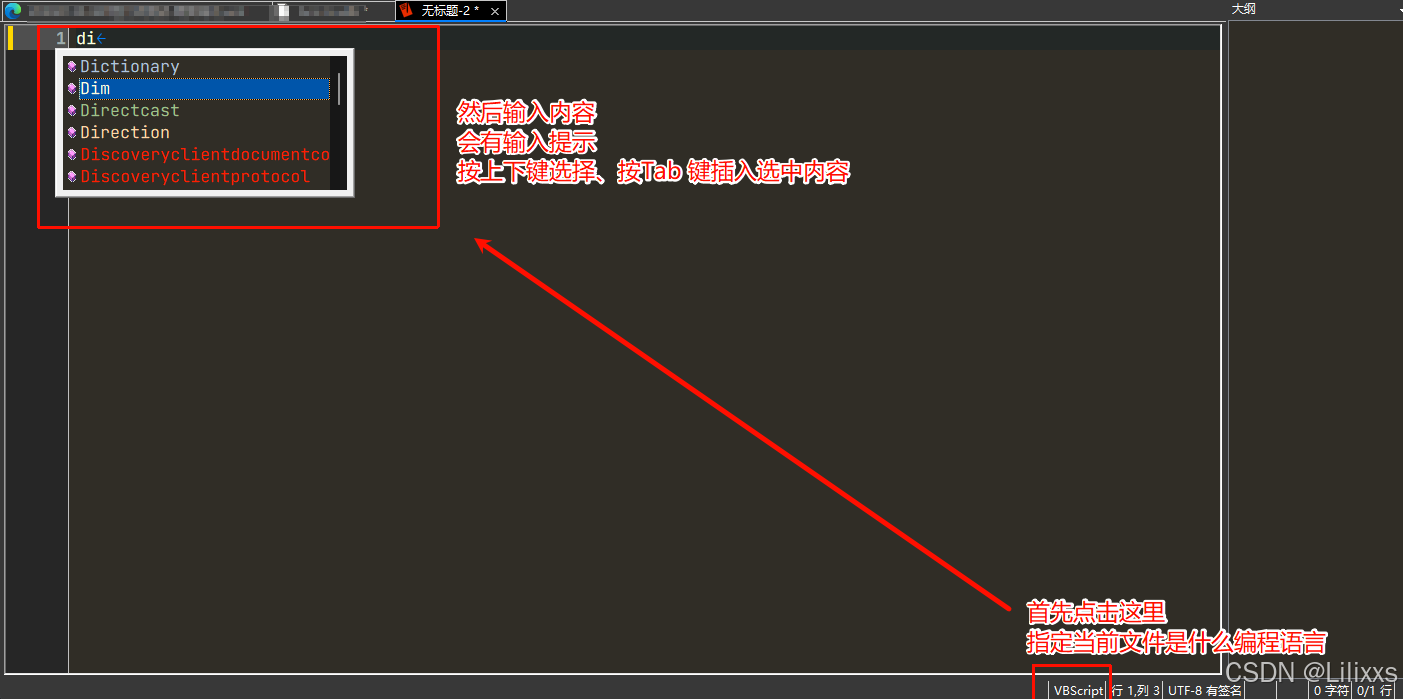
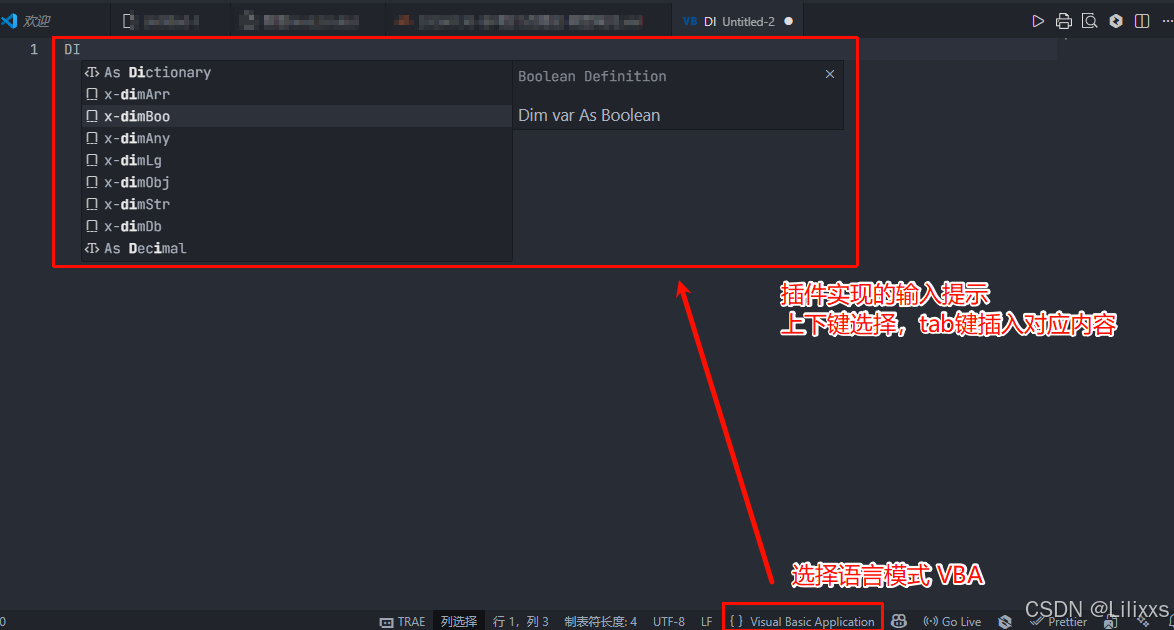
最终效果:以 VB 脚本示例(VSCode 使用 VBS 插件实现)
| EmEditor 效果 | VSCode 效果 |
|---|---|
 |
 |
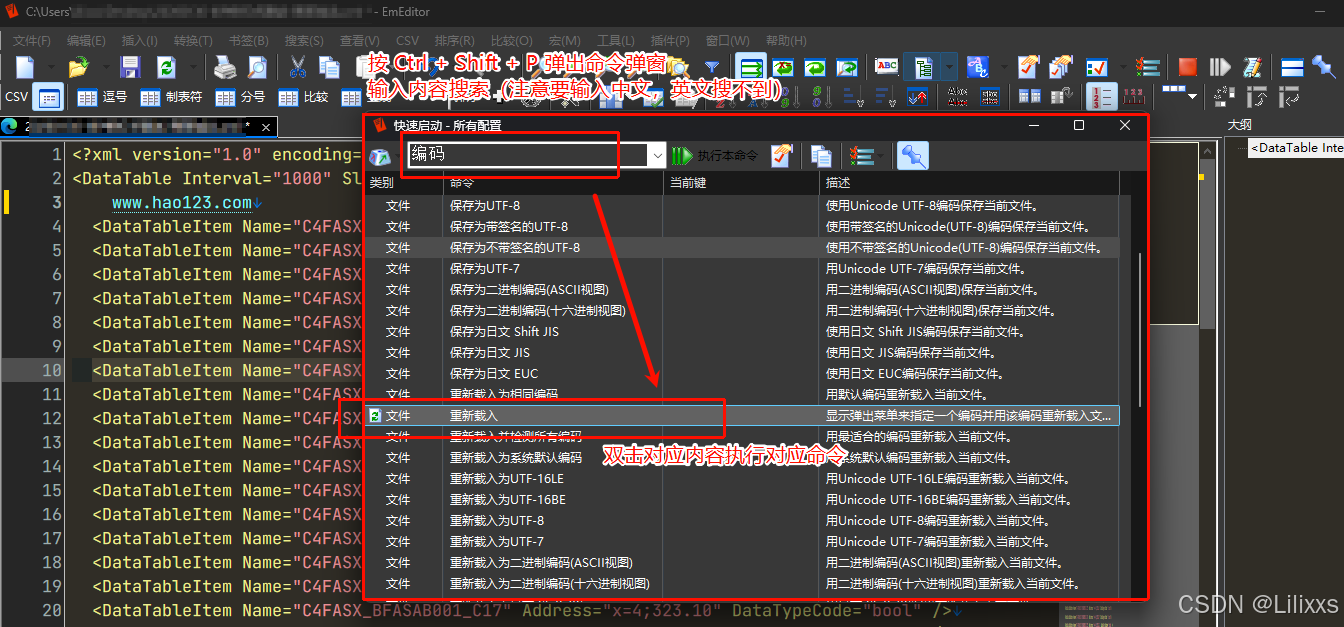
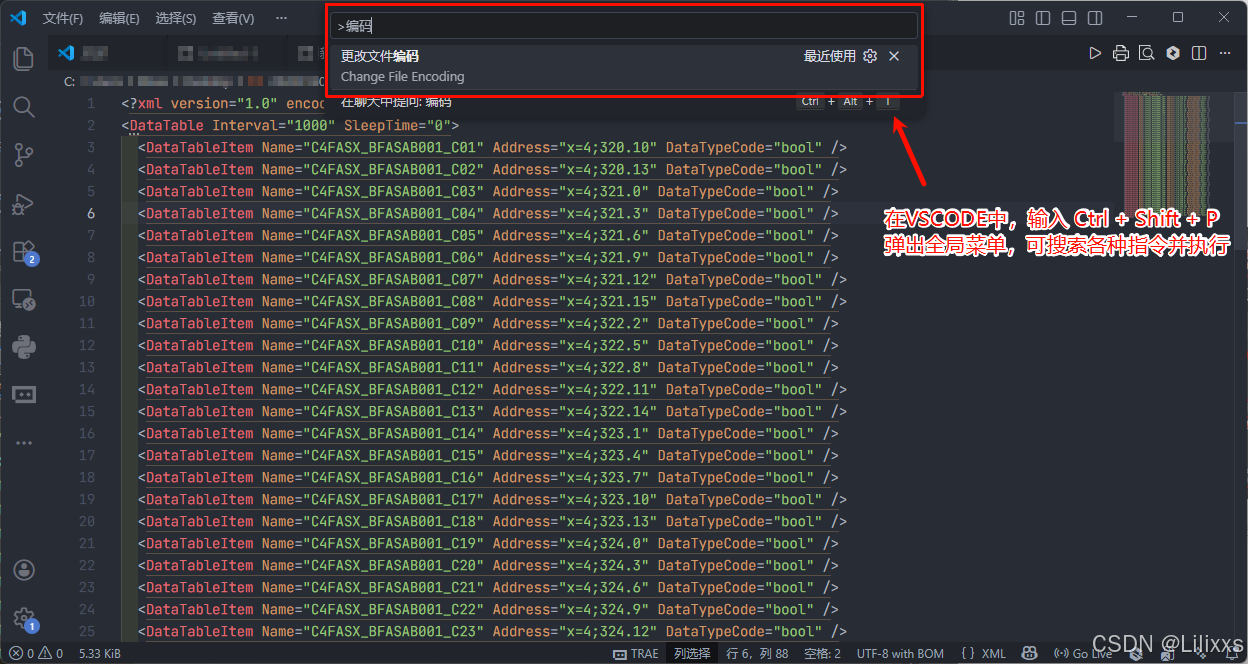
命令窗口
类似 VSCode 的 Ctrl + Shift + P 按键,全局调起一个窗口,可搜索并执行所有指令
通过修改 EmEditor 的“”功能快捷键实现
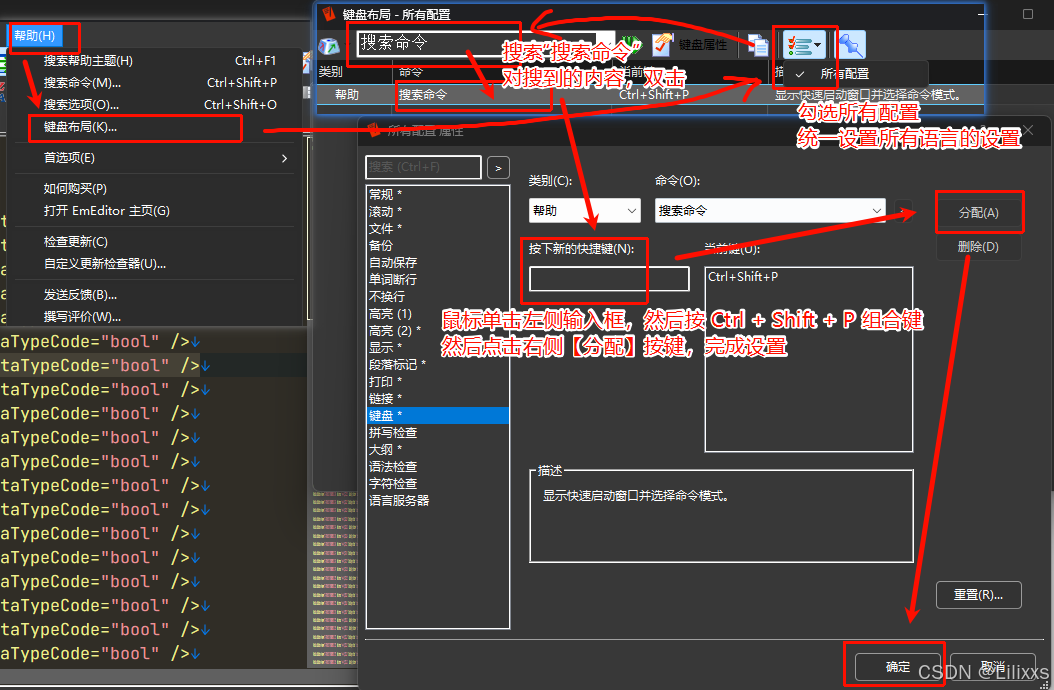
最终效果:
| EmEditor 效果 | VSCode 效果 |
|---|---|
 |
 |
其他类型 VSCode 的基本操作
快速跳转到行、列
EmEditor 中类似 VSCode,点击下方状态栏中的“XX行,YY列”文字,在弹窗中可输入要跳转到哪个位置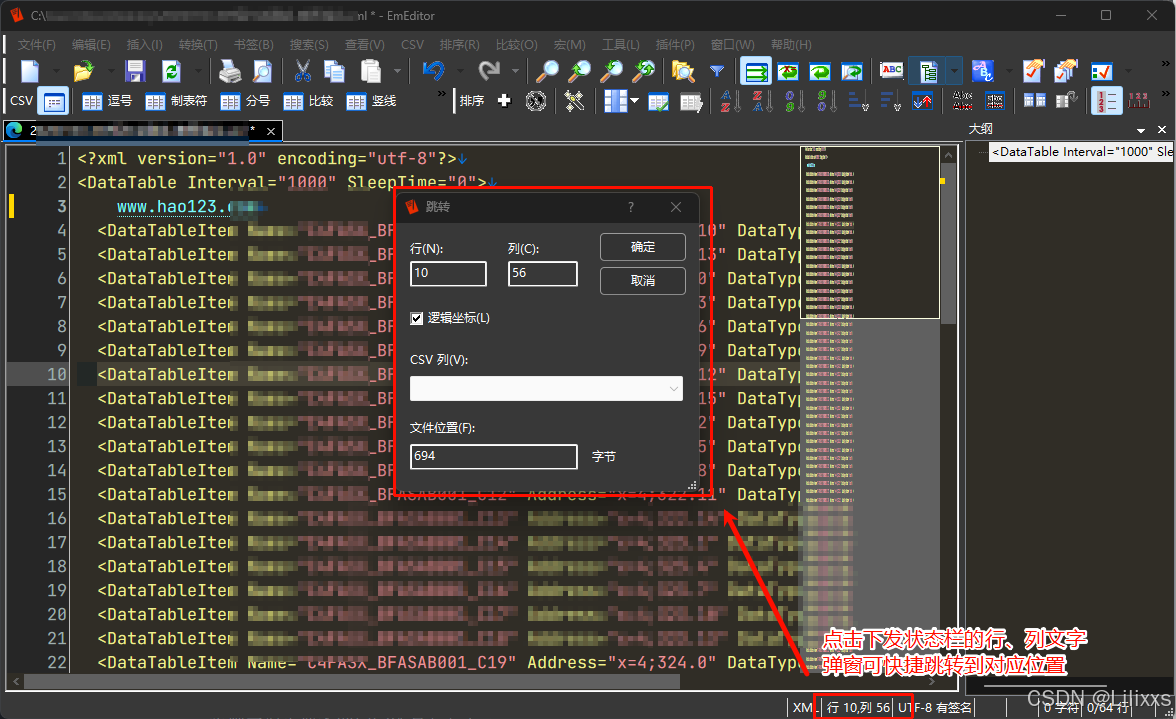
列选择模式
EmEditor 中类似 VSCode,按住Alt键不放,鼠标可纵向给多个行的相同列位置添加输入光标,实现相同列位置选择、插入、删除相同内容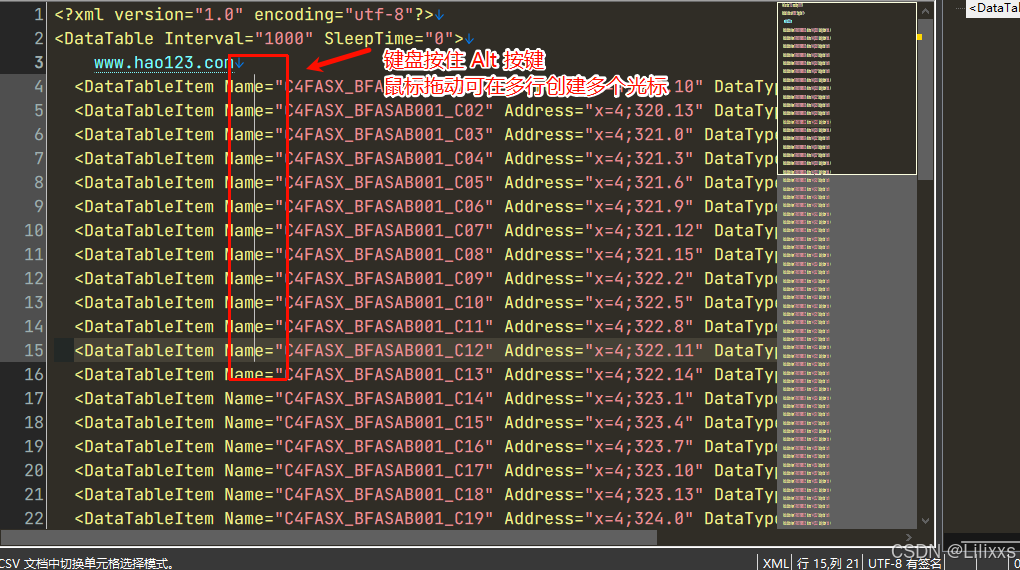
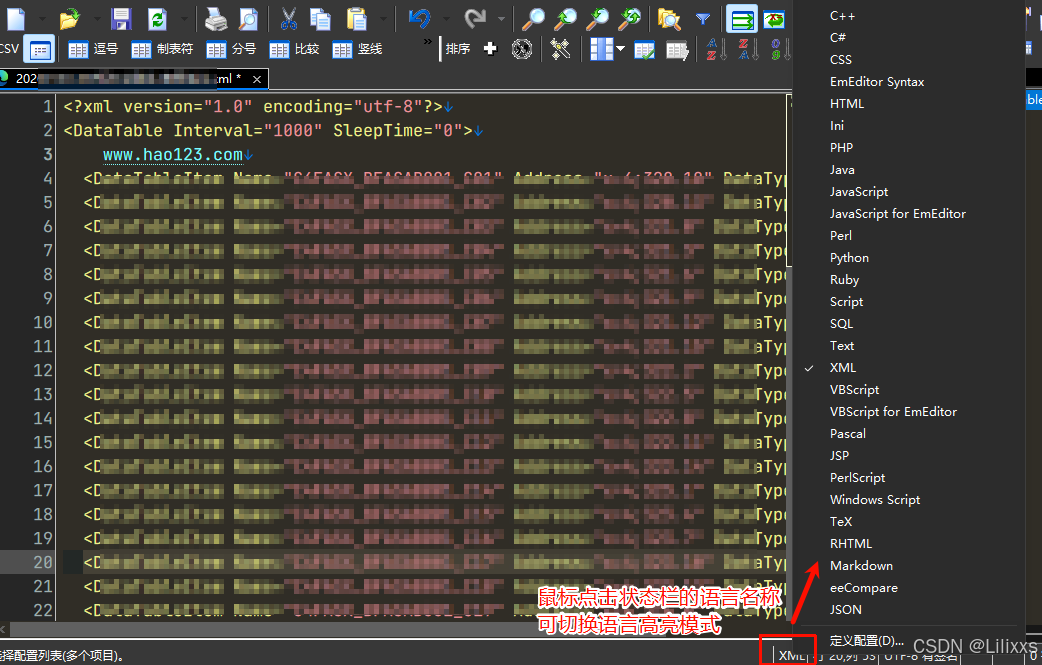
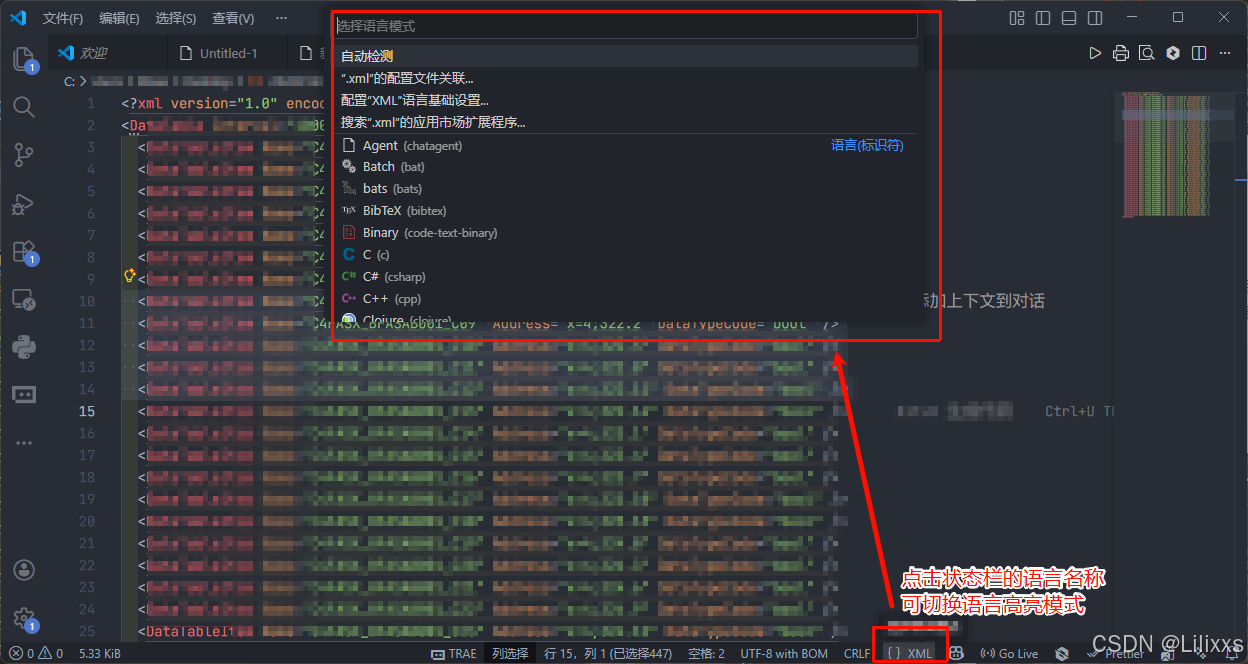
语法高亮、提示功能
EmEditor 中类似 VSCode,可手动指定当前文件的语言、语法类型,以便正确高亮、提示。
通过点击下方状态栏中的 编程语言 文本,在列表中可输入要跳转到哪个位置。
| EmEditor | VSCode |
|---|---|
 |
 |
相同功能的不同叫法
以下功能意义相同,但叫法不同
经过上面的配置,都可用Ctrl + Shift + P键搜索指令后执行
| EmEditor | VSCode |
|---|---|
| 重新载入 | 更改文件编码 → 通过编码重新打开 |
| 以指定编码全部保存 | 更改文件编码 → 通过编码保存 |
| 格式化文档 / 格式化选区 | 格式化文档 / 格式化选定内容 |
| 将制表符转换为空格 / 将空格转换为制表符 | 将缩进转换为空格 / 将缩进转换为制表符 |

 浙公网安备 33010602011771号