
VMWare虚拟机OpenClaw部署踩坑实录(Ubuntu22.04成功版)
安装Ubuntu 22.04虚拟机
打开VMWare WorkStation,点击“文件”-》“新建虚拟机”:

下一步:

下一步:

下一步:

下一步:

自定义硬件:16G4C

关闭:

完成:


continue:

continue:

Install Now:

continue:

选择China Time,continue:

continue:


Restart Now:

登录:

三、Ubuntu 22.04安装Git、npm
以下操作都是在VMWare虚拟机内进行:
1、安装git
打开终端:
sudo apt install git
2、安装nodejs和npm
更新apt源:
sudo apt-get update
先安装Node.js:
sudo apt install nodejs
node -v
此时,张小白没有注意到,使用缺省的apt源安装Node.js,版本非常低。
接着安装npm:
sudo apt-get install npm

npm -v
3、安装curl
sudo apt install curl
4、安装nvm
nvm是Node Version Manager:
curl -o- https://raw.githubusercontent.com/nvm-sh/nvm/v0.40.1/install.sh | bash
激活nvm:
source ~/.bashrc
nvm --version
5、安装net-tools
安装这个的目的是为了查看IP地址,检查端口状态等
sudo apt install net-tools
6、安装ssh服务
安装ssh服务的目的是想用MobaXterm等终端软件去访问Ubuntu 22.04虚拟机。
sudo apt install openssh-server
sudo service ssh start
sudo service ssh status

四、Ubuntu 22.04安装OpenClaw的踩坑过程
1、npm安装OpenClaw(第一次:失败)
npm install -g openclaw@latest


看来是node版本不够。
2、升级Node.js(失败)
更新apt源:
curl -sL https://deb.nodesource.com/setup_lts.x | sudo -E bash -

重新安装nodejs:
sudo apt-get install -y nodejs

还是不行。
3、使用nvm安装Node.js
用nvm安装node.js 22版本,因为nvm可以安装制定版本(最新版本是24按理说也可以安装的)
nvm install 22
node -v
npm -v
4、npm安装OpenClaw(第二次:成功)
再次重新安装OpenClaw:
npm install -g openclaw@latest
这回成功了。看来当时失败的原因就是因为Node.js的版本不够。
五、Ubuntu 22.04配置OpenClaw的踩坑过程
1、首次配置OpenClaw
注意首次先不要配置飞书。
BTW:最新版OpenClaw(图中2.26版本)已经内置了feishu插件。
openclaw onboard --install-daemon
Yes
Quick Start

Z.AI
Coding-Plan-CN
Paste API key now

贴入GLM Coding Plan的API Key

Keep Current

Channel配置先Skip for now

Skill配置也No

Hook配置全选

回车确认:

Hatch in TUI


Firefox浏览器打开前面的URL:

点击Overview:

这下除了飞书插件,其他内容是一次性成功。
2、配置OpenClaw的飞书参数(首次:失败)
关于飞书本身的配置参见

第三章第3节,在飞书开发放平台完成 新增企业自建应用、创建机器人等配置
第四章第3节的内容,配置应用身份权限。
此处只说明OpenClaw侧的配置。
openclaw config
配置Channel

configure/link

Feishu/Lark

Download for npm

输入飞书应用的App ID和App Secret:

Open

Finished

顺利退出。
3、第一次飞书验证(失败)
打开飞书APP,提问:您好

需要回到终端输入命令允许配对:
openclaw pairing approve feishu GBQ36KPY
再试试:

执行了
openclaw pairing approve feishu JDYVDJWQ之后,再问:

貌似无论你为什么,即便你做了配对,下一次它又换了一个user id,感觉真没道理。
换种方式:
openclaw devices list
openclaw devices approve xxx好像也是一样。
所以尽管OpenClaw安装完毕了,但是飞书插件貌似出了问题。导致飞书连上了也无法实现对话,更不要说后续的处理了。
4、清理OpenClaw的飞书配置
当然,张小白不信邪,在群里吐槽了几句OpenClaw的飞书配置问题后,着手开始解决这个问题。
张小白的思路分两步:
(1)清理OpenClaw涉及的飞书环境
(2)重新配置飞书
清理的方法主要是:
删除 feishu插件目录
cd ~/.openclaw/extensions
rm -rf feishu
修改 openclaw.json配置文件,删除所有涉及到飞书配置的部分,修改完毕后,重启gateway
cd ~/.openclaw
vi openclaw.json
openclaw gateway restart
5、第二次配置OpenClaw的飞书部分(成功)
重新配置OpenClaw的飞书参数:
(1)检查OpenClaw的插件:
openclaw plugins list

可以看到OpenClaw 2.26的版本内置了不少插件,其中第一张图箭头指的就是飞书插件。
(2)配置飞书参数
openclaw config
选择Yes->Local->Channels:

选择Feishu:

仍然按以前的参数配置。
选择 Group Chat Policy为Open

选择Feishu DM access策略同样为Open
重启Gateway:
openclaw gateway restart
6、第二次飞书验证(成功)

这次飞书互动OK了。
下面可以让OpenClaw干活了。
一、安全性的再次强调
张小白强调了1万次的问题,就是用户不要在自己工作或生活的主机上直接安装OpenClaw,比如有工作文档,有银行账号,有个人隐私照片、视频的机器上,一定要做到跟OpenClaw的隔离。
在这篇文章中,
Mac Mini为啥直接装了OpenClaw,因为这台主机也不是我兄弟的主机电脑。如果Mac Mini或者Mac Book系列成为了某人的主力电脑,那么,同样的,也不建议直接使用以下命令安装OpenClaw:
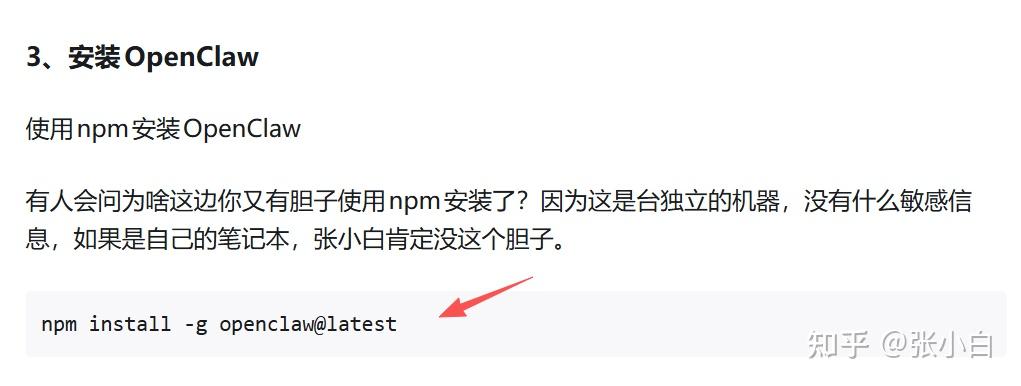
所以,请务必记住,这样装会对安装的主机产生安全性影响。
如果Mac电脑或者MacOS环境需要玩OpenClaw,而机器又是主力机器的话,建议也通过docker或者虚拟机的方式安装,比如可以参考这篇:
本文介绍一下使用VMWare虚拟机安装OpenClaw的过程。
二、安装Windows11虚拟机
1、安装Windows11
VMWare把VMWare WorkStation免费了。
我们这次用VMWare WorkStation来安装Windows11,再在Windows11上安装OpenClaw。
打开VMWare WorkStation,点击“文件”-》“新建虚拟机”:
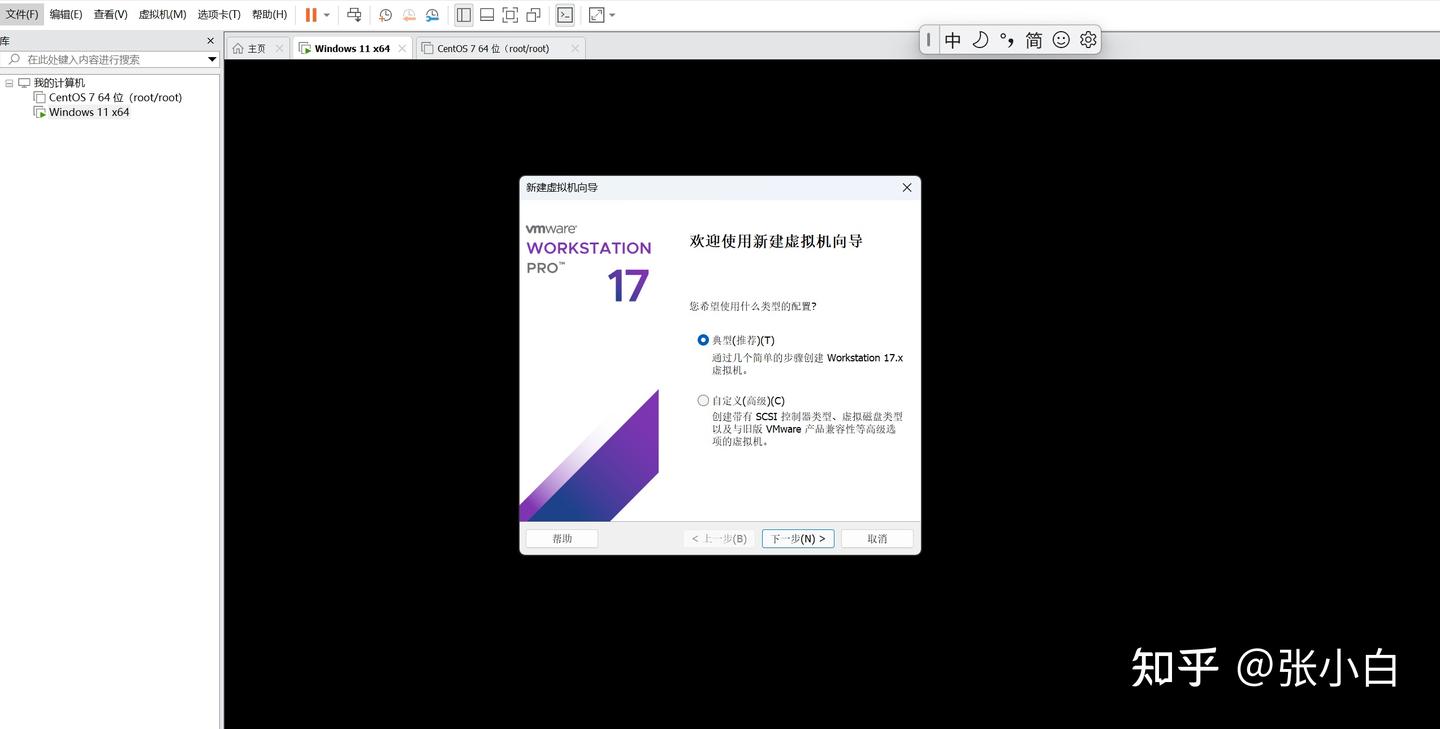
典型,下一步:
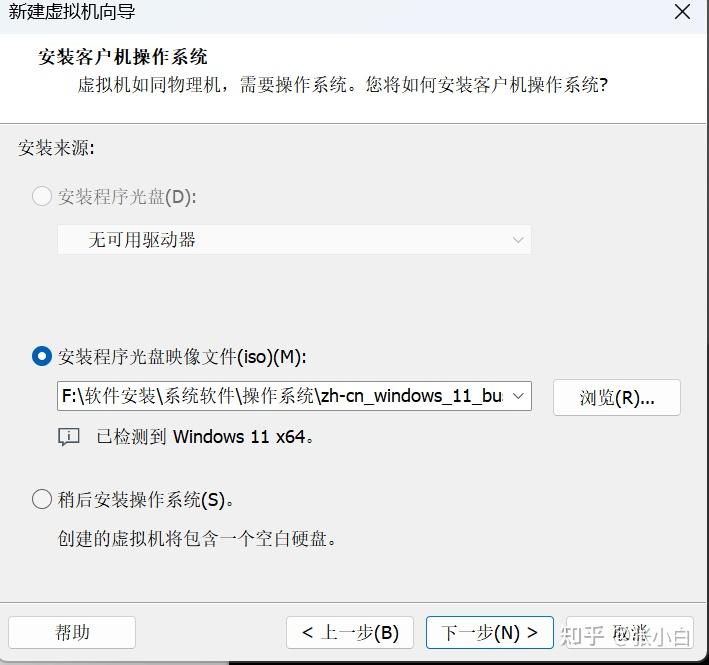
选择Windows11的镜像文件所在的目录,下一步:
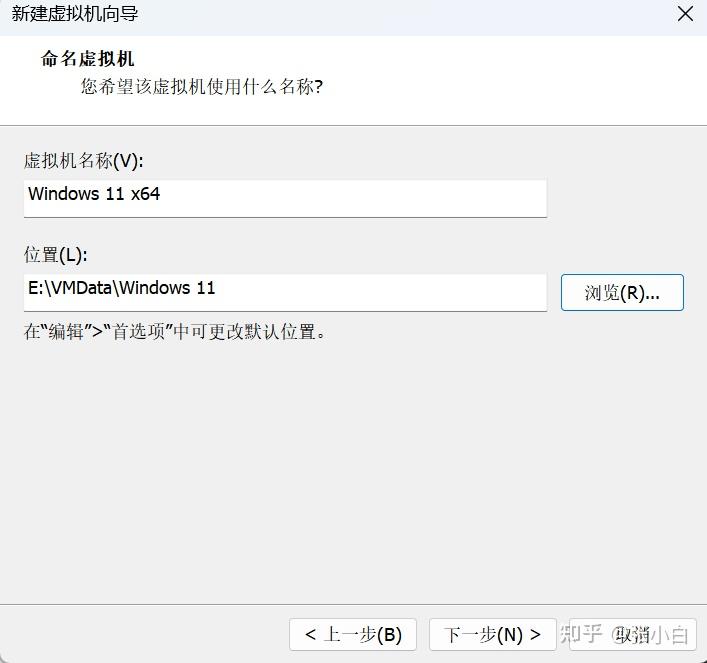
输入名称与安装位置,下一步:
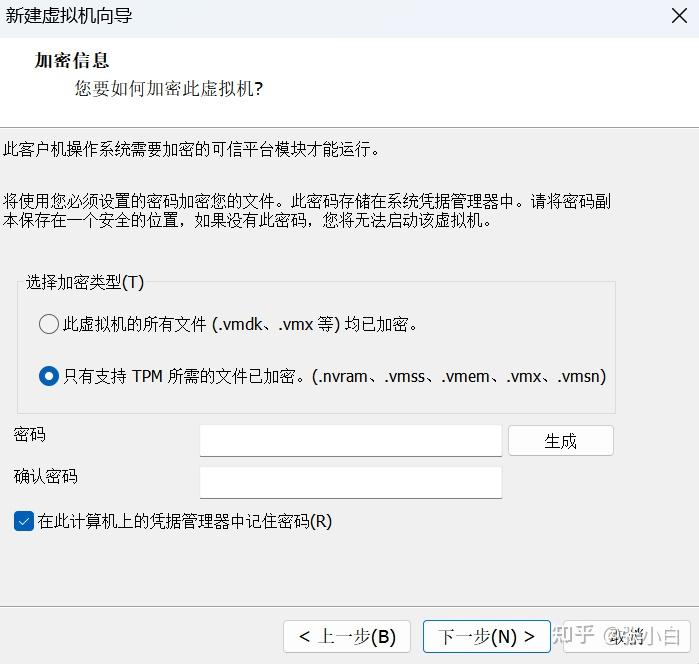
“生成”个密码,下一步:
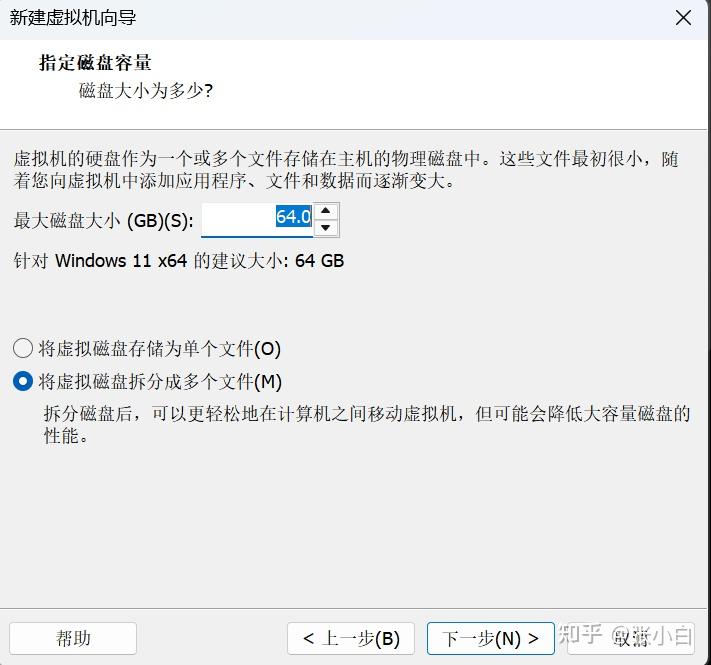
输入64G,下一步:
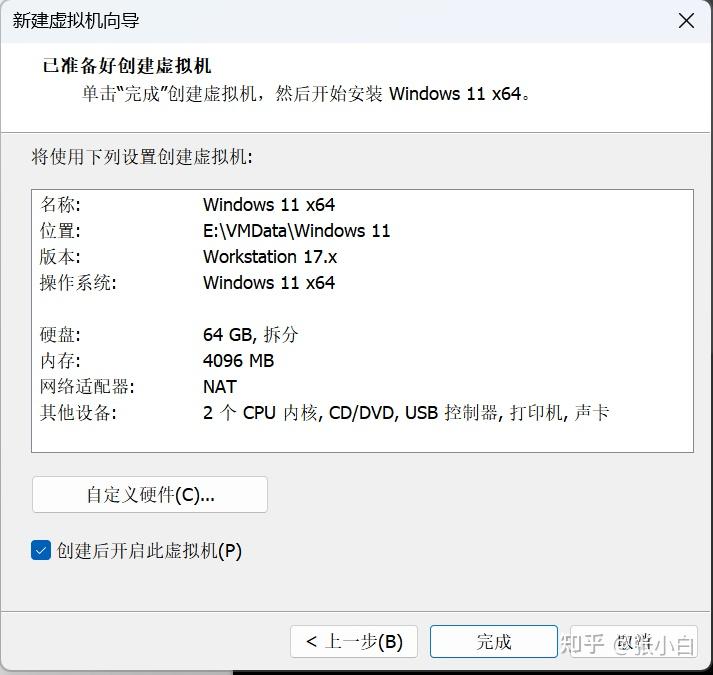
自定义硬件:请注意这里网络类型选择的是NAT。
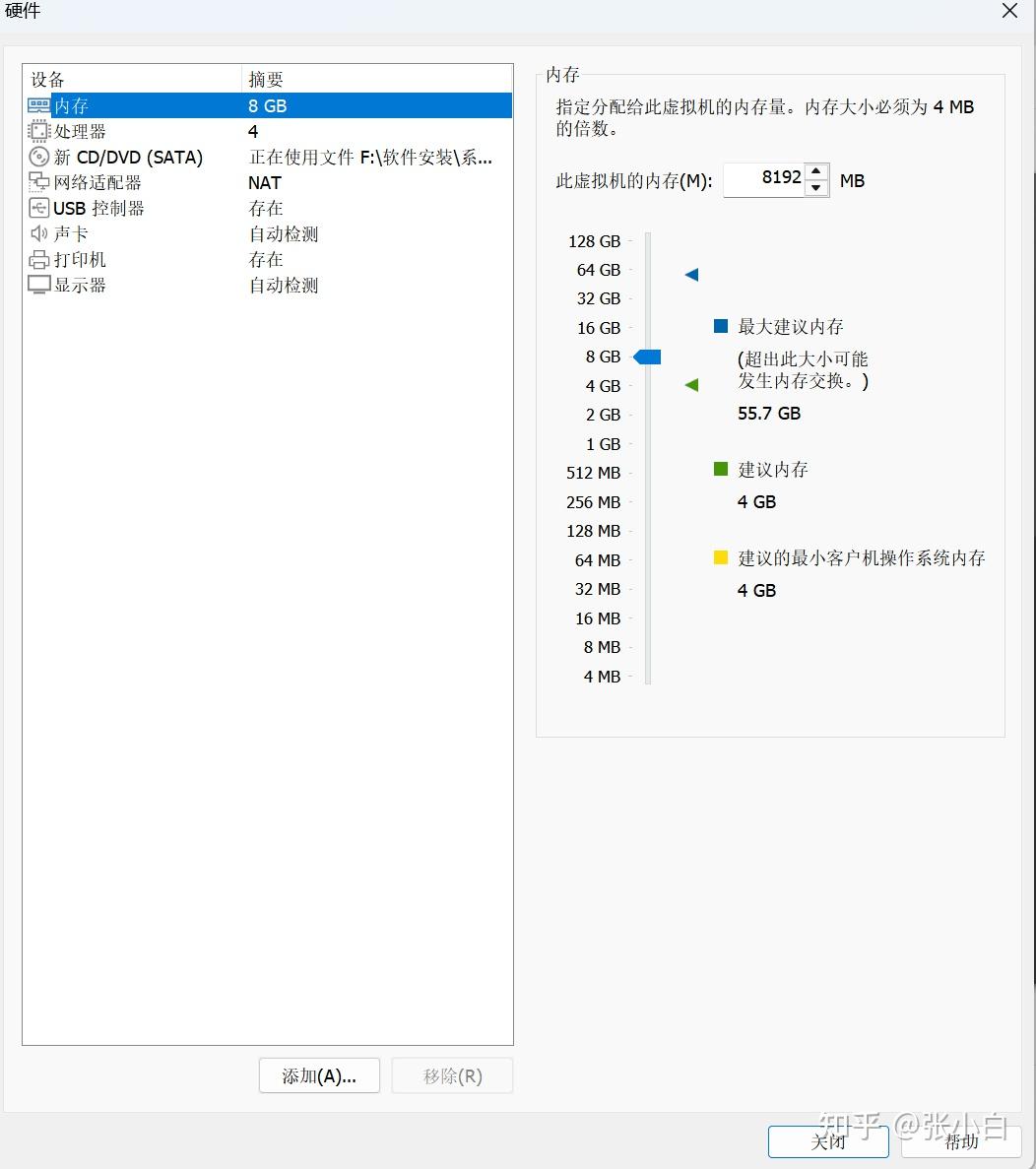
调整内存,处理器大小,张小白选择了4C8G。因为张小白的内存是64G。
虚拟机启动:
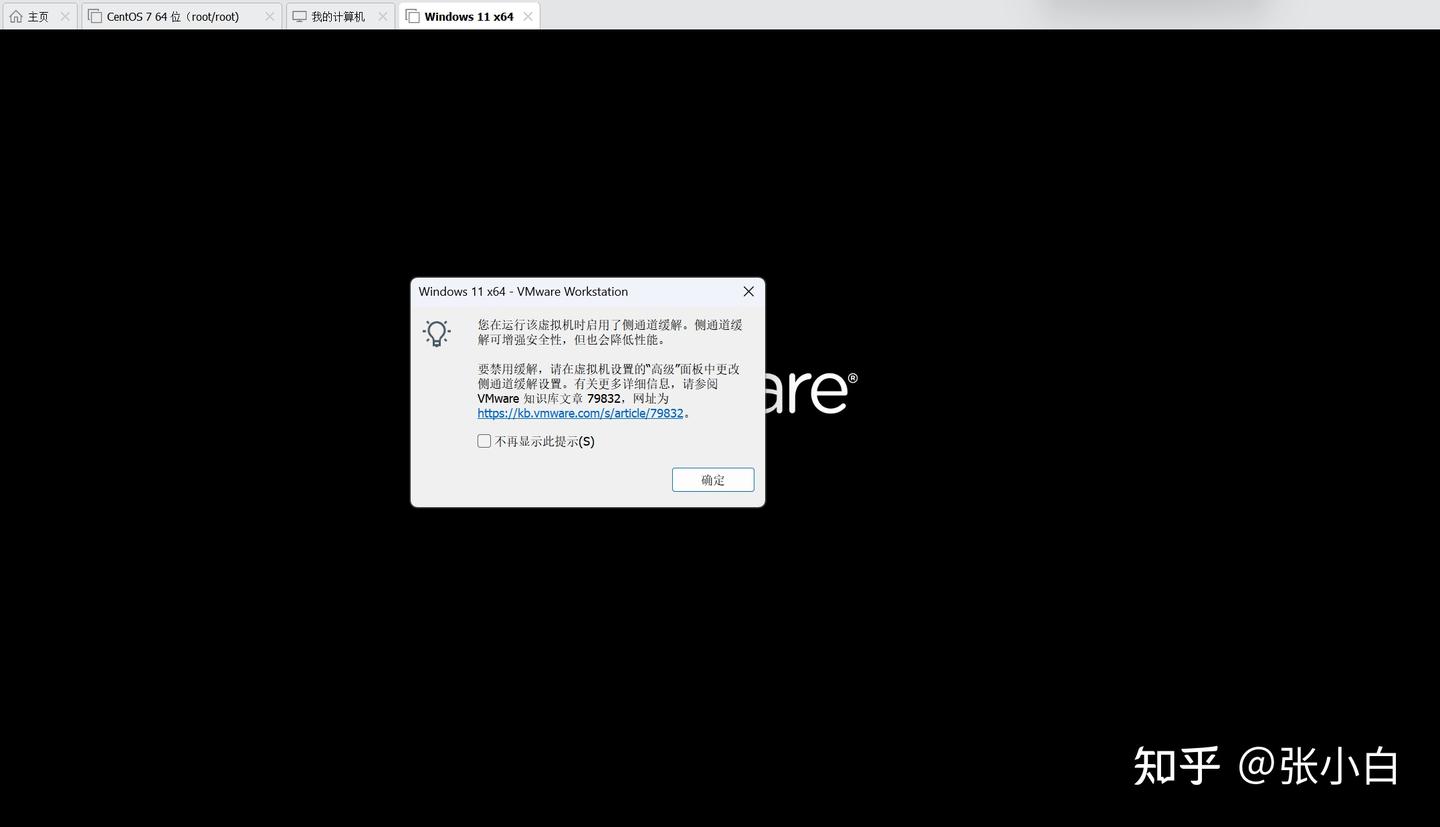
这个提示暂时不管。
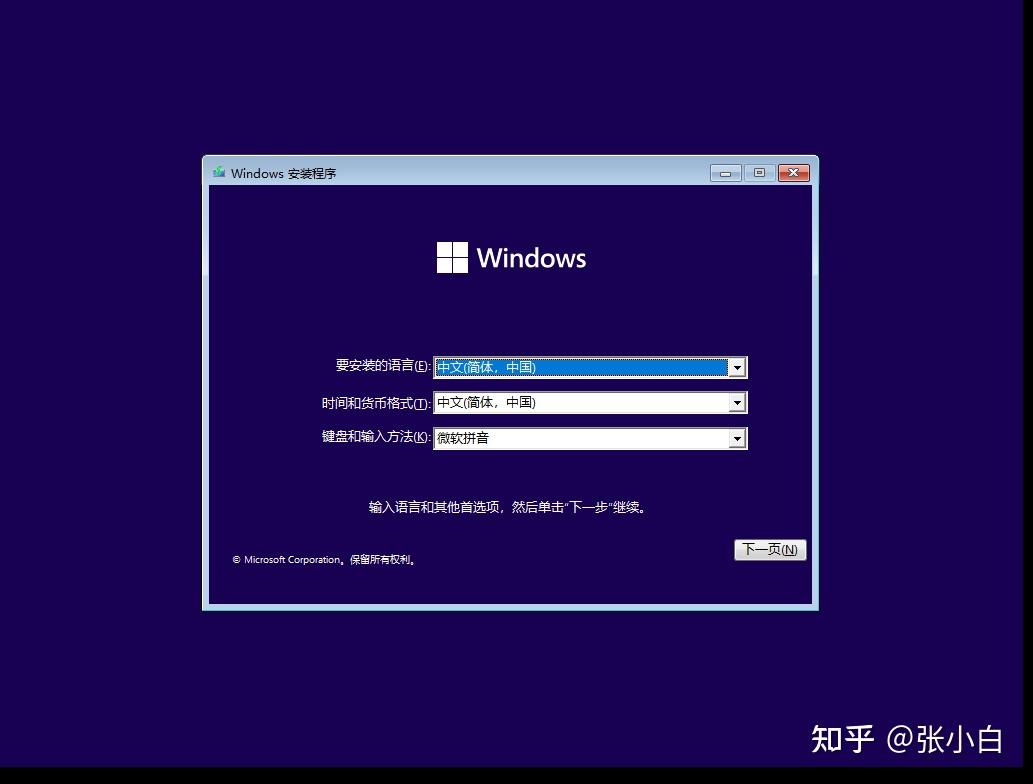
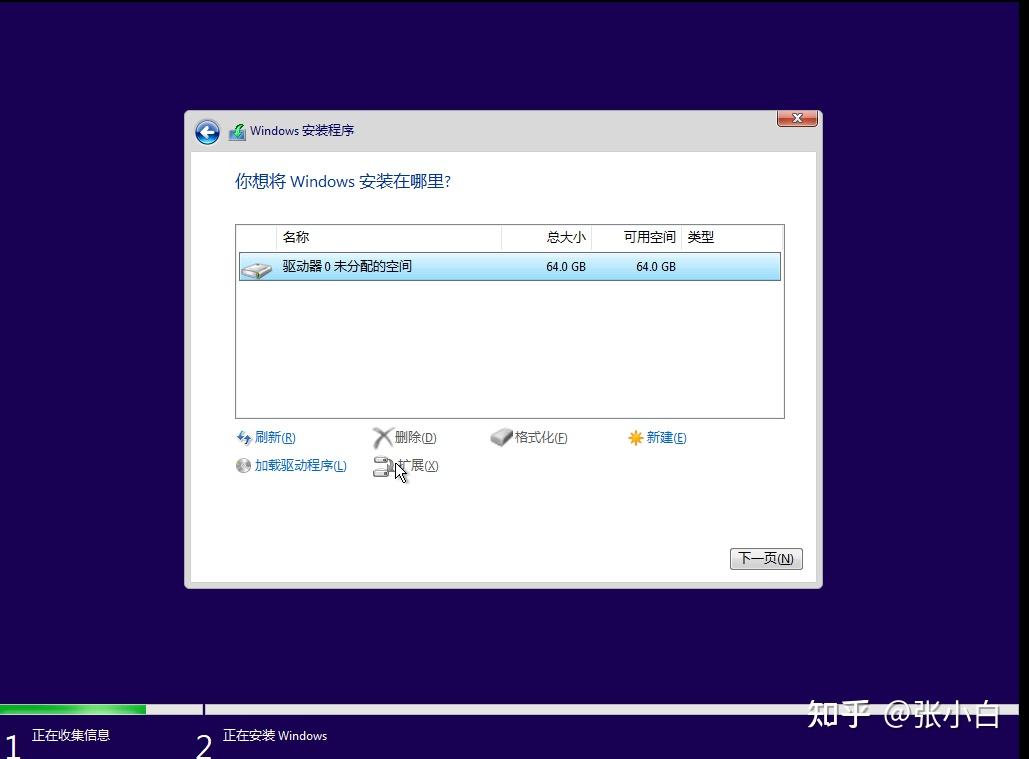
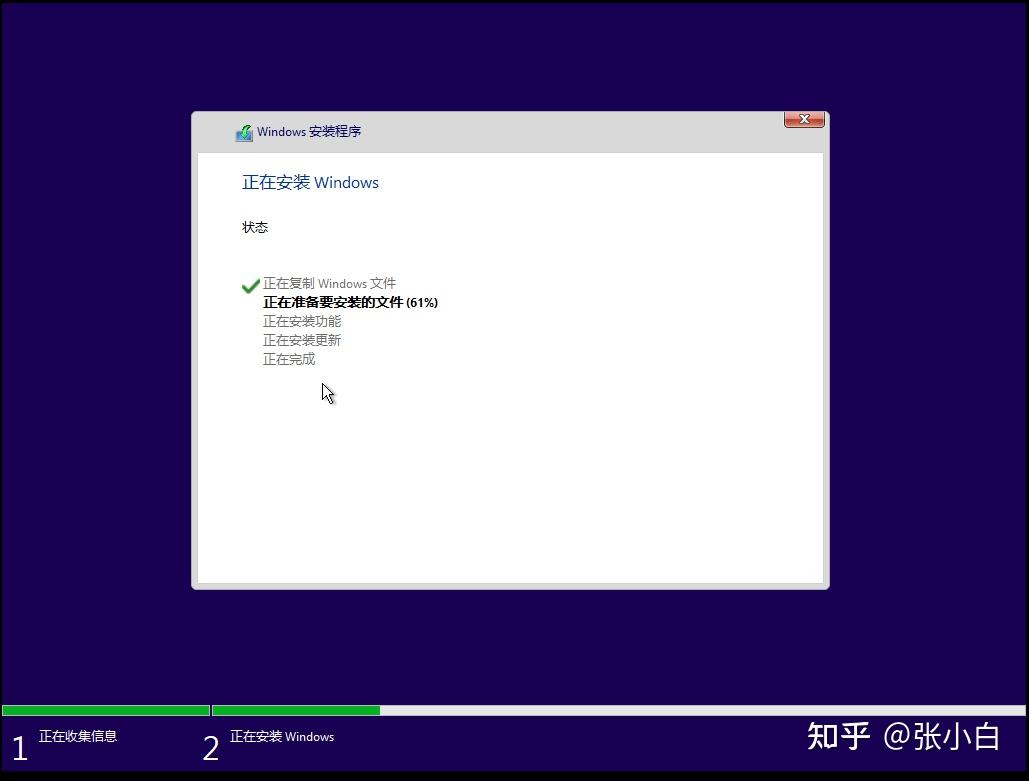
按照常规方法安装Windows:
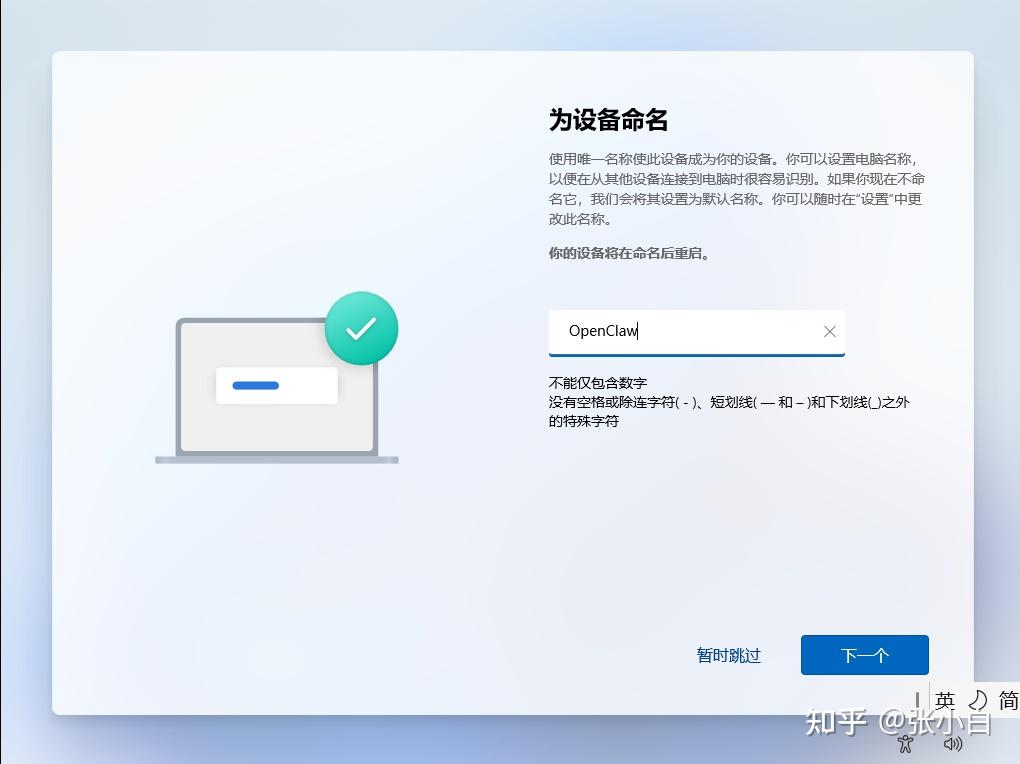
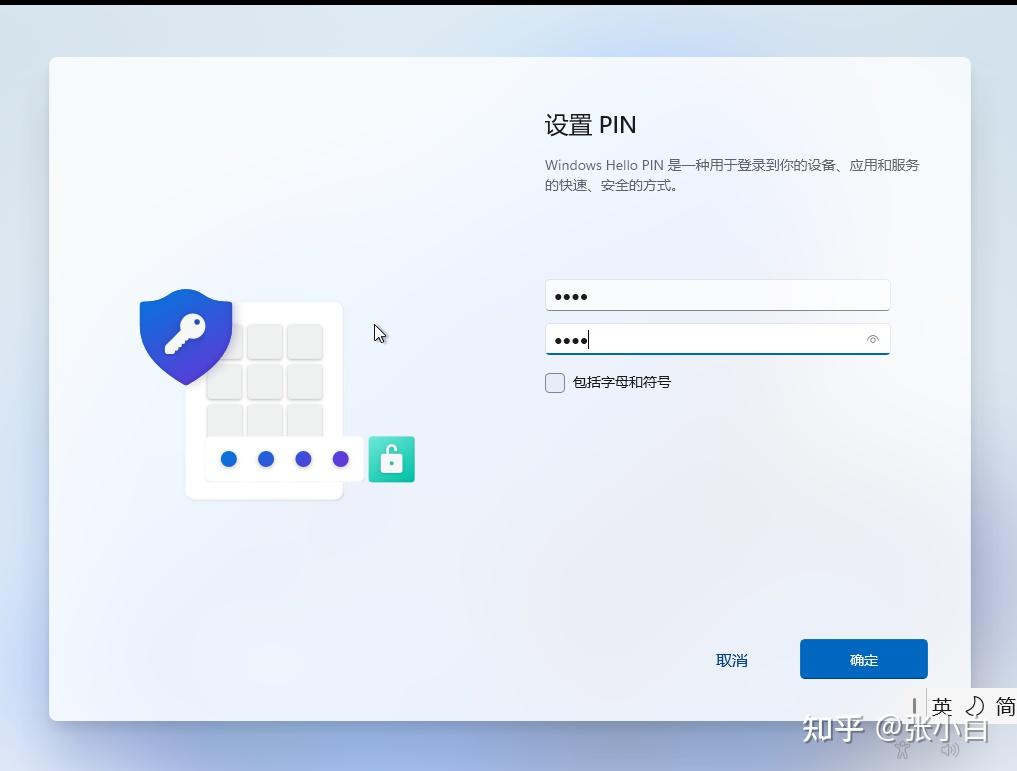
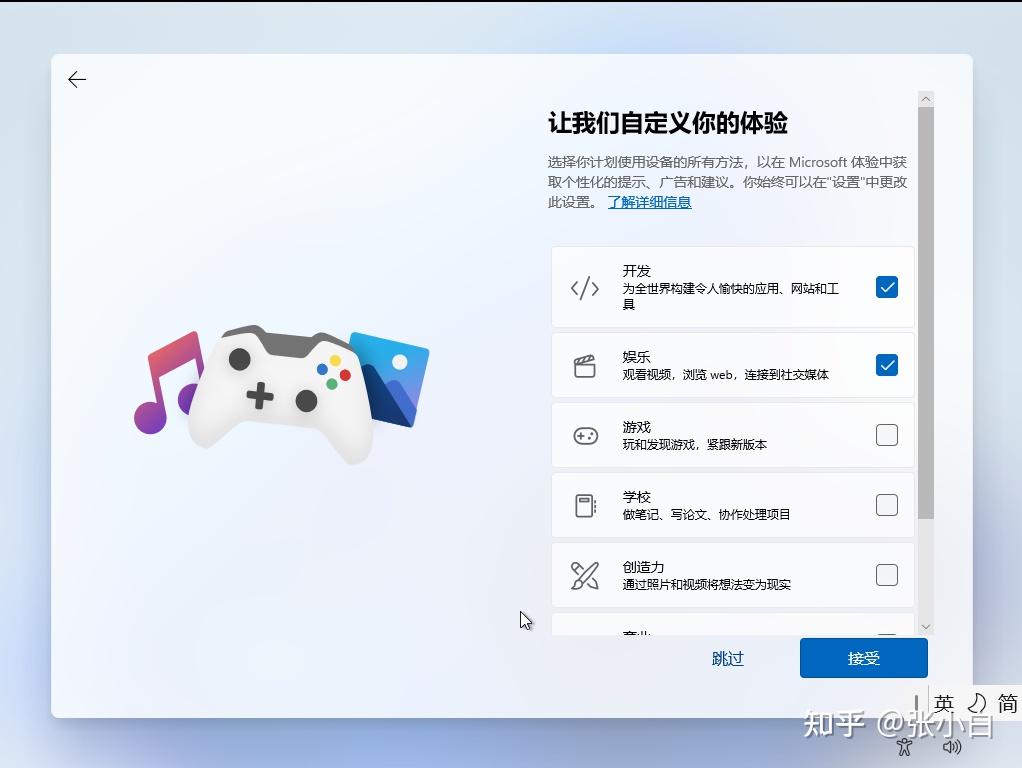
2、安装Windows更新
安装完毕后,系统自动进行Windows更新:

耐心等待安装完毕:
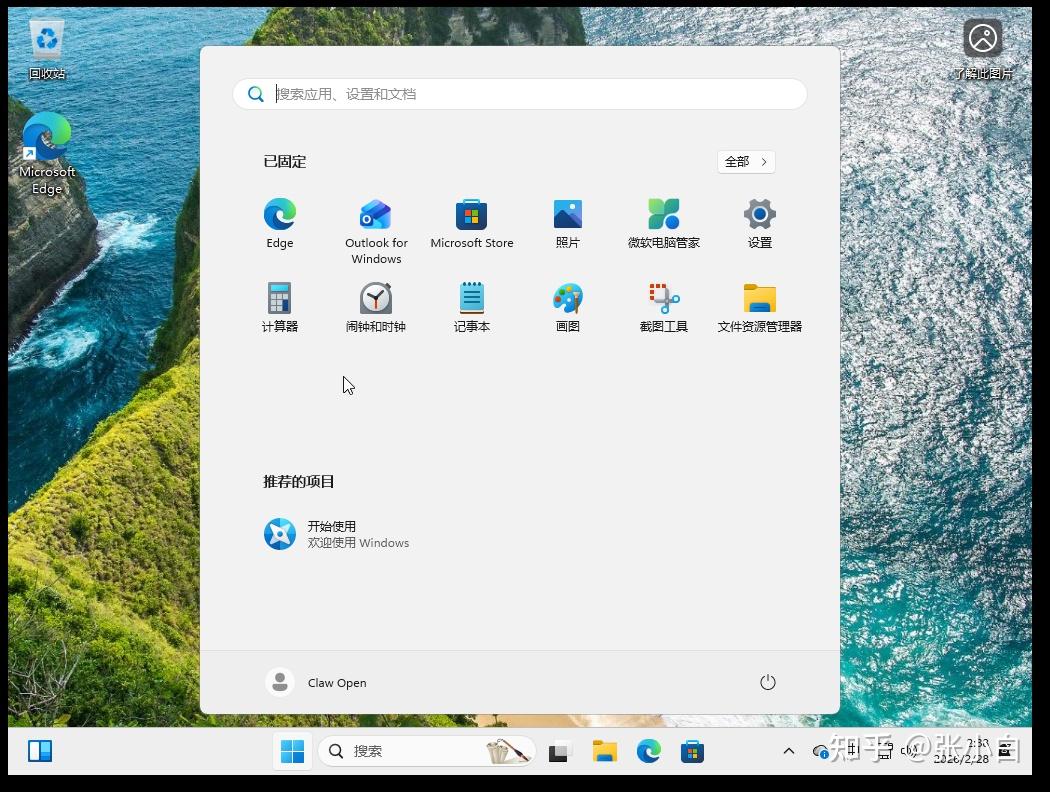
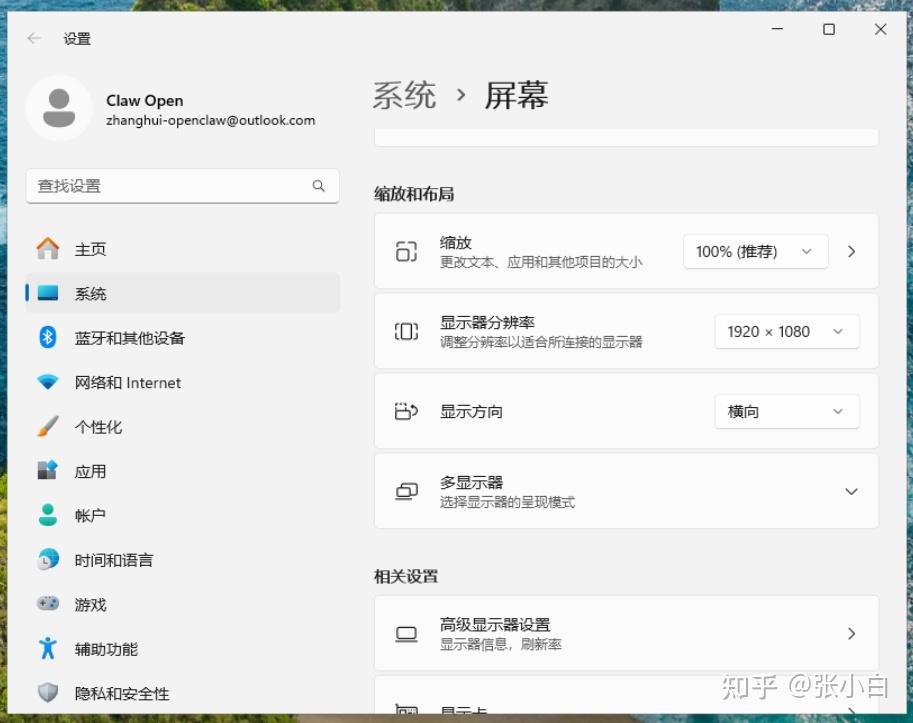
可以调整下分辨率:
3、安装VMTools
为了让虚拟机内的鼠标更加丝滑,可以安装VMTools(在虚拟机下面有个安装VMTools的菜单)
点击后会自动变出个光驱:
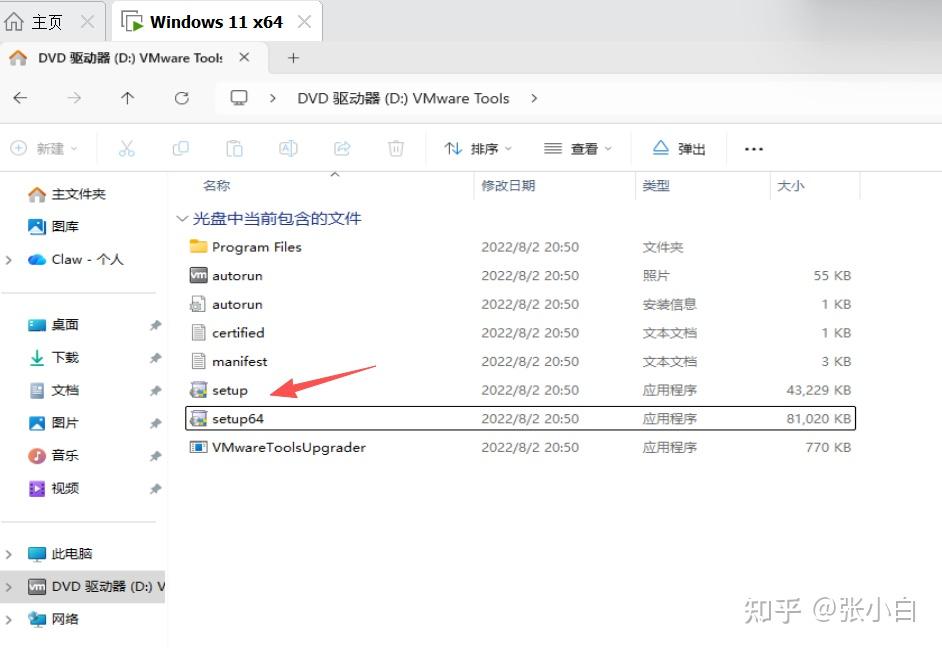
双击setup64.exe:
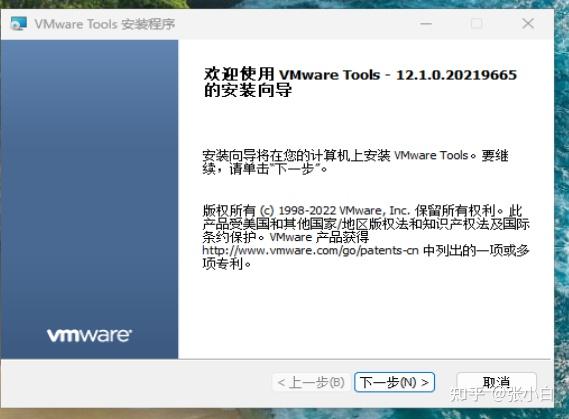
按向导完成安装:
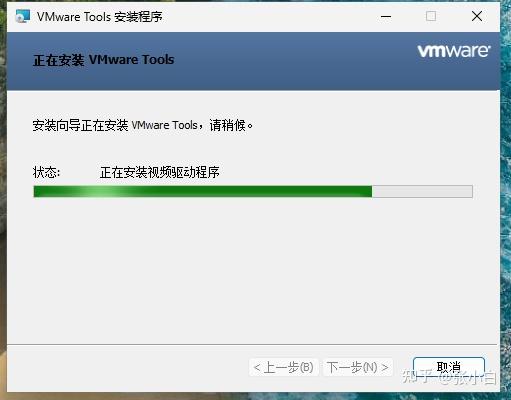
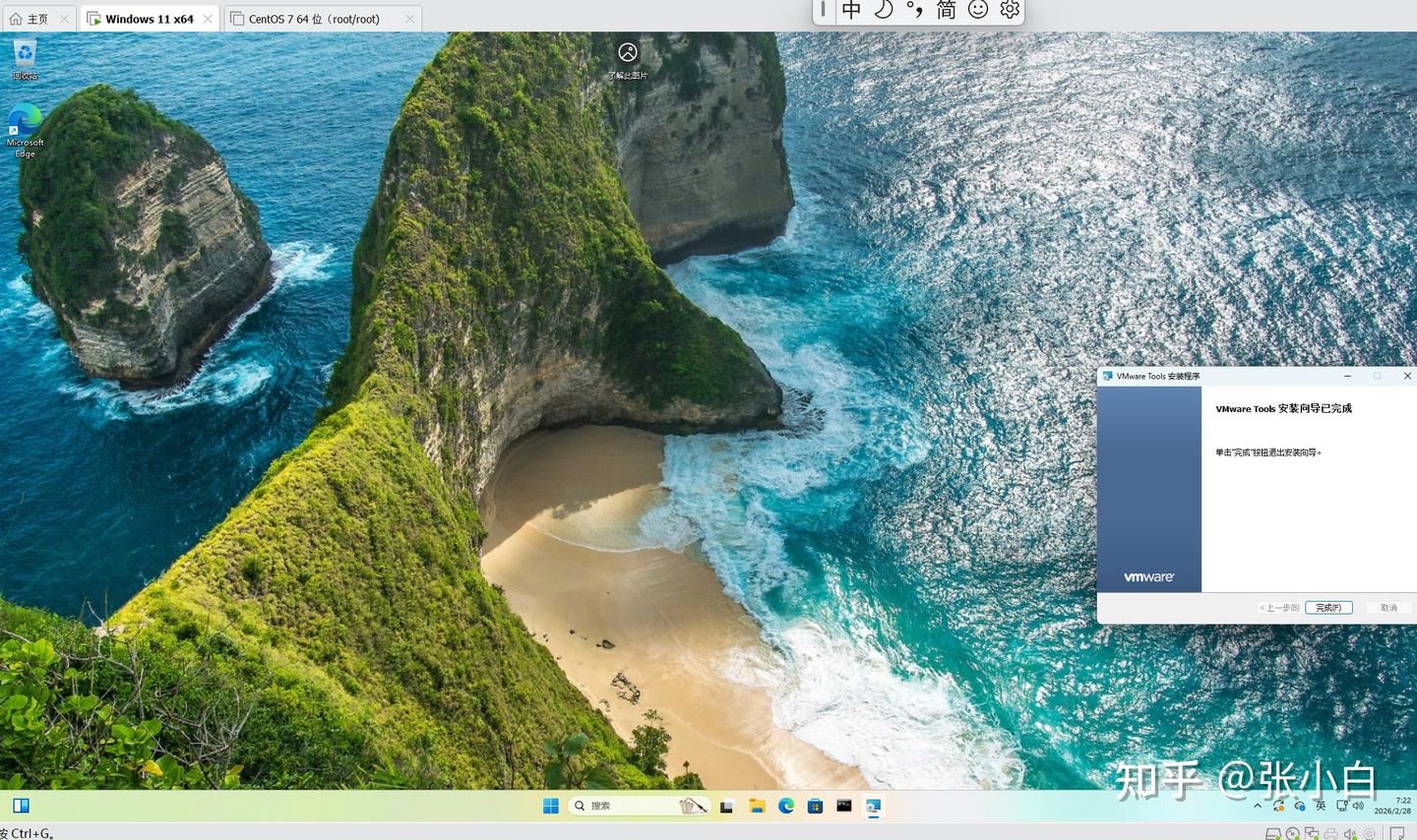
VMTools安装完毕后Windows会自动重启。
请注意,现在Windows11的虚拟机里面啥也没有(连杀毒软件都没有)
三、Windows11安装Git、npm
以下操作都是在VMWare虚拟机内进行:
1、安装Git For Windows
浏览器打开
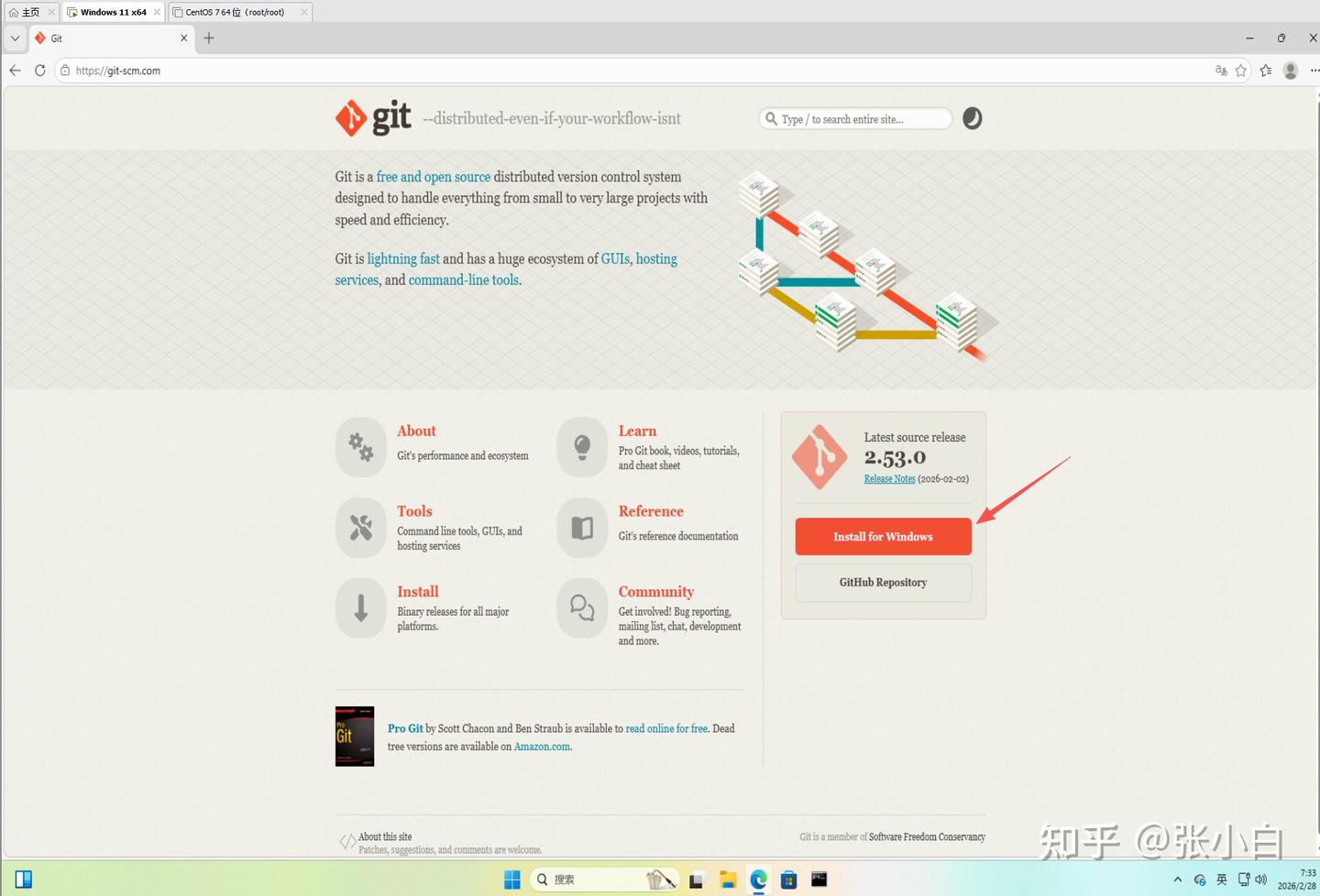
Install for Windows:
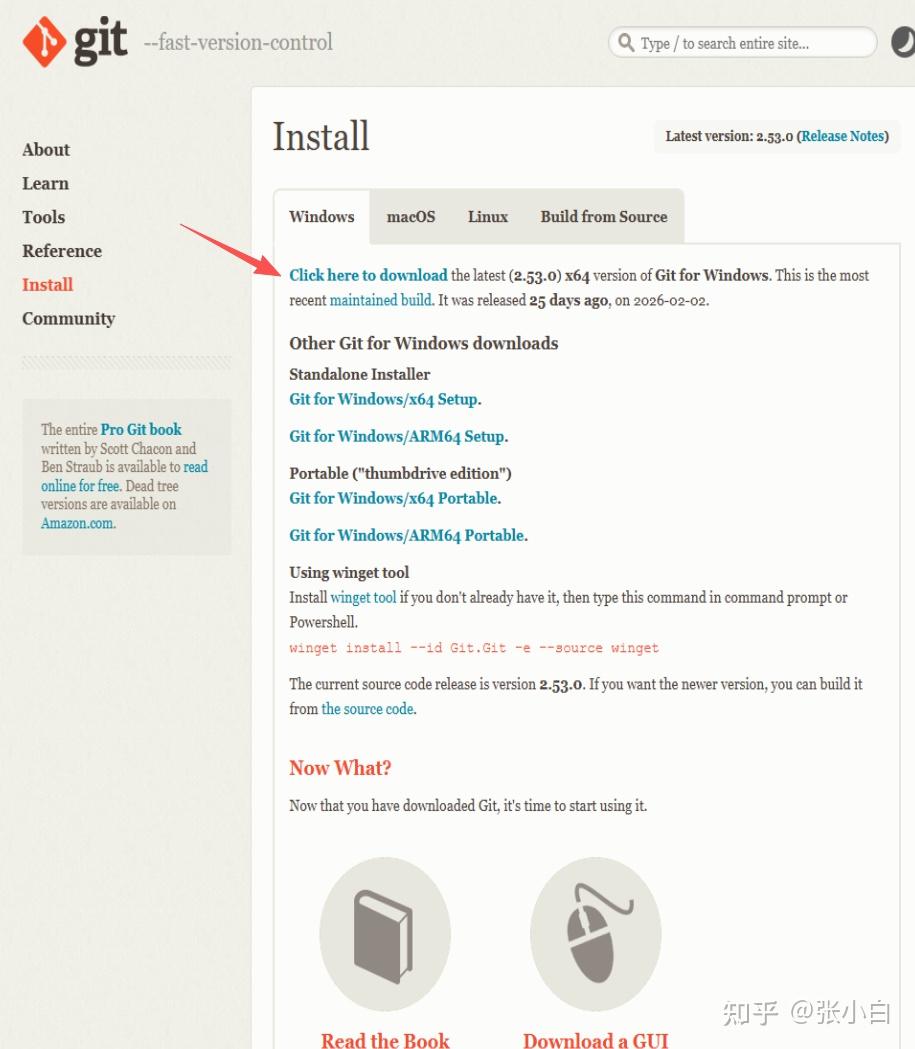
Download后完成安装:
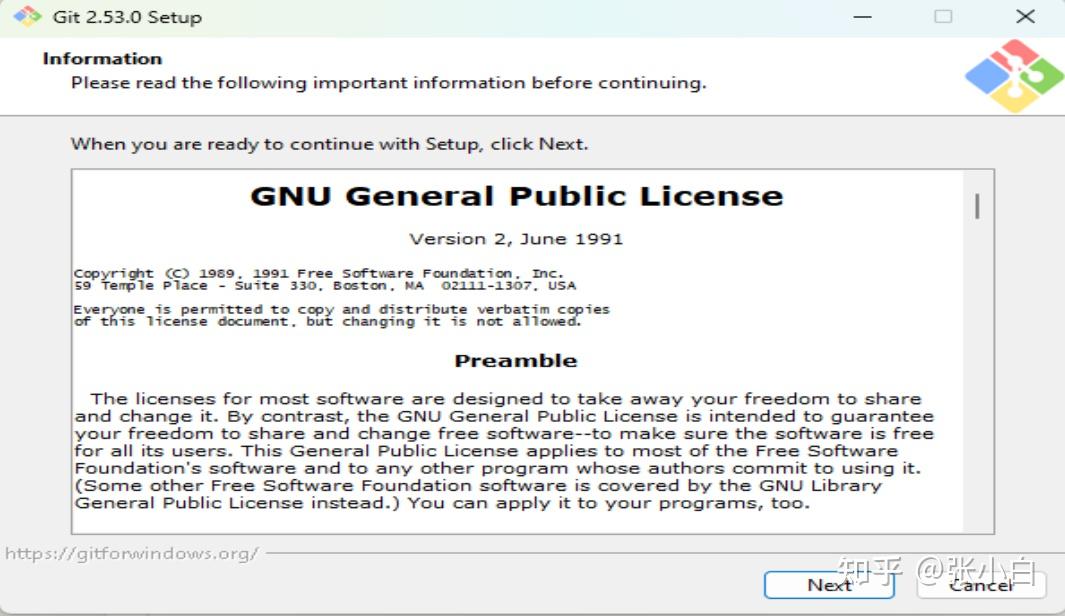
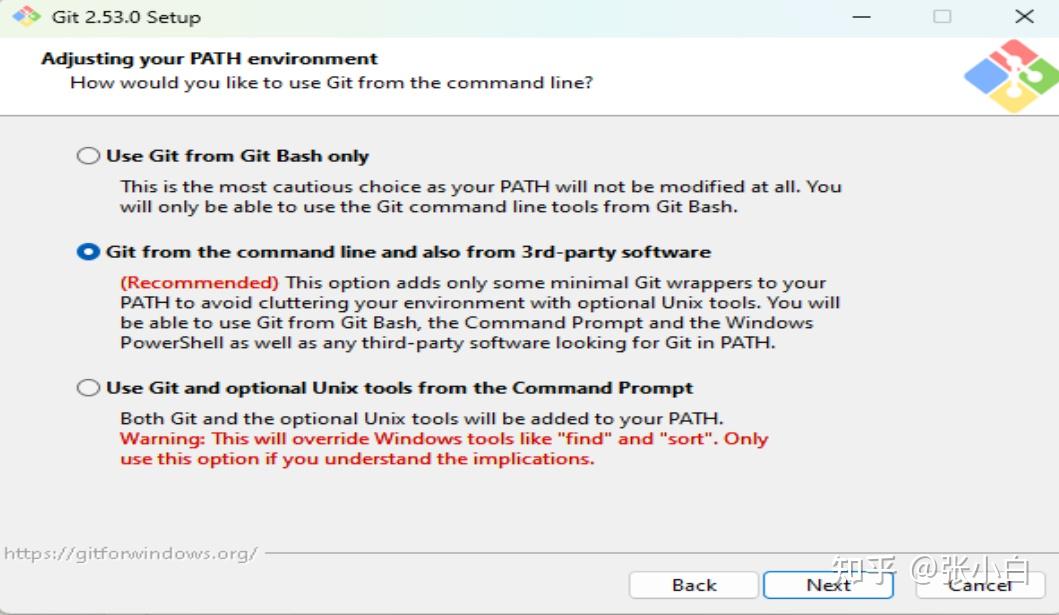
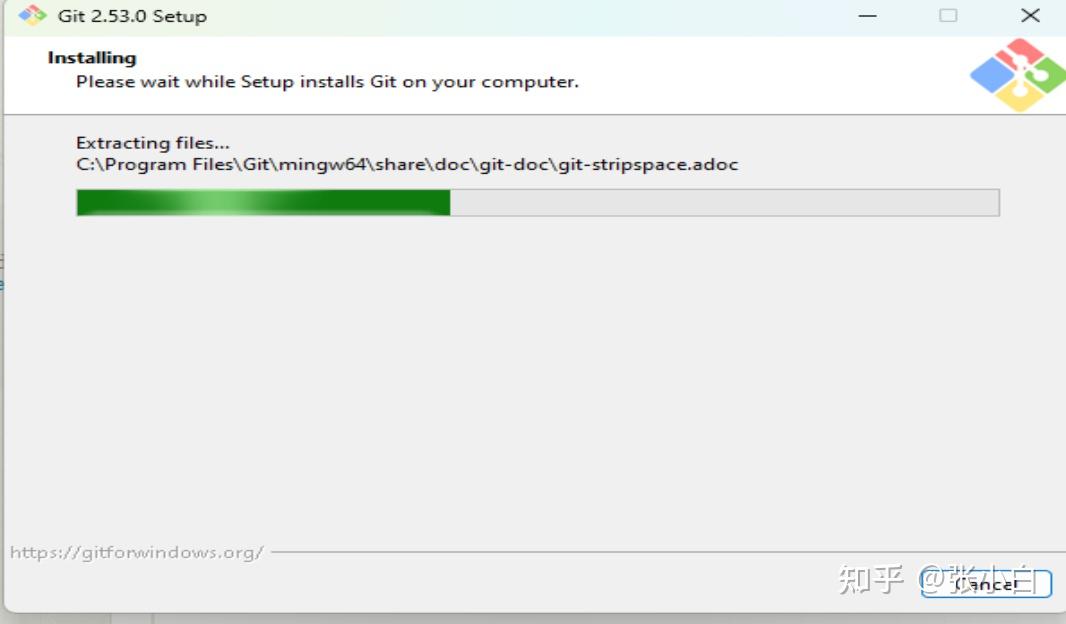
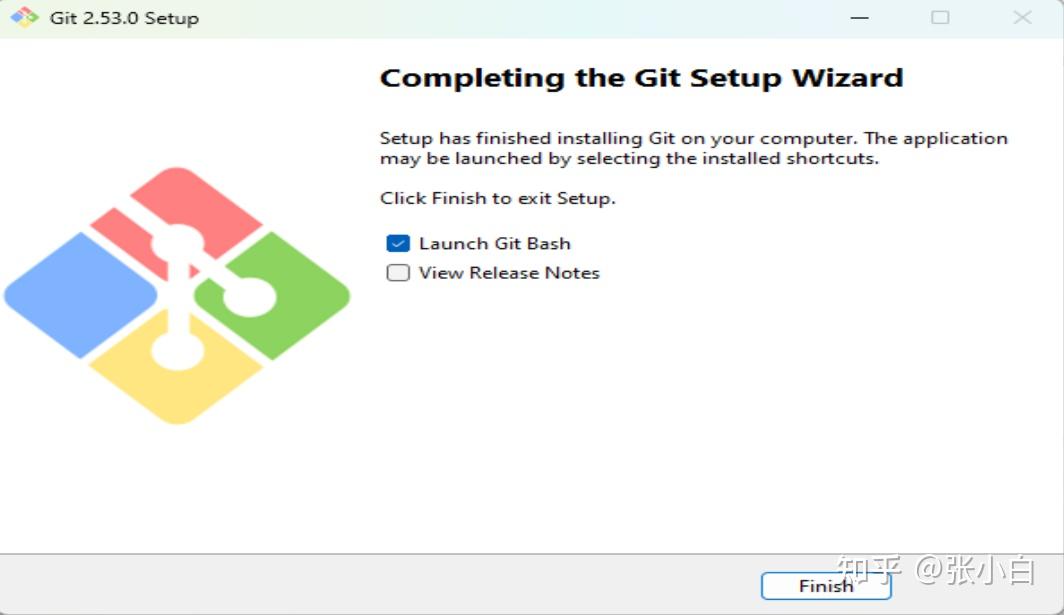
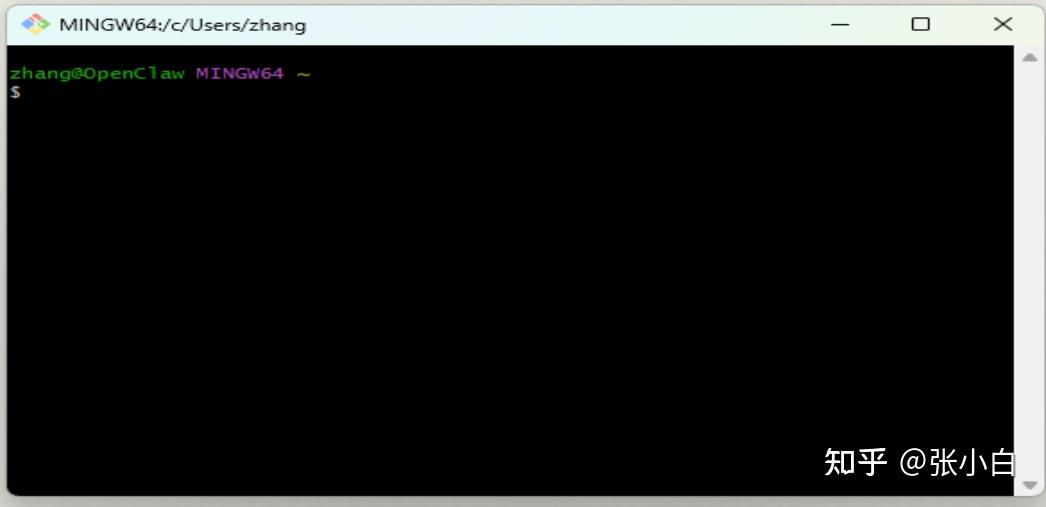
选择缺省的配置安装即可:
2、安装npm for Windows
浏览器打开:
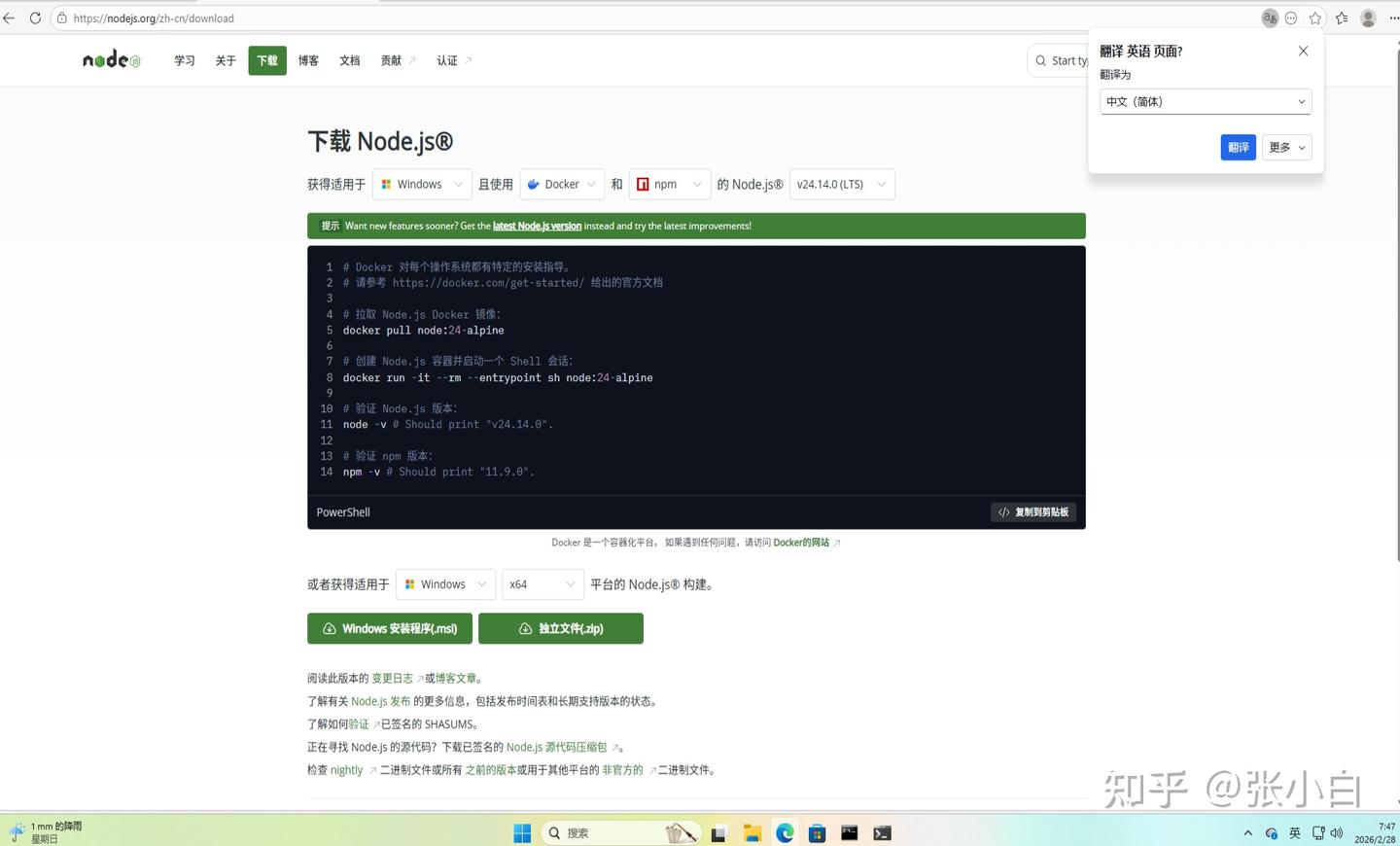
选择下面的“Windows安装程序(msi)”
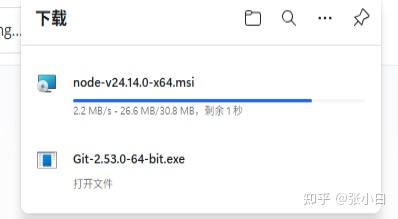
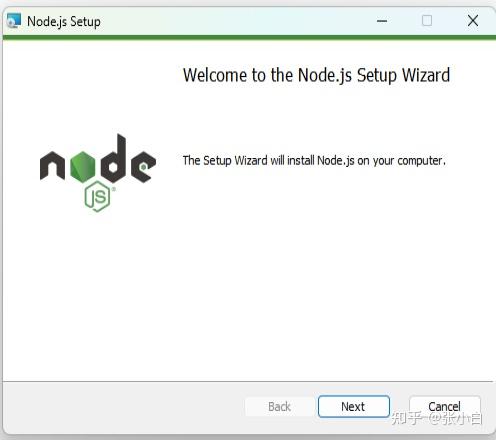
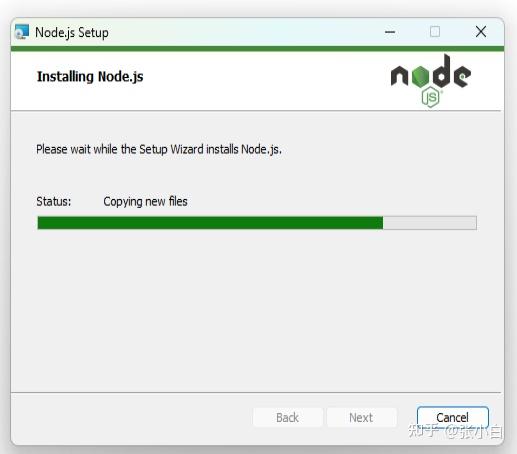
Download后完成安装:
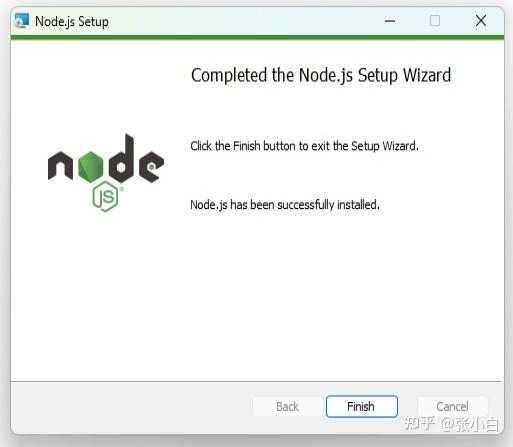
打开命令行窗口,查看安装结果:
node -v
npm -v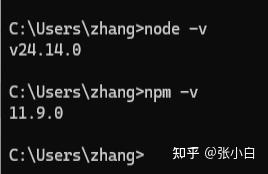
3、安装pnpm
npm install -g pnpm@latest-10
pnpm -v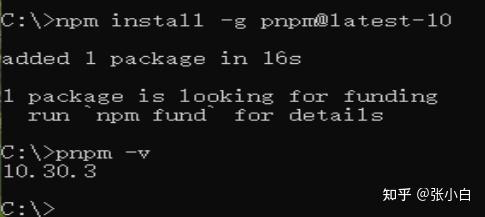
4、安装vite
npm install -g vite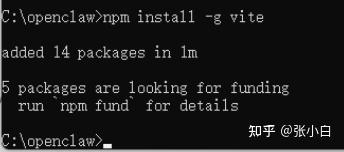
四、Windows11安装及配置OpenClaw(失败)
1、下载代码仓
git clone https://github.com/openclaw/openclaw.git
2、npm安装OpenClaw(失败)
cd \
npm install -g openclaw@latest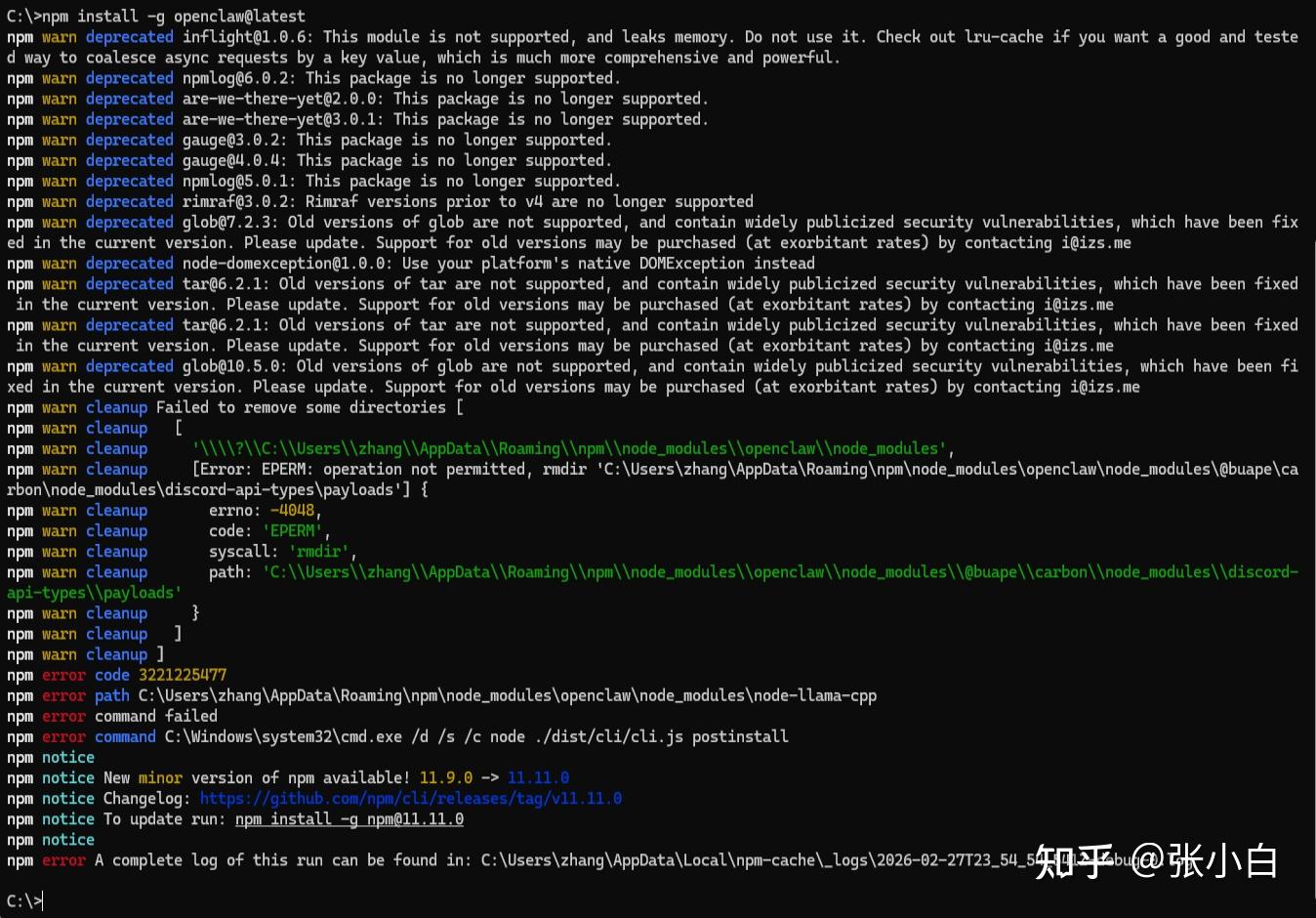
没有权限。
换成“管理员方式启动Windows PowerShell”吧!
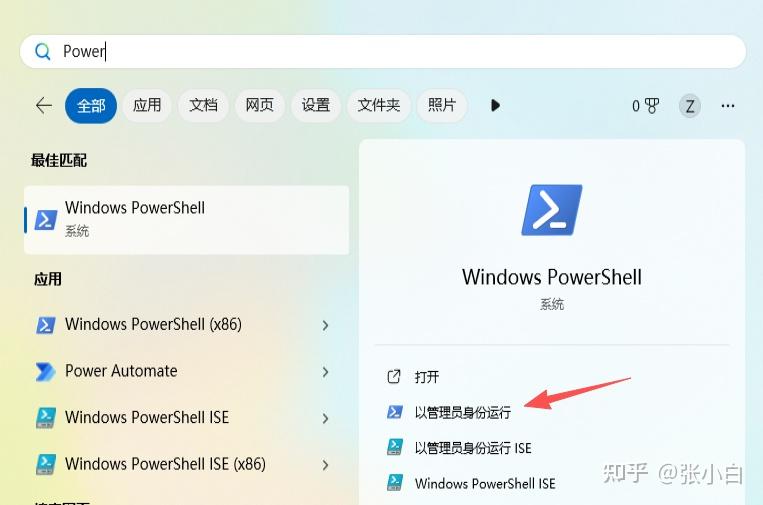
cd \
npm install -g openclaw@latest
也有PowerShell的权限策略问题。
还是换成cmd的管理员模式:
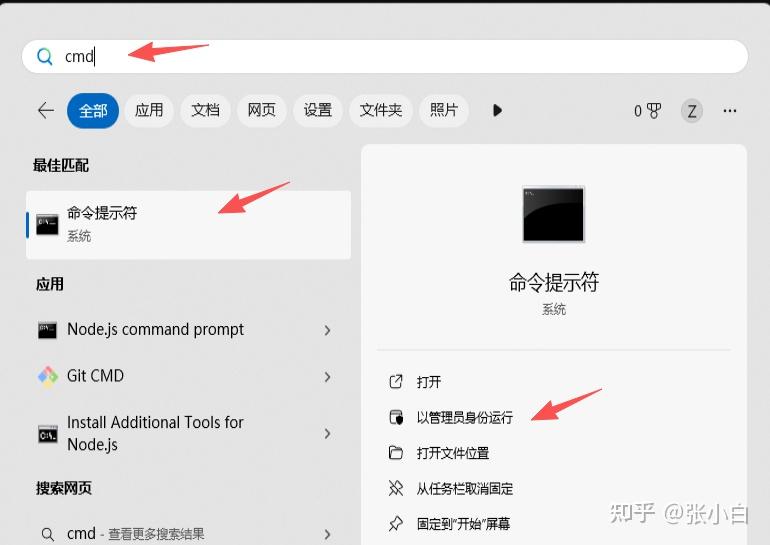
cd \
npm install -g openclaw@latest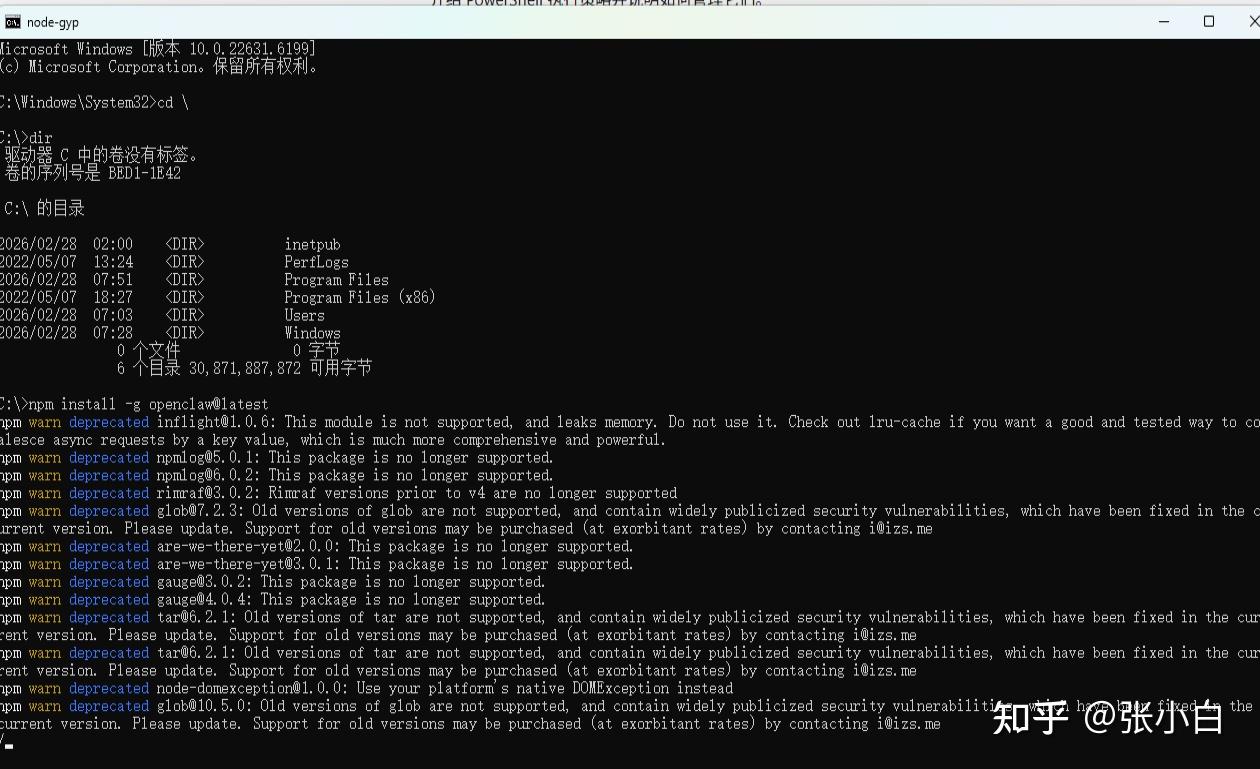
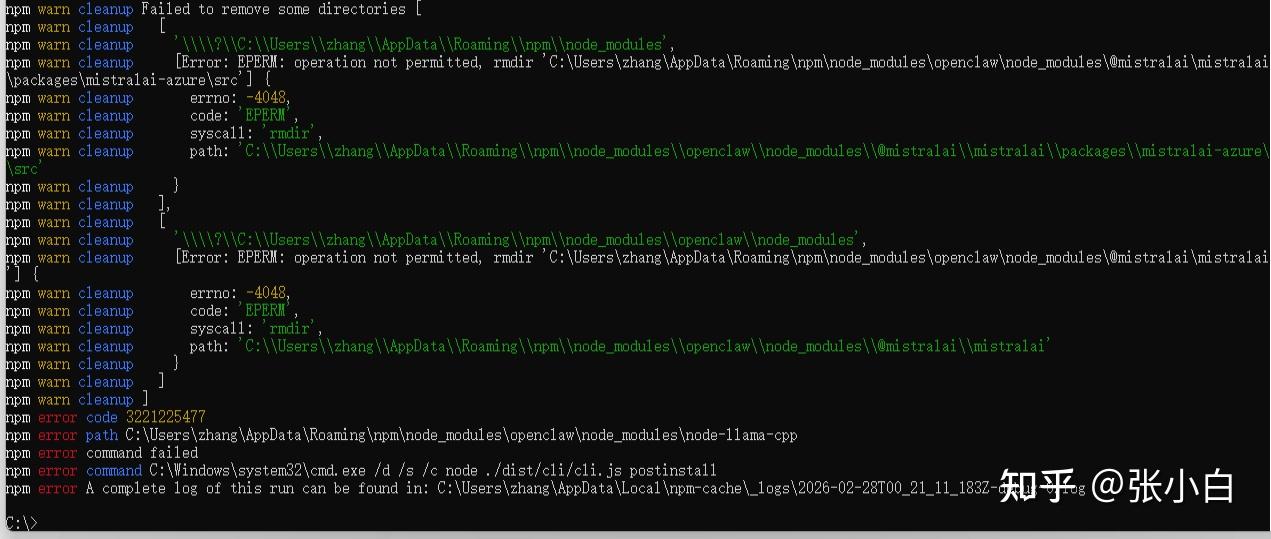
3、pnpm安装OpenClaw(失败)
cd C:\openclaw
pnpm install
pnpm ui:build
pnpm build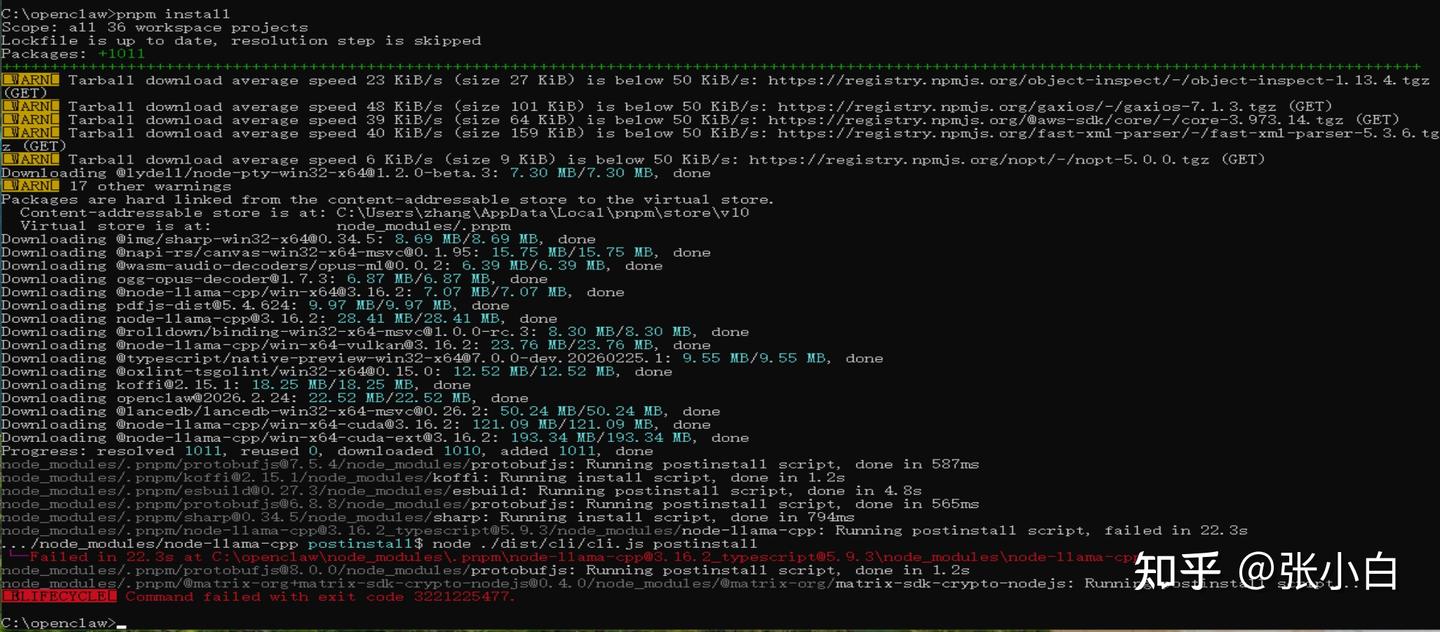
又又又失败了。
看来不解决windows的权限问题是不行了。
pnpm ui:build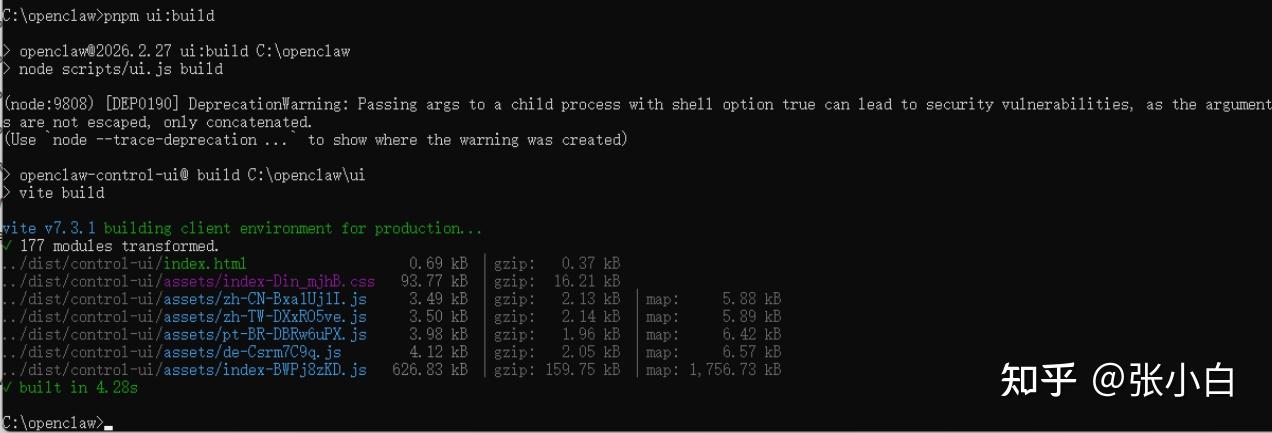
pnpm build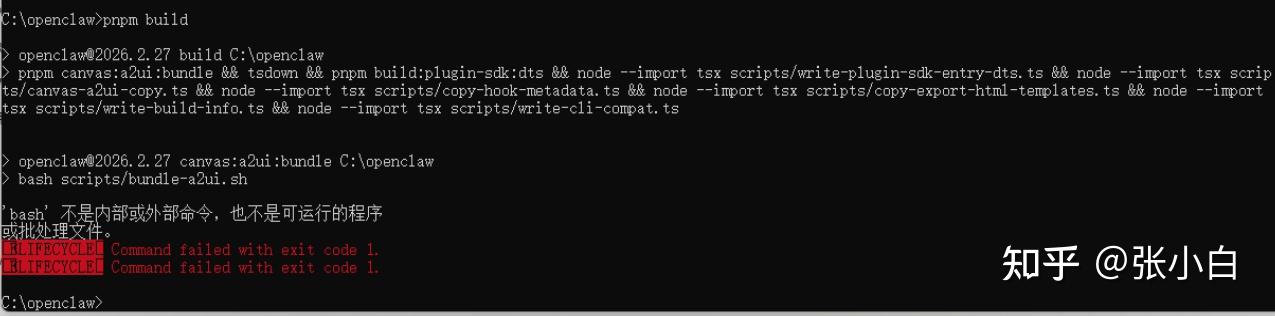
看来windows不能这么装
五、Windows11到底怎么装OpenClaw
感谢
提醒,windows 安装方法得看这里:
PowerShell版:
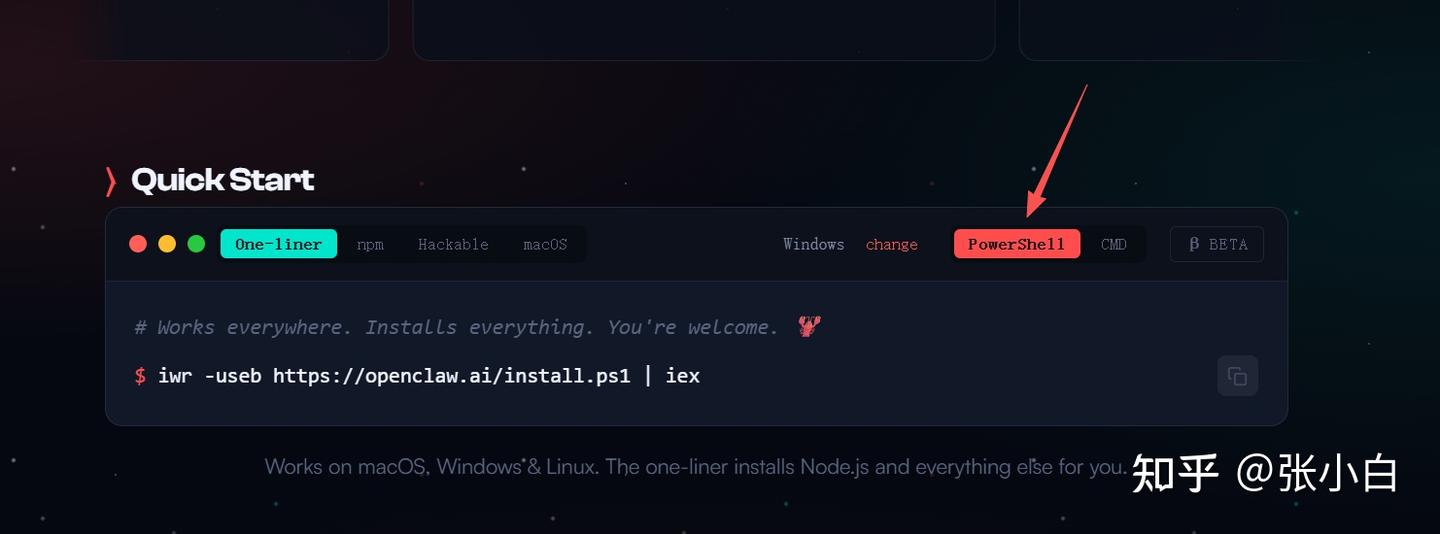
iwr -useb https://openclaw.ai/install.ps1 | iexCMD版:
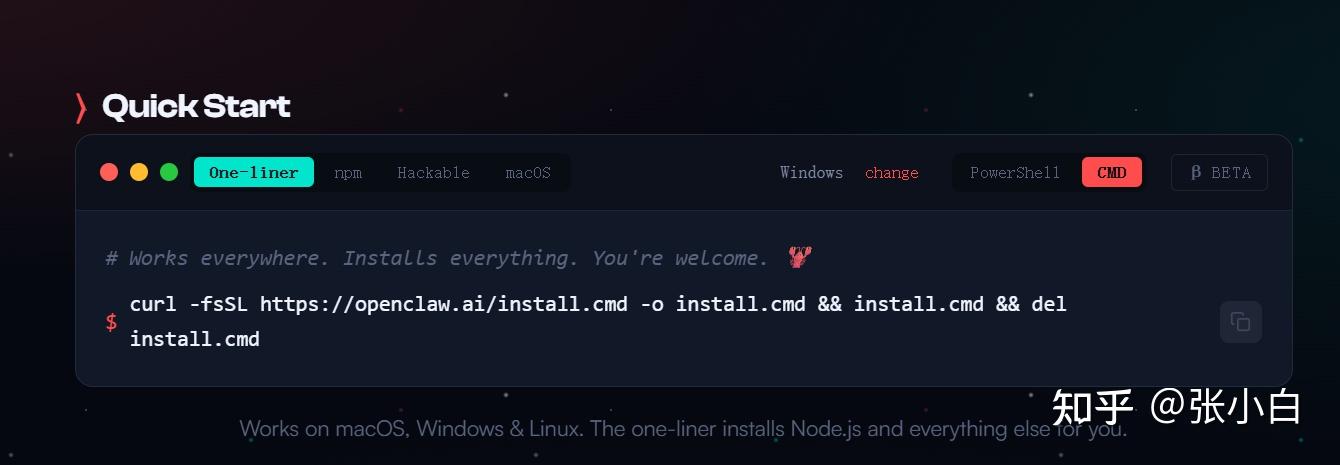
curl -fsSL https://openclaw.ai/install.cmd -o install.cmd && install.cmd && del install.cmd我们就安装cmd版的吧!
进入cmd管理员模式:
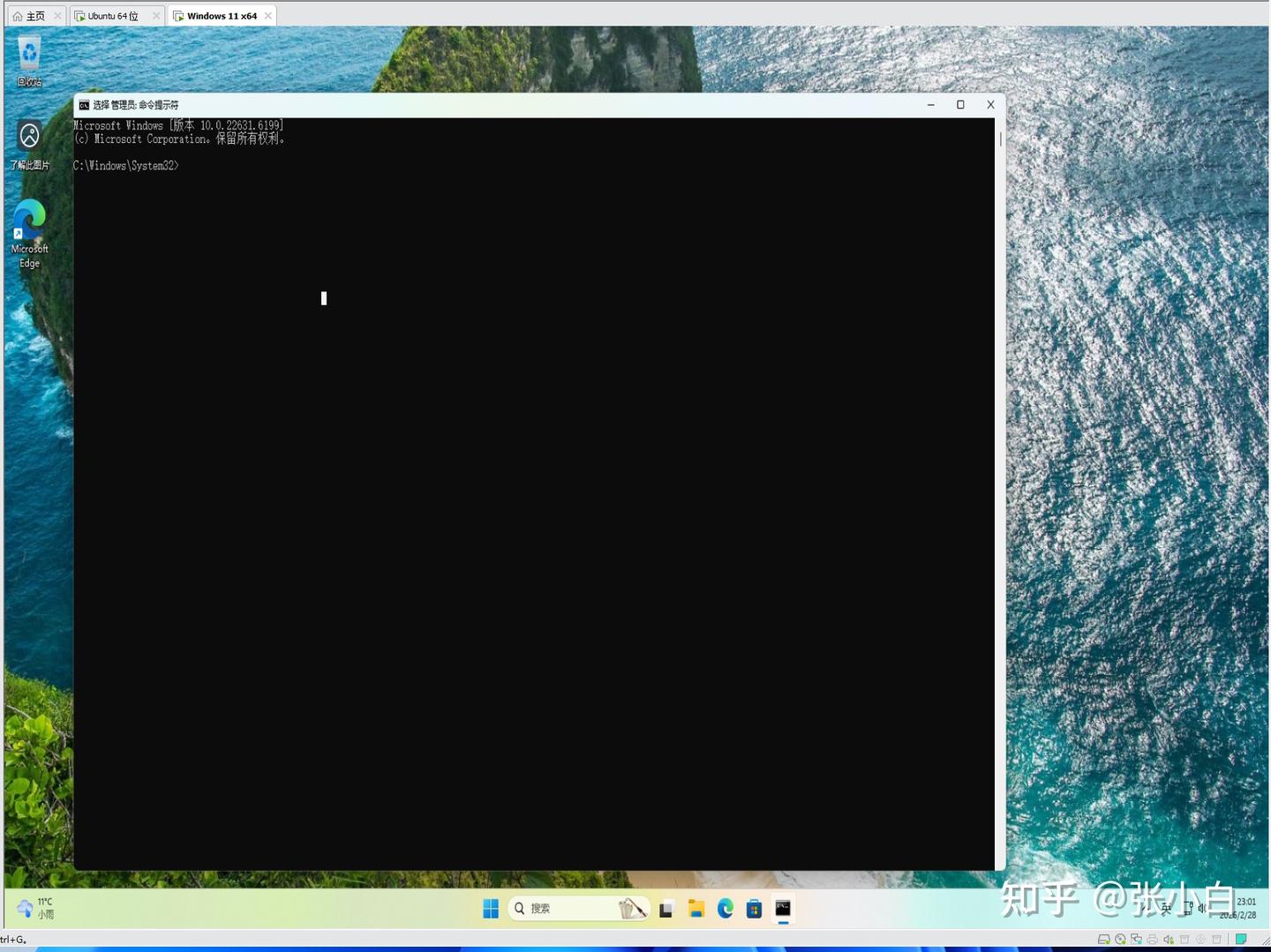
cd c:\
curl -fsSL https://openclaw.ai/install.cmd -o install.cmd && install.cmd && del install.cmd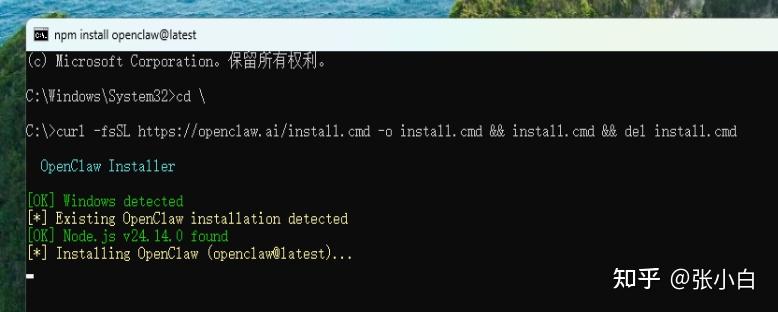
等了半天:
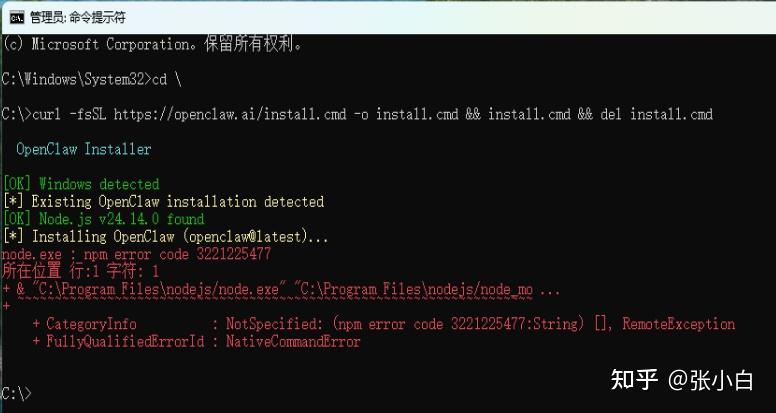
好像也不尽如人意啊。。。
换成PowerShell模式:
cd c:\
iwr -useb https://openclaw.ai/install.ps1 | iex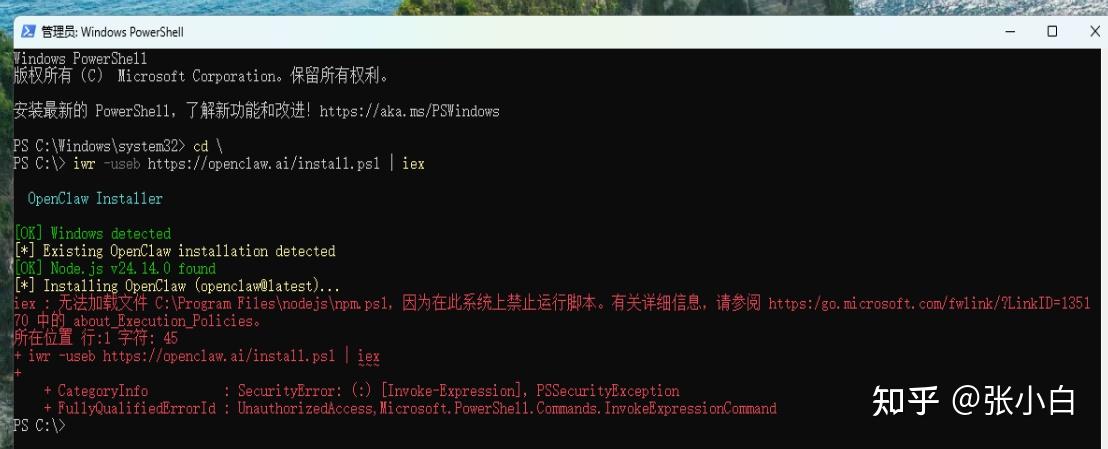
还是windows11的安全策略问题(早知道装个windows10试试了)
查了个文心一言:
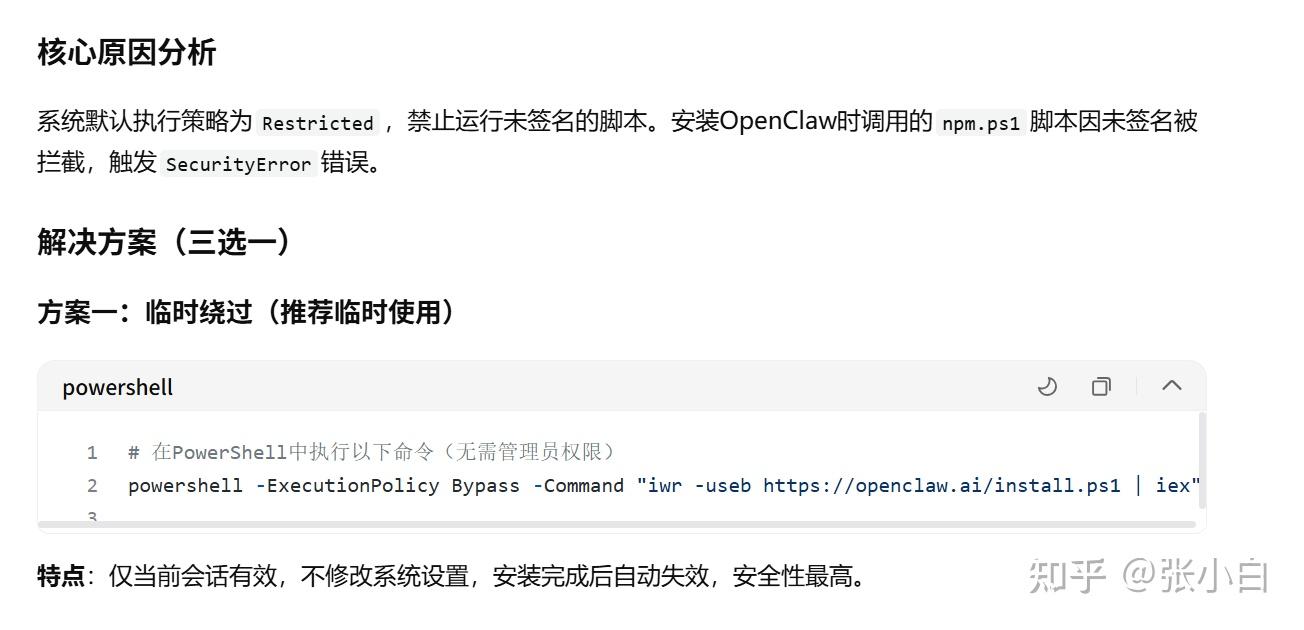
重新执行命令:
# 在PowerShell中执行以下命令(无需管理员权限)
powershell -ExecutionPolicy Bypass -Command "iwr -useb https://openclaw.ai/install.ps1 | iex"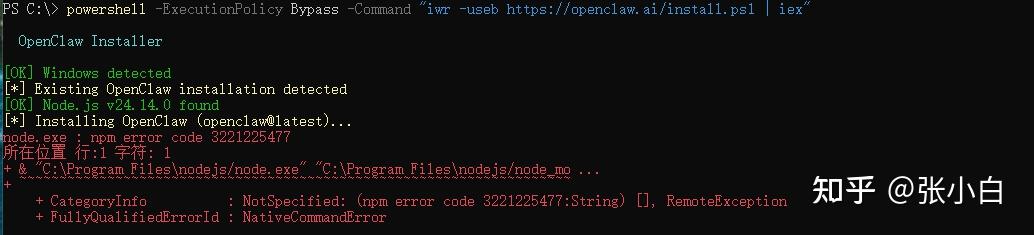
也不行。
看来Windows11还是限制太多。
继续查:

说安装这个软件可以解决内存访问冲突问题。
链接如下:
https://aka.ms/vs/17/release/vc_redist.x64.exe下载后将其拷贝到Windows虚拟机中,双击执行安装:
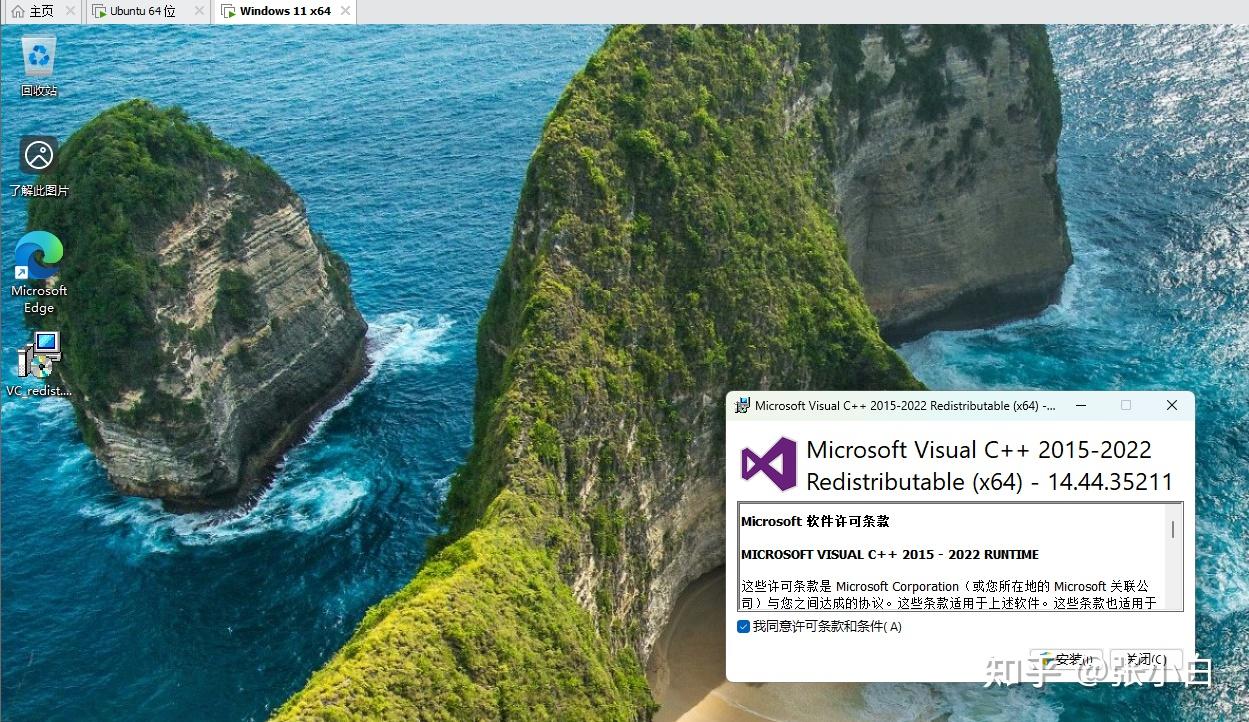
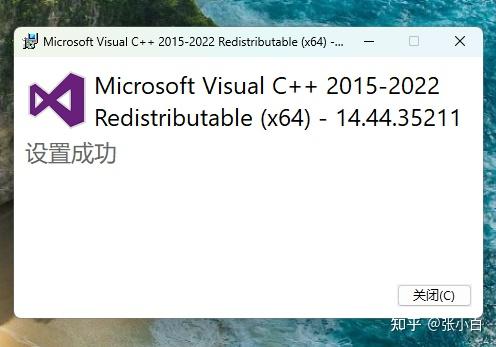
回到PowerShell界面重新执行:
powershell -ExecutionPolicy Bypass -Command "iwr -useb https://openclaw.ai/install.ps1 | iex"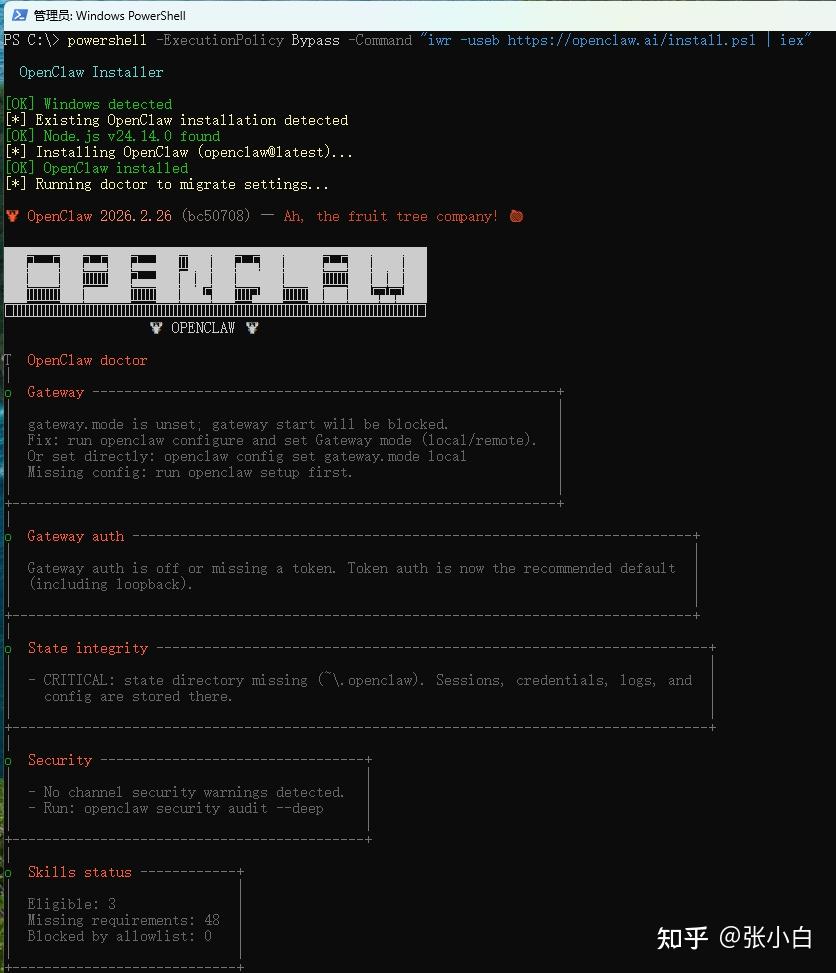
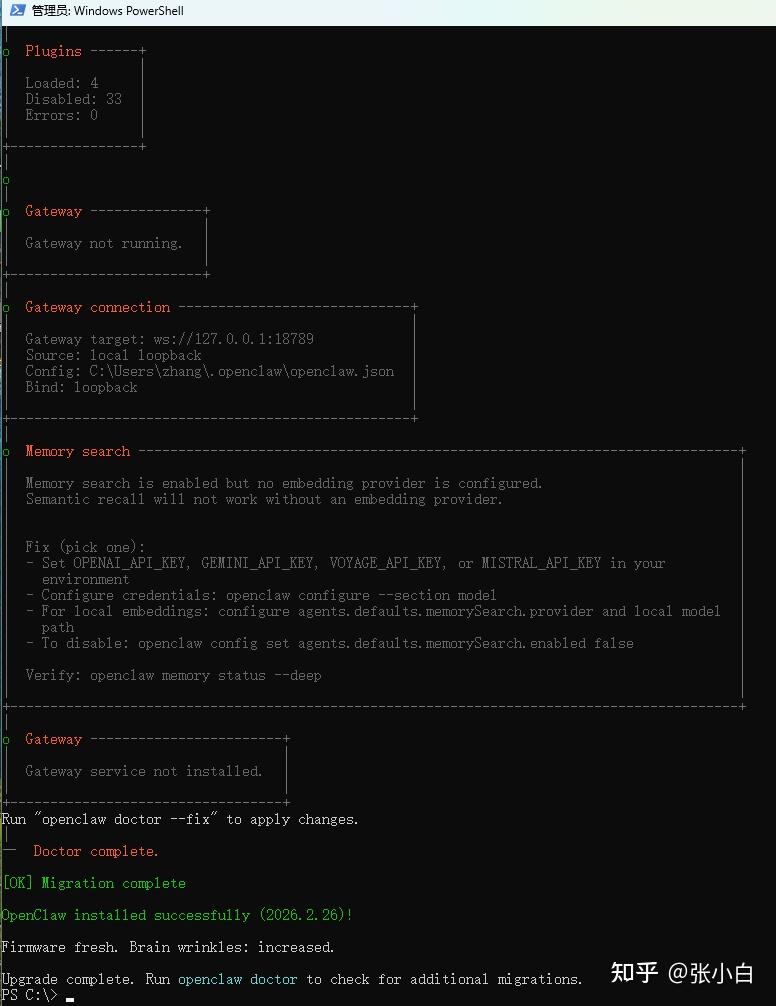
终于安装成功。
六、Windows11配置OpenClaw
1、临时解禁方式进行首次OpenClaw配置
老样子,先配置除去Channel和Skill的部分:
powershell -ExecutionPolicy Bypass -Command "openclaw onboard --install-daemon"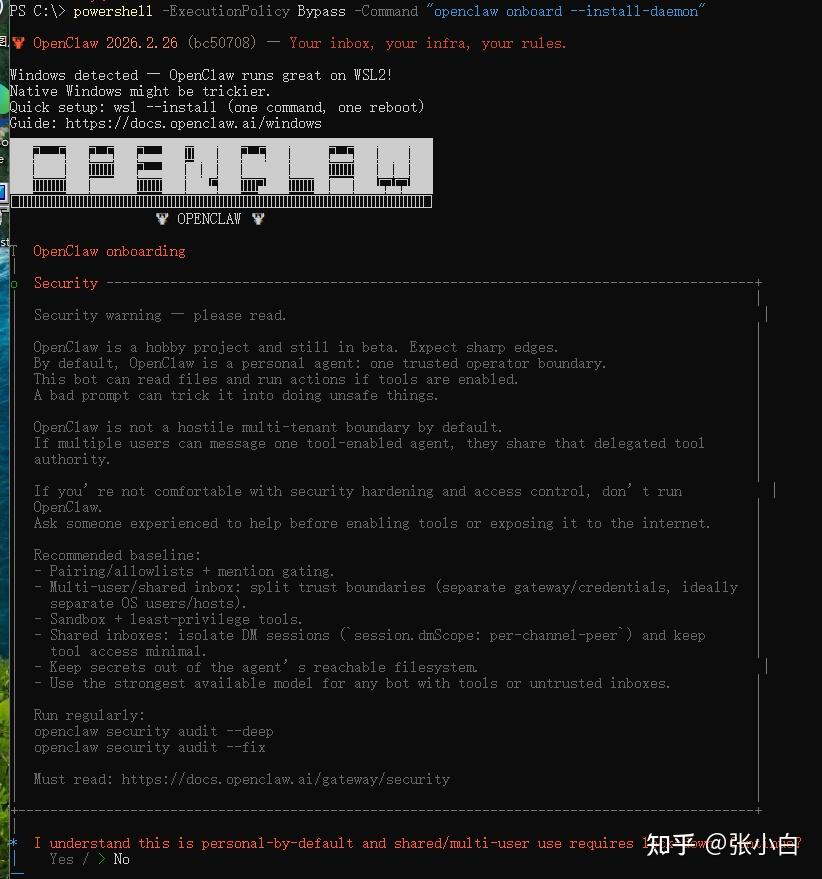
配置模型:
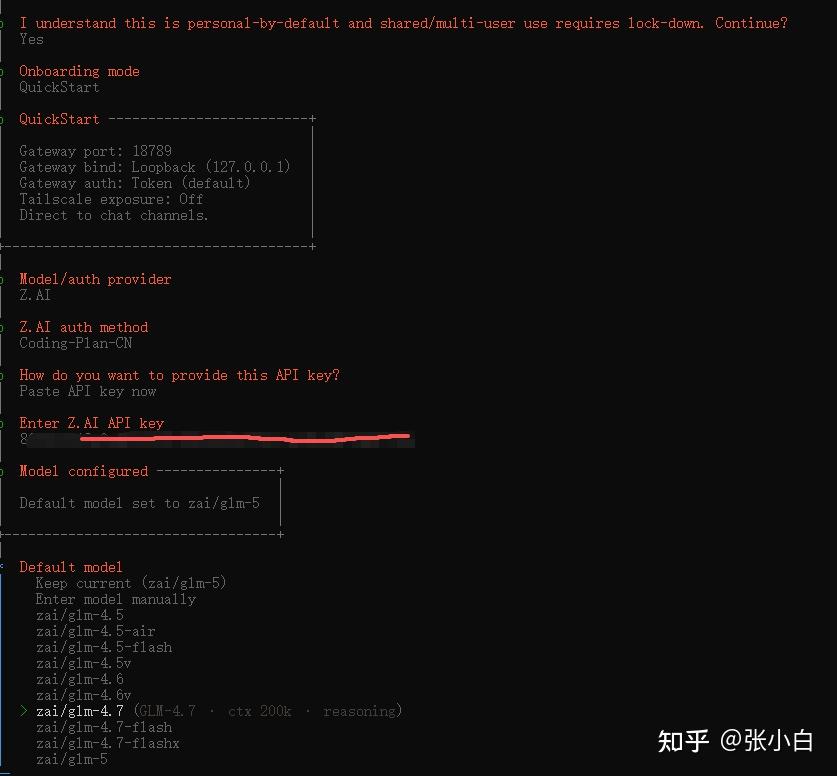
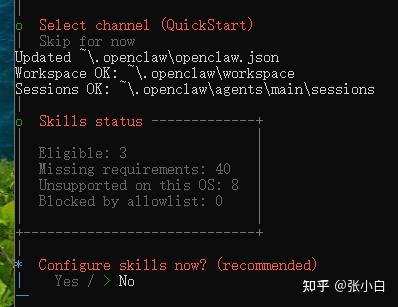
配置Channel(Skip)
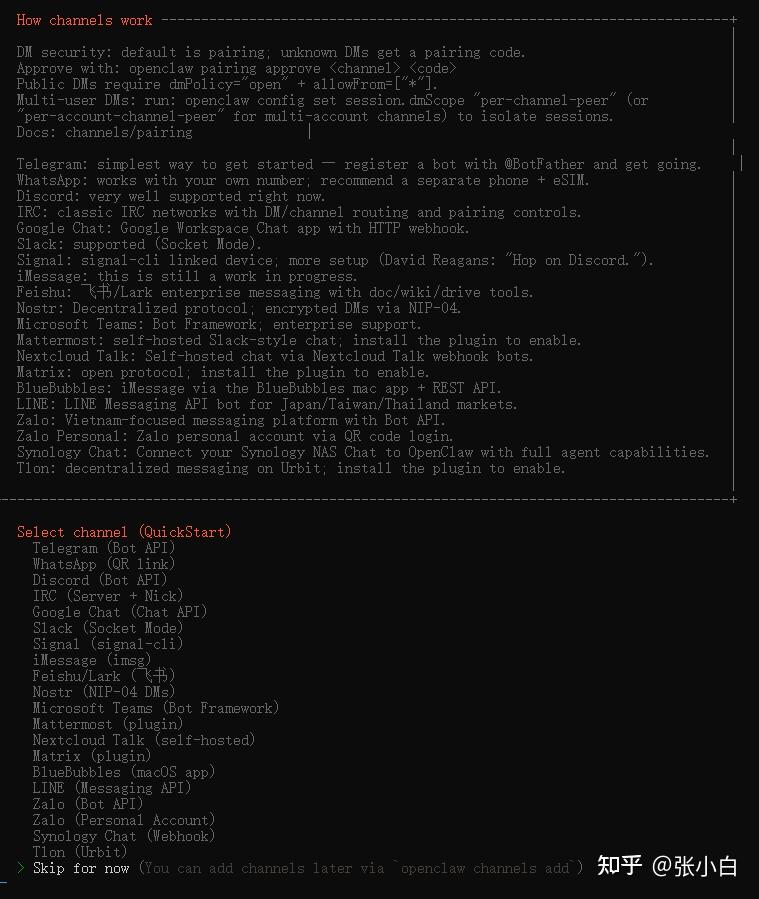
配置Skill(No)
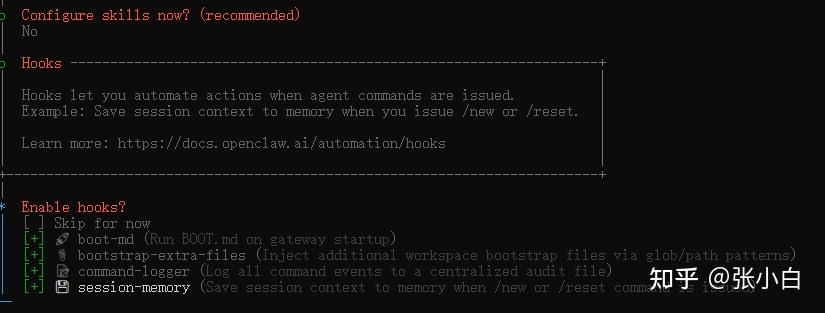
配置Hook,全选
配置Gateway:
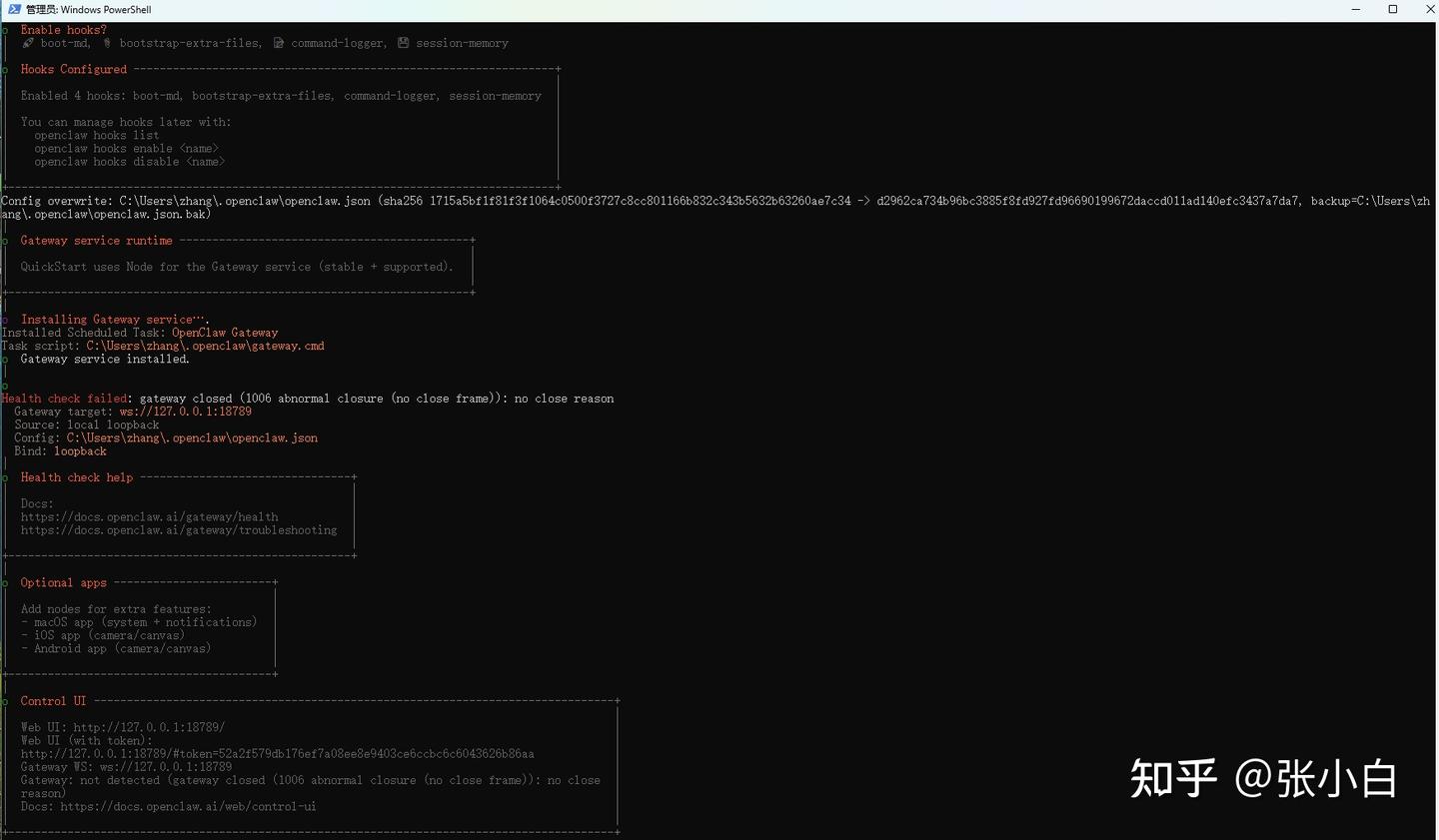
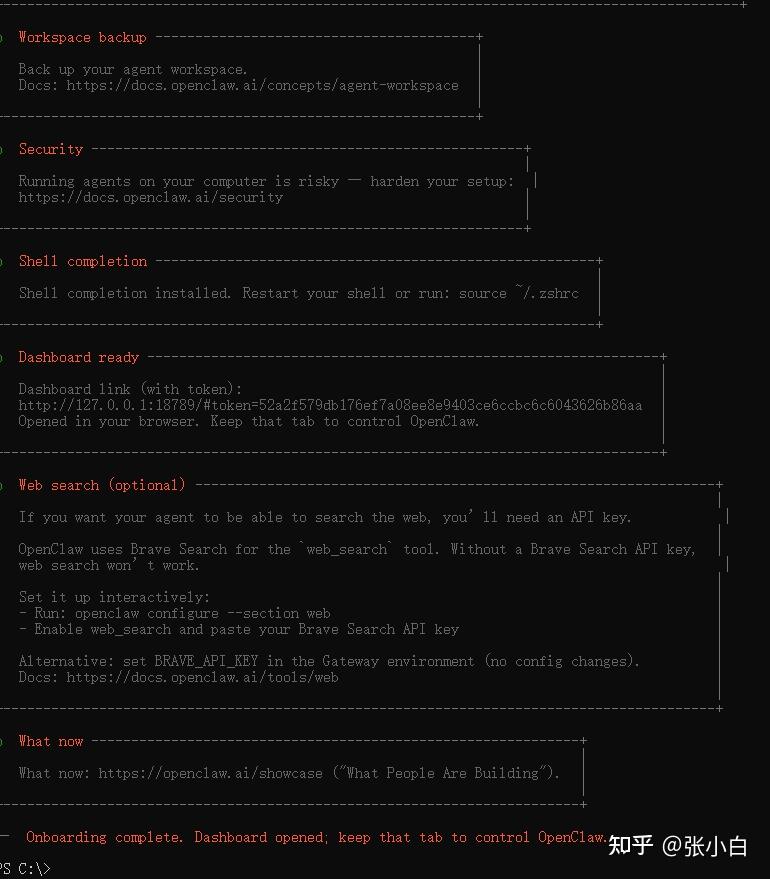
配置完毕后,还自动打开了浏览器窗口:
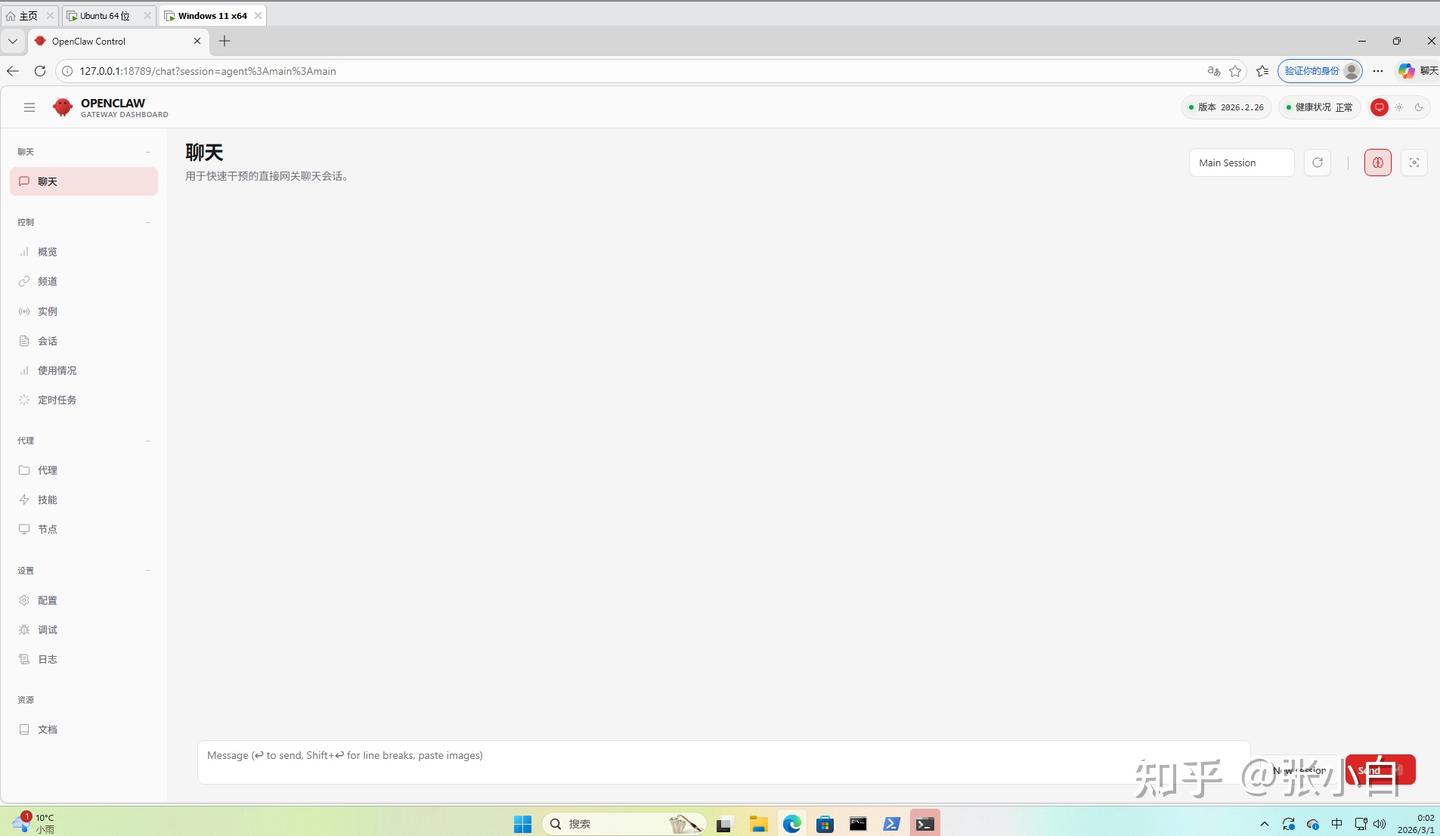
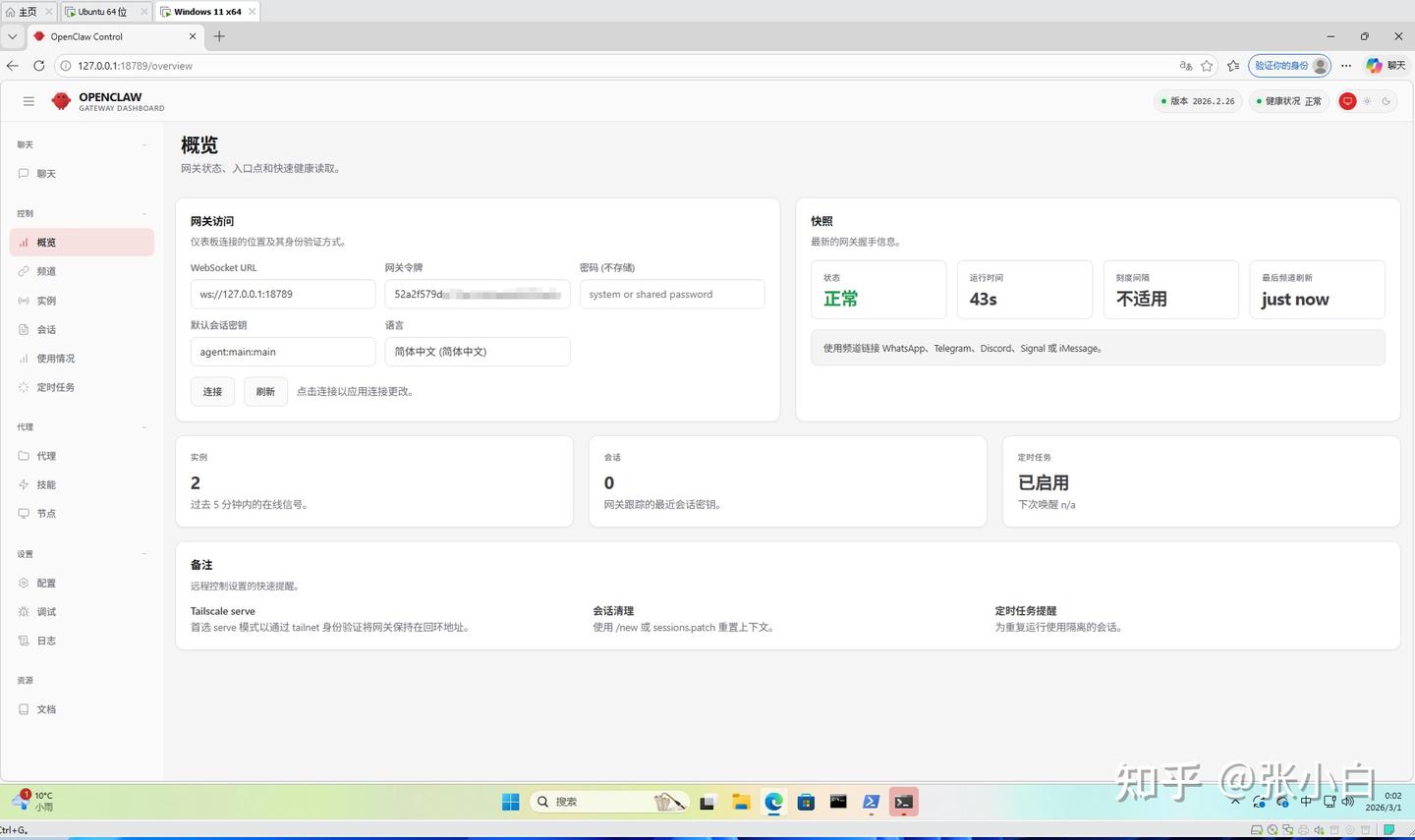
2、尝试对话模式验证OpenClaw
就以直接对话方式安装skill试试。
这里安利一下 DataWhale推荐的10个新手Skill:
下面安装第7个:
ontology 或 agent-memory / memory 结构化记忆/知识图谱。让Agent真正“记住你”、跨对话连贯,不再健忘。新手交互体验提升巨大。 (35k+ installs,长期用越用越香)
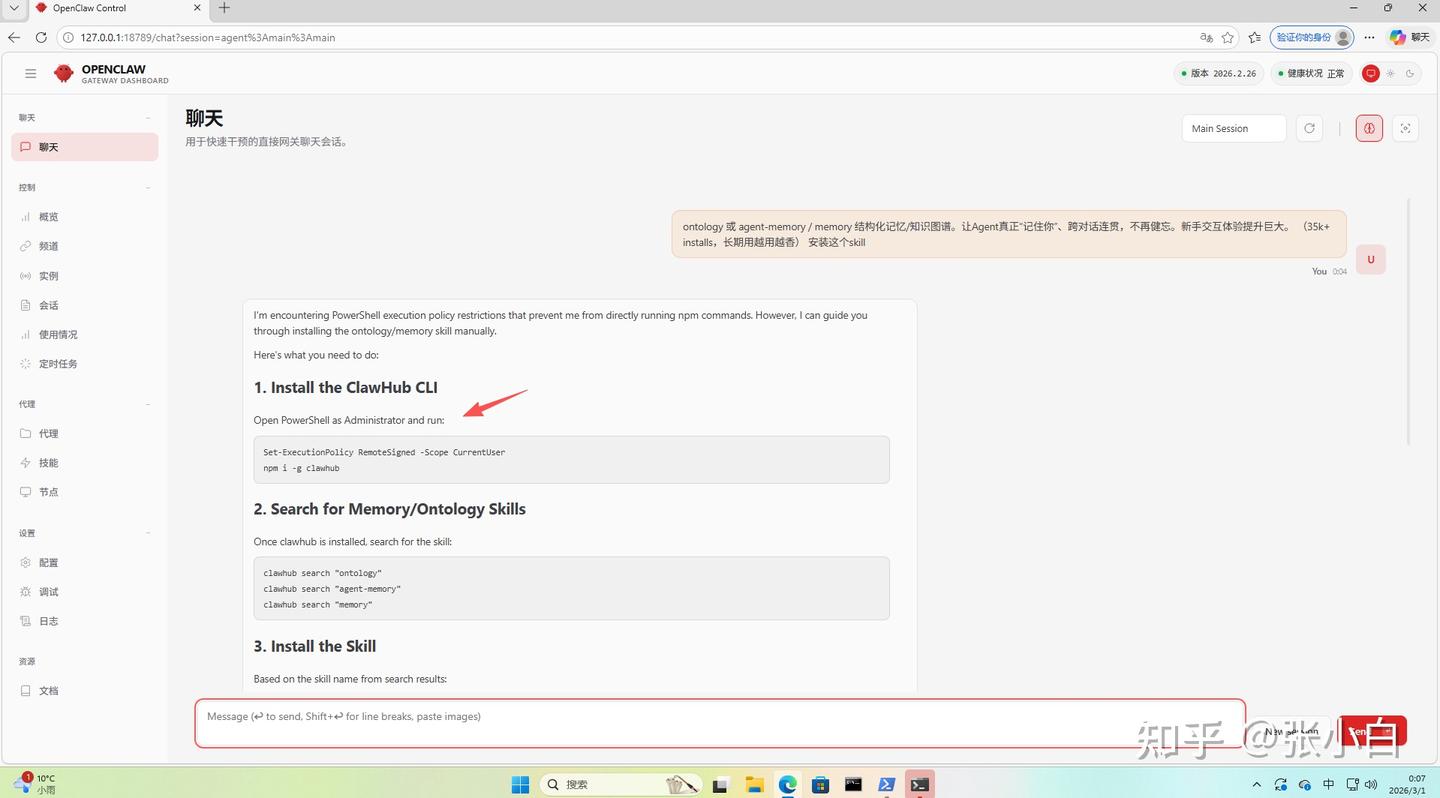
好像还是权限问题。
干脆永久关闭限制吧!
3、永久解禁权限
回到PowerShell管理员窗口:
Set-ExecutionPolicy RemoteSigned -Scope CurrentUser
重启Gateway
openclaw gateway restart
4、重新安装Skill
再试一次。
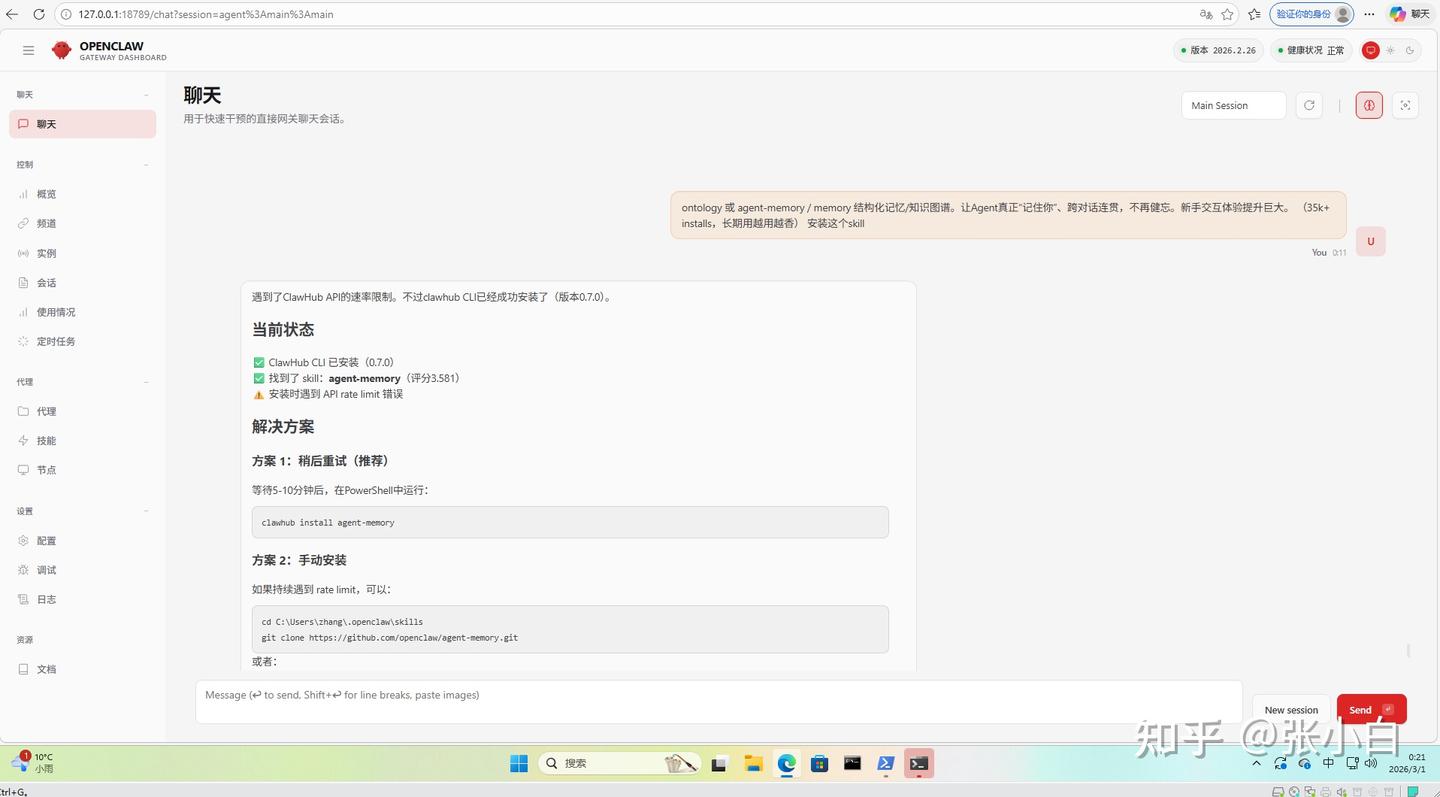
遇到了API Rate Limit。。。真的是。。。
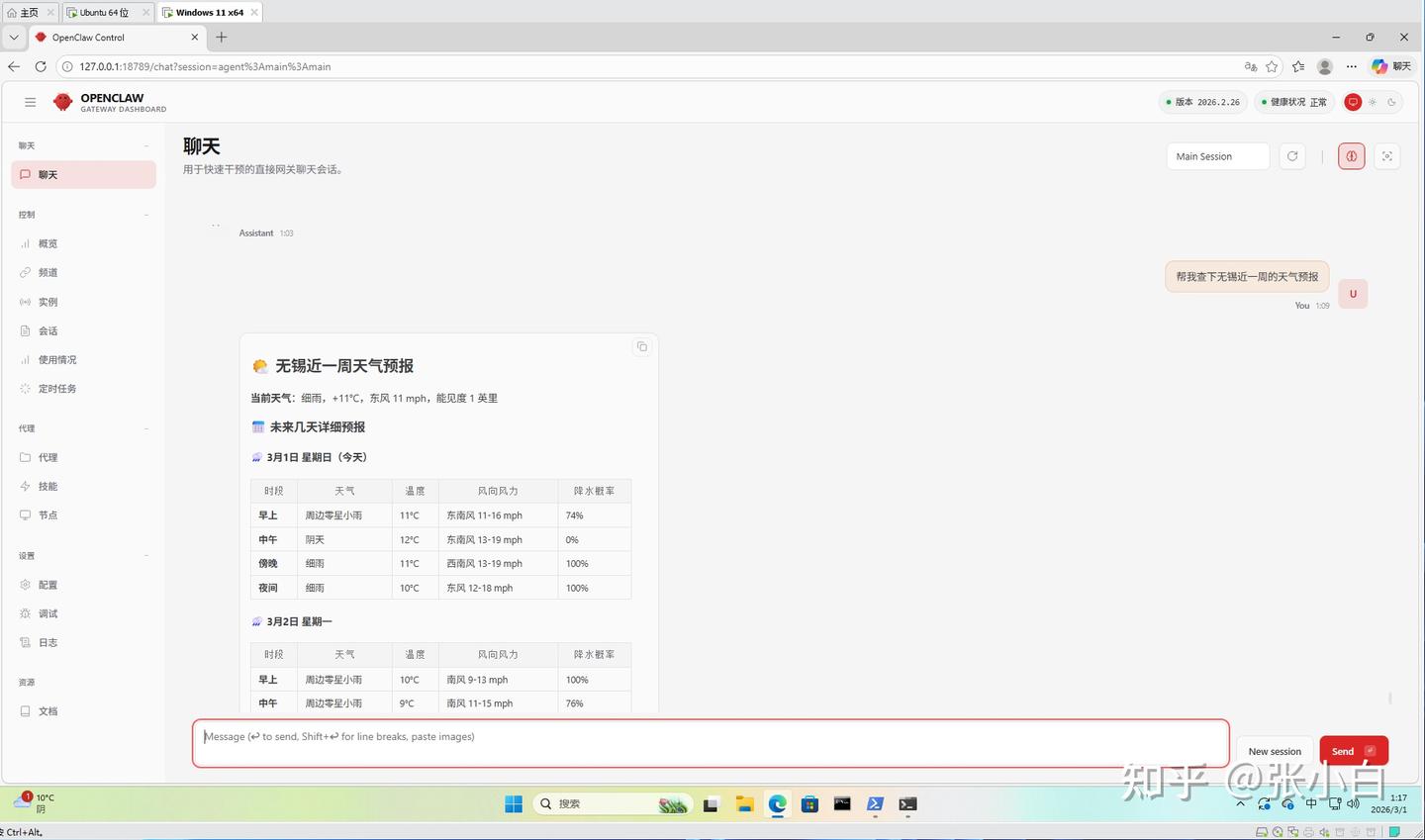
不过问个天气貌似还是可以的:
5、OpenClaw飞书配置(失败)
那干脆先配置飞书吧!
第五章第5节《第二次配置OpenClaw的飞书部分(成功)》的内容进行配置。
openclaw configLocal-》Channels:
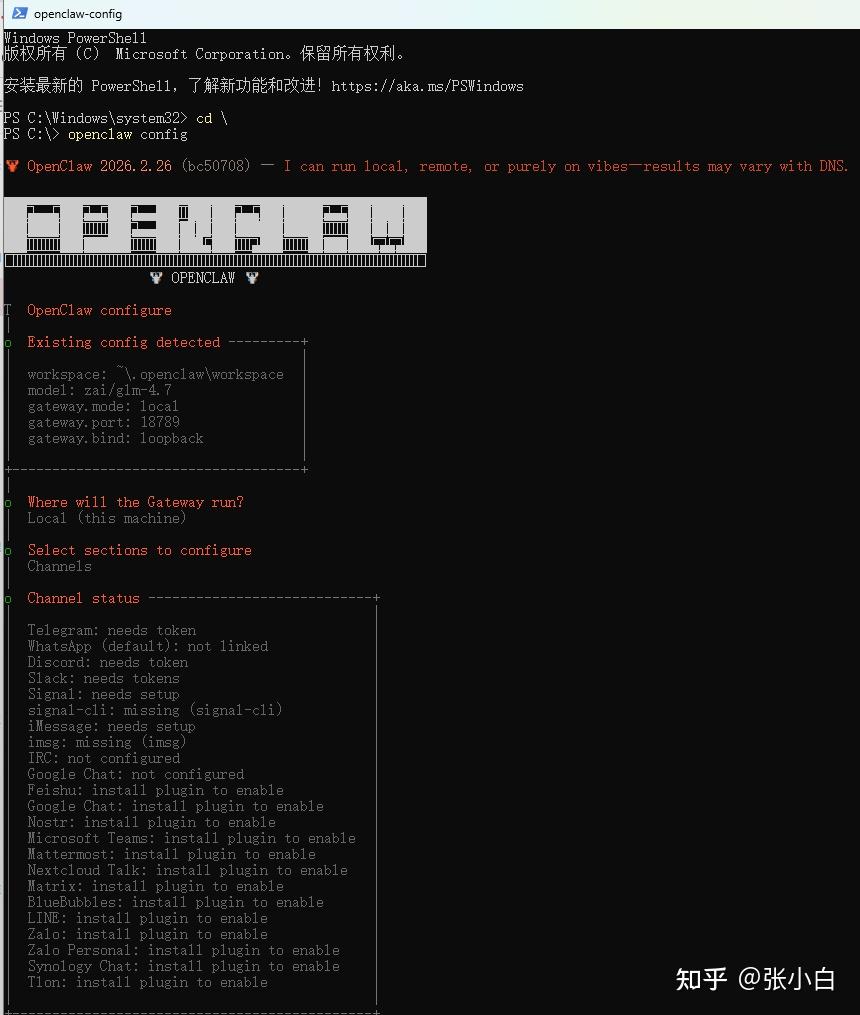
configure link-》Feishu->Download:
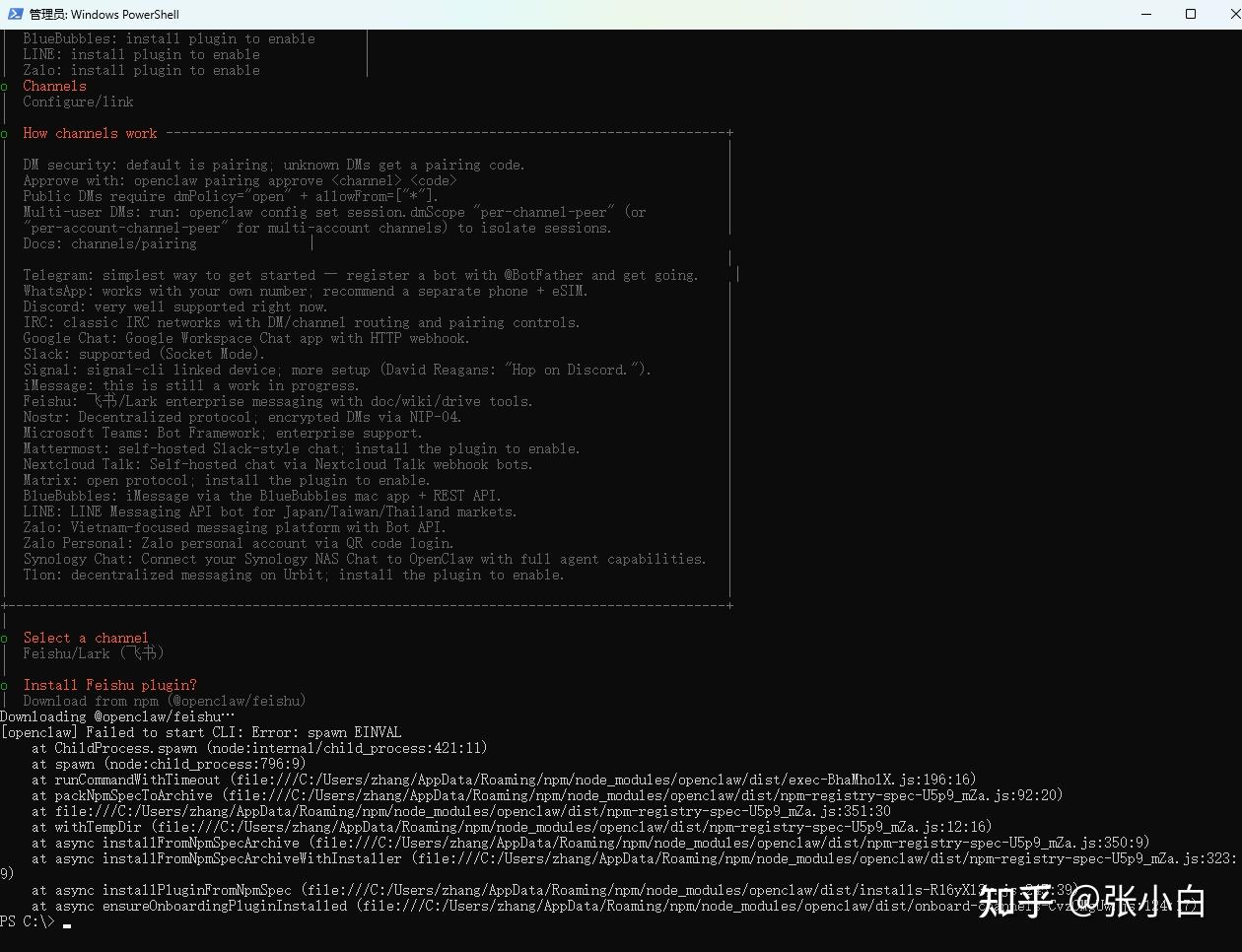
不能这么配?
powershell -ExecutionPolicy Bypass -Command "openclaw config"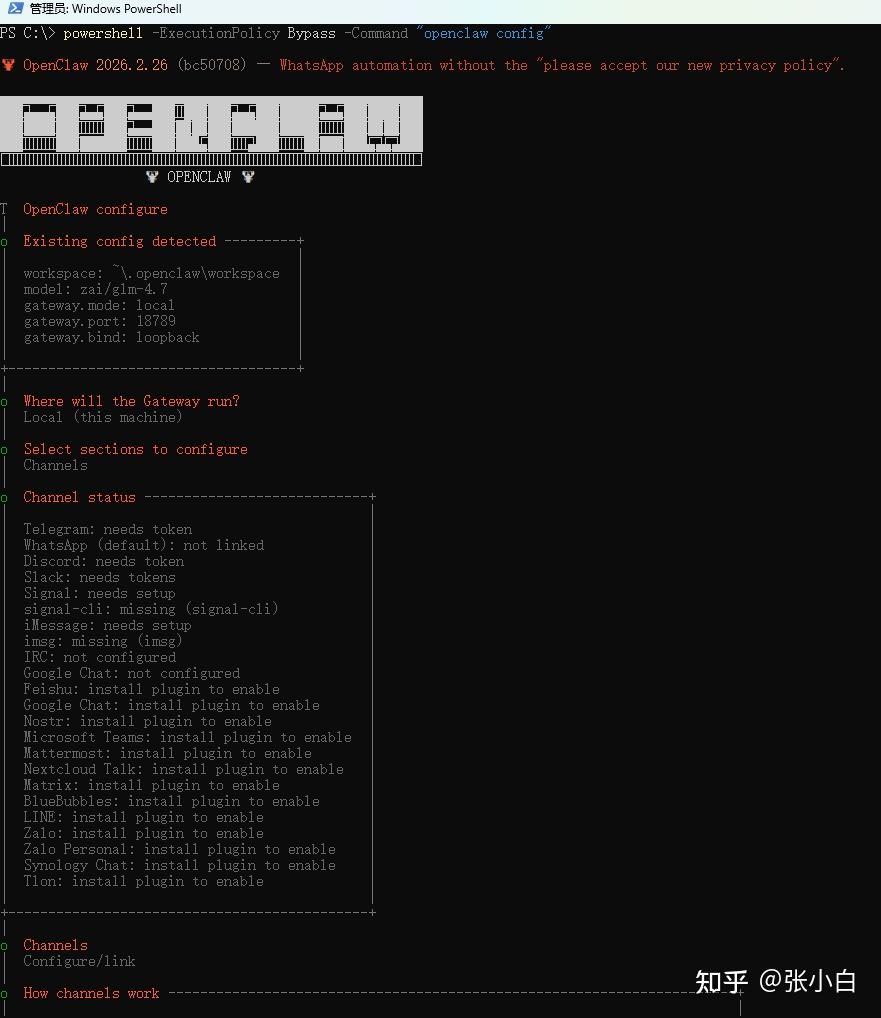
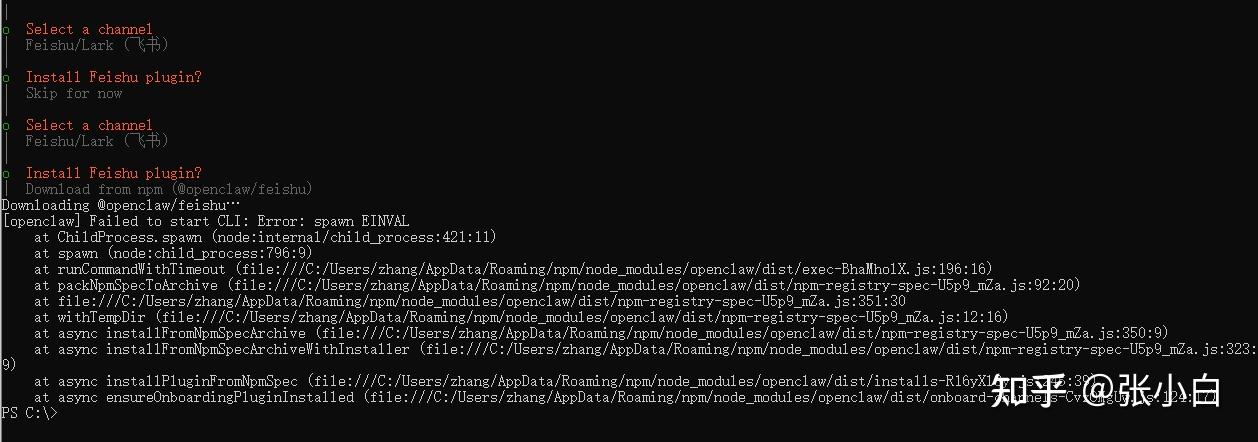
一样的结果,看来不是权限问题。
openclaw plugins list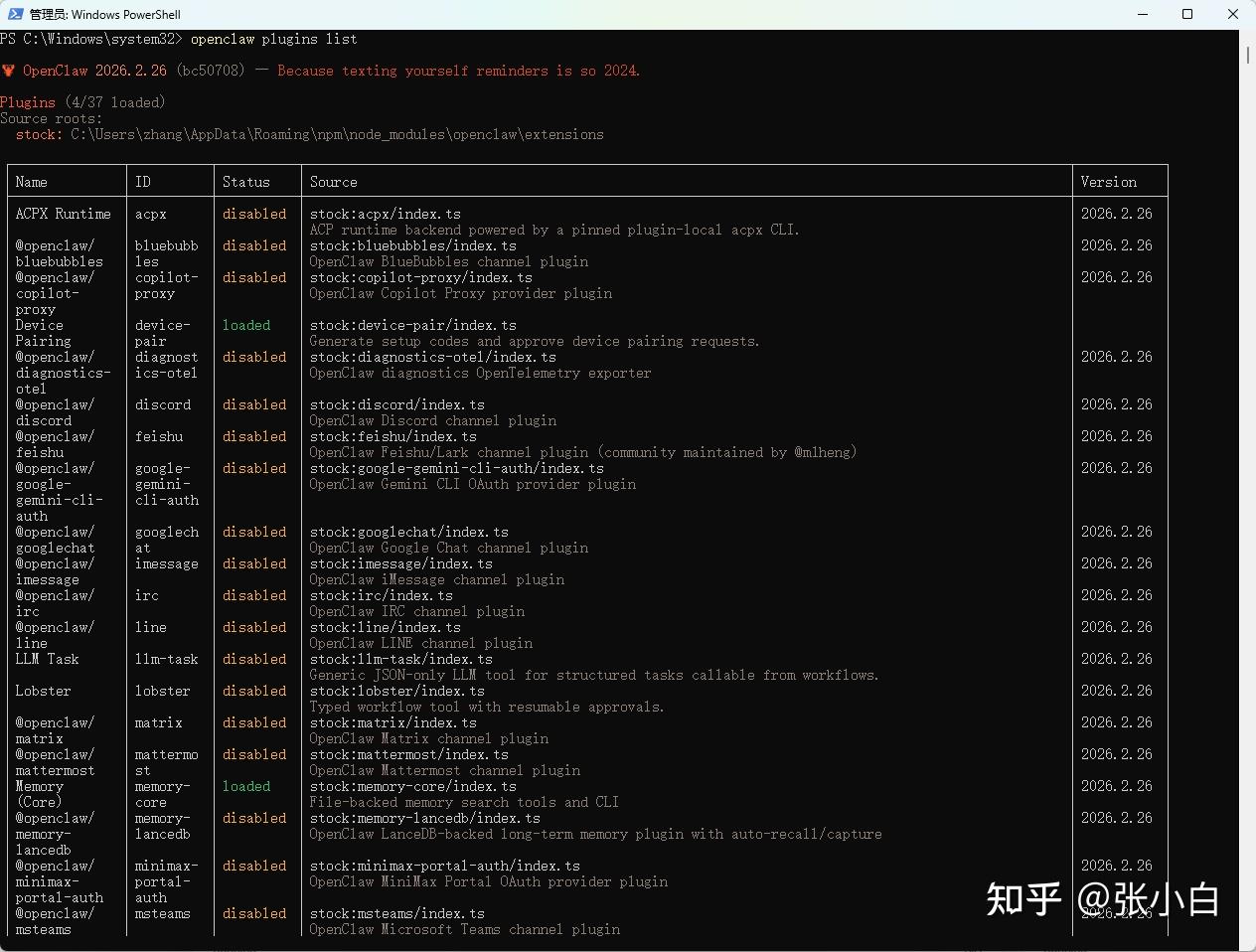
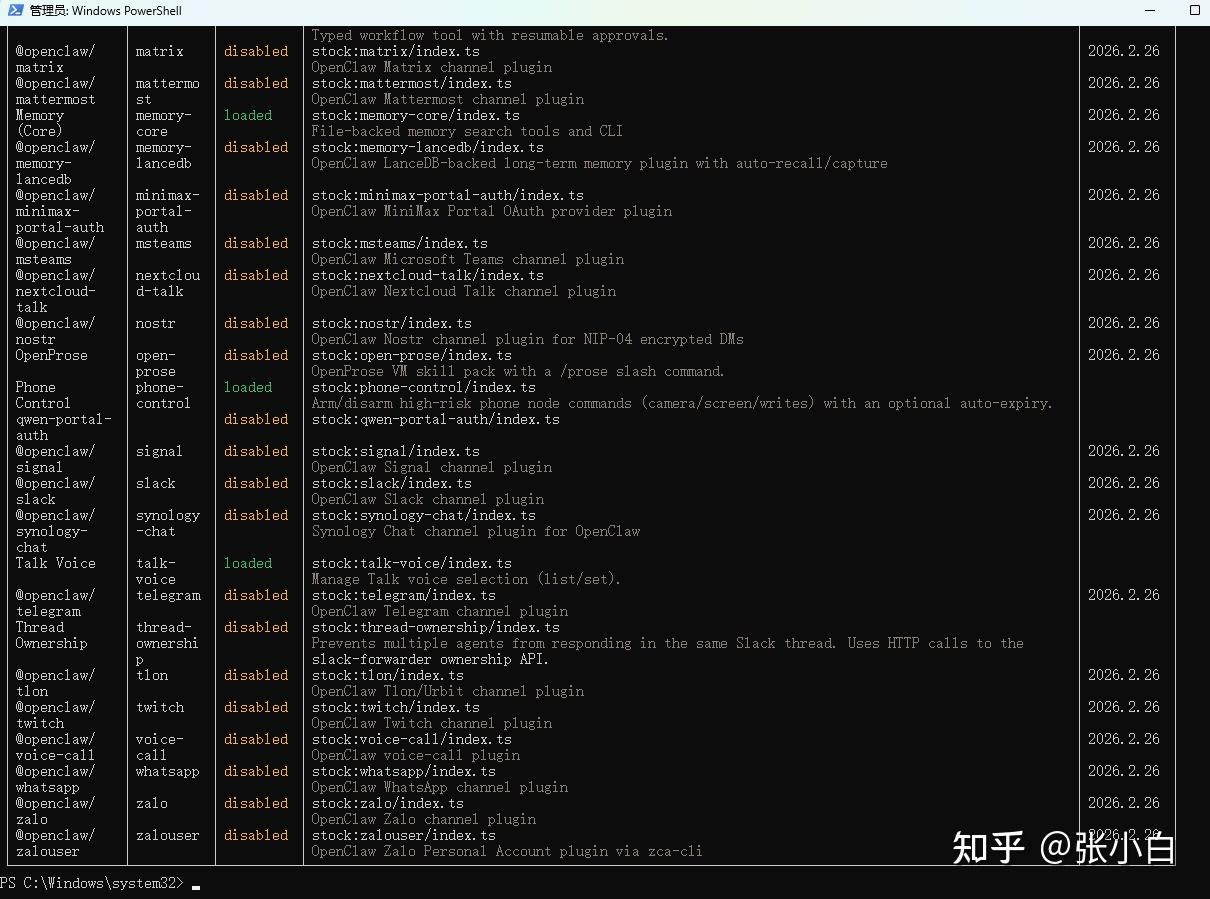
跟ubuntu版本一样的,也有内置的插件,但是安装飞书插件就报错。
等待后续解决吧!

 浙公网安备 33010602011771号