
把 Web Search 设为新会话的默认:官方能力边界、实用替代路径与可运行脚本全集
每次新建 ChatGPT 会话都要手动切到 Web Search,既费手也容易忘。要把问题说透,先把官方能力的边界讲清楚,再给出稳定、低摩擦的替代方案,并配上可直接运行的完整源码,帮助你在不同环境里实现默认走搜索的体验。
结论预览
-
现阶段,在 ChatGPT 网页端里没有一项通用的
把 Web Search 设为所有新会话默认模式的用户级设置。官方的机制是:当系统判断问题需要查网时会自动搜索,或者由你点击地球图标/在工具面板里手动选择Search。这在 OpenAI 的发布与帮助文档里都有明确表述。(OpenAI, OpenAI Help Center) -
不过,可以用四类实用替代路径达到
默认走搜索的效果:-
使用带参数的 ChatGPT 启动链接,例如
?hints=search与?q=...,将它配置为浏览器自定义搜索引擎或默认搜索;这是最无侵入、最稳的做法。(Web Applications Stack Exchange, treyhunner.com, WellWells) -
安装官方的
ChatGPT Search浏览器扩展,把地址栏默认搜索换成 ChatGPT,本质上每次都是以搜索姿态起步。(Chrome Web Store, OpenAI Platform) -
针对
chatgpt.com注入极小的前端脚本(Tampermonkey 用户脚本),在新会话页面自动补上hints=search参数或自动点选Search工具。 -
企业/教育租户可由管理员统一
开/关搜索功能,但当前并没有面向全员的新会话默认走搜索总开关——了解这一点很重要。(OpenAI Help Center)
-
下面逐个展开,并给出可运行的代码与落地细节。
官方能力边界与为什么你会感觉需要它
ChatGPT 的 Search 是一个与对话无缝融合的网页检索能力:系统会在判断对及时性有依赖时主动查网,也允许你手动触发。官方说明清楚写到:ChatGPT 会根据你的提问自动决定是否搜索,或者你可以点击搜索图标手动进入;也可通过输入框里的斜杠快捷键选择 Search。(OpenAI, OpenAI Help Center)
与此同时,OpenAI 推出的浏览器扩展与系统层集成,让你能把 ChatGPT 设为默认搜索引擎(Chrome、Safari 皆有相关更新与说明),这意味着从地址栏起步的每次查询都天然进入以搜索为起点的 ChatGPT。(Chrome Web Store, OpenAI Platform, OpenAI Help Center)
工程上,这种默认走搜索的体验并非在 ChatGPT 网页里给你一个永久开关,而是通过启动入口与链接参数来传达意图。这也是下面替代方案高效、稳妥的根本原因。
路径 A:用带参数的 URL 做默认搜索(零代码/低代码)
1) 作为浏览器自定义搜索引擎(地址栏触发,极速上手)
把下面这条模式配置到 Chrome/Edge 的自定义搜索引擎中:
https://chatgpt.com/?q=%s&hints=search&temporary-chat=true-
q=%s表示把你在地址栏输入的查询词传给 ChatGPT。 -
hints=search用来提示 ChatGPT 启动时就进入搜索状态。 -
temporary-chat=true可选,表示该会话是临时会话(不保存历史)。
这些参数化用法,已经在社区答复与教程里被反复验证可用。(Web Applications Stack Exchange, WellWells, treyhunner.com)
如何添加自定义搜索引擎:进入浏览器设置 → 搜索引擎 → 管理搜索引擎,新增上述 URL 模式,把它设为默认;之后你从地址栏发起的一切查询,都会走 ChatGPT 的搜索通道。官方及媒体也在介绍把 ChatGPT 设为默认搜索引擎的做法。(Chrome Web Store, OpenAI Platform, WIRED)
此外,ChatGPT 也支持用 ?q= 直达新会话的预填查询,这一点在技术问答与博文中也有佐证(历史上域名可能是 chat.openai.com,现在通常是 chatgpt.com)。(Web Applications Stack Exchange, treyhunner.com)
2) 建一个快捷书签或书签栏搜索框
你可以把如下链接直接拖到书签栏:
https://chatgpt.com/?hints=search&temporary-chat=true点击它就会打开一个准备好Search的空白会话。
如果更喜欢输入-回车的方式,可以做一个书签关键字,并把 URL 改成前面的 %s 版,这样在地址栏键入关键字加空格再输入内容就能直达。
路径 B:用官方扩展把地址栏搜索切到 ChatGPT
OpenAI 在 Chrome Web Store 提供了 ChatGPT search 扩展。装上并登录后,可以直接把浏览器地址栏的默认搜索切换成 ChatGPT,从而天然以搜索为入口。这属于官方支持路径,维护成本最低。(Chrome Web Store)
另外,OpenAI 的帮助文档也明确支持把 ChatGPT 作为浏览器默认搜索来源(包含 Chrome 扩展与 Safari 的设置更新说明)。(OpenAI Platform, OpenAI Help Center)
路径 C:用 Tampermonkey 用户脚本在网页层面强制搜起来
如果你希望在 ChatGPT 新建会话页自动进入搜索状态,可以用一个极小的用户脚本。它做两件事:
-
如果当前是主页或新会话页且没有
hints=search,自动把链接改写成带hints=search的版本; -
若已在会话页面但没进入搜索工具,则尝试在界面加载完成后点击
Search工具按钮作为兜底。
这个脚本只对你本机浏览器生效,不需要任何服务器或 API;考虑到 ChatGPT 前端的频繁更新,脚本使用了 URL 参数优先的策略,尽量减少对页面 DOM 选择器的依赖。
Tampermonkey 用户脚本(可直接粘贴运行)
// ==UserScript==
// @name         ChatGPT Default Web Search
// @namespace    local.gpt.websearch.default
// @version      0.1.0
// @description  在 chatgpt.com 上为新会话默认启用 Search
// @match        https://chatgpt.com/*
// @match        https://chat.openai.com/*
// @run-at       document-start
// @grant        none
// ==/UserScript==

(function () {
  'use strict';

  // 规则:主页或空白新会话,若无 hints=search 则追加并跳转
  const shouldForceSearchByURL = () => {
    try {
      const u = new URL(location.href);
      const isRoot = u.pathname === '/' || u.pathname === '/chat' || u.pathname === '/new';
      const noSearchHint = !u.searchParams.has('hints');
      return isRoot && noSearchHint;
    } catch (e) {
      return false;
    }
  };

  const forceSearchByURL = () => {
    const u = new URL(location.href);
    u.searchParams.set('hints', 'search');
    // 可选:用临时会话,避免占用你的历史列表
    if (!u.searchParams.has('temporary-chat')) {
      u.searchParams.set('temporary-chat', 'true');
    }
    location.replace(u.toString());
  };

  if (shouldForceSearchByURL()) {
    forceSearchByURL();
    return;
  }

  // 兜底:如果不是新会话 URL,尝试在页面加载后点击 Search 工具
  const ready = (fn) => {
    if (document.readyState === 'complete' || document.readyState === 'interactive') {
      fn();
    } else {
      document.addEventListener('DOMContentLoaded', fn, { once: true });
    }
  };

  const tryClickSearch = () => {
    // 尽量少依赖具体结构:遍历按钮,找包含 Search 或 搜索 的项
    const buttons = Array.from(document.querySelectorAll('button, [role=button]'));
    const target = buttons.find((el) => {
      const t = (el.innerText || '').trim().toLowerCase();
      const aria = (el.getAttribute('aria-label') || '').trim().toLowerCase();
      return t.includes('search') || t.includes('搜索') || aria.includes('search') || aria.includes('搜索');
    });
    if (target) {
      target.click();
      return true;
    }
    return false;
  };

  ready(() => {
    // 首次尝试
    if (tryClickSearch()) return;

    // 观察后续渲染
    const obs = new MutationObserver(() => {
      if (tryClickSearch()) {
        obs.disconnect();
      }
    });
    obs.observe(document.documentElement, { subtree: true, childList: true });
    // 最多观察 10s
    setTimeout(() => obs.disconnect(), 10000);
  });
})();为什么这招稳定hints=search 与 q= 的启动参数已经被广泛用于自定义搜索与地址栏直达的设置中;相比直接依赖某个私有 CSS 选择器,基于 URL 参数的策略更抗页面改版。(Web Applications Stack Exchange, treyhunner.com, WellWells)
路径 D:热键与自动化(Windows AHK / 跨平台脚本)
在桌面环境下,用一个全局热键把你带到已启用搜索的新会话,也很顺手。
Windows(AutoHotkey v1)
; Win + Alt + S 打开一个默认 Search 的 ChatGPT 新会话
#!s::
Run, https://chatgpt.com/?hints=search&temporary-chat=true
return跨平台(Node.js 小脚本)
适合把它绑到你常用的启动器里,比如 Raycast、Ulauncher、PowerToys Run 等。
#!/usr/bin/env node
const { exec } = require('child_process');

const url = 'https://chatgpt.com/?hints=search&temporary-chat=true';
const platform = process.platform;

let cmd = '';
if (platform === 'darwin') cmd = `open '${url}'`;
else if (platform === 'win32') cmd = `start ${url}`;
else cmd = `xdg-open '${url}'`;

exec(cmd);保存为 gpt-search.js,赋予可执行权限,在启动器里指向它即可。
真实世界案例:搜索优先如何改变你的工作流
设想你是企业内的资深工程师,每天要处理大量含有强时效性的信息:新版本发布、CVE 公告、依赖变更、云服务状态、法规更新……在常规 ChatGPT 会话里,如果没主动点 Search,模型可能基于既有语料给出一个貌似合理、实则过期的回答;要么你事后发现不对再追问,要么复制链接请它核对,来回耗时。
把入口改为默认搜索后,每次提问都天然以查网为起点,得到结构化引用与可点击来源,极大降低决策风险。官方文章也明确强调了 ChatGPT search 的定位:把自然语言接口与及时的三方数据结合起来,用引用支撑实时性。(OpenAI)
你可能还会在移动端或 Safari 里使用 ChatGPT,这时把 ChatGPT 设为默认搜索同样能复用这套体验。(OpenAI Help Center)
进阶补充:键盘触发与工具清单
-
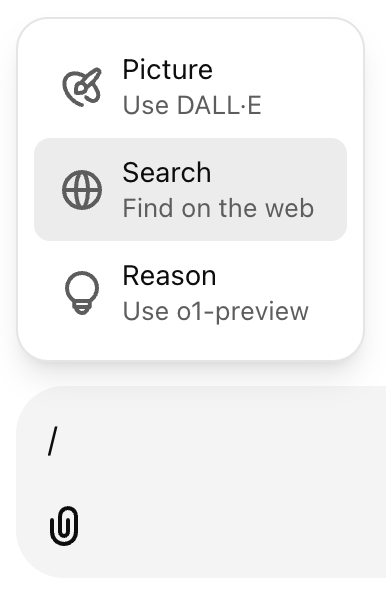
在输入框里输入
/,可以打开工具选择菜单,快速点选Search,这是官方支持的常用捷径。(OpenAI Help Center) -
如果你属于企业或教育版本,管理员需要在工作区里
启用 Web Search,否则无论脚本还是参数都无法起效。这是权限层面的前置条件。(OpenAI Help Center)
为什么不直接在设置里默认打开 Web Search
从产品演进看,OpenAI 倾向于把搜索判断下放给系统,并提供手动切换与地址栏级的默认搜索来满足总想查网的用户群体。帮助文档中明确写到系统会自动决定是否搜索,或由用户点击搜索图标手动进入,这与给出一个永久开关是两种不同的设计哲学。(OpenAI Help Center, OpenAI)
同时,OpenAI 官方扩展与默认搜索引擎集成,已经能在启动路径层面实现默认走搜索,这在用户体验上与页面内固定开关几乎等价,但更容易维护、也更不易与后续 UI 改版冲突。(Chrome Web Store)
代码与方案汇总清单
-
浏览器自定义搜索引擎 URL:
https://chatgpt.com/?q=%s&hints=search&temporary-chat=true
资料与社区示例:hints=search、q参数与临时会话。(Web Applications Stack Exchange, WellWells, treyhunner.com) -
官方扩展:
ChatGPT search(Chrome)——将 ChatGPT 设为默认搜索引擎。(Chrome Web Store) -
Tampermonkey 用户脚本:
ChatGPT Default Web Search(完整代码见上,可直接运行)。 -
Windows AHK / Node.js 启动脚本:一键新建
已启用搜索的会话。 -
官方文档要点:
ChatGPT search能力说明与交互方式;/快捷方式;Safari/Chrome 默认搜索设置更新;企业/教育的搜索权限开关。(OpenAI, OpenAI Help Center, OpenAI Platform)
小贴士与常见坑
-
若你使用的是公司或学校账号,发现前述方案
没有出现搜索图标或打开后不检索,优先请管理员在工作区设置里开启Web Search。(OpenAI Help Center) -
如果某次你进入了
chatgpt.com的旧域名或不同路径,hints=search可能被忽略;这时自定义搜索引擎与书签法依然稳,因为它们从入口就把参数带上。(Web Applications Stack Exchange) -
用户脚本的
点击兜底只作为第二优先;最稳的是URL 参数方式,因为它对页面结构不敏感。(WellWells)
一个简短的效率估算
假设你每天新开 30 次会话,每次手动点 Search 与等待面板出现共耗时 2 秒。改成地址栏直达或书签一键,假定额外耗时忽略不计,则日均节省约 60 秒;按每月 22 个工作日计,年化节省 4.4 小时。对于需要频繁核对新闻、版本、价格、法规的工作流,这点时间往往恰好决定了信息正确性与决策速度。
结语
没有一个一劳永逸的设置开关能在网页端把 Web Search 永久设为所有新会话的默认,但通过入口参数与默认搜索引擎这两条官方兼容的路子,可以在体验上实现默认走搜索,并且更加稳健。配合用户脚本与热键,小到个人工作流、大到团队范式,都能迅速获得查准、查新、查有据的回报。
把 Web Search 设为新会话的默认:官方能力边界、实用替代路径与可运行脚本全集-CSDN博客
用 ChatGPT 搜索替换 Google 搜索,并默认设置临时聊天。
利用 ChatGPT 搜索统一网络数据和 AI 模型,配置默认浏览器搜索,并启用阅后即焚聊天,以提高准确性和隐私性。
介绍
最近,OpenAI 推出了新的 ChatGPT 搜索功能,使 ChatGPT 能够从网络上检索信息,并将其与 GPT 的语言处理能力相结合,以提高搜索准确性。
如下所示,使用 ChatGPT 的搜索功能非常简单。只需点击 ChatGPT 输入框中的地球图标,输入查询内容,搜索功能即可激活。系统会先对输入的内容进行搜索和整理,然后提供全面的搜索结果。

目前,OpenAI 提供了一款名为ChatGPT 的浏览器搜索扩展程序。安装后,它会修改地址栏中的搜索引擎,允许用户直接向 ChatGPT 查询,并将结果汇总到 ChatGPT 中。
然而,默认的扩展搜索功能不支持临时聊天记录。本文提供了一种更灵活的方式,将地址栏与 ChatGPT 搜索集成,从而允许临时聊天记录被忽略。
ChatGPT 的“临时聊天”功能支持一次性对话,不会保存到聊天记录中,非常适合敏感话题或您不想留下记录的情况。
管理浏览器搜索引擎
-
访问搜索引擎设置页面
输入以下网址即可进入“管理搜索引擎”页面:
- 谷歌浏览器:
chrome://settings/searchEngines/ - 微软 Edge:
edge://settings/searchEngines - 火狐浏览器:
- 输入
about:config,搜索browser.urlbar.update2.engineAliasRefresh并将其设置为true - 然后进入
about:preferences#search配置设置
- 输入
- 谷歌浏览器:

-
添加 ChatGPT 作为搜索引擎
点击“添加”按钮,然后输入以下信息:
场地 描述 例子 姓名 一个易于记忆的搜索引擎名称 ChatGPT 捷径 在地址栏中输入此快捷方式,然后按“空格”或“Tab”键即可激活搜索引擎。 s 或 gpt,或其他任何容易记住的选择 URL 查询 URL 格式,在 URL 中插入用户的查询 %shttps://chatgpt.com/?q=%s&hints=search&temporary-chat=true查询字符串说明:
- ?q=%s :
q是查询参数,用于%s捕获用户的搜索内容。 - hints=search:指示 ChatGPT 使用搜索功能;如果不需要搜索功能,请省略。
- temporary-chat=true:设置此项可
true确保此聊天为临时聊天,并且对话不会被保存。
- ?q=%s :

-
启用和使用
设置完成后,在地址栏中输入“搜索快捷方式”+“空格/Tab 键”,然后输入关键字以触发启用临时聊天功能的 ChatGPT 搜索引擎。
-
设置为默认搜索引擎(可选)
如果您希望直接从 Chrome 地址栏使用 ChatGPT,您可以将其设置为默认搜索引擎。
请注意,将其设置为默认搜索引擎将阻止使用 Google 的搜索建议和基本算术功能。

结论
在使用 ChatGPT 搜索之前,我主要依赖kagi.com 的 FastGPT作为搜索工具。这款工具能够高效地整合搜索结果并总结要点,同时提供相关页面的链接。如果需要,您可以将其设置https://kagi.com/fastgpt?query=%s为浏览器的默认搜索引擎,方便使用。
另一个常用的工具是Perplexity,它不仅可以实时响应搜索需求,还可以利用大型语言模型来理解上下文并建议相关问题,从而提高可用性。
同样,将其设置https://www.perplexity.ai/search?q=%s为浏览器搜索引擎可以提高便利性。
相比之下,ChatGPT 搜索具有显著优势。它不仅可以整合搜索结果,还能保留上下文信息,使用户能够继续提出后续问题。此外,ChatGPT 支持灵活的响应格式,例如表格布局、特定语言输出和翻译——这些都是传统搜索引擎难以提供的功能。然而,ChatGPT 搜索目前仅限付费用户使用。随着技术的进一步发展,预计未来将面向更广泛的用户群体开放。
Replacing Google with ChatGPT Search and Setting Up Temporary Chats by Default - WellWells
从您的网址栏中选择 GPT 和 Claude
我最近一直在尝试将Kagi和Perplexity设置为浏览器的默认搜索引擎。
目前我已将 Kagi 设置为我的默认搜索引擎,并且我在我的 Kagi 帐户中添加了一个自定义 bang命令,以便!x将触发使用 Perplexity 进行搜索。
这让我想到……我能否通过浏览器地址栏触发新的Chat GPT或Claude聊天?
浏览器如何查询搜索引擎
无论你使用的是Chrome、Firefox还是其他浏览器(我正在尝试Vivaldi),你都可以向浏览器添加自定义搜索引擎。
自定义搜索引擎使用类似这样的模板 URL:
https://duckduckgo.com/?q=%s
请注意,由于上述原因,此 URL 只是一个模板%s。其中%s一部分将被您实际搜索的查询替换。
因此,如果 Chat GPT 和 Claude 具有允许通过 URL 查询字符串( 后面的内容?)创建新聊天的 URL,那么它们就可以用作搜索引擎。
结果证明……他们确实做到了!
通过 URL 查询聊天 GPT
要通过 URL 查询字符串查询 Chat GPT,请使用:
https://chatgpt.com/?q=%s
将该网址设置为浏览器中的自定义“搜索引擎”。然后,每当您想要开始新的 Chat GPT 对话时,只需打开浏览器的地址栏,输入搜索引擎前缀,后跟一个空格,输入您的查询内容,然后按 Enter 键即可!
通过 URL 查询 Claude
要通过 URL 查询字符串查询 Claude,请使用:
https://claude.ai/new?q=%s
它的工作方式与聊天 GPT URL 相同。
通过 URL 查询困惑度
这可能有点多余,因为您可能已经想到可以在浏览器中使用 Perplexity 作为“搜索引擎”,但如果您正在寻找它,这里是它的网址:
https://www.perplexity.ai/search?q=%s
Kagi bangs
如果您是Kagi用户,您可以将其中每个都设置为自定义 bang。
聊天 GPT

克劳德

困惑

我还不确定最终要长期使用哪些 bangs。目前我设置了!x查询 Perplexity,!c查询 Chat GPT,!l查询 Claude。
我本来想用!g来搜索 Chat G PT,但它已经在谷歌上搜索了;我也想过用!c来搜索 Claude,但我已经设置成搜索 Chat GPT 了,所以我最后用了!l来搜索 Claude ……或者可能是!l来搜索L LM。🤔
不支持 Gemini “搜索”
因此,Claude、Chat GPT 和 Kagi 都可以使用这 3 个 URL 直接从浏览器地址栏发起新的对话:
https://chatgpt.com/?q=%shttps://claude.ai/new?q=%shttps://www.perplexity.ai/search?q=%s
据我所知,Gemini 不支持通过查询字符串发起对话。也许这与谷歌将类似功能直接嵌入 Chrome有关。🤷
如何使用 ChatGPT 从浏览器地址栏进行搜索? - Web Applications Stack Exchange
在浏览器设置中添加自定义搜索引擎,格式如下:
https://chatgpt.com/?q=%s&hints=search&temporary-chat=true
参数如下:
- 问:输入查询
- 提示:将其设置为“搜索”可在 ChatGPT 中启用互联网搜索模式
- 临时聊天记录:阻止保存此查询并使其不影响您的 ChatGPT 历史记录。
PS:我之所以回答自己的问题,是因为截至2024年12月,这方面的信息非常难找。就连ChatGPT 4o也不知道答案。感谢Muatex和Wells。
网络搜索功能允许模型访问互联网上的最新信息,并提供带有来源引用的答案。要启用此功能,请使用响应 API 中的网络搜索工具,或者在某些情况下,使用聊天完成功能。
OpenAI 模型提供三种主要的网络搜索类型:
- 非推理式网络搜索:非推理式模型将用户的查询发送到网络搜索工具,工具根据搜索结果排名靠前返回响应。该模型不进行内部规划,只是简单地传递搜索工具的响应。这种方法速度快,非常适合快速查找信息。
- 基于推理模型的智能搜索是一种由模型主动管理搜索过程的方法。它可以将网络搜索作为其思维链的一部分,分析结果,并决定是否继续搜索。这种灵活性使得智能搜索非常适合复杂的工作流程,但也意味着搜索耗时比快速查找更长。例如,您可以调整 GPT-5 的推理级别来改变搜索的深度和延迟。
- 深度研究是一种专门的、由智能体驱动的方法,它利用推理模型进行深入、扩展的调查。模型会在其推理过程中进行网络搜索,通常会调用数百个信息源。深度研究可以运行数分钟,最好在后台模式下使用。这些任务通常使用诸如[此处应填写模型名称]、[此处应填写模型名称]或[此处应填写模型名称]等模型,
o3-deep-research并将o4-mini-deep-research推理gpt-5级别设置为[此处应填写推理级别high]。
使用Responses API,您可以通过在 API 请求中配置tools数组来启用网络搜索,从而生成内容。与其他工具一样,该模型可以根据输入提示的内容来决定是否进行网络搜索。
import OpenAI from "openai"; const client = new OpenAI(); const response = await client.responses.create({ model: "gpt-5", tools: [ { type: "web_search" }, ], input: "What was a positive news story from today?", }); console.log(response.output_text);产出和引用
使用网络搜索工具的模型回答将包含两部分:
- 输出
web_search_call项包含搜索调用的 ID 以及执行的操作web_search_call.action。该操作可以是以下之一:search这代表一次网络搜索。它通常(但不总是)包含搜索记录queries。搜索操作会产生工具调用费用(参见定价)。open_page表示页面正在打开。推理模型支持此功能。find_in_page这表示在页面内进行搜索。推理模型支持此功能。
- 输出项
message包含:- 文本结果
message.content[0].text message.content[0].annotations引用网址的注释
- 文本结果
默认情况下,模型的响应将包含网络搜索结果中找到的 URL 的内联引用。此外,url_citation标注对象还将包含被引用来源的 URL、标题和位置。
在向最终用户显示网页搜索结果或网页搜索结果中包含的信息时,必须在用户界面中清晰显示并可点击内联引用。
[ { "type": "web_search_call", "id": "ws_67c9fa0502748190b7dd390736892e100be649c1a5ff9609", "status": "completed" }, { "id": "msg_67c9fa077e288190af08fdffda2e34f20be649c1a5ff9609", "type": "message", "status": "completed", "role": "assistant", "content": [ { "type": "output_text", "text": "On March 6, 2025, several news...", "annotations": [ { "type": "url_citation", "start_index": 2606, "end_index": 2758, "url": "https://...", "title": "Title..." } ] } ] } ]域过滤
网络搜索中的域名过滤功能允许您将搜索结果限制在一组特定的域名范围内。filters您可以使用参数设置最多包含 100 个 URL 的允许列表。格式化 URL 时,请省略 HTTP 或 HTTPS 前缀。例如,使用 `http://`openai.com代替 `http:// https://openai.com/`。此方法还会将子域名包含在搜索范围内。请注意,域名过滤功能仅在响应 API 的相应web_search工具中可用。
来源
要查看网络搜索期间检索到的所有 URL,请使用此sources字段。与仅显示最相关参考文献的内联引用不同,“来源”字段会返回模型在生成响应时参考的所有 URL 的完整列表。来源的数量通常大于引用的数量。实时第三方信息源也会显示在此处,并标记为 `<td>`、`<td>`oai-sports或oai-weather`<td> `。“来源”字段在 `<td>`和 `<td>`工具oai-finance中均可用。web_searchweb_search_preview
curl "https://api.openai.com/v1/responses" \ -H "Content-Type: application/json" \ -H "Authorization: Bearer $OPENAI_API_KEY" \ -d '{ "model": "gpt-5", "reasoning": { "effort": "low" }, "tools": [ { "type": "web_search", "filters": { "allowed_domains": [ "pubmed.ncbi.nlm.nih.gov", "clinicaltrials.gov", "www.who.int", "www.cdc.gov", "www.fda.gov" ] } } ], "tool_choice": "auto", "include": ["web_search_call.action.sources"], "input": "Please perform a web search on how semaglutide is used in the treatment of diabetes." }'用户位置
要根据地理位置优化搜索结果,您可以使用国家/地区、城市、地区和/或时区指定用户的大致位置。
- 和
city字段region是自由文本字符串,分别类似于Minneapolis和Minnesota。 - 该
country字段为两位字母的ISO 国家/地区代码,例如US。 - 该
timezone字段是IANA 时区,例如America/Chicago。
请注意,使用网络搜索的深度研究模型不支持用户位置信息。
import OpenAI from "openai"; const openai = new OpenAI(); const response = await openai.responses.create({ model: "o4-mini", tools: [{ type: "web_search", user_location: { type: "approximate", country: "GB", city: "London", region: "London" } }], input: "What are the best restaurants near me?", }); console.log(response.output_text);实时互联网接入
在 Responses API 中控制 Web 搜索工具是获取实时内容还是仅使用缓存/索引的结果。
external_web_access: false将工具设置web_search为离线/仅缓存模式运行。true如果不进行设置,则默认值为(实时访问)。- 预览变体(
web_search_preview)忽略此参数,其行为如同external_web_access为true。
curl "https://api.openai.com/v1/responses" -H "Content-Type: application/json" -H "Authorization: Bearer $OPENAI_API_KEY" -d '{ "model": "gpt-5", "tools": [ { "type": "web_search", "external_web_access": false } ], "tool_choice": "auto", "input": "Find the sunrise time in Paris today and cite the source." }'API 兼容性
响应 API 中提供了 Web 搜索功能,包括该工具的正式版web_search和早期版本web_search_preview。要在聊天完成 API 中使用 Web 搜索,请使用专门的 Web 搜索模型gpt-5-search-api。gpt-4o-search-previewgpt-4o-mini-search-preview
局限性
- 目前不支持
gpt-5带有minimal推理的网络搜索,并且gpt-4.1-nano。 - 当用作响应 API中的工具时,网络搜索与上述模型具有相同的分级速率限制。
- Web 搜索的上下文窗口大小限制为 128000(即使使用
gpt-4.1andgpt-4.1-mini模型)。
使用说明
| API可用性 | 速率限制 | 笔记 |
|---|---|---|
|
与该工具使用的底层模型的分级速率限制相同。 |
句法:
https://chatgpt.com/?q={your_prompt}
您还可以指定所需的型号。
句法:
https://chatgpt.com/?model=gpt-4o&q={your_prompt}
例如:https://chatgpt.com/? model=gpt-4o&q=hi
如何通过 URL 发起 ChatGPT 对话? - Web Applications Stack Exchange
ChatGPT 搜索
ChatGPT 搜索功能对所有 ChatGPT 免费版、Plus 版、团队版、教育版和企业版用户开放。即使免费用户未登录,也可以使用 ChatGPT 搜索功能。
您可以通过chatgpt.com以及我们的桌面和移动应用程序访问 ChatGPT 搜索。
ChatGPT 现在的网络搜索功能比以前强大得多。您可以快速、及时地获得答案,并获取相关网络资源的链接,而无需访问其他搜索引擎。
我进行搜索时会共享哪些信息?
为了提供更相关的答案,ChatGPT 搜索有时会与其他搜索提供商合作。合作时,ChatGPT 通常会将您的查询重写为一个或多个针对性查询,并发送给这些提供商。例如,如果一位生物技术研究人员向 ChatGPT 询问“针对 CCR8 的癌症药物研发的最新进展是什么?”,ChatGPT 最初可能会使用“CCR8 免疫疗法药物研发 2025”这样的关键词向合作搜索提供商查询。在查看初步结果后,ChatGPT 可能会向其他搜索提供商发送更多更具体的查询,例如“CHS-114 会议 2025”。ChatGPT 还会根据您的 IP 地址收集大致位置信息,并可能与第三方搜索提供商共享该位置信息,以提高搜索结果的准确性。例如,如果您在 ChatGPT 中输入“我附近有哪些好餐厅?”,而 ChatGPT 根据您的 IP 地址判断您位于旧金山地区,则 ChatGPT 可能会将您的提示重写为“旧金山热门餐厅”。 ChatGPT 不会将您的 IP 地址或任何 ChatGPT 帐户信息与第三方搜索提供商共享以运行搜索。
如需了解第三方搜索提供商如何进一步处理搜索查询的更多信息,请参阅:
-
必应(微软隐私政策)
-
Shopify(Shopify 的隐私政策)
如果您启用了“记忆”功能,ChatGPT 搜索在将您的提示信息重写为搜索查询时,可能会利用记忆中的相关信息来优化查询,使其更加实用。例如,如果用户启用了“记忆”功能,并询问 ChatGPT “附近有哪些我喜欢的餐厅”,而 ChatGPT 的记忆信息显示该用户是素食主义者且居住在旧金山,那么 ChatGPT 可能会将用户的提示信息重写为“旧金山有哪些不错的素食餐厅”。您可以点击此处了解更多关于“记忆”功能的信息,包括如何禁用此功能或控制单个记忆。
如何在 ChatGPT 中搜索
要开始搜索,请访问chatgpt.com并选择“查看所有工具”选项,然后选择“搜索”图标并输入您的搜索查询。
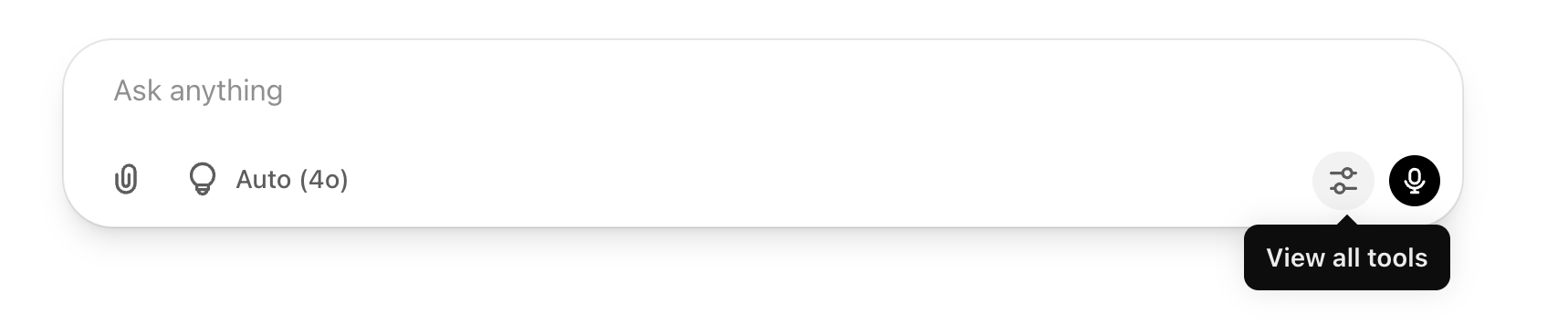
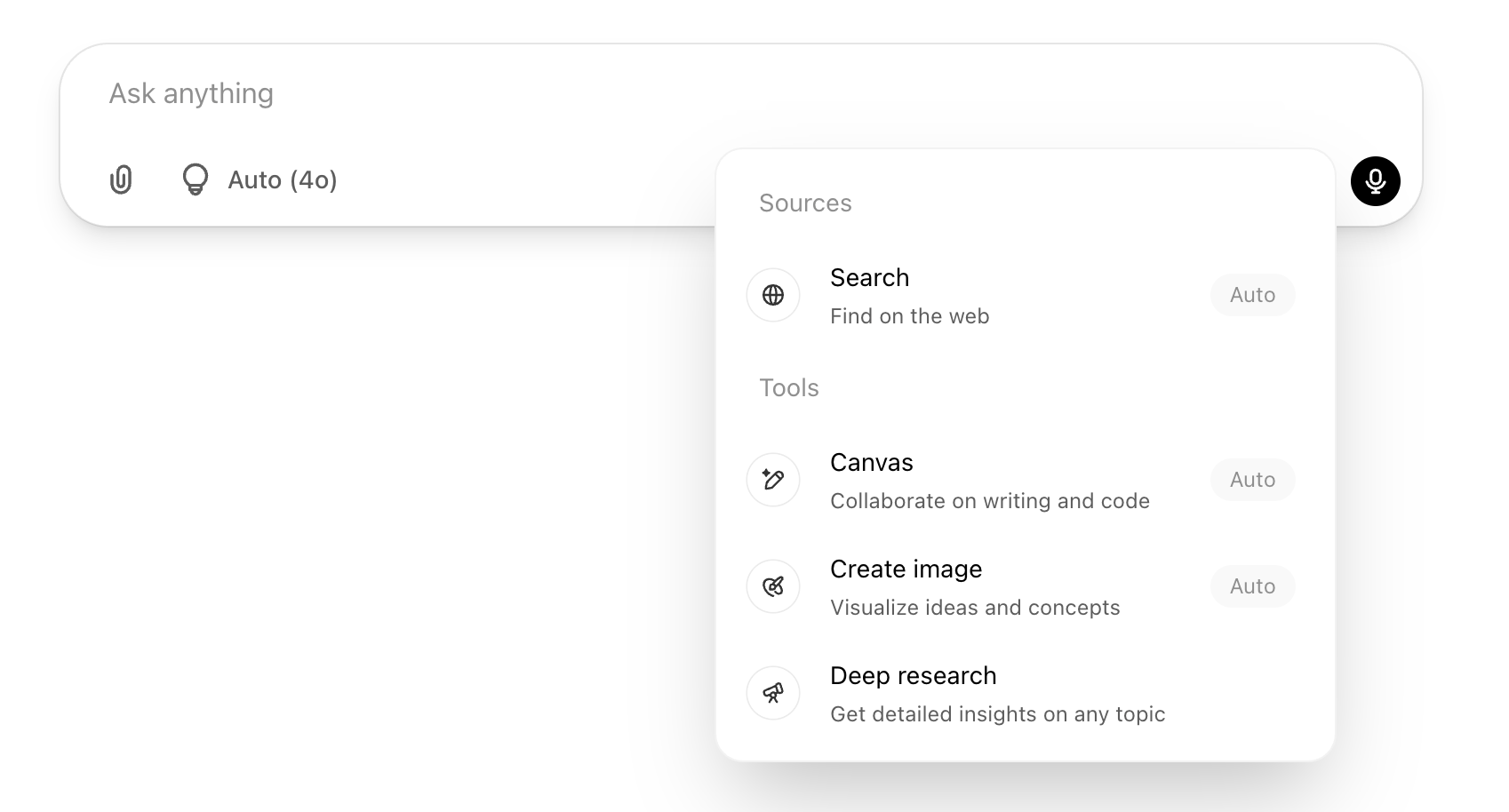
ChatGPT 会自动搜索网络,以防您的问题可以通过网络上的信息获得帮助。
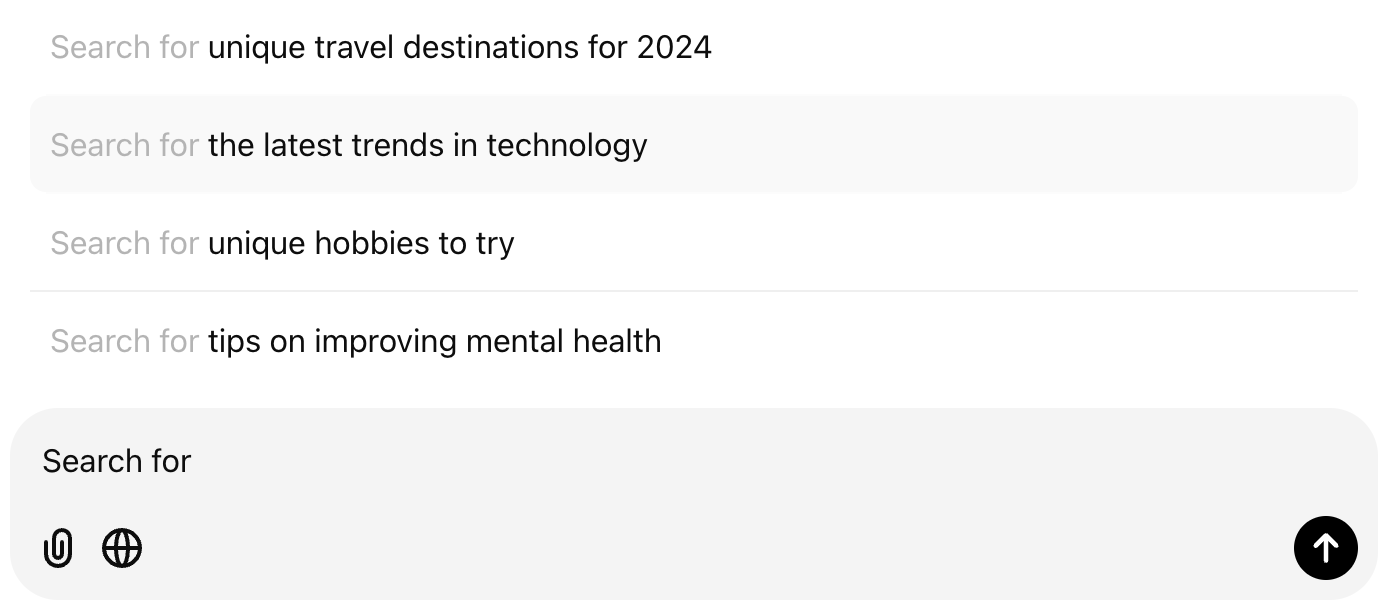
也可以通过快捷方式访问 ChatGPT 搜索 - 只需输入“/”,然后从弹出菜单中选择“搜索”即可。
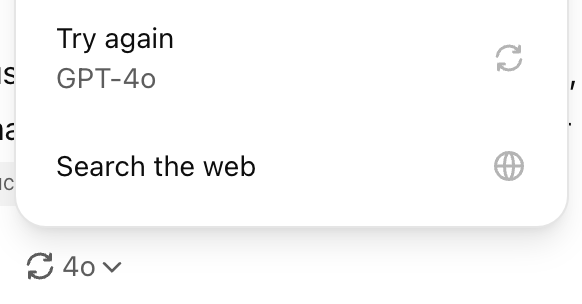
您还可以通过点击刷新图标并选择“重试”来重新生成对“搜索网络”的任何响应。这样,ChatGPT 就可以使用来自网络的额外内容来丰富其初始响应。
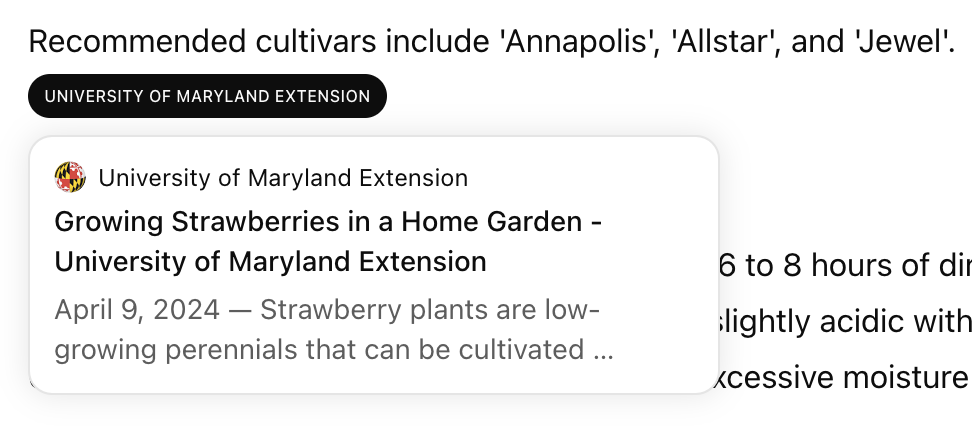
ChatGPT 的回复如果使用搜索功能,则会包含内嵌引用。如果您想进一步了解这些引用,可以将鼠标悬停在引用上查看更多信息,点击引用即可查看来源。此悬停功能在桌面网页版上可用。
您还可以点击回复末尾的“来源”按钮,找到所有引用的来源以及其他相关链接。

有时,搜索结果顶部还会显示图片。要查看图片来源,请点击图片查看引用信息和来源链接。

在 iOS 和 Android 系统上,如果结果合适,ChatGPT 搜索结果也可能会输出地图。
请注意,ChatGPT 中的搜索查询次数受您的 ChatGPT 套餐使用限额的限制。
在 ChatGPT 上使用语音搜索
ChatGPT语音聊天及搜索功能将在未来几天内逐步向ChatGPT用户推出。敬请期待!
您可以使用 ChatGPT 在语音对话的同时进行搜索。
在语音聊天过程中,您可以让 ChatGPT 搜索某些内容,ChatGPT 将通过网络搜索为您提供快速及时的答案。
请注意,您使用语音搜索也受 ChatGPT 使用限制的约束。
将 ChatGPT 设置为浏览器的默认搜索
您可以通过下载并安装我们的Chrome 扩展程序,将 ChatGPT 的搜索设置为 Chrome 浏览器的默认搜索。请注意,只有您已获得 ChatGPT 的访问权限,此浏览器默认搜索才会默认使用 ChatGPT。
将 ChatGPT 设置为默认搜索引擎后,即可直接通过浏览器地址栏进行搜索。这将自动在 ChatGPT 中发起对话,对话内容包括您的搜索查询和 ChatGPT 的搜索结果。
如果你想将查询重定向到 Google 搜索,请直接在浏览器地址栏中输入“!g [你的查询]”(例如 !g foobar)以及你的查询。
如何确保我的网站能在 ChatGPT 搜索中找到?
ChatGPT 搜索排名基于多种因素,旨在帮助用户找到可靠且相关的信息。我们无法保证排名靠前。但是,要获得排名,您必须允许 OAI-Searchbot 抓取您的网站,并确保您的网站托管商和/或内容分发网络允许来自我们公布的 IP 地址的流量。

 浙公网安备 33010602011771号