
C盘清理
Pagefile.sys 占用太大怎么办?Pagefilesys 占 C 盘太大怎么办?
近期有用户反映自己 C 盘内的 pagefile.sys 文件占用了太大的内存空间了,这是怎么回事呢?有没有什么方法来解决这一问题呢?导致 pagefile.sys 太大的原因可能是由于用户设置过大,又或者是内存过大导致 pagefile.sys 文件被系统自动设置过大。下面我们一起来看看小编是如何解决的吧。
pagefile.sys 太大的原因
是由于一是用户设置过大,二是内存过大导致 pagefile.sys 文件被系统自动设置过大。
解决方法如下:
方法一:设置更小的虚拟内存
1、找到计算机,鼠标右击 “计算机”,选择 “属性”。

2、在弹出的窗口中选择 “高级系统设置” 点击进去。

3、就会看高级属性,然后点击 “高级” 这一栏中的 “设置...” 按钮。

4、在跳到 “性能选项” 的对话框中选择 “高级” 选项卡,然后点击 “更改...“进行虚拟内存的设置。

5、在弹出的窗口中取消勾选 “自动管理所有驱动器的分页文件大小(A)”,然后选择要设置虚拟内存的盘符,勾选 “自定义大小”,在设置了合适的虚拟内存大小后点击设置,最后点击确定完成设置操作。这里的具体磁盘以及大小,大家根据自己的需要来划分哦!

6、设置合适的大小之后,剩下的就是测试程序运行、软件、游戏等操作了,只要没有出现错误提示,没有虚拟内存太小的提示,那么就可以一直保持了。
方法二:转移 pagefile.sys 文件到 D 盘
参考教程:《Pagefile.sys 可以移动吗?Pagefile.sys 更改位置的方法》
近期有用户在整理 C 盘的时候看到了一个非常大的 pagefile.sys 文件。pagefile.sys 文件是什么呢?pagefile.sys 是虚拟内存页面文件,一般是 C 盘下的隐藏文件。有用户想要通过将其转移到其它磁盘的方法来减小 C 盘的占用。那么应该如何操作呢?下面我们一起来看看吧。
具体操作如下:
1、右键点击桌面的 “此电脑”,再右键点击 “属性”,然后再点击打开 “高级系统设置”。

2、点击 “高级”,然后点击 设置。

3、再次点击 “高级”,然后点击 更改。

4、将默认勾选的 “自动管理所有驱动器的分页文件大小” 选项取消。

5、按照图片的顺序一步步弄好,此处创建的 pagefie.sys 文件与 C 盘的类似,自动分配大小,比较省事,手动分配大小的方法也会给出,二者根据个人喜好选择其中一种就行了。
注意:下图中 C 盘 显示为 “无” 是已经配置过后的,没配置前 C 盘应该显示为 “托管的系统”,二现在因为已经设置到 D 盘,所以就显示为 D 盘是 “托管的系统”,这里大家要注意一下。 此处自动虚拟大小的方法:

手动分配 pagefile.sys 的方法:
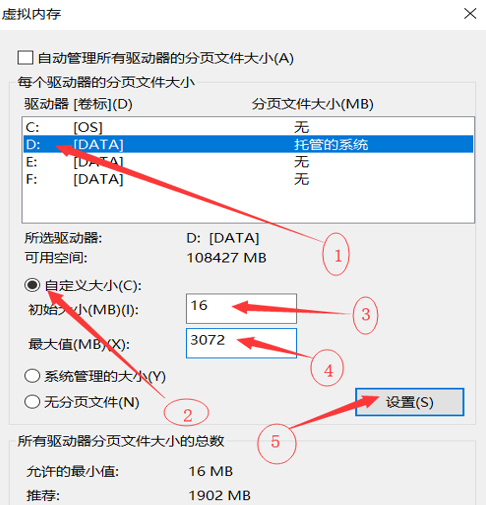
在驱动器中选择 D 盘,选择 “自定义大小”,大小根据自己的实际情况分配,当然你也可以配的更大些
6、弹出系统报告,点击 “确定” 重启计算机即可,到这步先别重启,选择稍后重启,还要对 C 盘的 pagefile.sys 进行配置完成后一并重启电脑。

电脑使用一段时间,总是越来越卡,这是因为电脑里的临时文件太多了,而且这个临时文件在你的 C 盘,但是很多用户并不知道哪一些是可以删除的,怕误删导致系统无法使用,所以小编就来跟你分享 C 盘一定可以删除的五个文件。

C 盘一定可以删除的五个文件:
1、C/Windows/Temp 文件夹:是电脑在运行过程中产生的各种没什么用的临时文件,可以删除,但是删除的时候不要删除文件夹本身,清理里面的文件就好。

2、C/Windows/Help 文件夹:Help 是系统的帮助文件,如果你平时并不会使用系统的帮助功能,那么可以删除,但是删除的时候不要删除文件夹本身,清理里面的文件就好。

3、C/Windows/Prefectch 文件夹:是系统的预读文件夹,主要存放系统已访问的文件预读信息,创建此文件夹主要是为了加快系统启动过程,但时间越长预读信息越多,就会占用电脑的存储空间,所以可以定时清理。

4、C/Windows/System32/Logfiles 文件夹:记录的是系统和软件的处理记录,如果觉得不用可以删除,但是删除的时候不要删除文件夹本身,清理里面的文件就好。

5、C:\Documents and setting\ 用户名 \cookies\ 所有的文件都可以删除。这些都是 cookies 文件。
一般来说大家用系统自带的清理程序,或者第三方清理软件就可以释放 C 盘空间了,如果缓存和系统垃圾过多,也可以重置一下系统,给电脑彻底 “瘦身”。
怎么避免 C 盘垃圾文件过多?
1、软件尽量不要装到 C 盘。
2、定期将桌面文件整理到非 C 盘。
3、定期清理回收站。
4、对于一些视频软件、社交软件,要查看并更改默认下载位置到非 C 盘,一般可以从软件设置里更改。

 浙公网安备 33010602011771号