
使用Navicat将Oracle数据库导入到Mysql中
https://blog.csdn.net/x541211190/article/details/79662520
前言:解决Navicat连接Oracle数据库报错Cannot load OCI DLL问题,让Navicat成功连接Oracle数据库,将Oracle数据库导入到Mysql中。
一.下载和激活Navicat
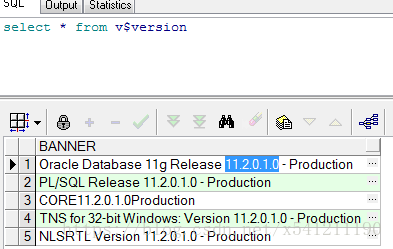
二.查看Oracle版本
需要根据Oracle的版本和位数,确定下载OCI接口文件,否则将不会生效(关键)!
在Sqllite或者PlSQL中执行Select * from v$version查看版本信息
三.下载Navicat支持Oracle的接口文件
根据上一步的中查出Oracle的版本,下载相同或近似的版本即可,若不生效,多下载几个近似版本试试。
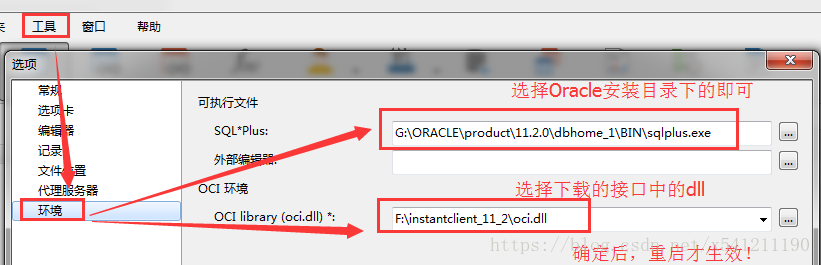
四.配置Navicat的OCI环境
打开 工具->选项->环境:
在SQL*Plus中,选中Oracle安装目录BIN\sqlplus.exe
在OCI环境中,选中上一步下载的文件中oci.dll文件
保存,重启Navicat才会生效!
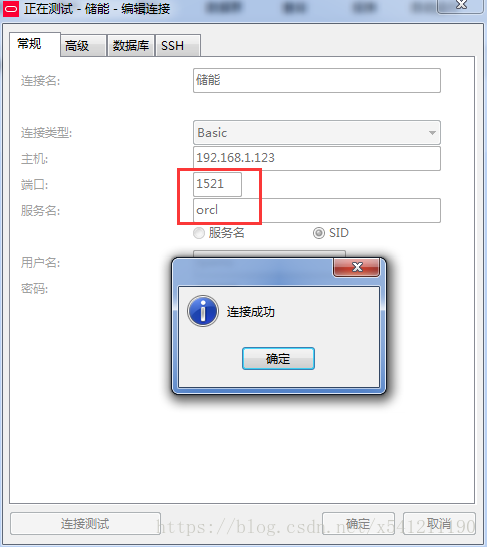
五.测试Navicat连接Oracle数据库
六.导出Oracle数据库到Mysql
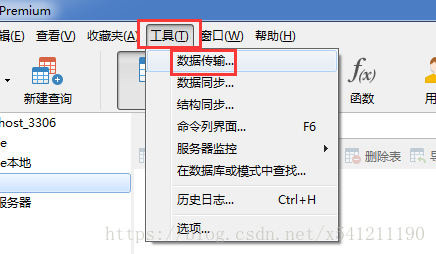
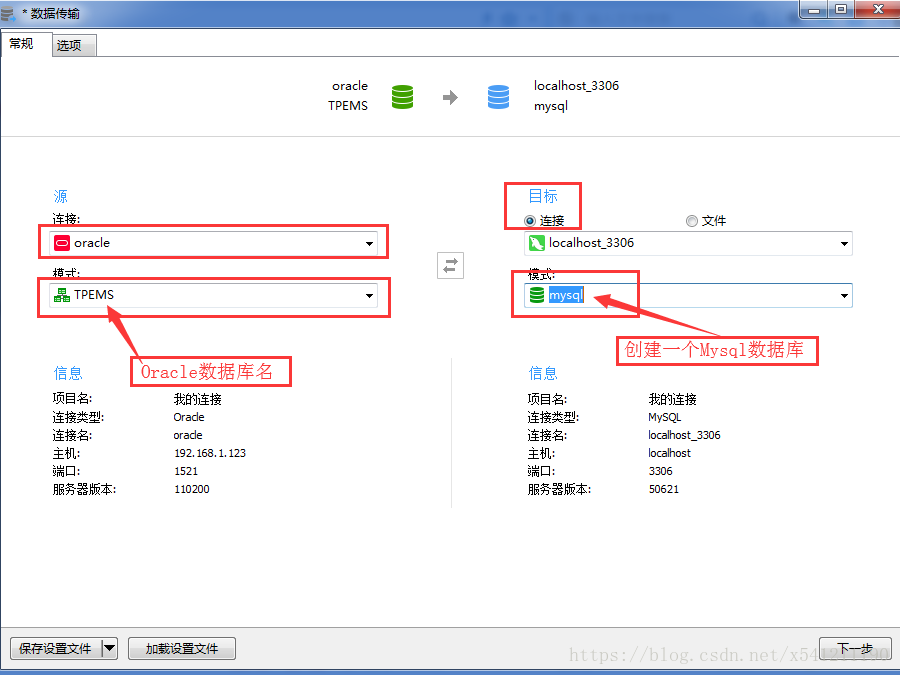
选择工具->数据传输:
提前创建一个Mysql数据库,然后选择源为Oracle数据库,目标为Mysql数据库:
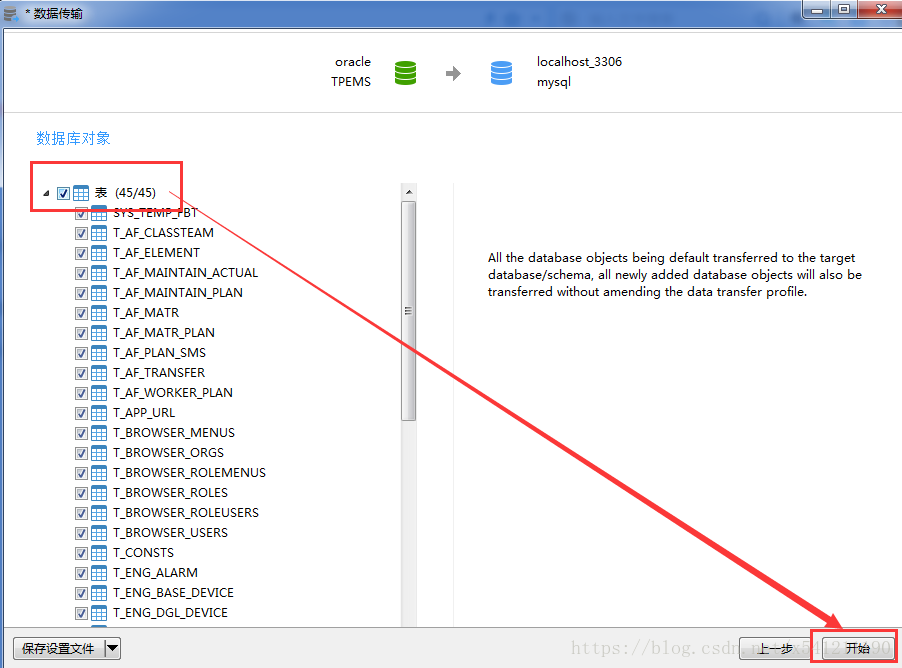
选中需要导出的表,然后点击开始:
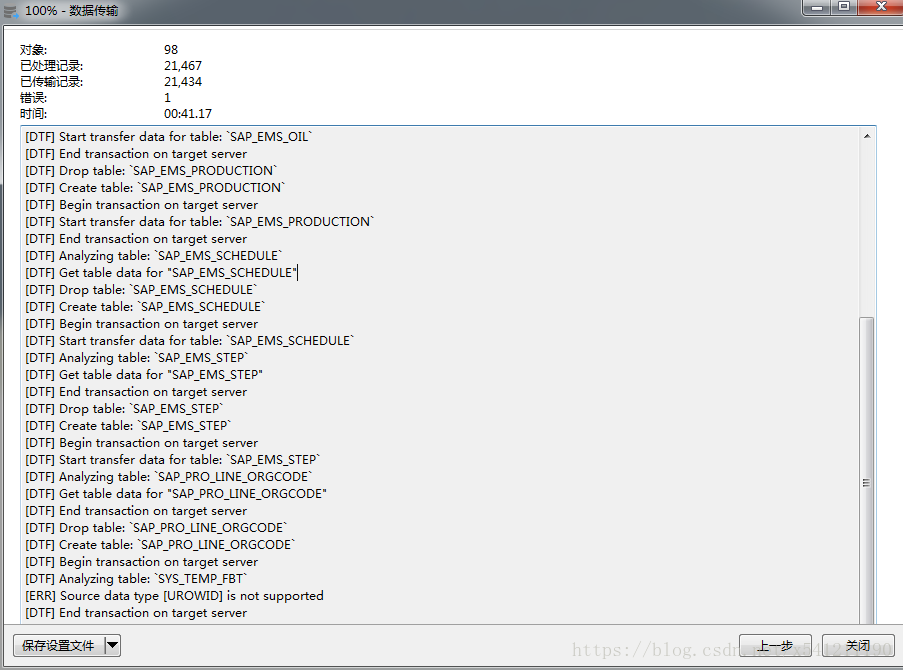
导出成功:
注: Mysql和Oracle数据库中,日期类型不同,oracle中的date对应MysQL的DATETIME,若出现问题,在数据库中将字段类型修改下再导入。
使用Navicat导入.csv文件(过程和注意点)


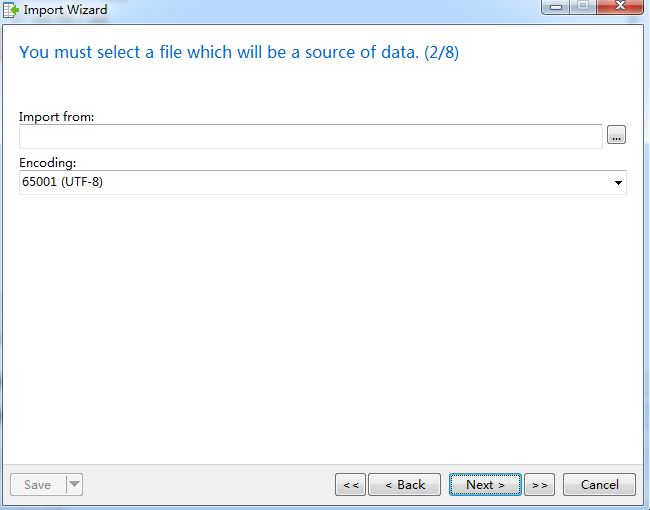
如果发现上传后中文出现乱码请使用10008这个编码规则

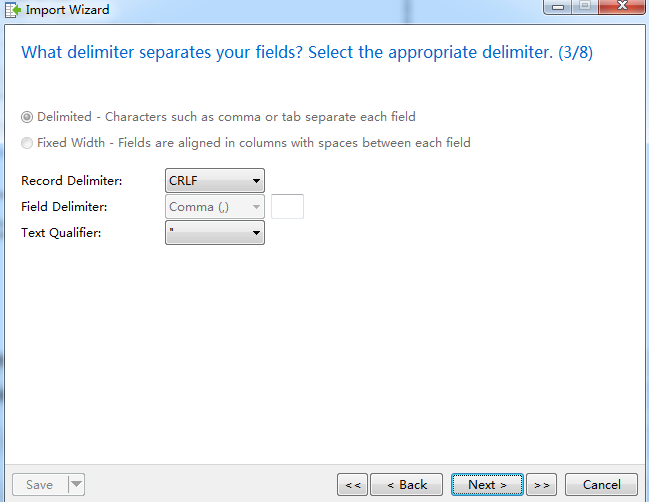
4、选择分隔符,一般这里直接默认就好了,点击下一步
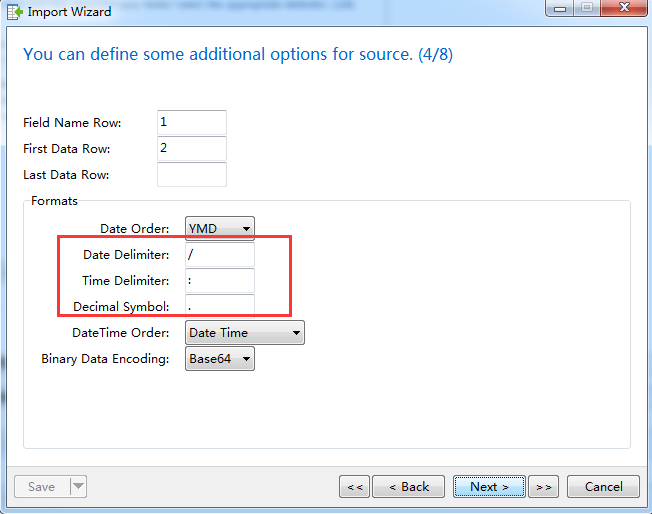
5、选择时间的分隔符,点击下一步
注意:如果日期的分隔符不一致,则会导致日期数据全是0000:00:00:00:00:00这样的数据
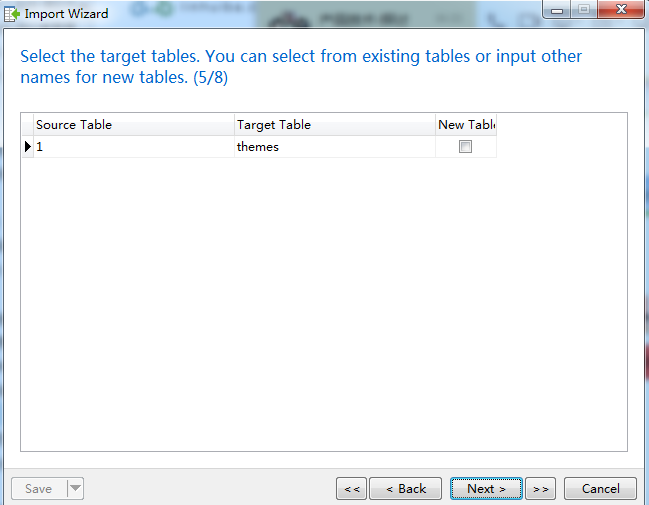
6、选择目标表,如果有对应的表就直接选择哪个表,没有表的话就选择新建,点击下一步
7、修改目标表的数据类型,一般默认就好
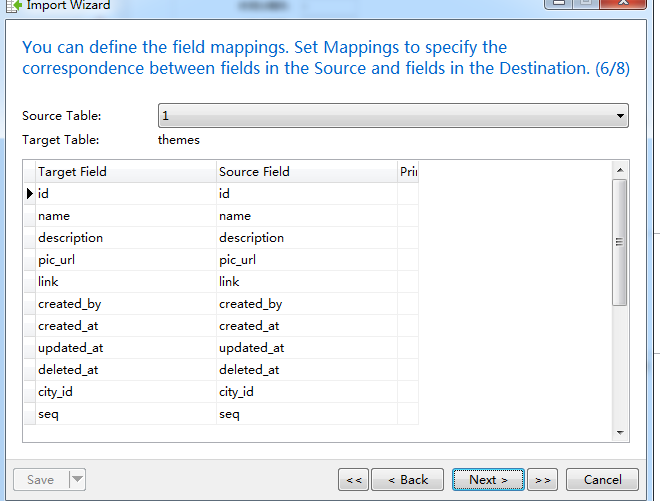
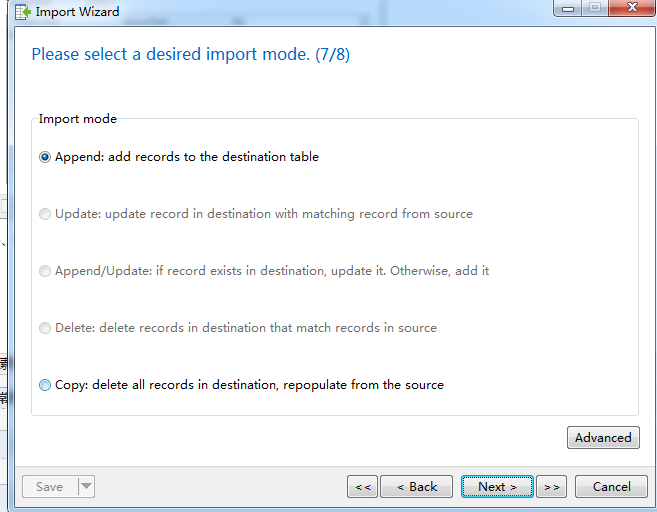
8、如果数据库有这样的表,没有数据,就选择添加。否则就选复制。下一步。
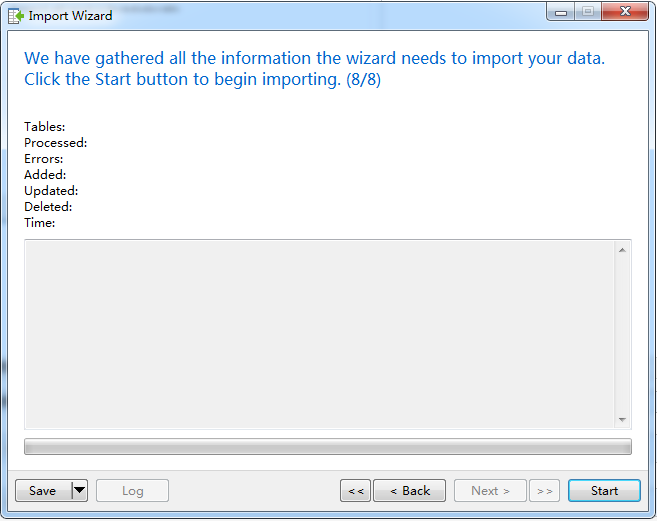
9、点击开始就可以了,看到Success就表示导入数据成功了,刷新表就可以看到导入的数据了
本文属于个人原创,欢迎转载,转载请附链接:http://www.cnblogs.com/x-x-j/p/7993637.html

 浙公网安备 33010602011771号