
解决PS不能拖拽打开图片的问题(拖放文件到管理员运行的程序中)
-
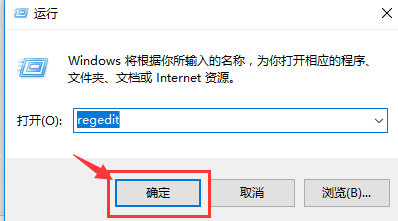
键盘同时按下【WIN】+【R】键(WIN键是ctrl和alt中间的那个键),打开【运行】窗口。

-
在弹出的运行窗口中,输入【regedit】。输入完成后,按【确定】按钮,或者键盘上的Enter键。进入注册表界面
-
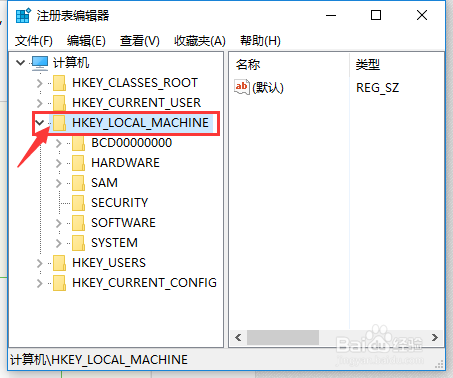
在注册表界面,找到【HKEY_LOCAL_MACHINE】,双击鼠标左键,展开目录表。或者,单击目录前面的小箭头图标,展开目录表。
-
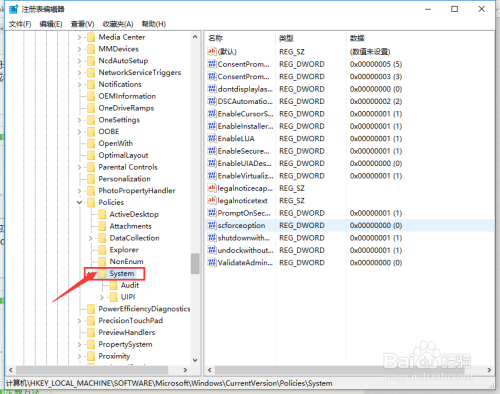
同样的方法找到下级目录【HKEY_LOCAL_MACHINE\SOFTWARE\Microsoft\Windows\CurrentVersion\Policies\System】,到达我们最终的目标点。
-
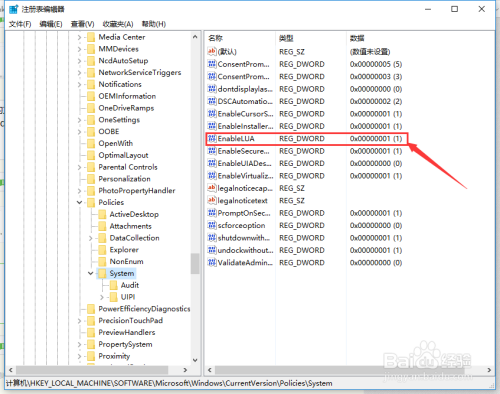
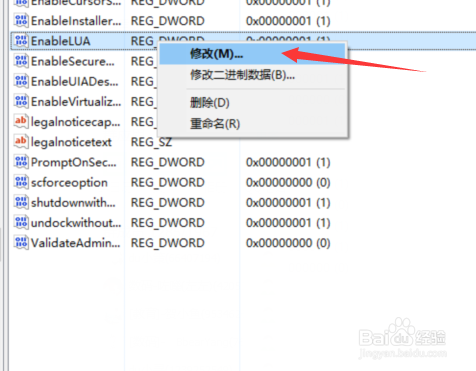
在界面的右侧找到【EnableLUA】,右击鼠标点击【修改】,或者双击鼠标左键。
-
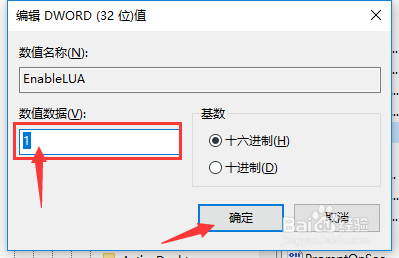
在弹出的窗口中,将【数值数据】的数字修改为0,然后点击【确定】按钮。
-
数值修改完成后,要重启电脑。重启完成后,可以打开你的PS试试拖拽打开图片了
EnableLUA指定当程序尝试对计算机进行更改时是否将 Windows 用户帐户控制 (UAC) 通知用户。 UAC 以前称为受限用户帐户 (LUA)。https://docs.microsoft.com/zh-cn/windows-hardware/customize/desktop/unattend/microsoft-windows-lua-settings-enablelua
正在找工作,欢迎发 JD 到我邮箱,坐标上海浦东新区。

 浙公网安备 33010602011771号