
AI开发的“平民化”革命:无需代码,也能构建强大的智能应用
摘要: 谁说构建 AI 应用是程序员的专利?欢迎来到低代码(Low-Code)AI 的新时代。本文将以微软 Power Platform 为例,揭示如何通过图形化界面和自然语言,让任何人(是的,包括你!)都能构建出强大的 AI 应用和自动化流程。我们将通过两个真实的业务场景,手把手带你体验“拖拉拽”式开发的魔力。
标签: 低代码, No-Code, Power Platform, AI Builder, Power Automate, 生成式AI, 数字化转型

引言:当业务需求“等不及”开发排期
在“启智未来”,我们的技术团队像消防员一样,每天都在应对各种紧急的开发需求。但两个问题日益凸出:
- 教育部门:老师们用 Excel 表格追踪学生作业,随着学生增多,手动更新和统计变得苦不堪言,急需一个简单的作业管理应用。
- 财务部门:每月处理成百上千张发票,手动录入信息不仅效率低下,还容易出错,他们梦想着一个能自动从邮件附件里读取发票信息的流程。
这两个需求听起来都“很简单”,但都需要开发资源。可我们的核心开发团队正忙于主要产品的迭代。怎么办?难道让业务部门继续“忍耐”?
不。我决定,是时候掀起一场内部的“AI 开发平民化”革命了。我向团队介绍了低代码 AI 开发平台,一个能让业务专家自己动手,丰衣足食的强大武器。
Part 1: 什么是低代码 AI?它为何重要?
低代码/无代码 (Low-Code/No-Code, LCNC) 平台,顾名思义,就是提供一个可视化的开发环境,让你通过拖拽组件、配置选项和使用少量(甚至不用)代码,就能快速构建应用和自动化流程。
当 AI 能力被集成进这样的平台时,就诞生了低代码 AI。
Mermaid 图解 1: 传统开发 vs. 低代码开发
它的核心优势显而易见:
- 快!:将数月的工作量缩短到几天甚至几小时。
- 省!:降低对专业开发者的依赖,节约人力成本。
- 准!:最懂业务的人(比如财务、销售)可以直接将自己的想法变为工具,完美贴合需求。
在我们的案例中,我们选择了 Microsoft Power Platform 生态。
Part 2: 我们的“瑞士军刀” - Power Platform 全家桶
Power Platform 不是单一工具,而是一个组合,主要包括:
- Power Apps: 用于快速创建在手机或网页上运行的业务应用。
- Power Automate: 用于设计自动化的工作流程(例如,“当收到新邮件时,就...”)。
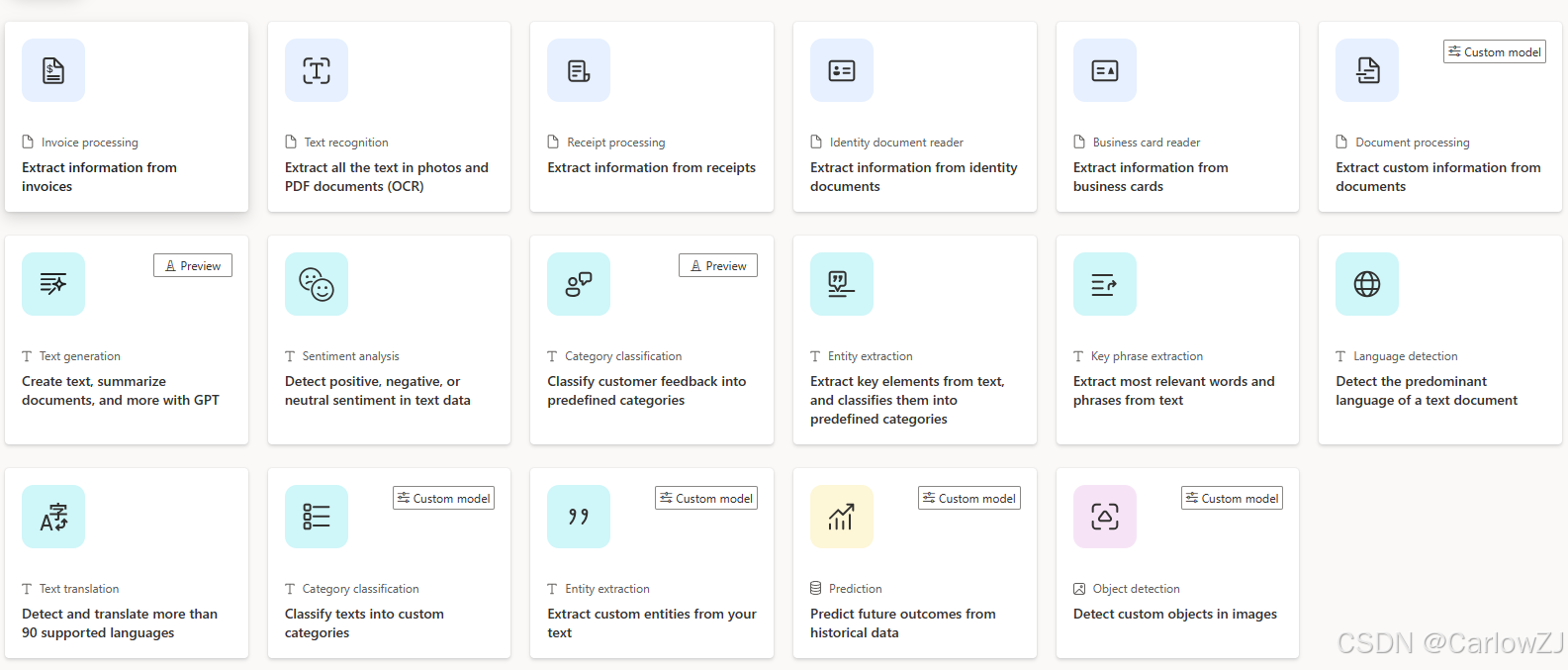
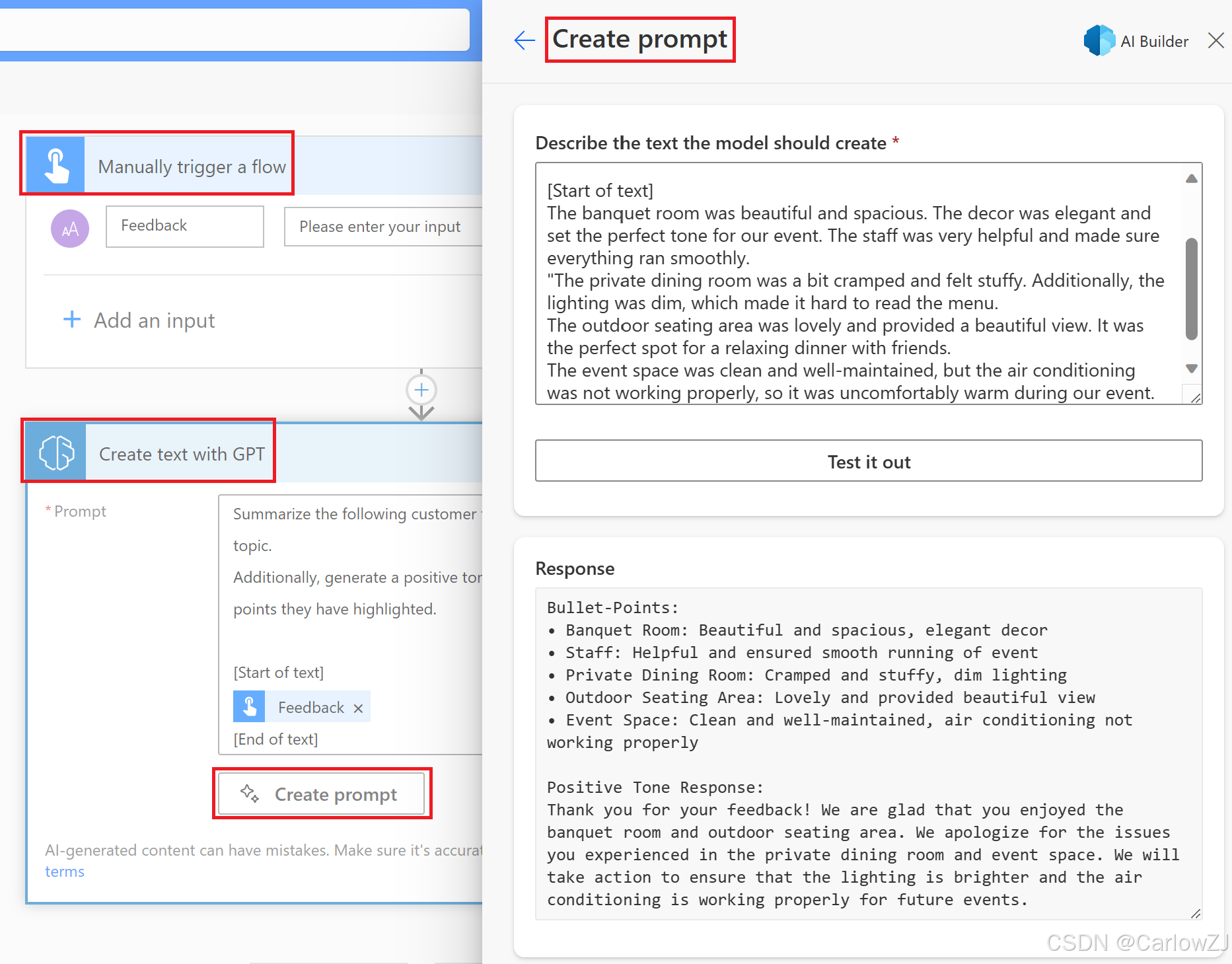
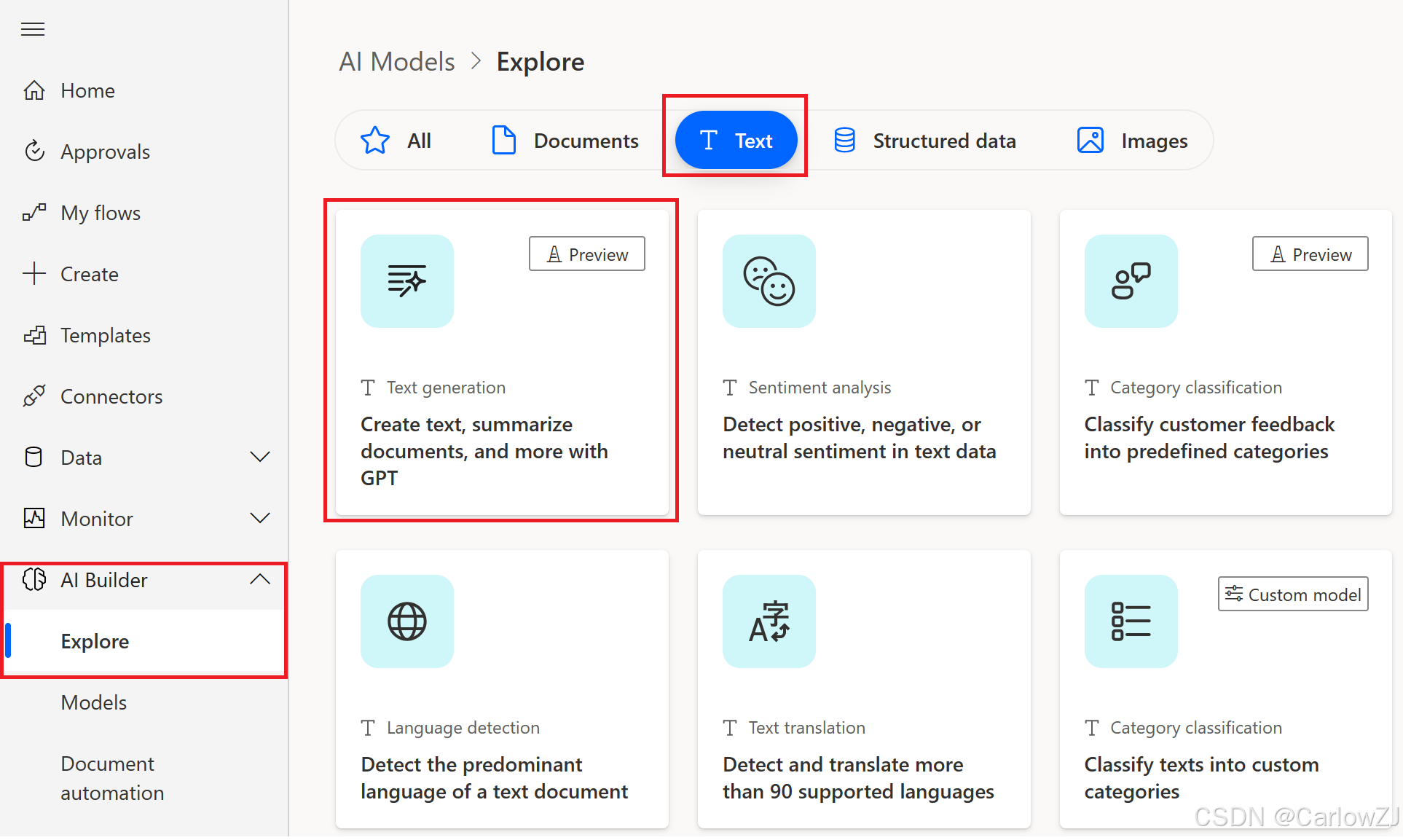
- AI Builder: 提供预训练好的 AI 模型(如发票识别、情感分析),可以像积木一样插入到你的应用或流程中。
- Dataverse: 一个安全、智能的底层数据存储服务。
最令人兴奋的是,整个平台都深度整合了 Copilot(AI 助手),你可以用说人话的方式来构建和修改你的应用!
Mermaid 图解 2: Power Platform 各组件协同工作
Part 3: 实战演练 - 两小时打造两个 AI 解决方案
理论讲完,我给教育和财务部门的同事开了个工作坊,让他们亲手解决自己的问题。
实战一:为教育部门打造“学生作业追踪器” (Power Apps + Copilot)
目标:创建一个 App,让老师可以增、删、改、查学生的作业提交情况。
指导老师:教育主管王老师。
操作步骤(非代码,纯界面操作):
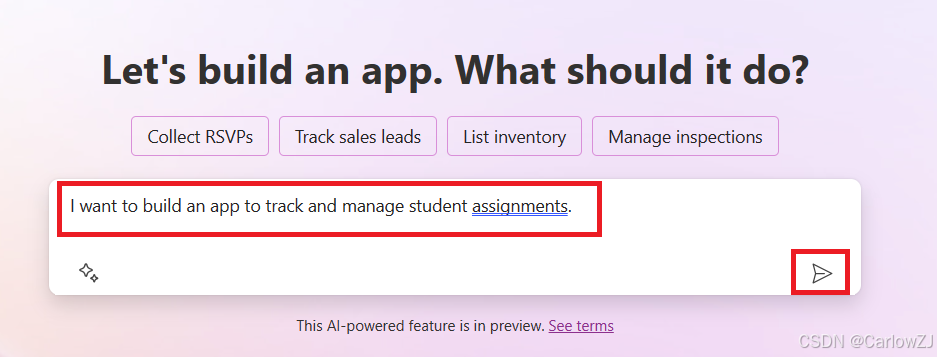
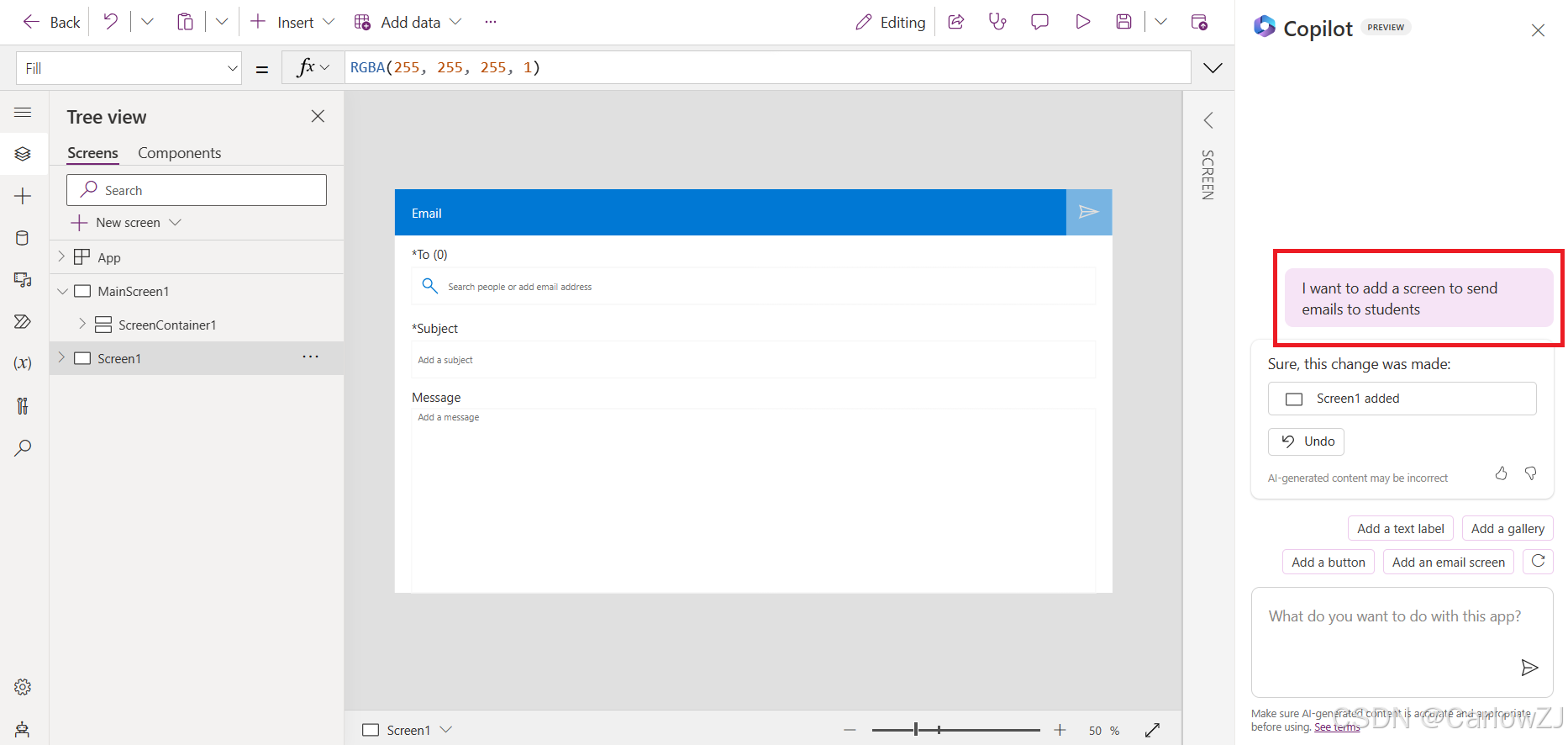
- 打开 Power Apps 首页:王老师第一眼就看到了一个大大的输入框:“用自然语言来构建应用”。
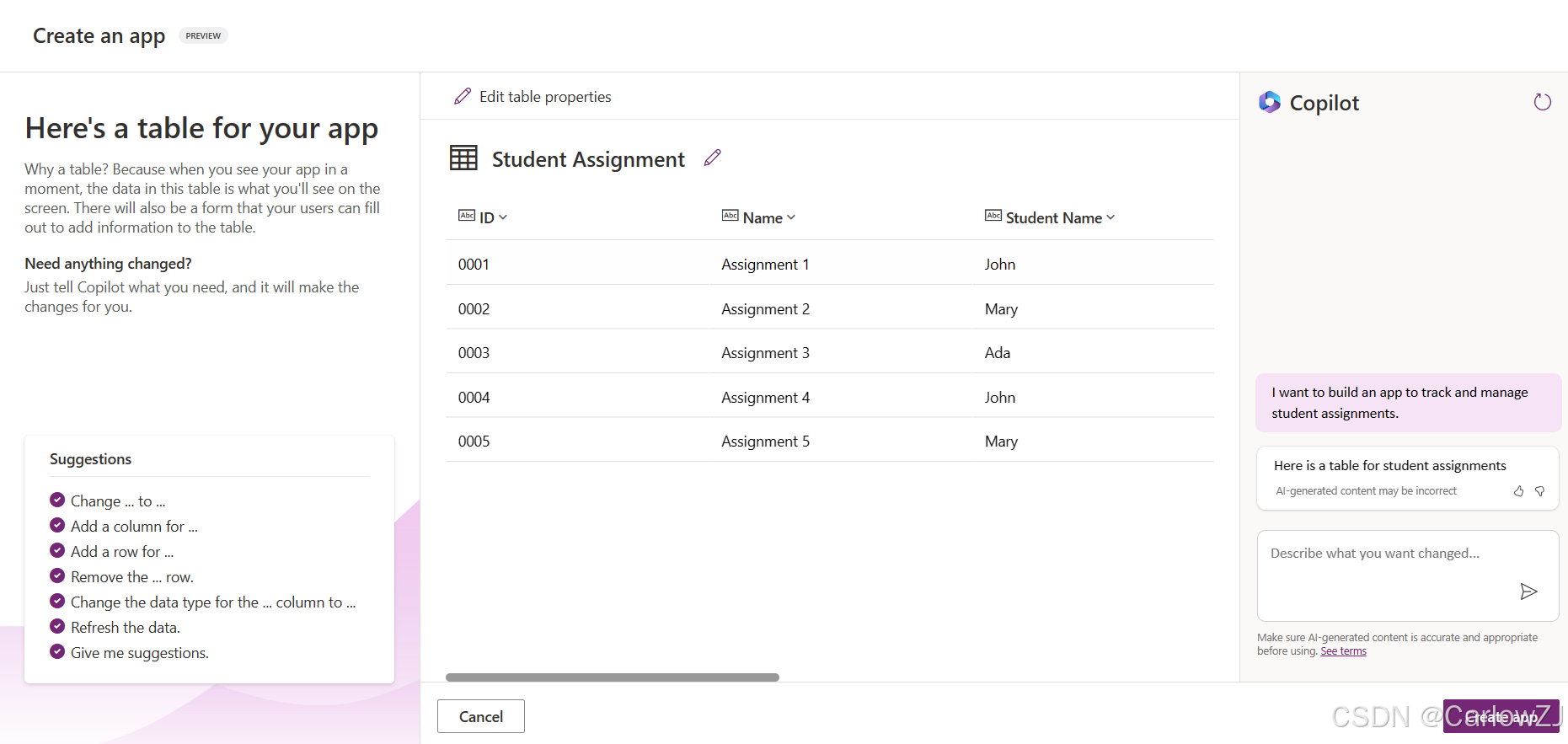
- “许愿”: 她直接输入了需求:“我想创建一个应用来追踪和管理学生的作业”。
- Copilot 登场: AI 助手立刻理解了她的意图,并自动建议了一个 Dataverse 数据表的结构,包含
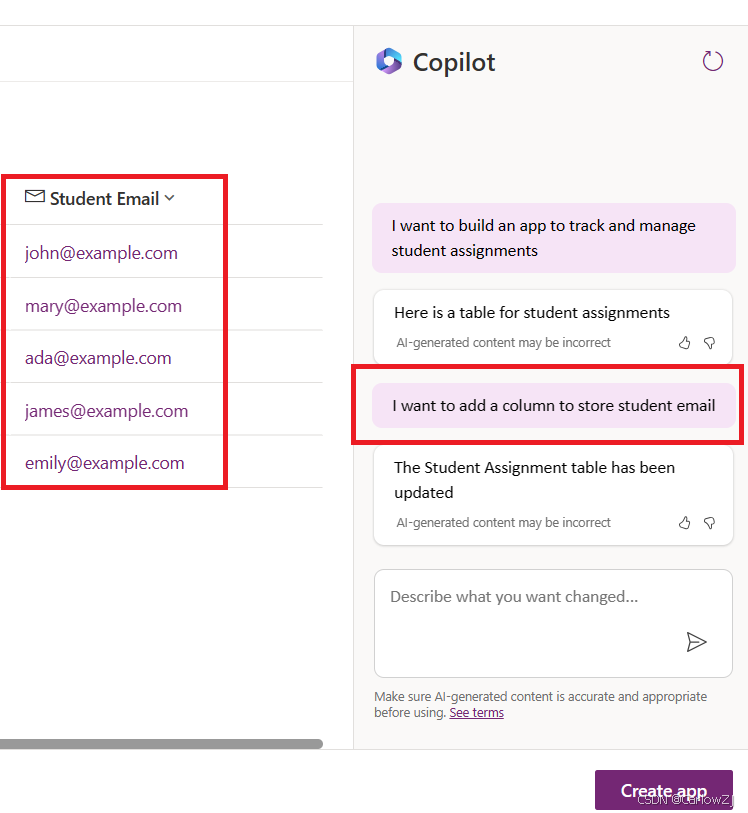
作业ID,学生姓名,科目,提交日期,是否已批改等字段。甚至还生成了逼真的示例数据! - 再次“许愿”: 王老师发现还缺一个字段,于是她继续对 Copilot 说:“我还需要一列来存放学生邮箱”。Copilot 立刻就在表格结构上增加了“学生邮箱”列。
- 一键生成 App: 确认表格结构无误后,王老师点击了【创建应用】按钮。几分钟后,一个功能齐全、界面美观、支持响应式布局的 App 自动生成了!它已经包含了浏览列表、查看详情、编辑、新增作业的所有页面和功能。
结果:不到一小时,王老师就拥有了一个她亲自“设计”的、完全符合需求的作业管理 App。她甚至可以立刻分享给其他老师使用。
实战二:为财务部门实现“发票信息自动录入” (Power Automate + AI Builder)
目标:当财务邮箱收到带有发票附件的邮件时,自动识别发票信息并存入数据库。
指导老师:财务经理李女士。
操作步骤(非代码,纯界面操作):
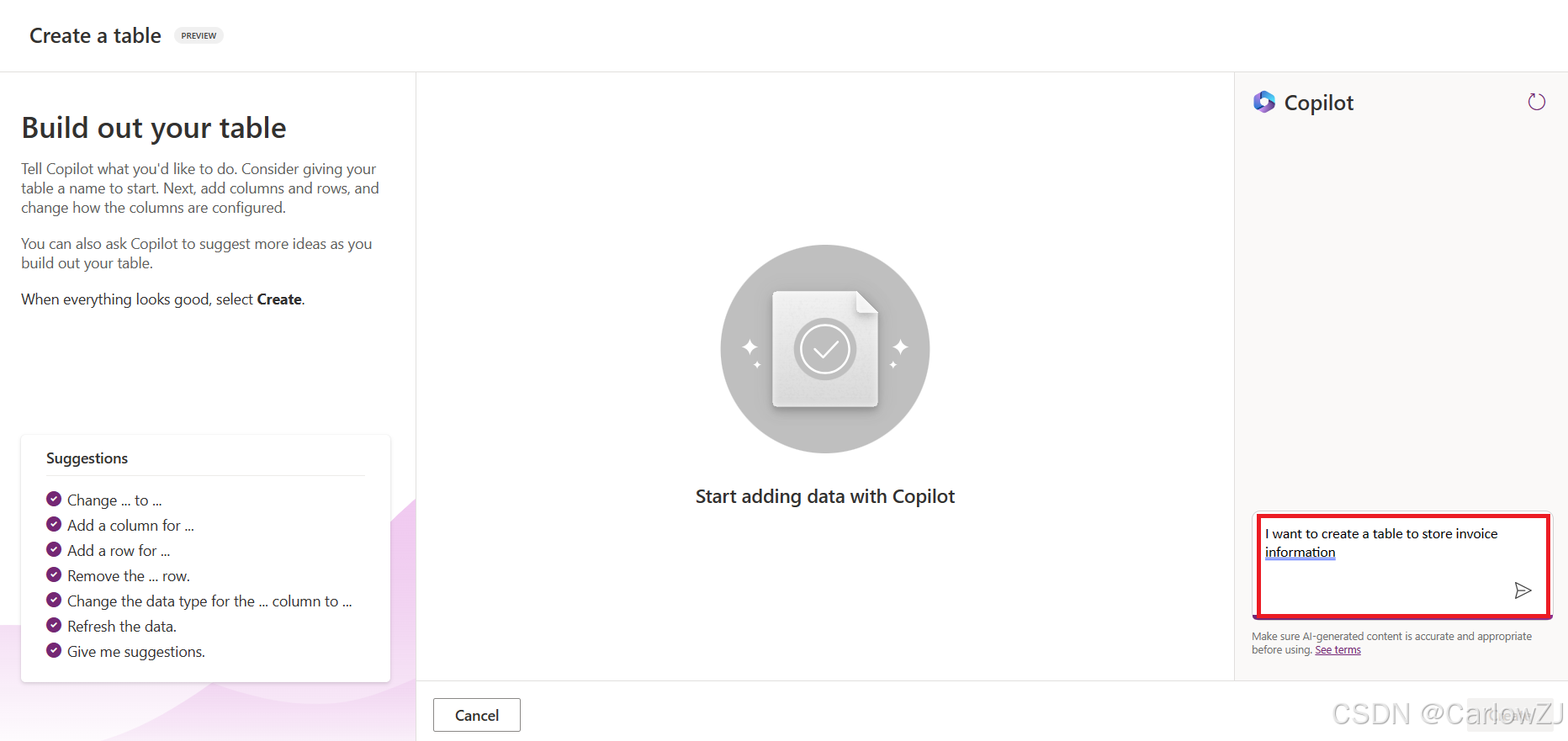
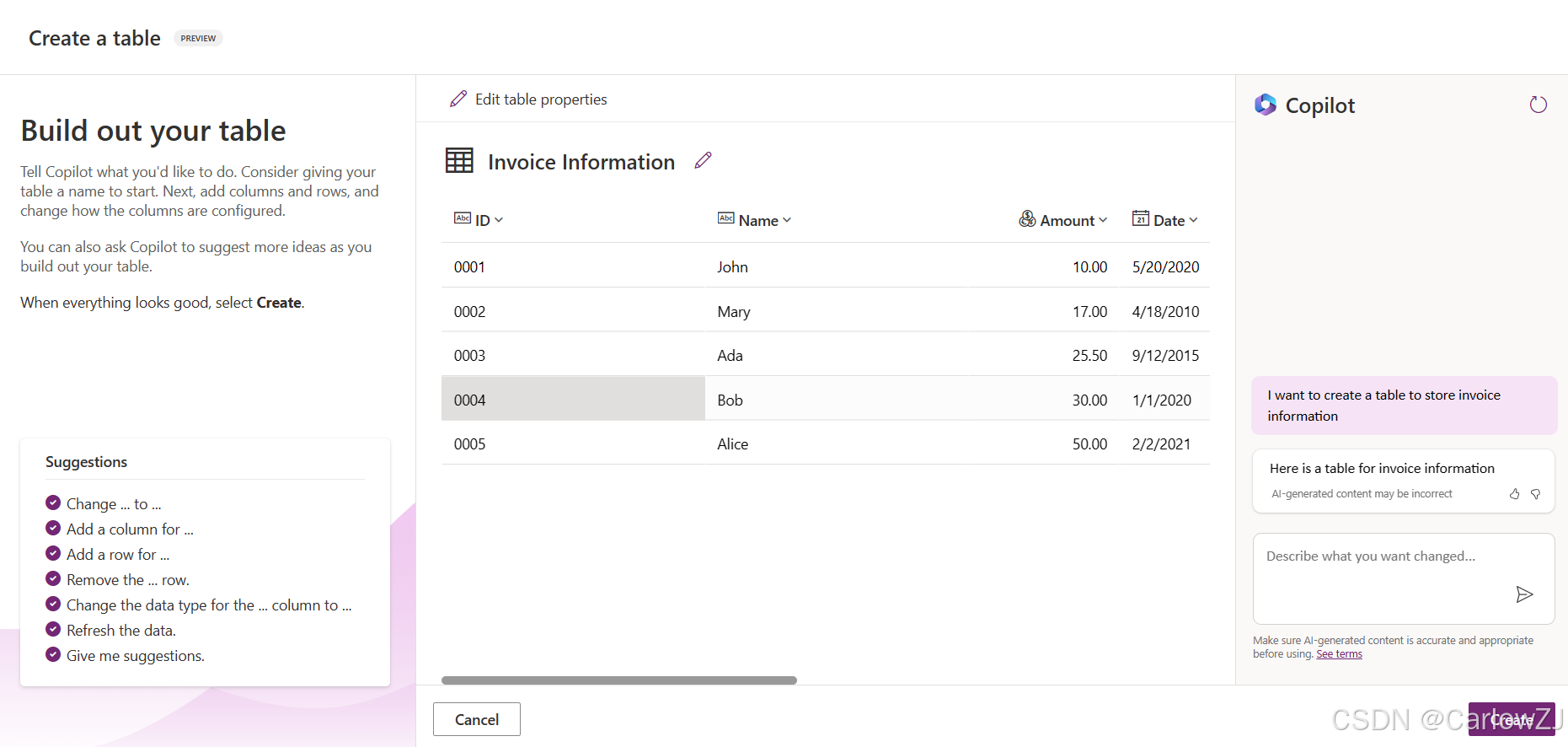
- (准备工作) 我们先用 Part 1 的方法,在 Power Apps 中用 Copilot 创建了一个叫
发票信息的 Dataverse 表,用来存储发票数据。 - 打开 Power Automate:李女士同样看到了 Copilot 输入框。
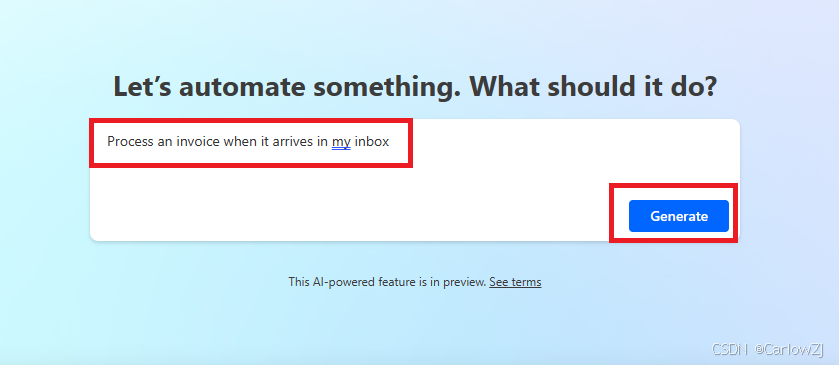
- 描述流程: 她输入了她的目标:“当我的邮箱收到新邮件时,处理其中的发票”。
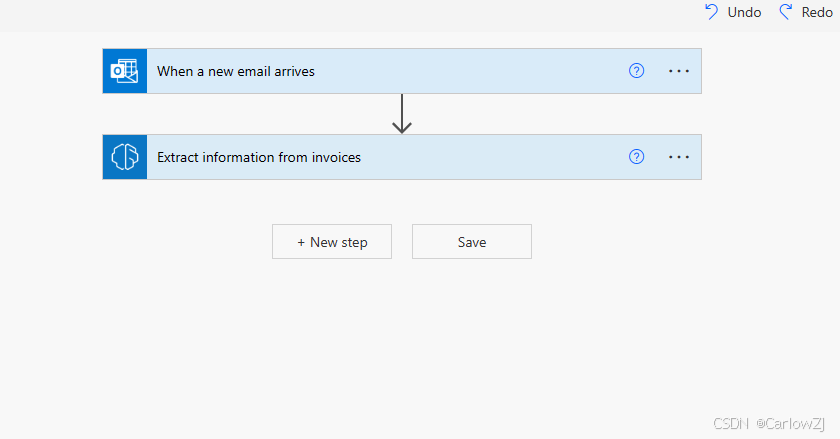
- Copilot 建议流程: Copilot 马上勾勒出了一个流程框架:
触发器:当新邮件抵达 -> 动作1:... -> 动作2:... - 精炼流程:
- 在 Copilot 生成的草稿基础上,我们进行点击式修改。
- 设置触发器:我们精确指定了只监控收件箱中“仅包含附件”的邮件。
- 插入 AI 大脑:我们添加了一个【AI Builder】模块,并从中选择了 “从发票中提取信息” 这个预训练好的 AI 模型。
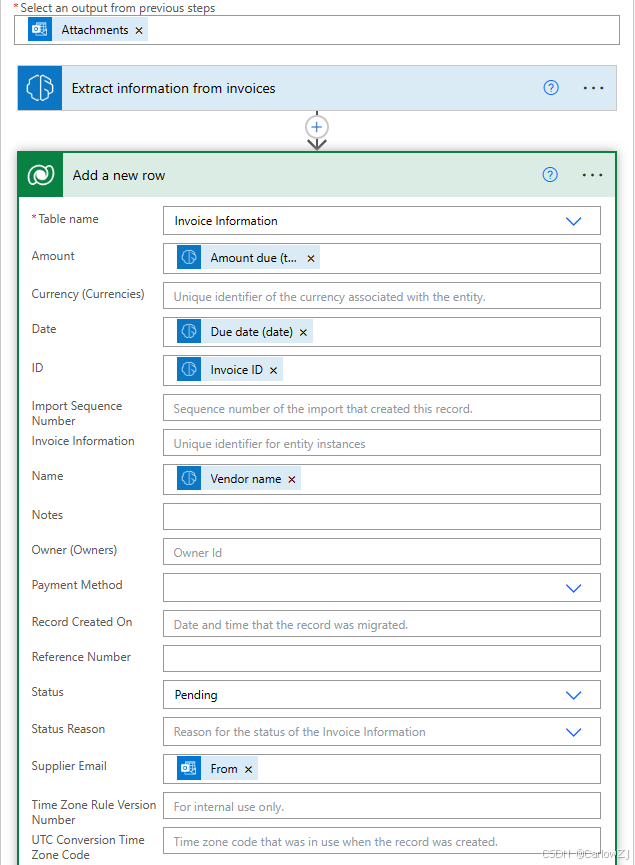
- 连接数据:我们将上一步(邮件触发器)的“附件内容”拖拽到 AI Builder 模块的“发票文件”输入框中。
- 保存结果:我们再添加一个【Dataverse】模块,选择 “添加新行” 操作。然后,我们将 AI Builder 输出的“发票总额”、“供应商名称”、“发票日期”等信息,一一拖拽到 Dataverse 表中对应的字段里。
- 保存并激活:点击保存,这个 7x24 小时不间断工作的“数字员工”就正式上岗了。
结果:现在,每当有发票邮件进来,其关键信息就会在几秒钟内被准确无误地提取并记录到数据库中,财务团队彻底从手动录入中解放。
结论:AI 不再是“火箭科学”,而是“家用电器”
这次内部工作坊的成功,让“启智未来”的同事们兴奋不已。他们意识到,AI 已经不再是少数精英才能触碰的“火箭科学”,它正在变得像“家用电器”一样,人人都能使用,服务于每个人的日常工作。
低代码 AI 平台并没有取代我们的专业开发者。相反,它让专业开发者能从繁琐的、重复的“小需求”中解放出来,更专注于那些真正具有挑战性、能推动核心产品创新的复杂任务上。
这,就是 AI 的“平民化”革命。它正在赋予每个组织中的个体创造和解决问题的能力,而这股力量,将最终汇聚成企业乃至整个社会数字化转型的澎湃浪潮。

 浙公网安备 33010602011771号