从头开始学Java—配置Java环境
搭建开发环境
JDK下载与安装
-
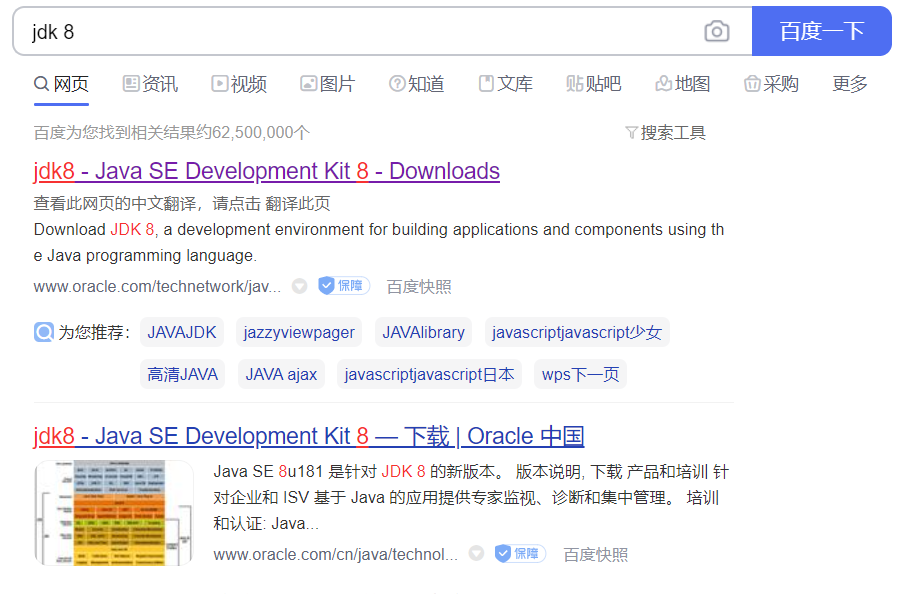
因为现在主流使用jdk8,所以我们也安装jdk8吧,首先百度jdk8 ,选择oracle官网进入
![jdk1]()
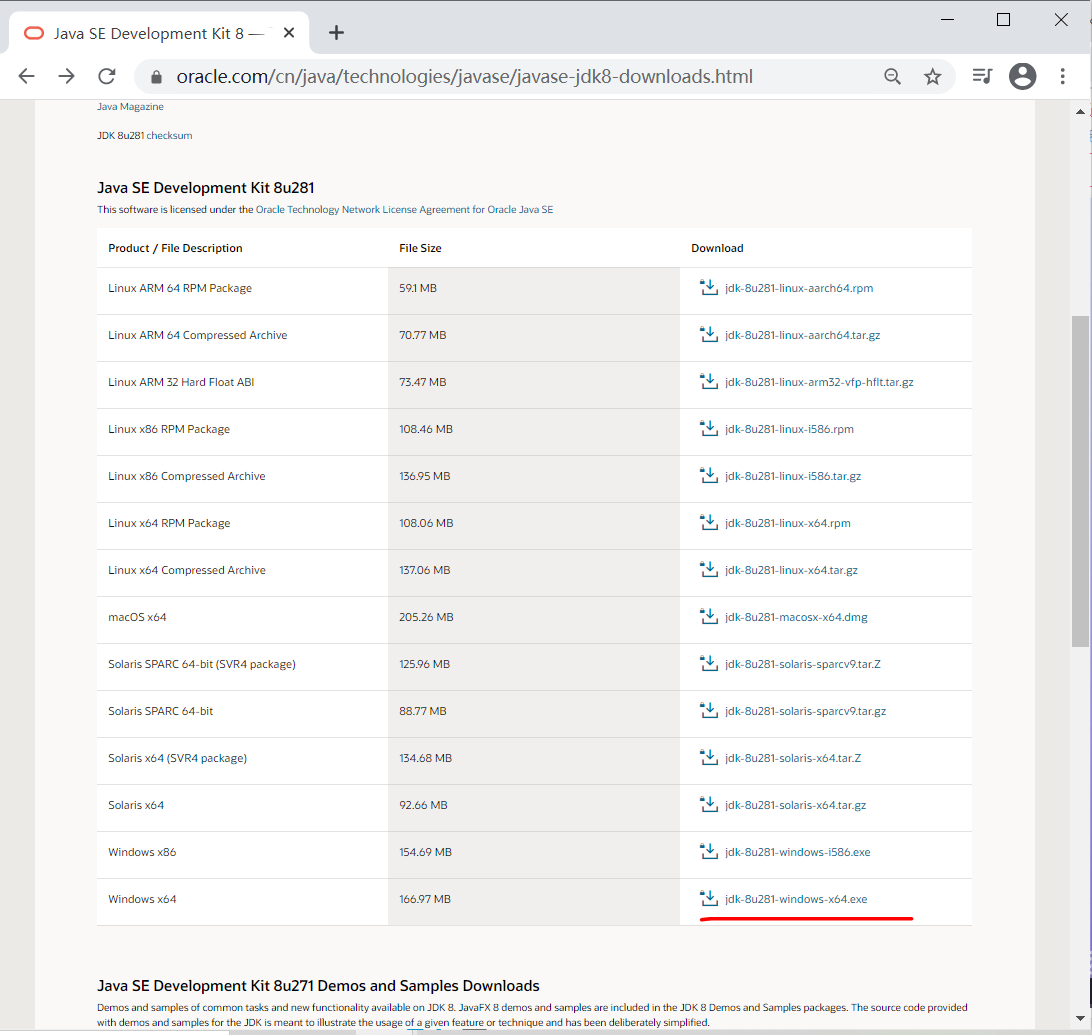
2. 根据电脑系统选择下载32位或64位版本,我的电脑是64位的,所以我下载了这个。注意要接受许可协议并注册安装Oracle后才能下载jdk 。(ps:真是一个霸道的设定)
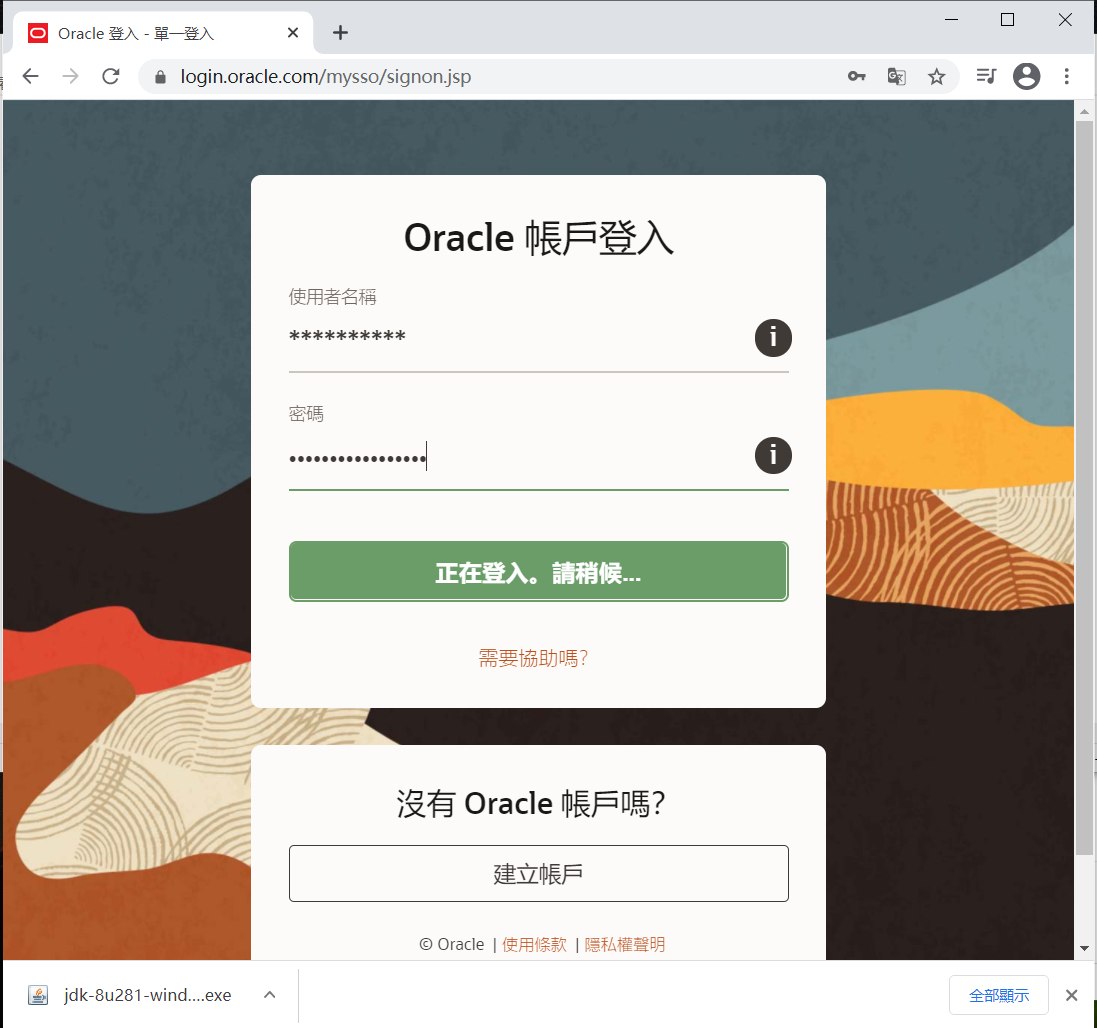
3. 输入账号密码即刻下载
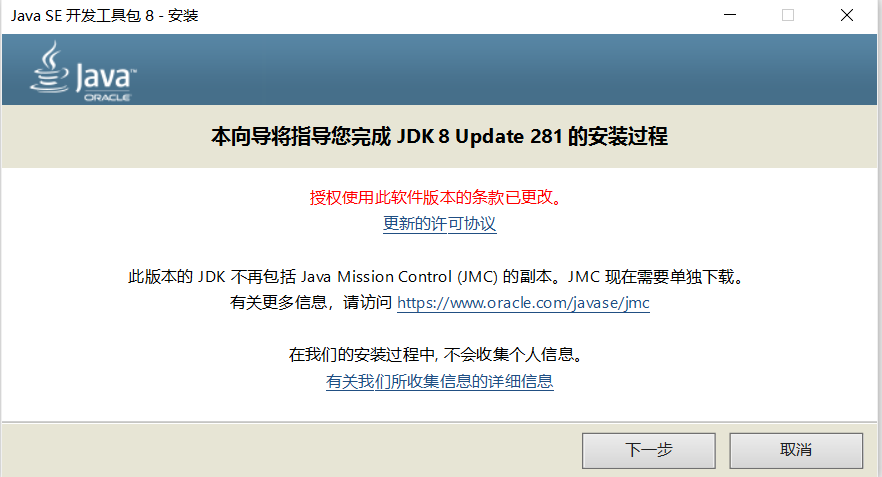
4. 双击刚刚下好的安装程序,进入安装向导,点击下一步
5. 路径选择,建议安装到一个好找的路径来方便下一步配置,早先的jdk8版本要在这里点击更改,选择安装路径,小白建议不修改,先点击下一步继续安装
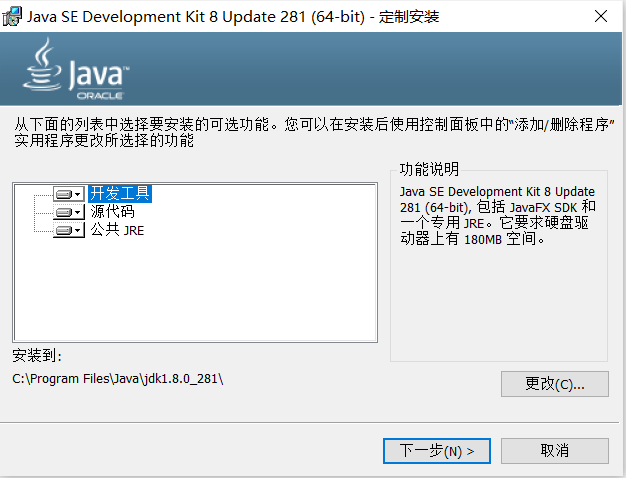
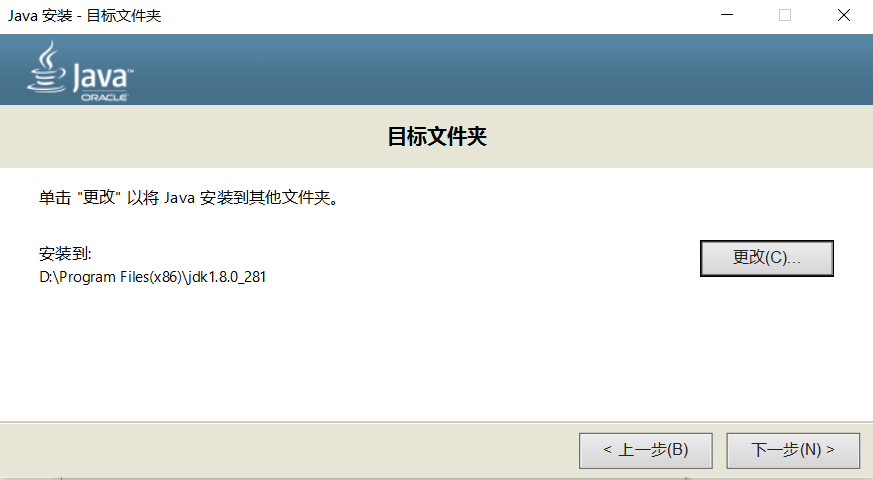
6. 这时会弹出新窗口来修改安装路径,我修改了,建议不修改,更改好后选择下一步继续安装
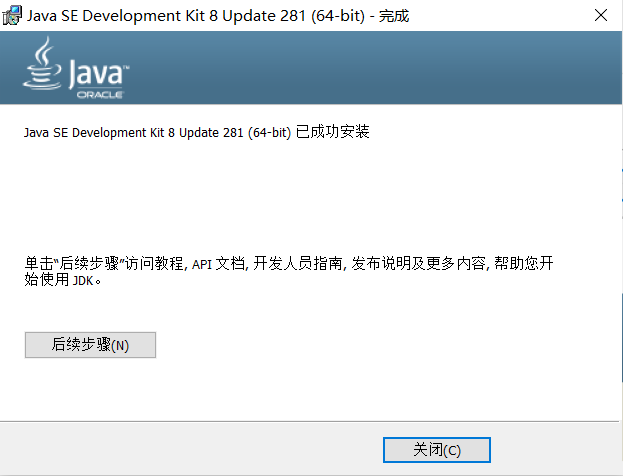
7. 安装成功,点击关闭
配置环境变量
-
右击键我的电脑,选择属性
-
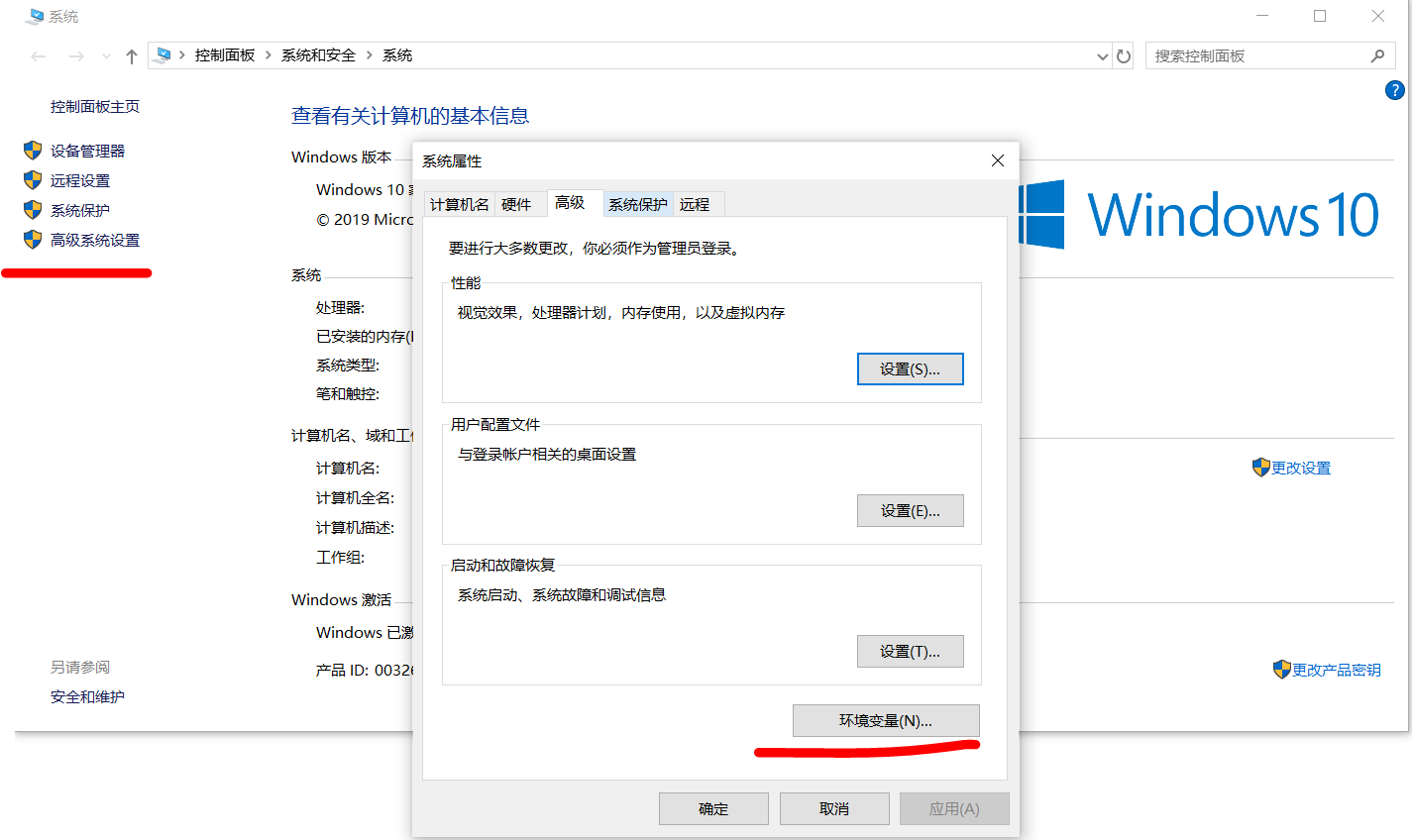
在属性界面左侧选择高级系统设置
![p1]()
-
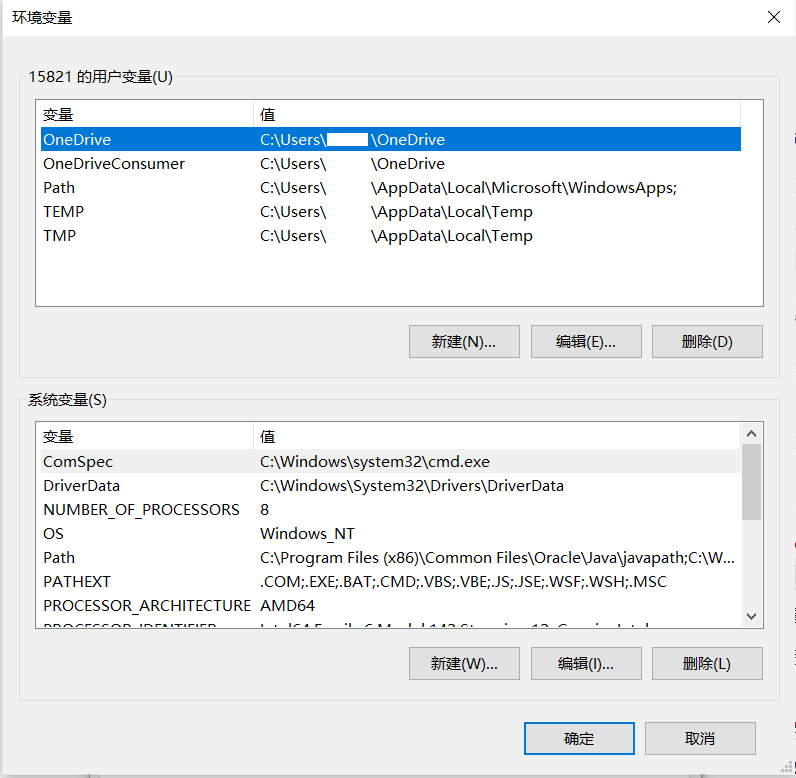
在系统属性选择高级,点击环境变量进入子窗口
![p2]()
-
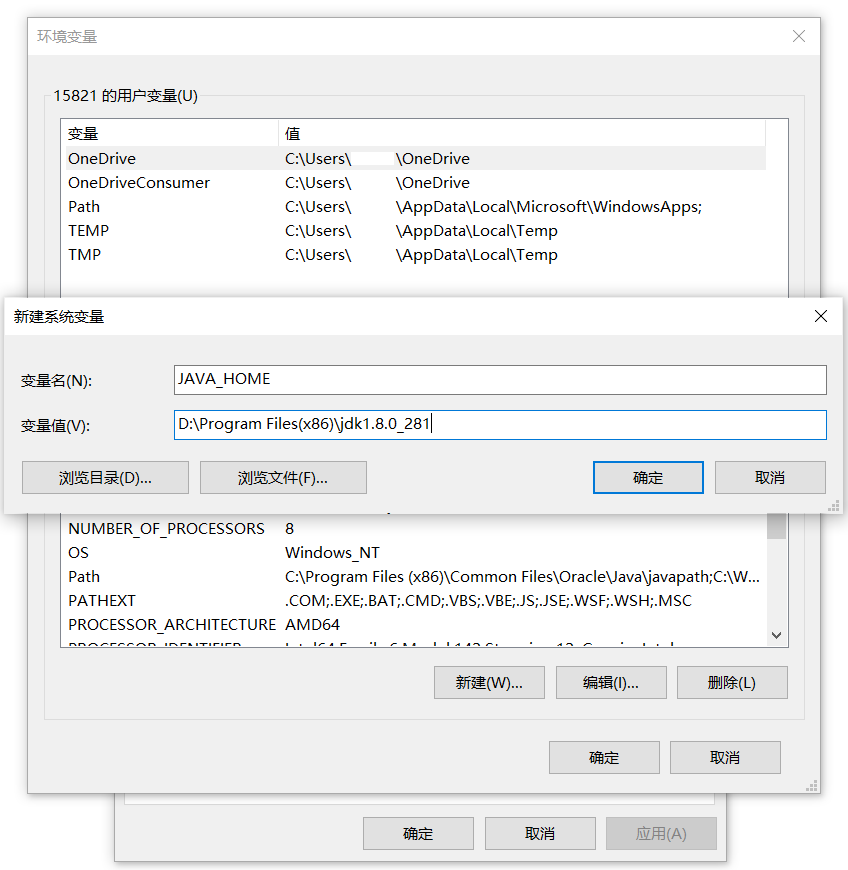
在系统变量框内点击新建添加变量JAVA_HOME;变量名为JAVA_HOME(大小写都可),变量值为刚刚的安装路径
![p3]()
-
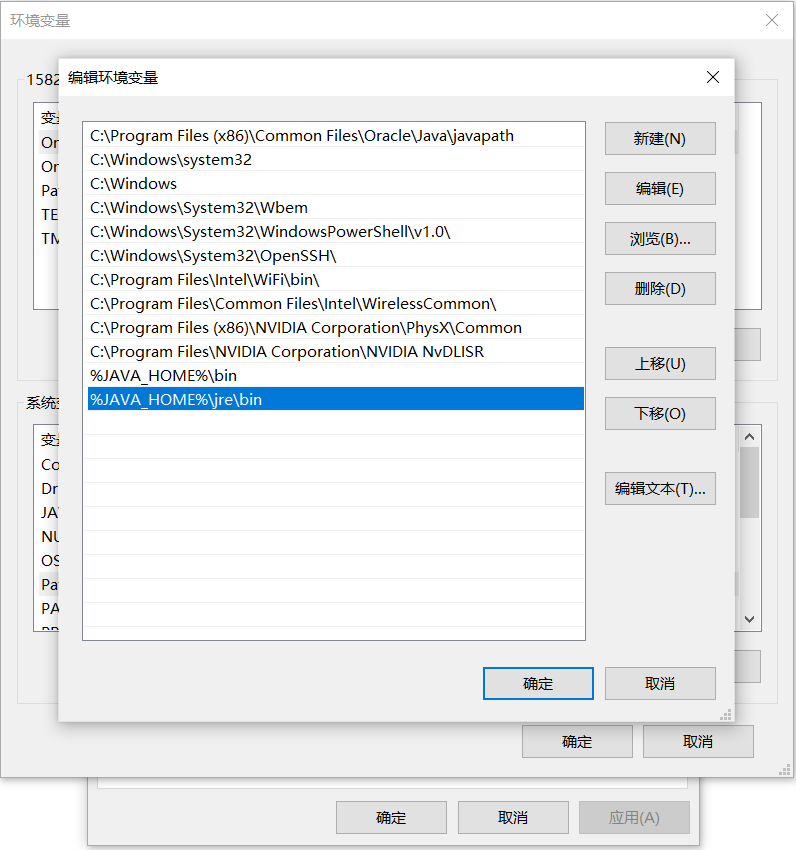
配置path变量;选择path变量,双击进入,点击新建,填入%JAVA_HOME%\bin(%是引用的意思,JAVA_HOME大小写与上一步一致)%JAVA_HOME%\jre\bin
![p4]()
-
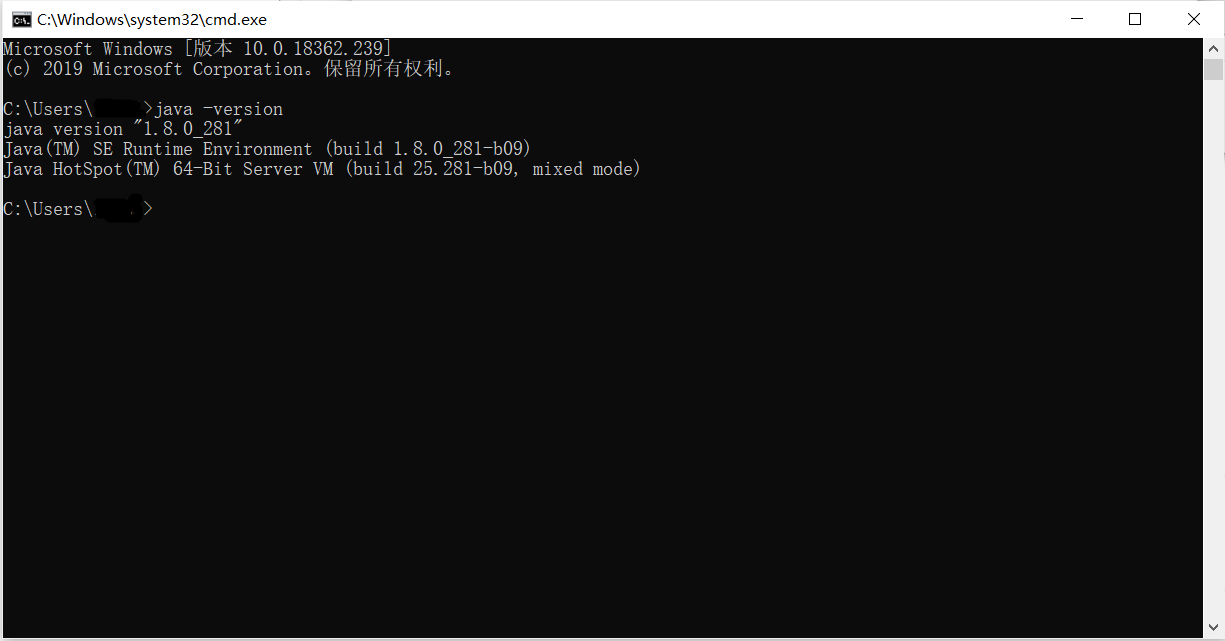
进入cmd窗口,输入命令java -version 查看Java版本来检查是否配置成功
![p5]()
JDK目录介绍
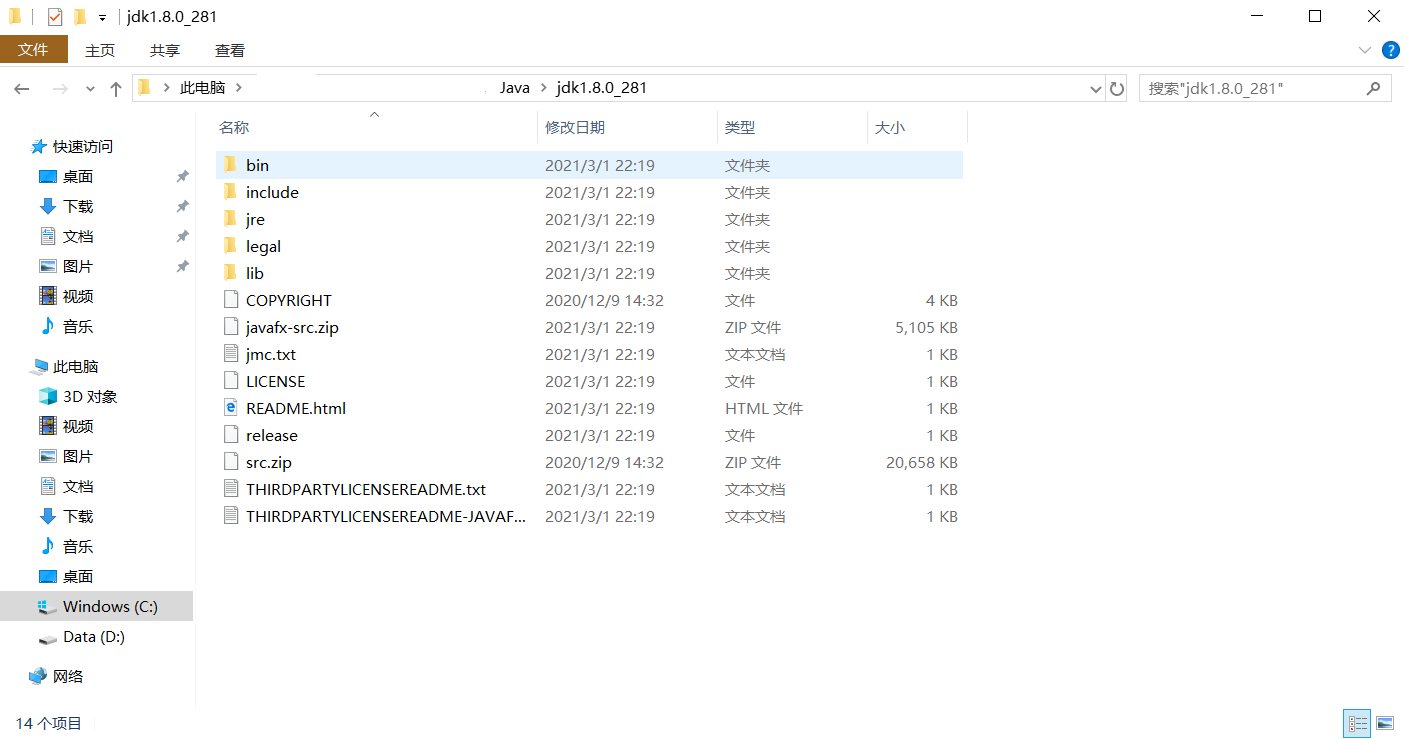
- bin 存放可执行文件,如JavaC
- include 因为jdk是基于C和C++编写的,所以启动时,需要引入一些头文件,这个文件夹里就放置了这样的一些头文件
- jre 是Java的运行时环境
- lib 存放Java类库文件
- src.zip 存放资源文件如Java核心源代码,Java基础类
- hello world及简单语法规则
第一个Java程序 Helloworld
-
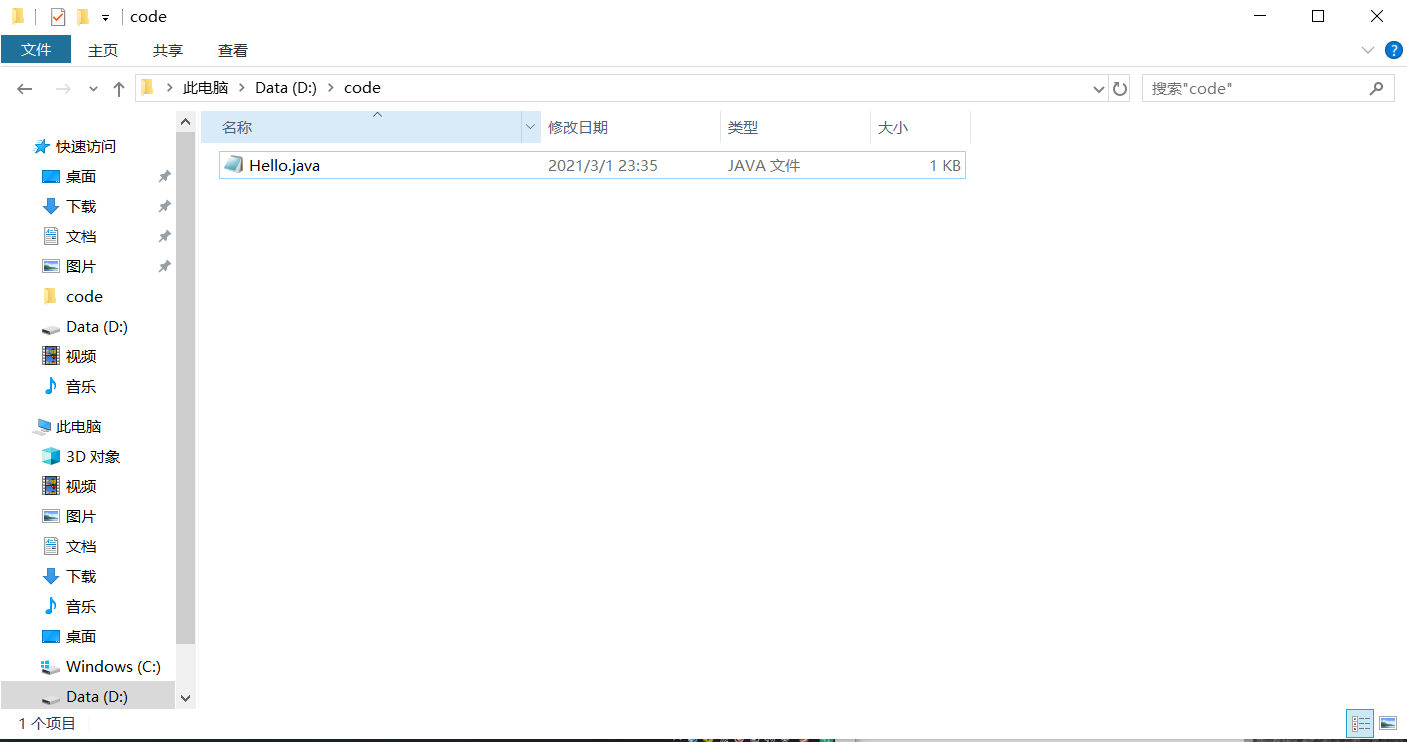
建一个目录和记事本文件来存放程序
![hello1]()
-
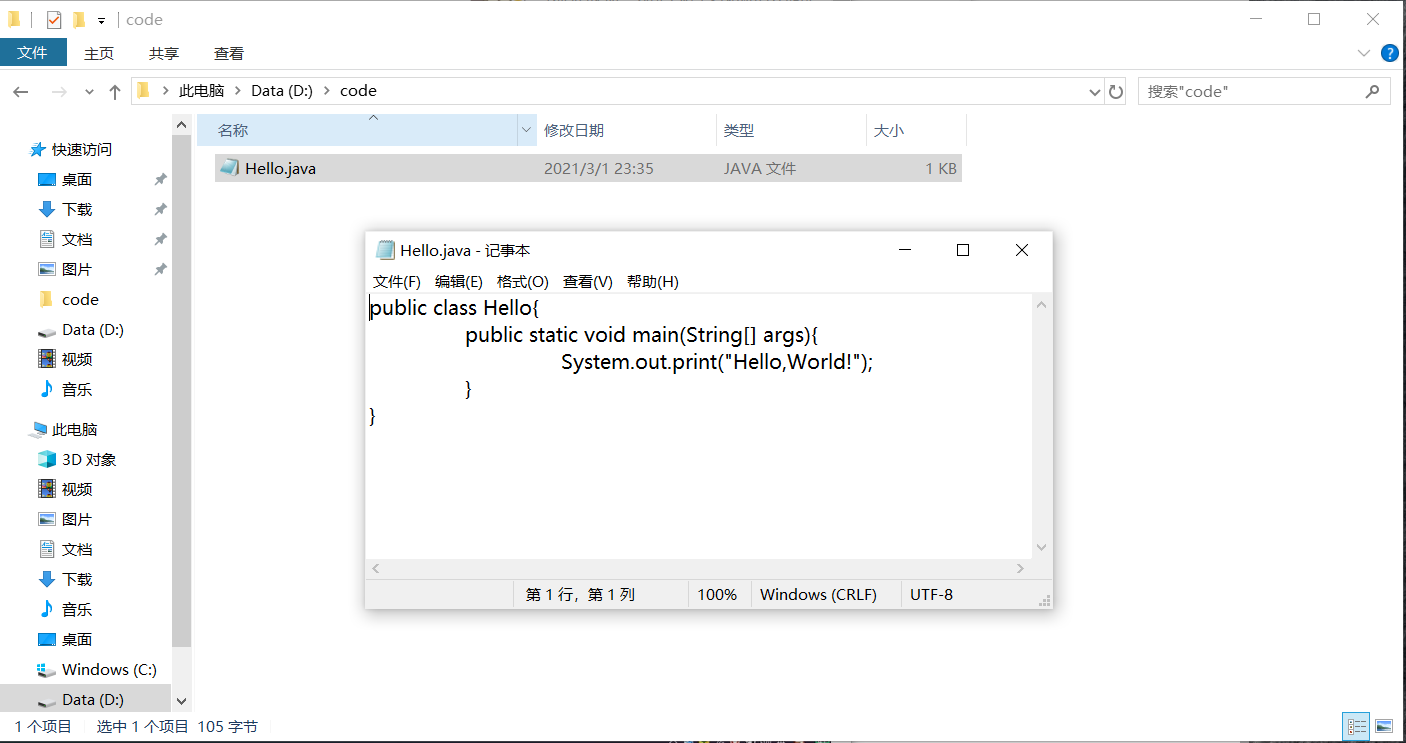
新建一个Java文件,文件后缀名为.java。原谅我弃用notepad++后一直没找到顺手的文本编译器,于是一直在用记事本。
public class Hello{
	public static void main(String[] args){
		System.out.print("Hello,World!");
	}
}
-
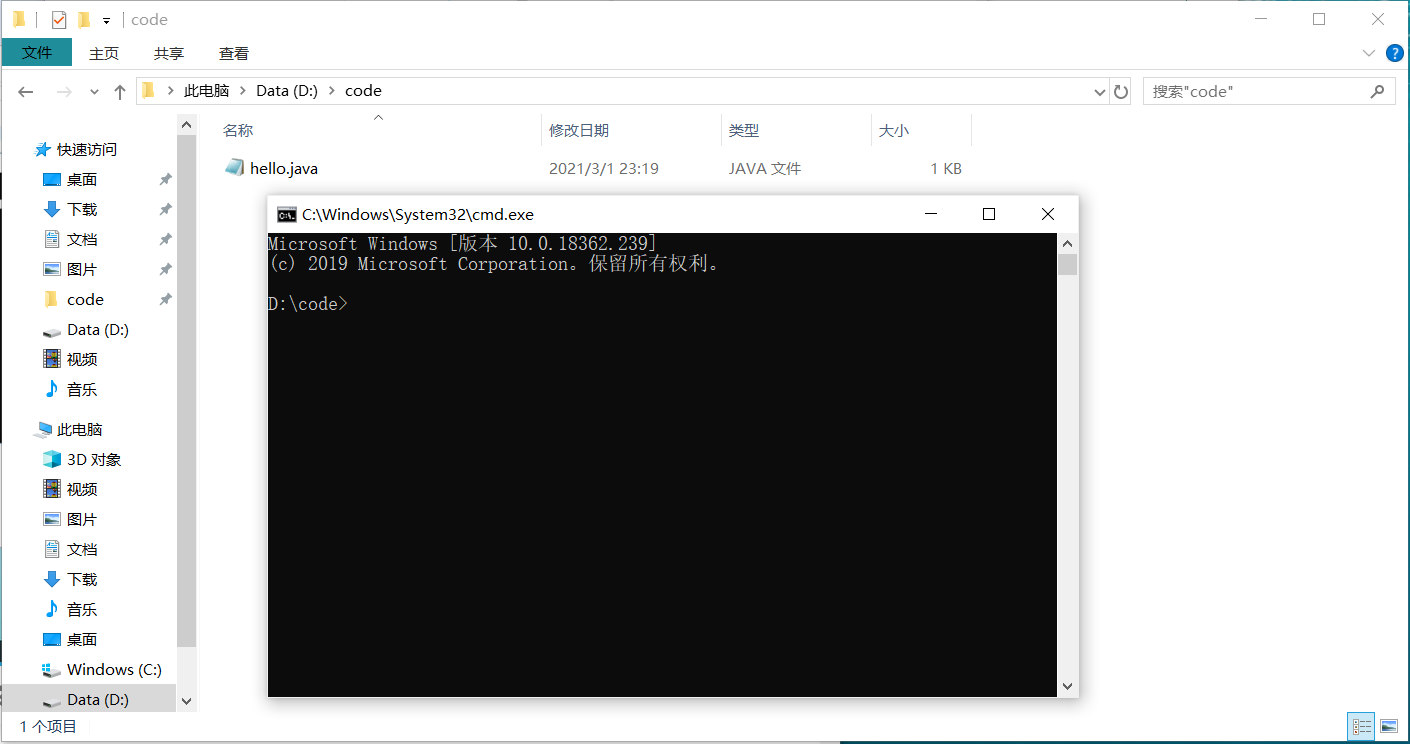
在文件资源管理器路径前输入cmd,进入本目录下的控制台窗口
![]()
-
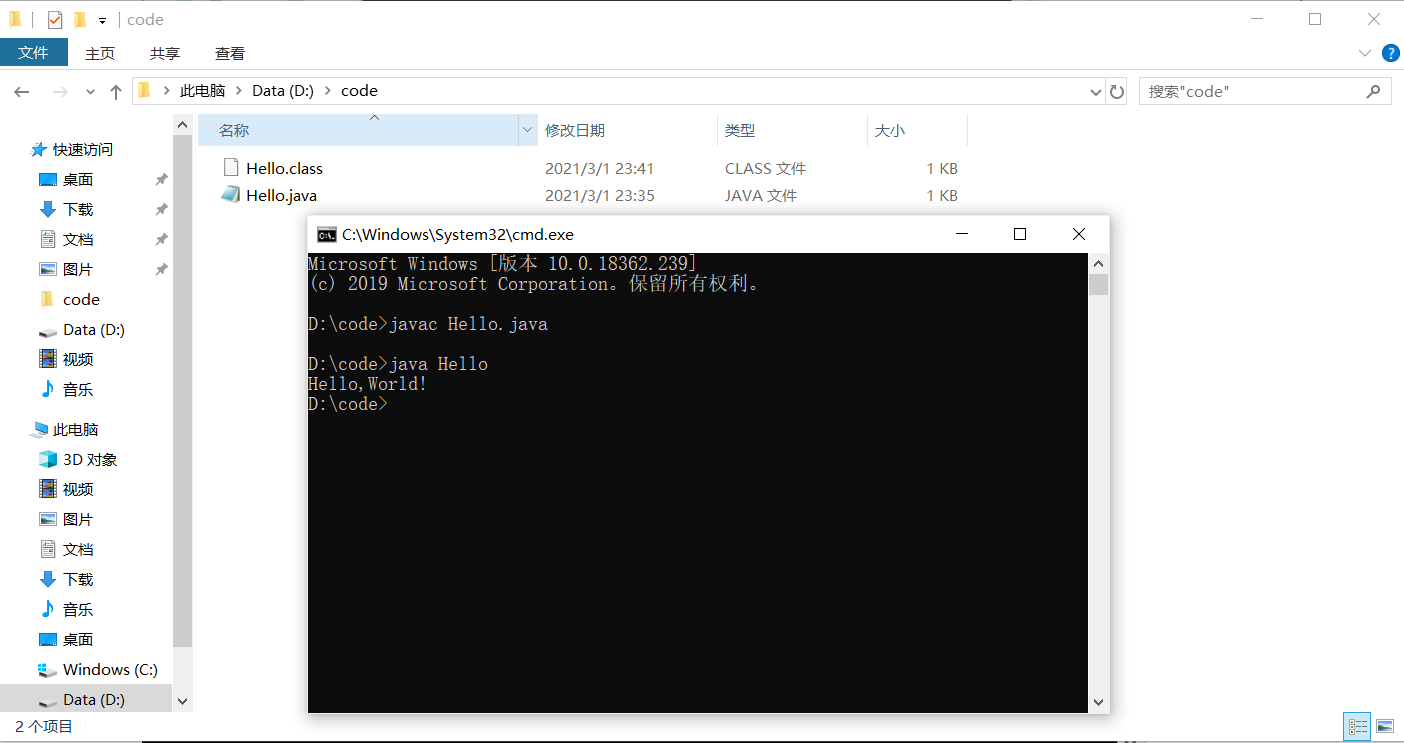
执行编译命令javac ,编译成功后会出现一个class文件,运行class文件
![hello4]()

 浙公网安备 33010602011771号