
1.新建一个URI.java用来存放网络请求地址和端口地址
如
  public class URI {
      public static final String LOGIN = "192.168.2.1/api/login";
  }

2.新建界面TestActivity.java

3.编写界面,由于只用于测试用,所以在这只写了TextView,具体需求看自己。
<?xml version="1.0" encoding="utf-8"?>
<LinearLayout xmlns:android="http://schemas.android.com/apk/res/android"
    xmlns:app="http://schemas.android.com/apk/res-auto"
    xmlns:tools="http://schemas.android.com/tools"
    android:layout_width="match_parent"
    android:layout_height="match_parent"
    tools:context=".TestActivity">

    <TextView
        android:id="@+id/tv_one"
        android:layout_width="0dp"
        android:minHeight="48dp"
        android:layout_height="wrap_content"
        android:layout_weight="1"
        android:gravity="center"
        tools:text="数据"/>

    <TextView
        android:id="@+id/tv_two"
        android:layout_width="0dp"
        android:minHeight="48dp"
        android:layout_height="match_parent"
        android:layout_weight="1"
        android:gravity="center"
        tools:text="数据"/>

    <TextView
        android:id="@+id/tv_three"
        android:layout_width="0dp"
        android:minHeight="48dp"
        android:layout_height="match_parent"
        android:layout_weight="1"
        android:gravity="center"
        tools:text="数据"/>

    <TextView
        android:id="@+id/tv_fore"
        android:layout_width="0dp"
        android:minHeight="48dp"
        android:layout_height="match_parent"
        android:layout_weight="1"
        android:gravity="center"
        tools:text="数据"/>

    <TextView
        android:id="@+id/tv_five"
        android:layout_width="0dp"
        android:minHeight="48dp"
        android:layout_height="match_parent"
        android:layout_weight="1"
        android:gravity="center"
        tools:text="数据" />
</LinearLayout>
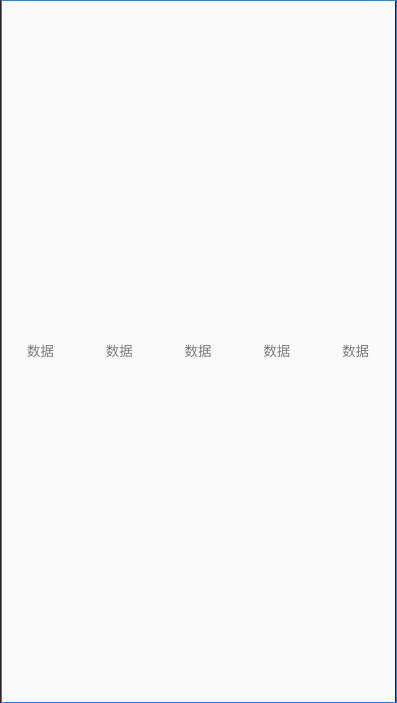
效果图如下:
4.编写实体类TestBean
这个根据所给的Json数据来写
5.编写适配器TestAdapter(我这里用的是BaseQuickAdapter万能适配器)
class TestAdapter :BaseQuickAdapter<实体类, BaseViewHolder>(你要传数据界面) { override fun convert(helper: BaseViewHolder, item: 实体类) {
        helper.setText(控件名,item.要放的数据)
            .setText(控件名,item.要放的数据)
            .setText(控件名,item.要放的数据)
            .setText(控件名,item.要放的数据)
            .setText(控件名,item.要放的数据)
    }

}

6.最主要的一步,编写Activity.java
  首先要初始化,由于kotlin不需要初始化控件,所以我们只需要初始化我们的适配器
   mAdapter = ManagementAdapter()
  然后我们要获取数据(我这里用了一下RxJava的东西)
  fun getManagerfee(){
      NetWork.getEnquiryDetailsApi().getManagerPriceList(inquiryId).async(this).subscribe({
          it.isSuccess.yes {
              mAdapter.setNewData(it.data)
          }.otherwise {
              onRequestFail(it.code, it.message)
          }
    }
  }

7.最后基本上如果需要从上一个界面获取数据,需要从上一个接口带过来一个id的字段,比如我这个从上一个界面带过来的inquiryId,我们就需要写一下object
  companion object {
      private const val EXTRA_PARAM_ID = "inquiry_id"
      fun launch(context: Context, inquiryId: String) {
          context.startActivity(Intent(context, ManagePreActivity::class.java).apply {
              putExtra(EXTRA_PARAM_ID, inquiryId)
          })
      }
  }

 浙公网安备 33010602011771号