

Visual Studio 2026 正式版下载与安装详细教程!
前言
最近发现很多小伙伴反馈 Visual Studio 2026 安装占用磁盘空间较大,今天大姚出一期 Visual Studio 2026 正式版下载与安装详细教程,我们可以通过仅选择所需的工作负荷、组件、语言包来节省安装时间和磁盘空间,希望可以帮助到有需要的小伙伴!
Visual Studio 2026 下载
- Visual Studio 2026 下载地址: https://visualstudio.microsoft.com/zh-hans/downloads
Visual Studio 2026 分别提供了社区版(免费)、专业版(付费)、企业版(付费),大家可以按需选择下载。
网友分享的产品密钥:
- Visual Studio Product Keys: https://www.cnblogs.com/zhahost/p/19231506
Professional: NVTDK-QB8J9-M28GR-92BPC-BTHXK
Enterprise: VYGRN-WPR22-HG4X3-692BF-QGT2V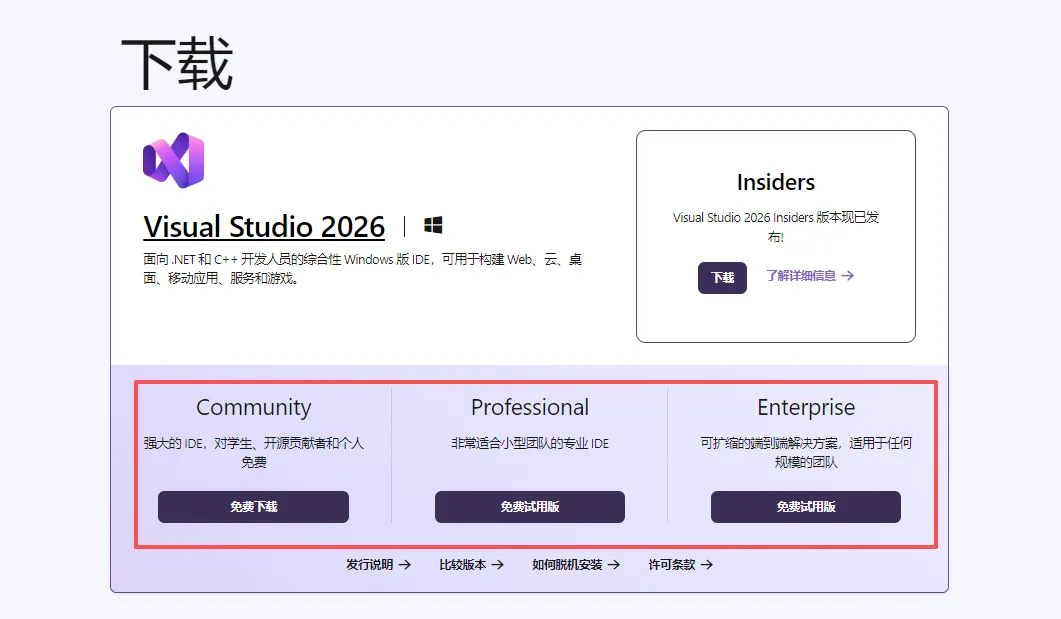
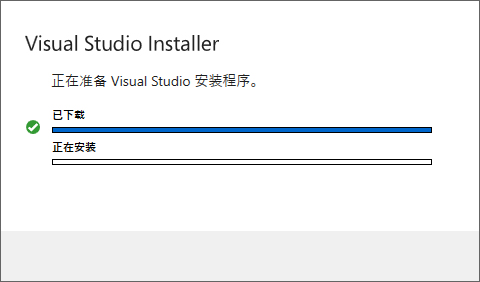
准备 Visual Studio 安装程序
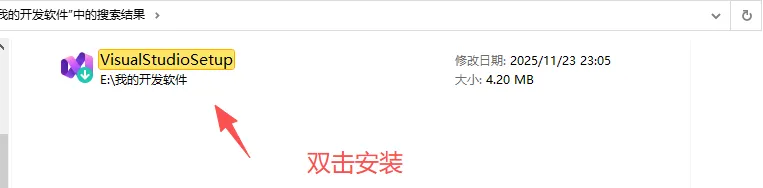
双击VisualStudioSetup进行安装:
选择工作负荷
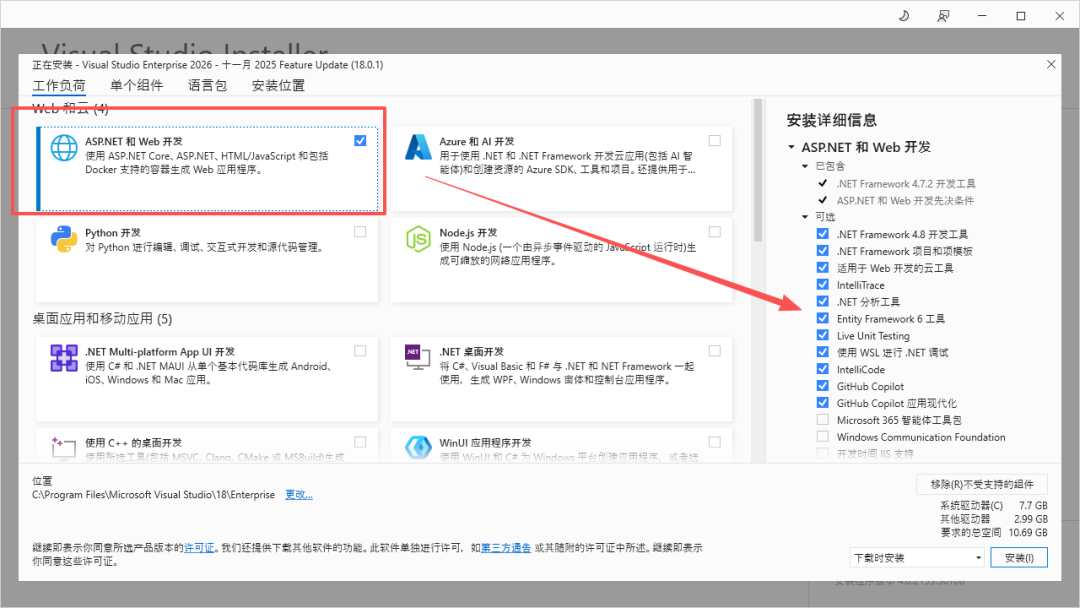
安装 Visual Studio 安装程序后,我们可以通过选择所需的工作负载来使用该程序自定义安装(假如之后有对应的工作负荷改变还是可以重新勾选安装):
.NET Web 开发
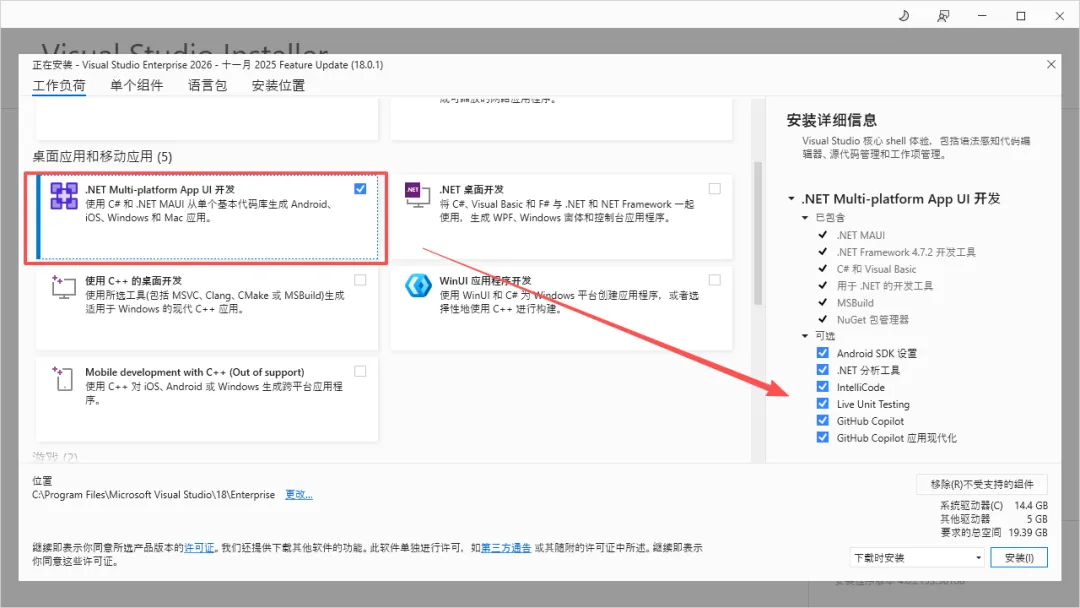
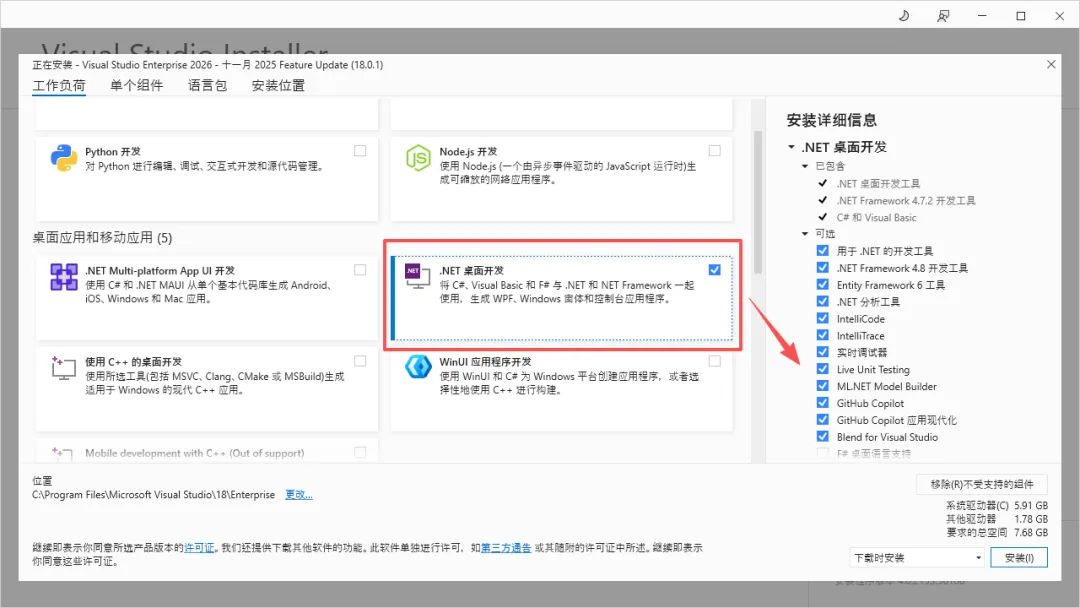
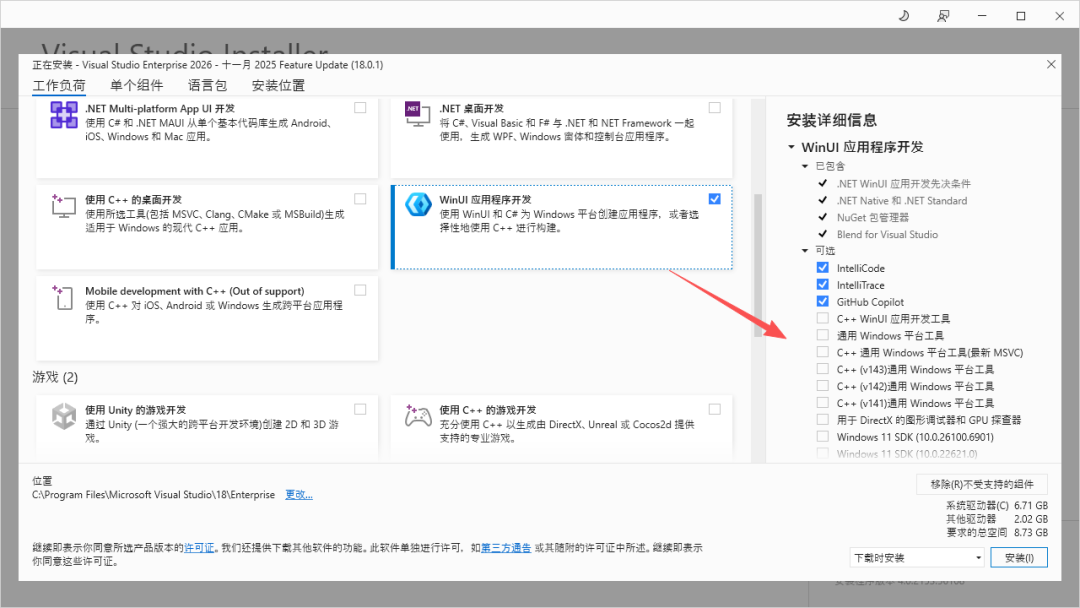
桌面应用和移动应用开发
.NET MAUI:
.NET WPF、WinForm、控制台应用程序:
.NET WinUI:
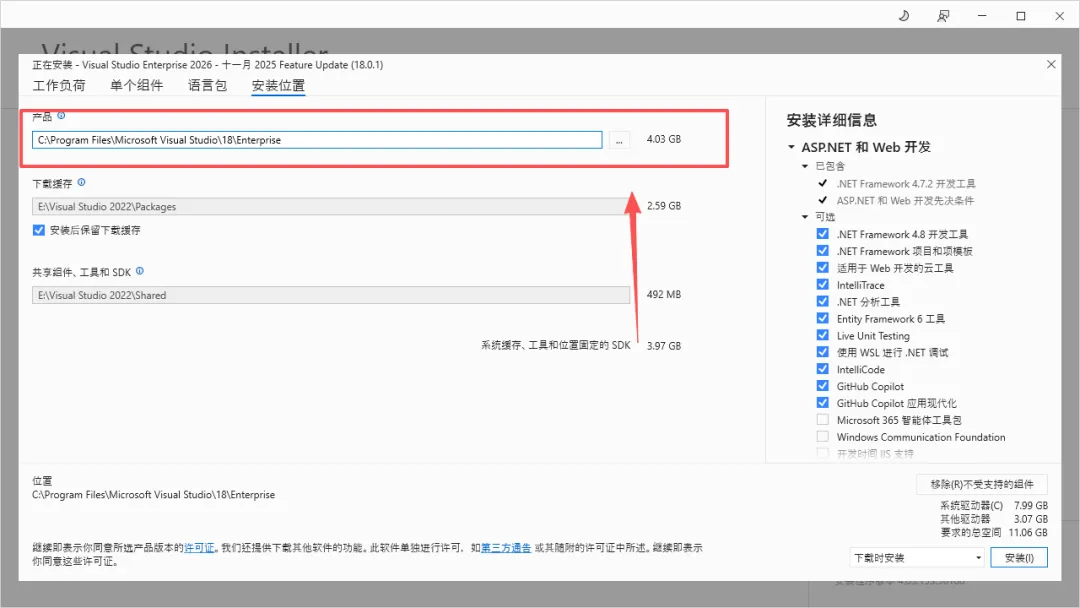
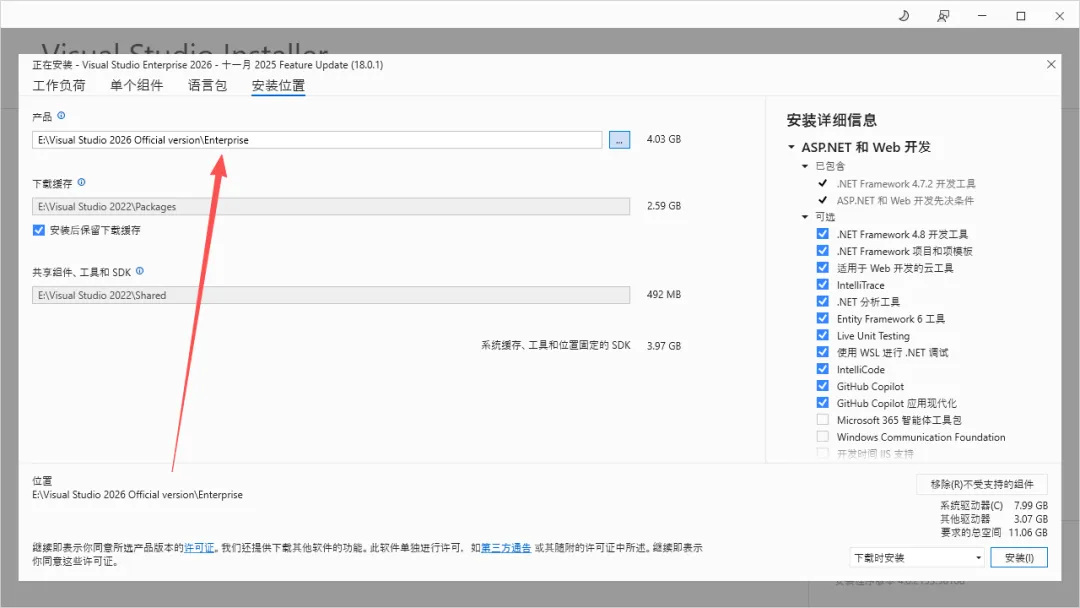
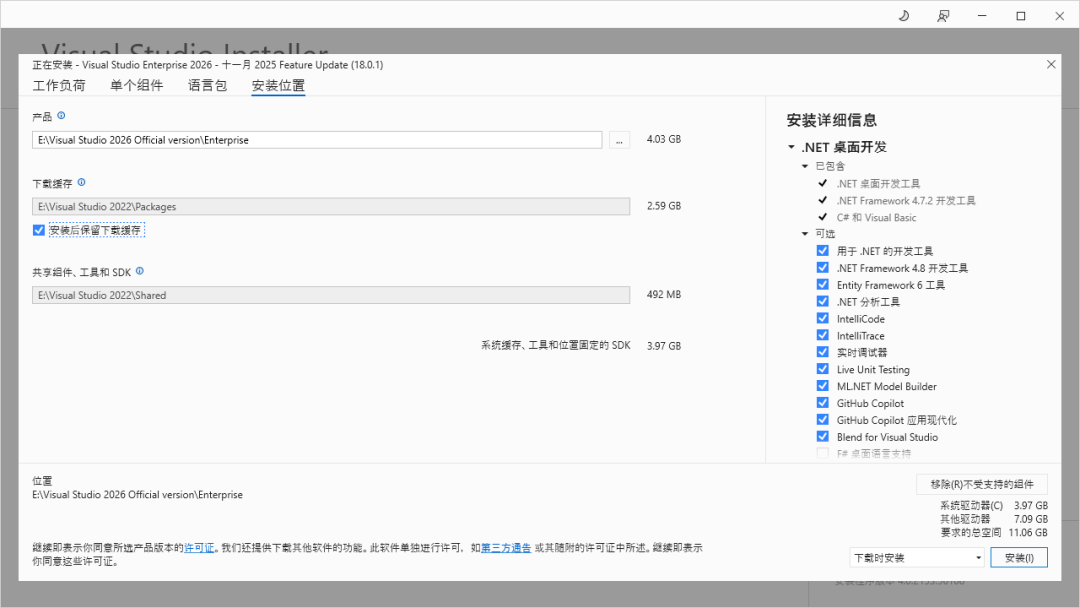
安装位置设置
产品安装位置默认为 C 盘,我们可以移到其他的磁盘中去(注意只有首次安装的时候才能选择对应的安装位置):
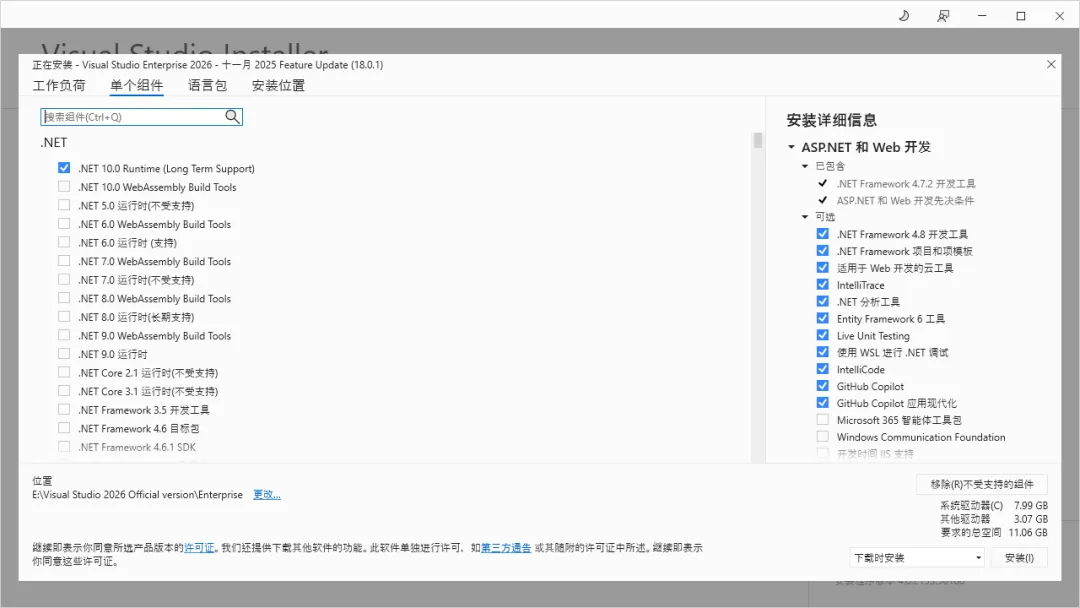
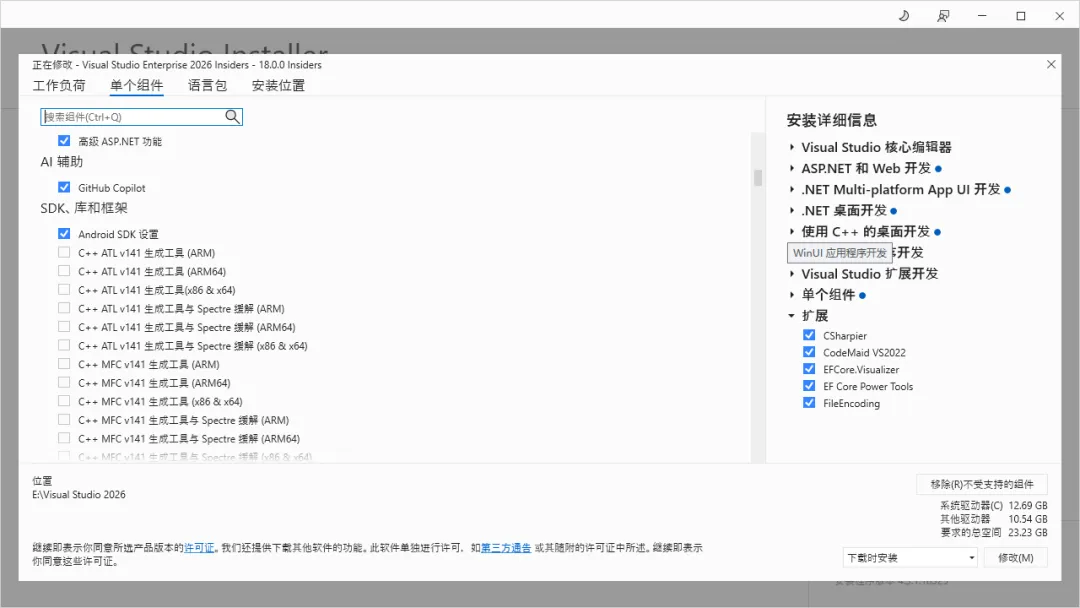
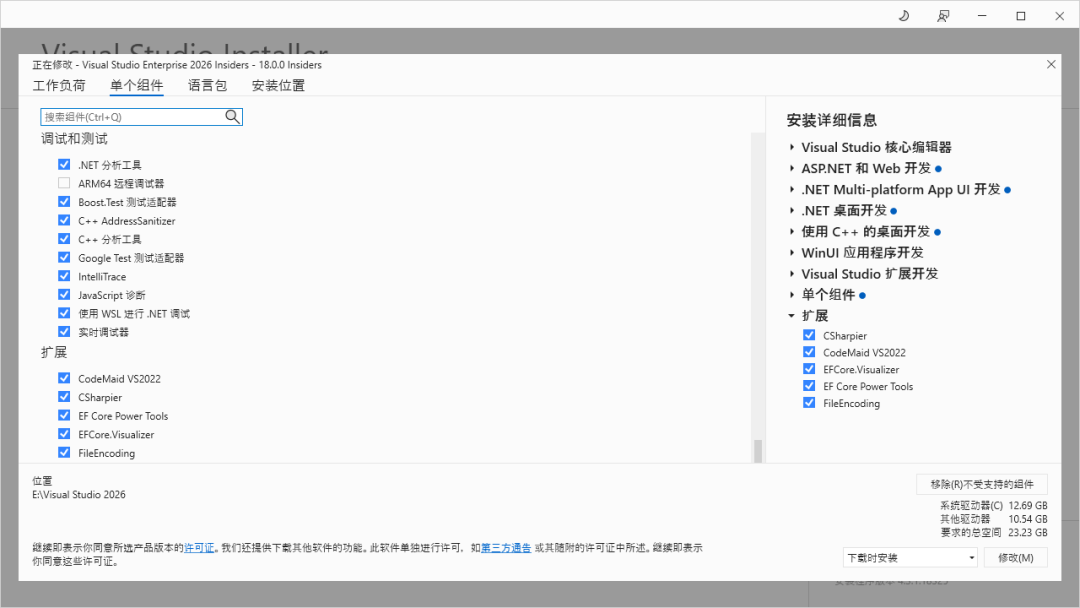
选择单个组件
按需选择需要的组件:
选择语言包
按需选择需要的语言包:
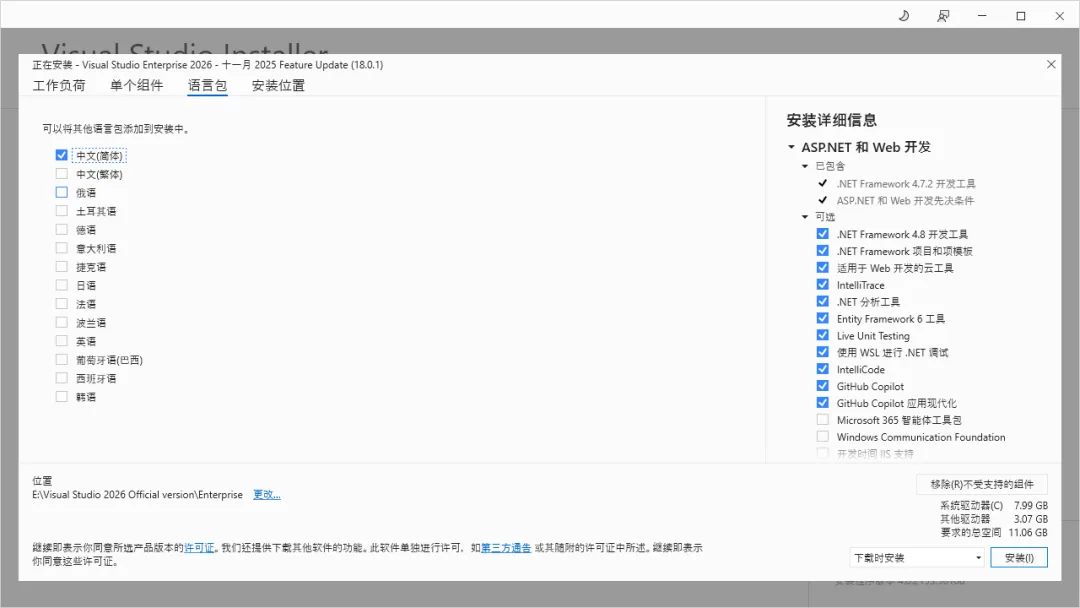
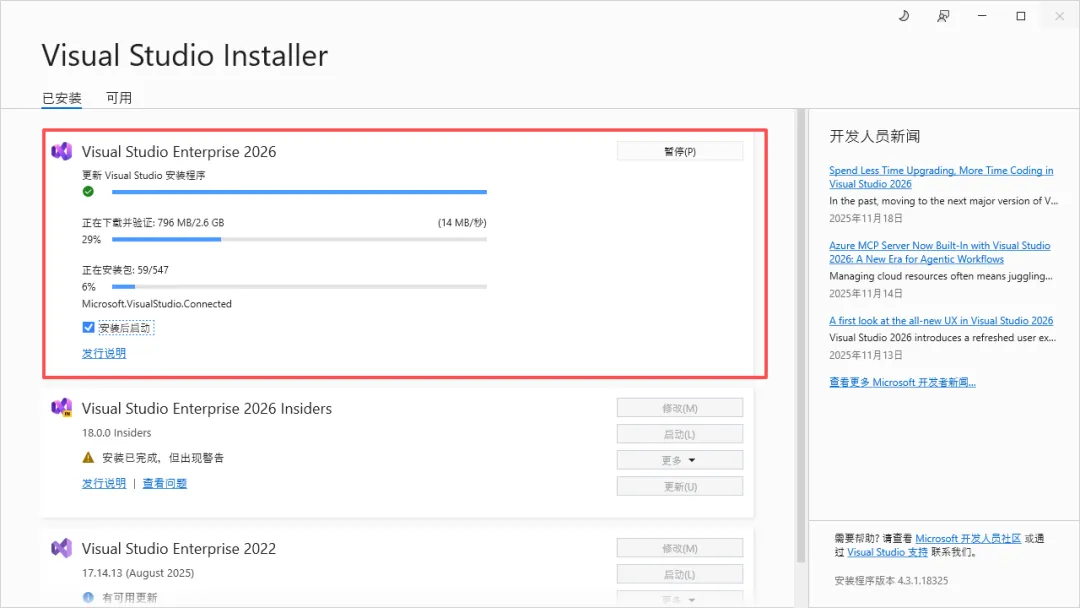
Visual Studio 2026 开始安装
安装需要一些时间,来杯咖啡耐心等待:
启动 Visual Studio 2026
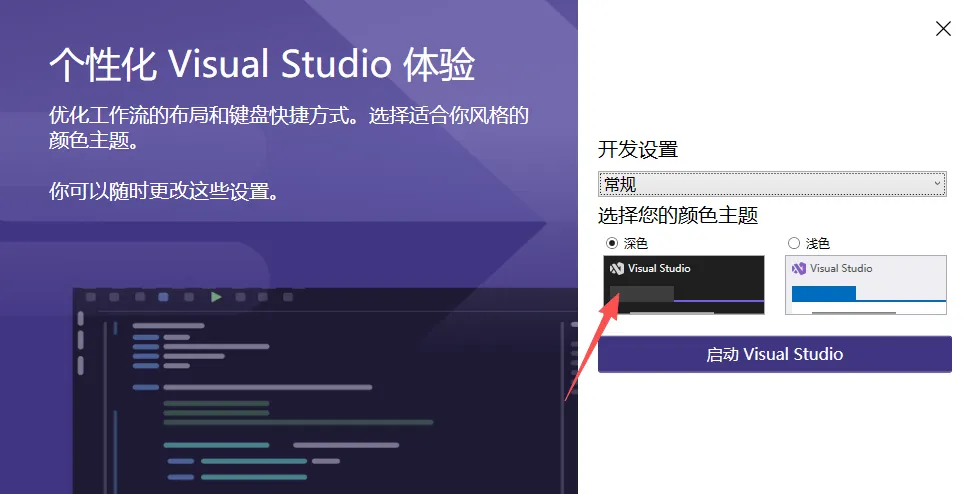
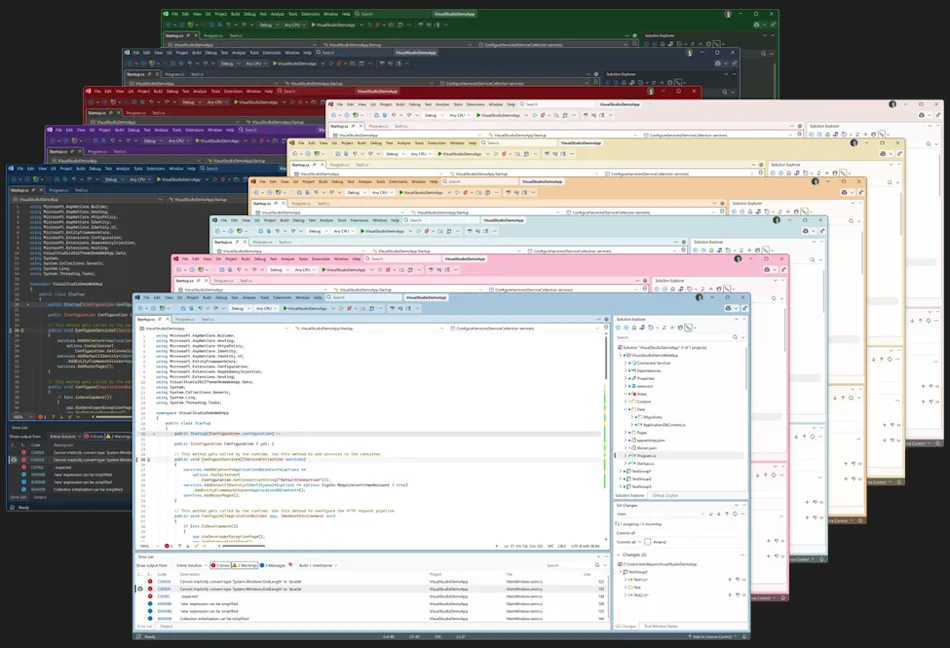
选择你喜欢的颜色主题:
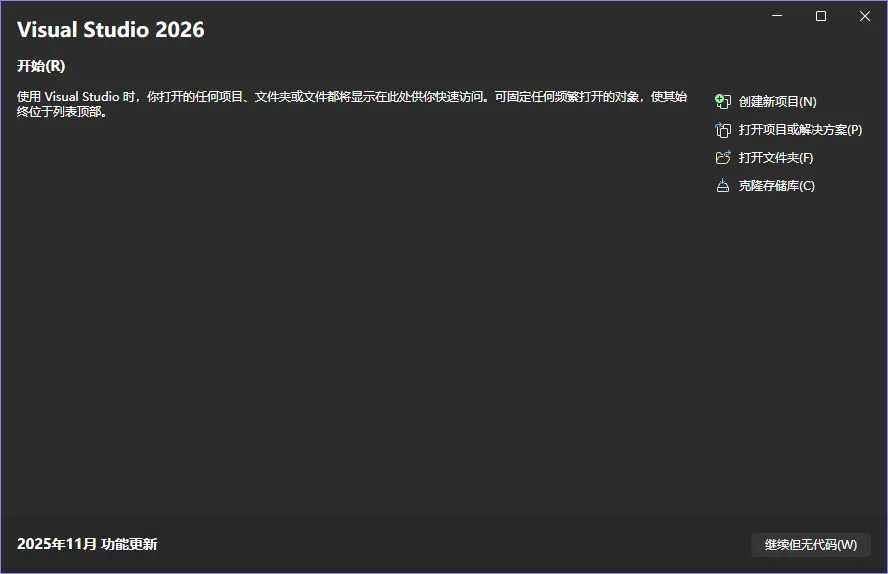
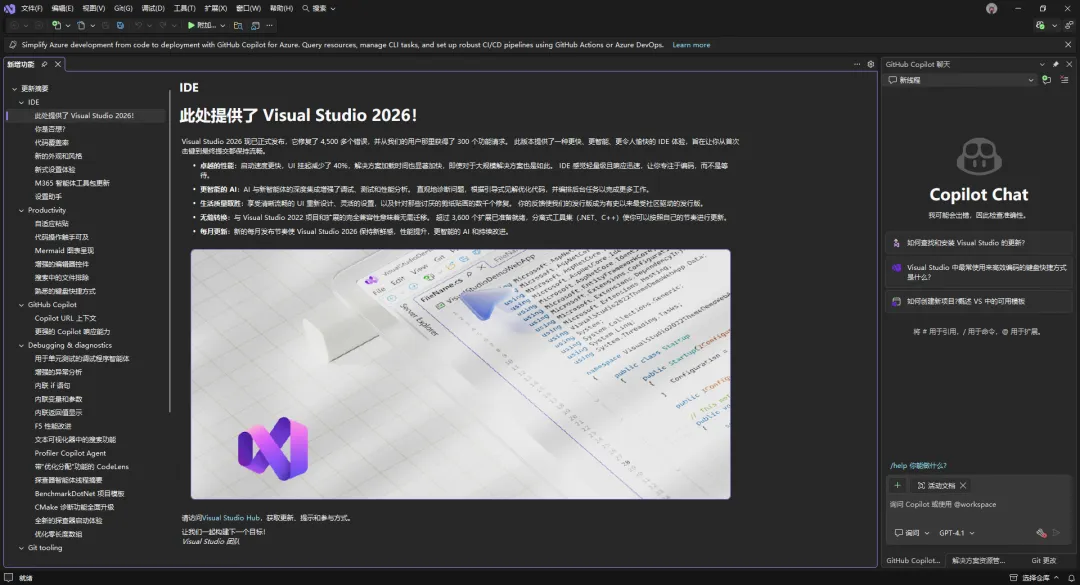
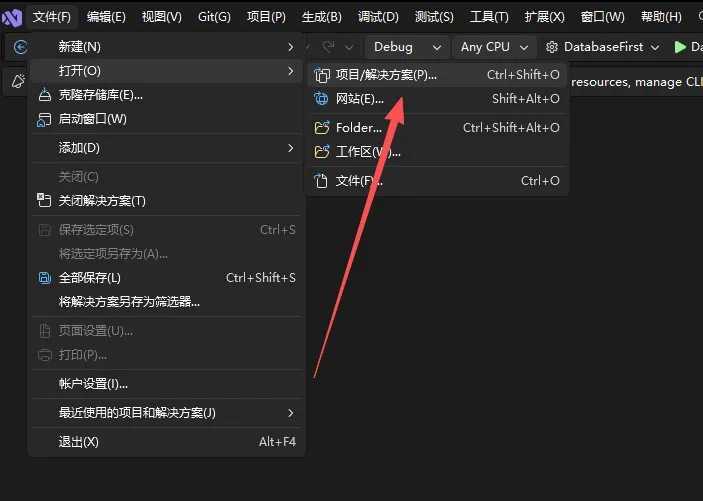
打开 .NET 解决方案:
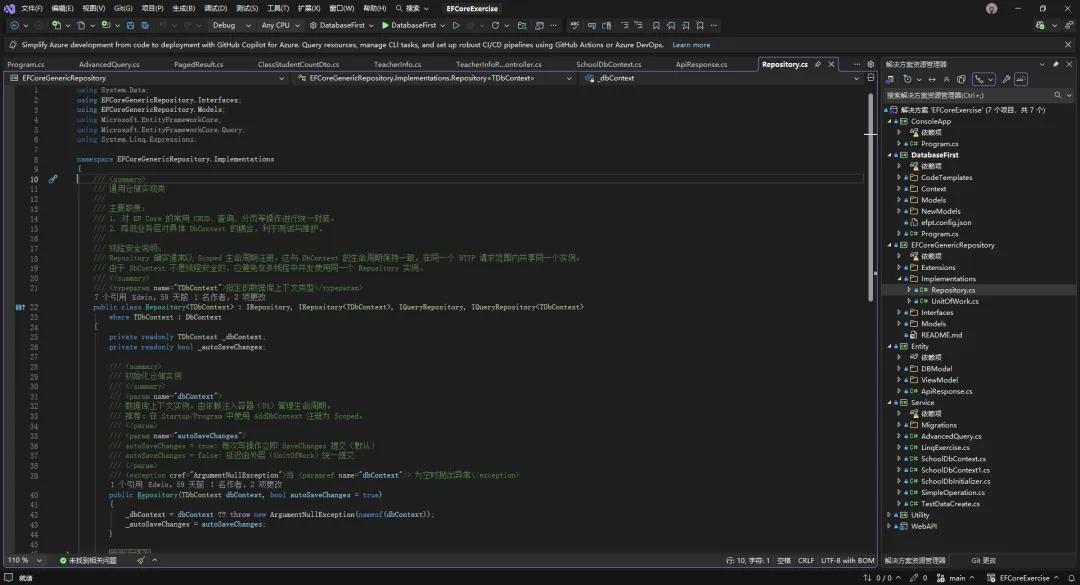
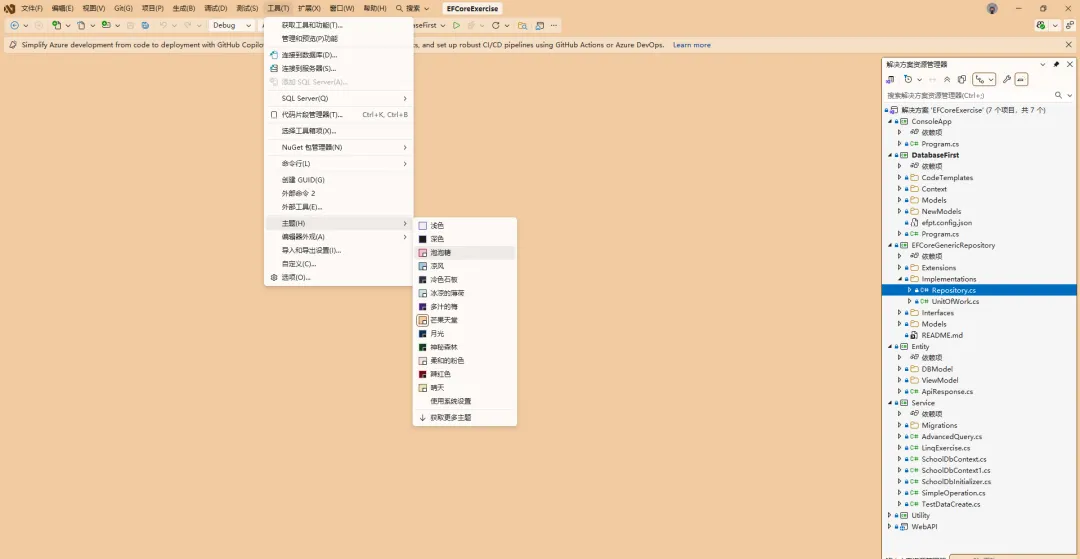
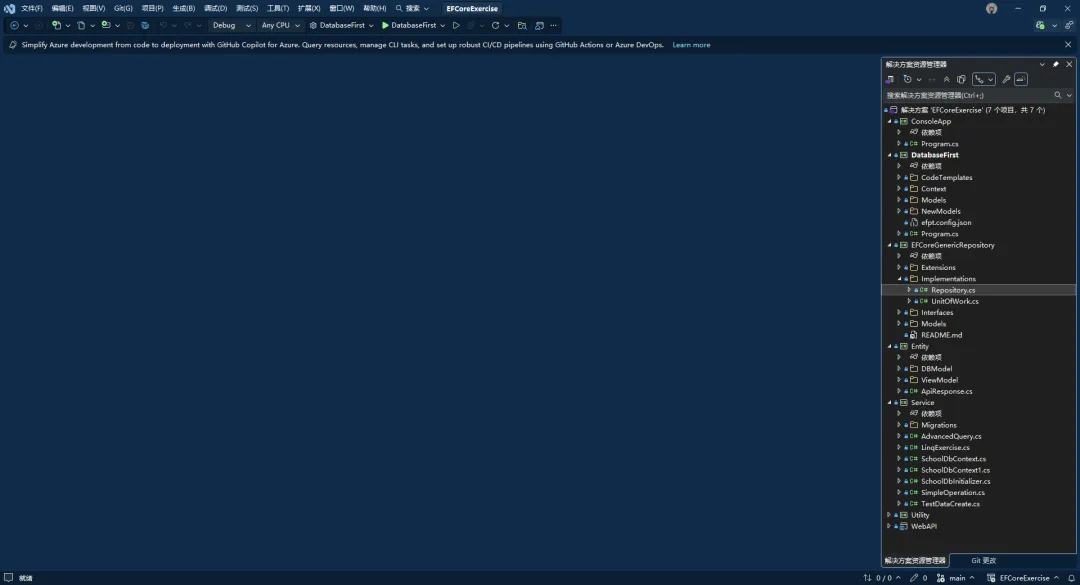
主题设置:
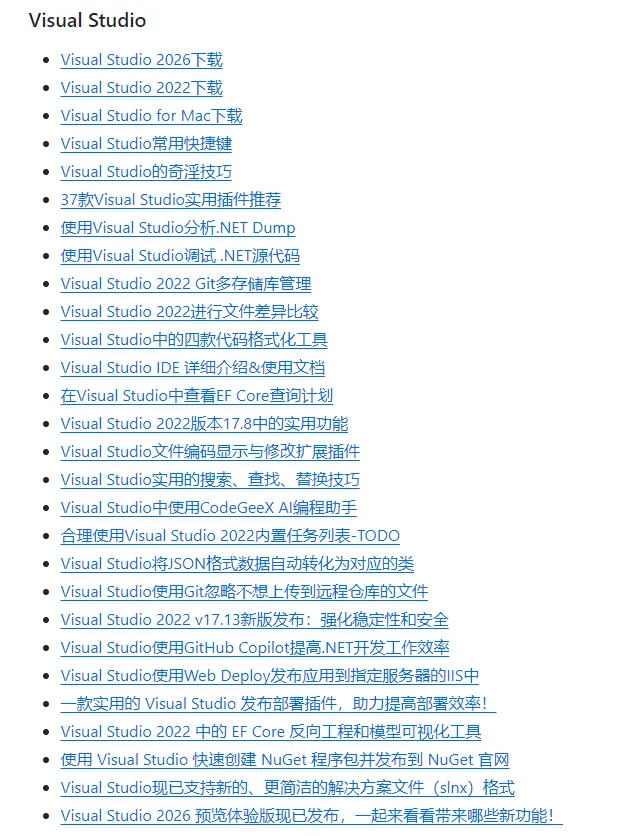
Visual Studio 实用功能
- Visual Studio 实用功能: https://github.com/YSGStudyHards/DotNetGuide

 浙公网安备 33010602011771号