
Git学习(全)
Git学习
P3新建仓库
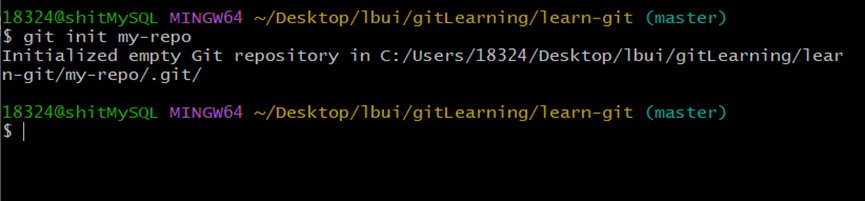
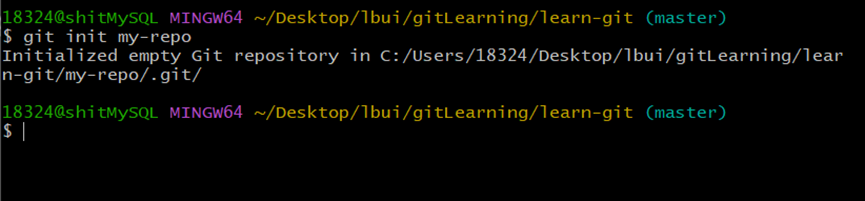
git init my-repo创建名为my-repo的仓库
git clone 克隆远程仓库
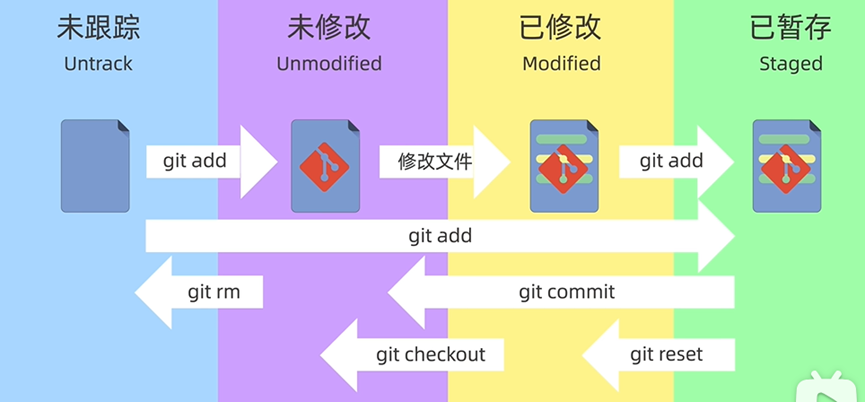
P4 工作区域和文件状态
P5 添加和提交文件
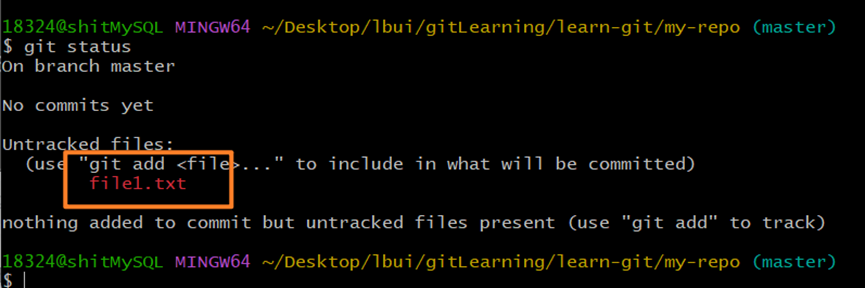
git status查看文件状态,红色表示文件未被跟踪
git add 将文件添加到暂存区,显示为绿色
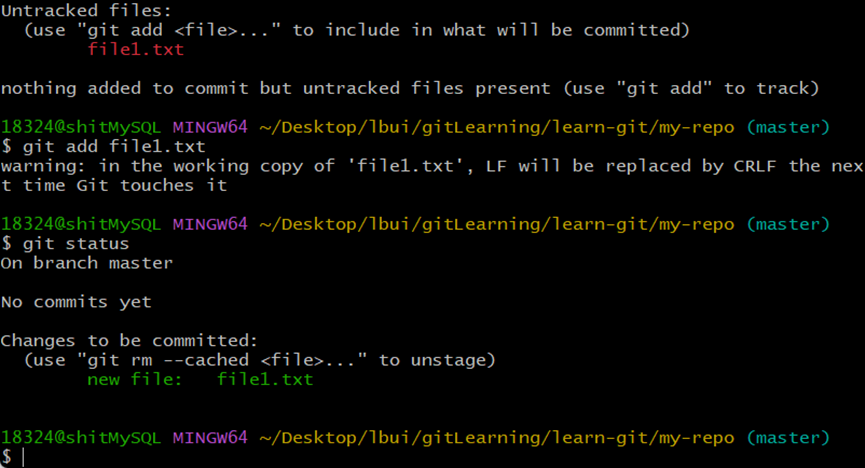
git commit -m “提交信息”,git commit只会提交暂存区中的文件,不输入-m提交信息的话会进入vim设置提交信息
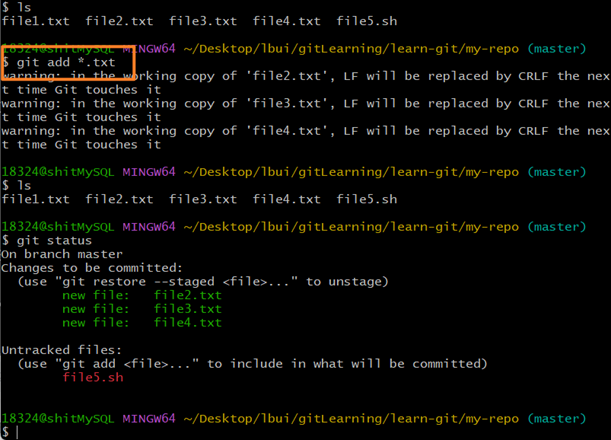
git add *.txt, 通过通配符选择提交内容(‘git add .’提交所有文件)
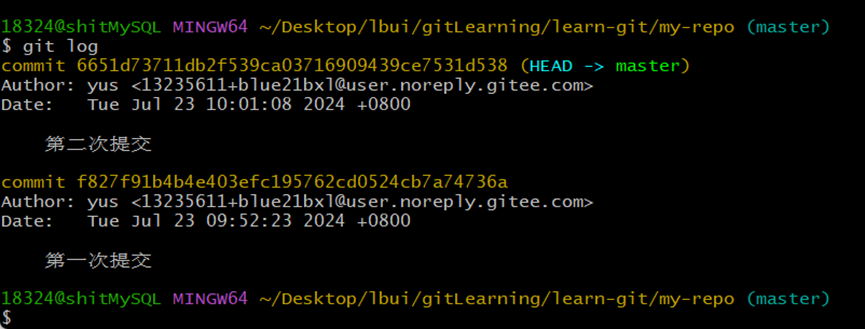
git log查看提交记录
git log –oneline为更简洁的提交记录

P6 git reset 回退版本
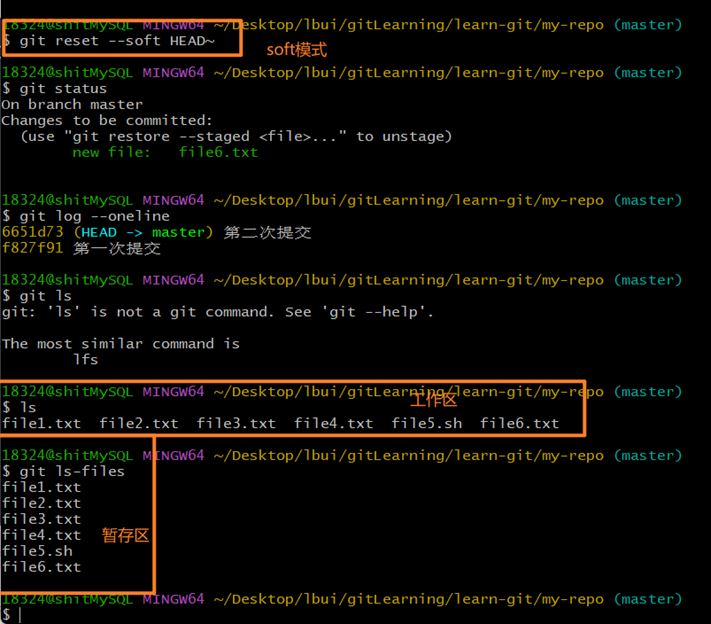
git reset --soft 保留工作区和暂存区内容
git reset --hard 不保留工作区和暂存区内容
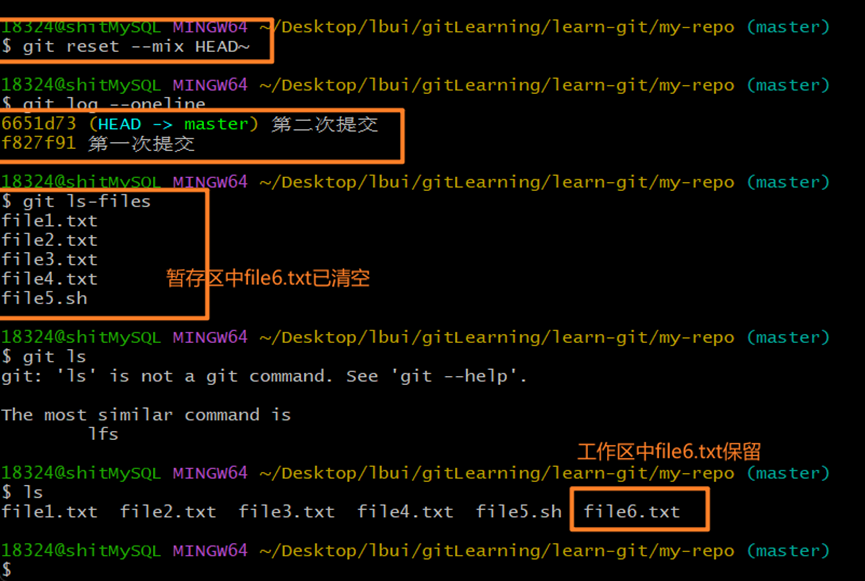
git reset --mixed 保留工作区内容 不保留暂存区内容(默认)
git ls 查看工作区文件
git ls-files 查看暂存区文件
soft模式:
mix模式:
hard模式:
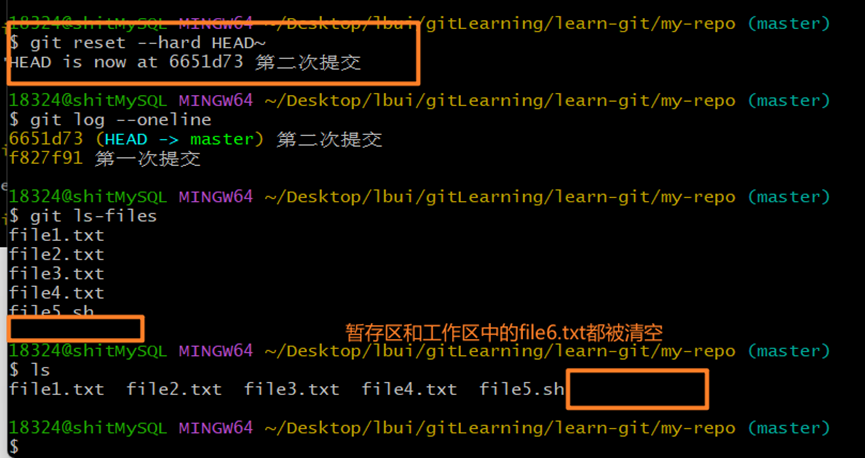
如果误操作后可以通过git reflog查看版本号,然后通过git reset --hard <版本号>回退到指定版本

P7 使用git diff查看差异
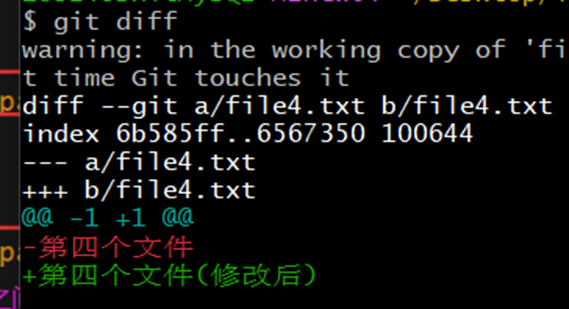
git diff查看工作区和暂存区文件内容的差异
也可以通过版本号来查看版本之间的差异
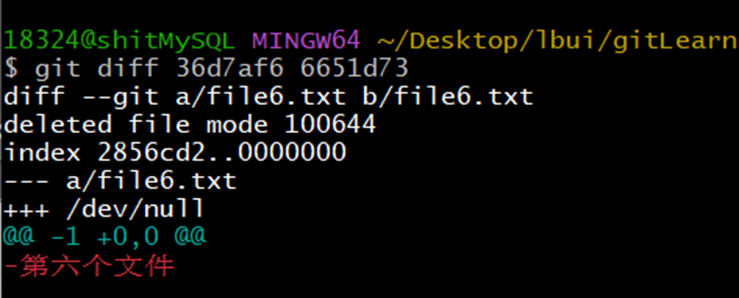
通过head、head~2以及文件名指定版本和特定文件的差异
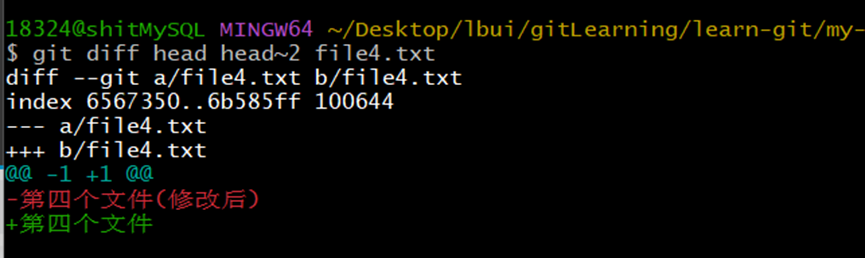
P8 使用git rm删除文件
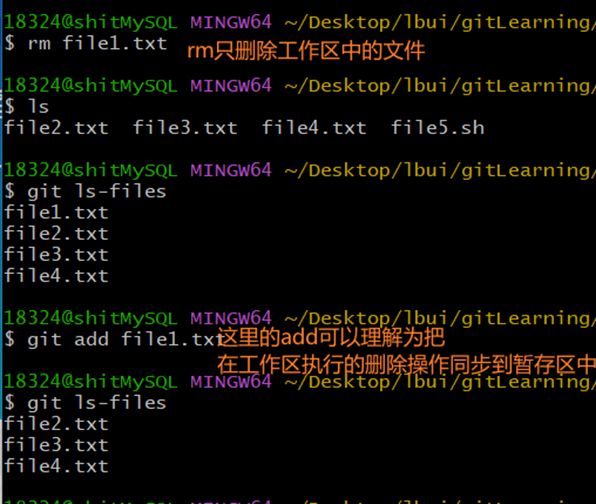
rm删除工作区文件,add同步删除操作到暂存区
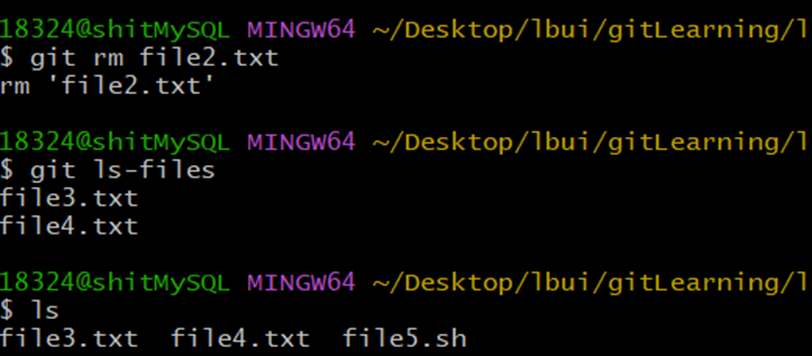
git rm <文件名>,同时删除工作区和暂存区的文件
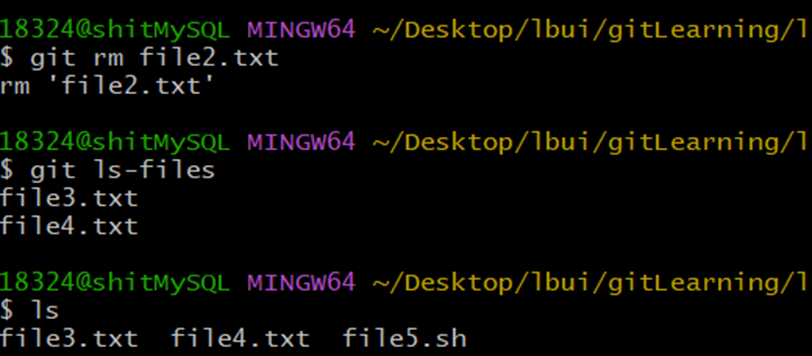
git rm –cache <文件名>,只删除暂存区文件
P9 gitignore忽略文件
把文件名添加到 .gitignore中之后git status查看不到加入的文件,且无法add到暂存区中,(注:.gitignore对已经添加到版本库中的文件不生效)
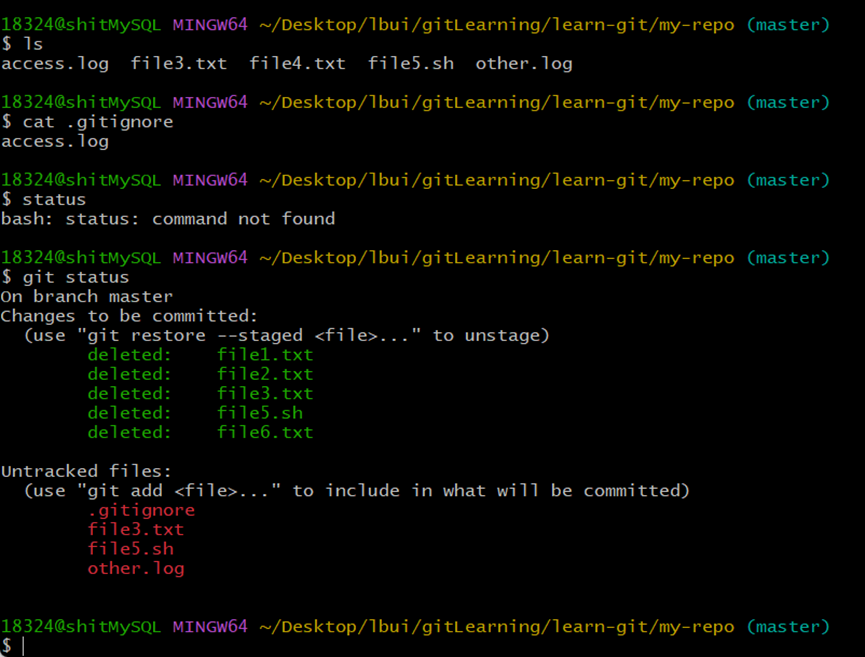
git diff对忽略的文件不生效
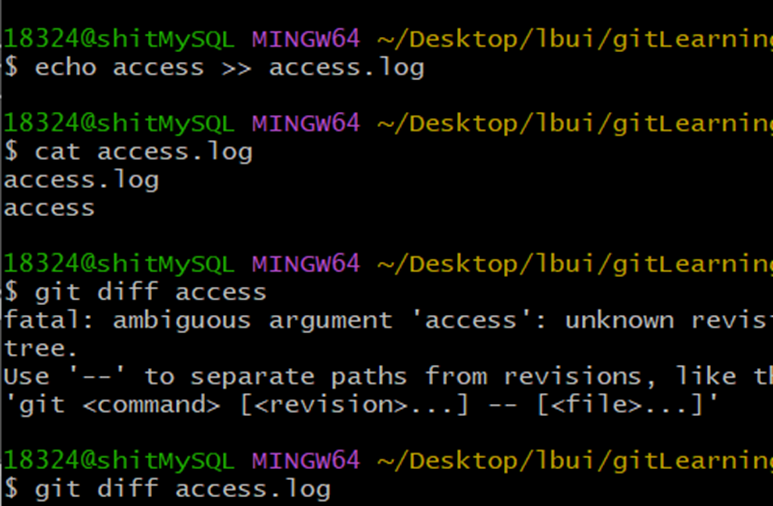
echo 111 >> access.log 在文件后追加111
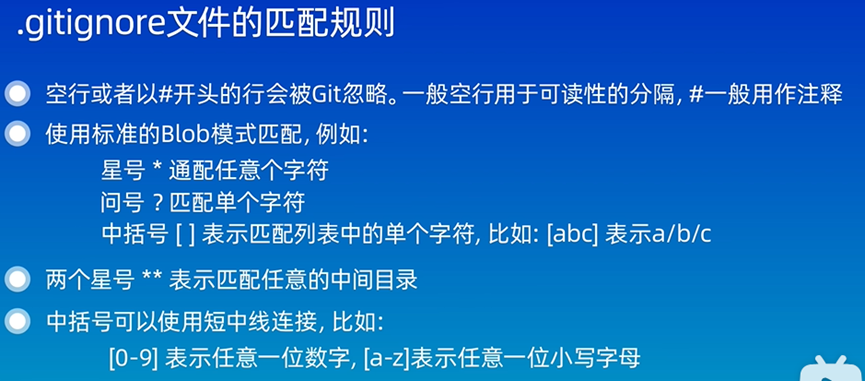
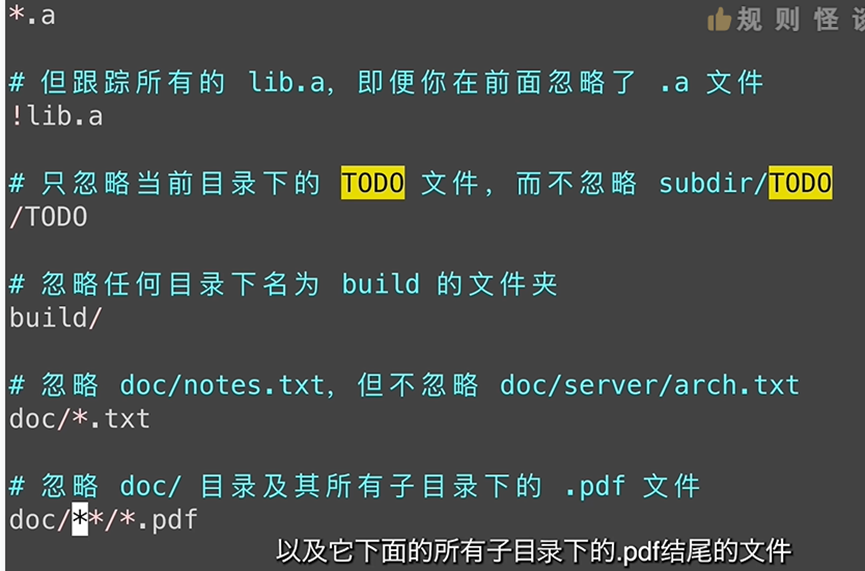
.gitignore文件匹配规则
P11 SSH配置和克隆仓库
配制SSH
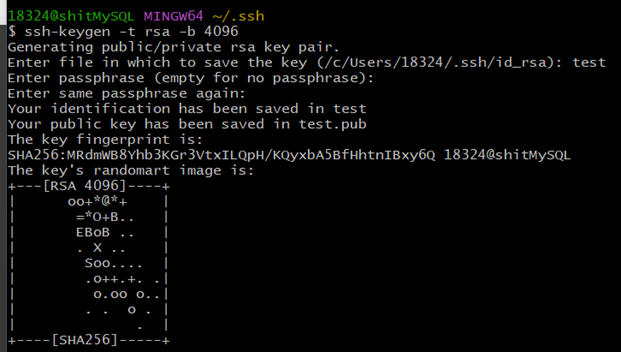
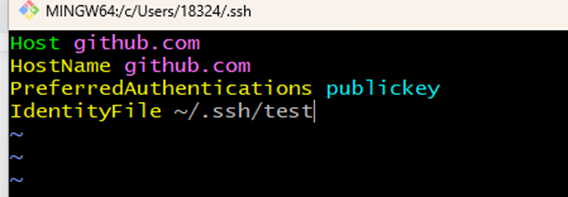
通过SSH克隆远程仓库
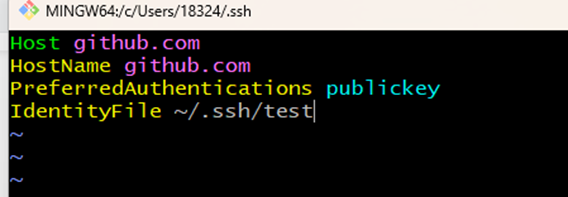
将本地仓库的内容推送到远程仓库中
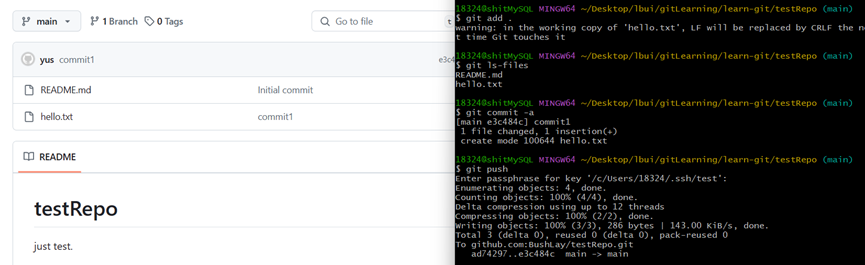
P12 关联本地仓库和远程仓库
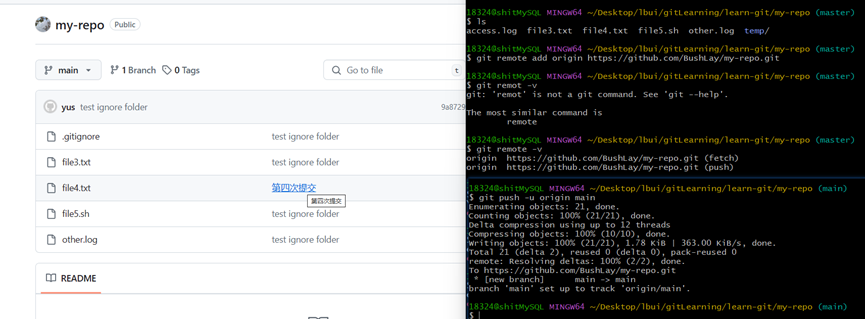
将本地仓库部署到远程仓库
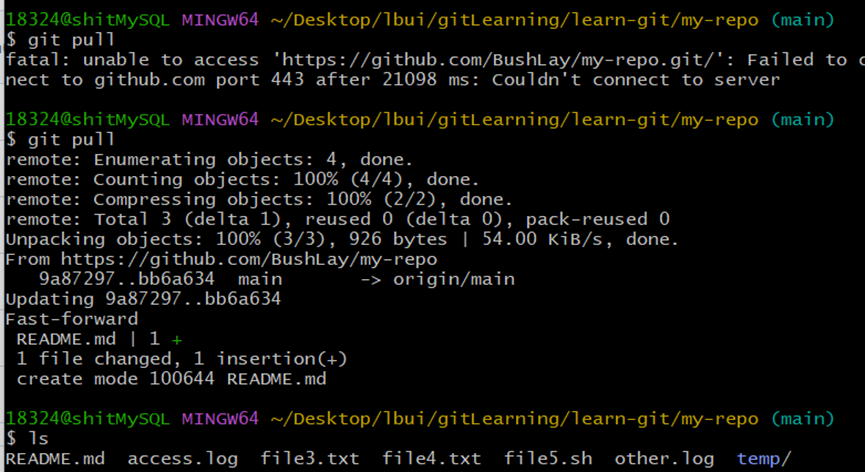
使用pull将远程仓库的文件拉取到本地
P15 在VSCode中使用Git
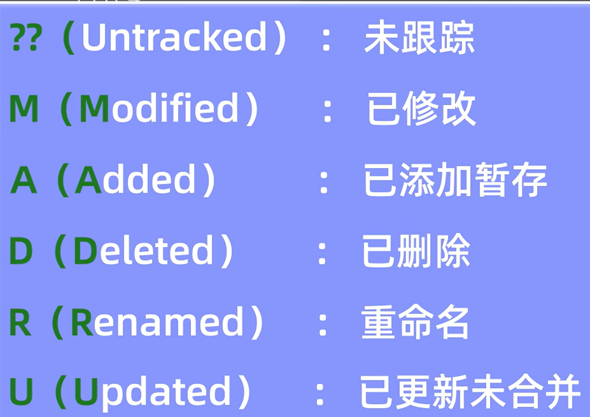
常见标识

P16 分支简介和基本操作
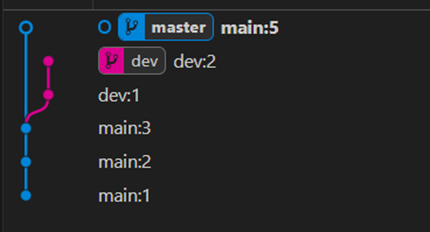
git branch dev 新建名为dev的分支
git switch dev 选择dev分支
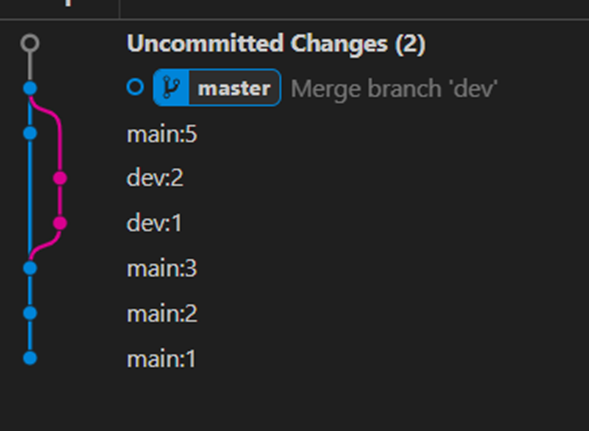
git merge dev 将dev分支合并到当前所在分支
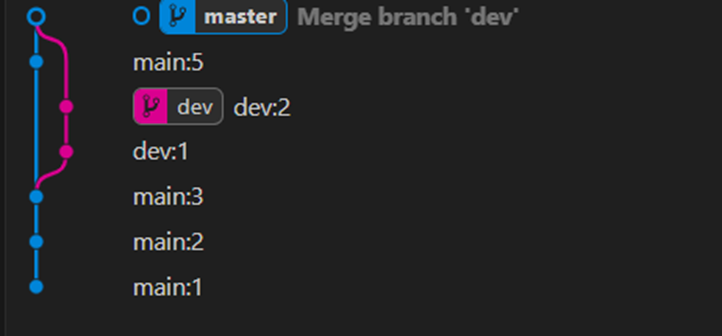
git branch -d dev 删除dev分支(注:如果dev分支没有被合并的话,不可以用-d删除,而必须使用-D强制删除)
P17 解决合并冲突
产生冲突:
在两条分支修改同一行内容,并提交
合并分支时会报错
解决冲突:
报错后vim文本时发现文本内容多出来
''
<<<<<<< HEAD
=======
>>>>>>> new_branch
''
在这个文件内修改,修改的内容会被当作最终合并后内容
P18 回退和rebase
git reset --hard a6e35b43 回退到之前的版本
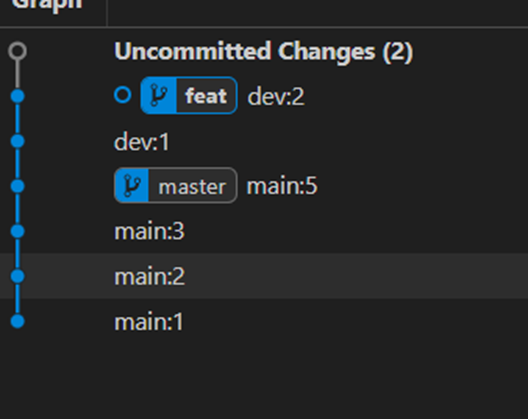
git switch feat
git rebase master
将feat分支变基到master(即将分叉之后的feat分支接到master分支之后)
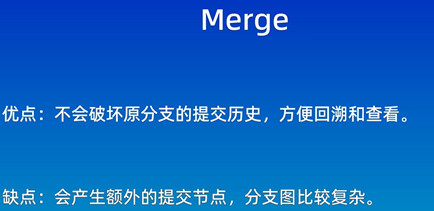
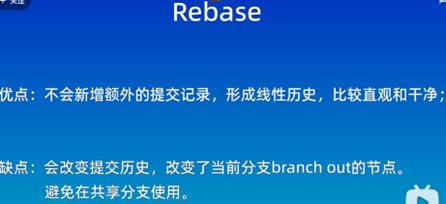
git merge和git rebase的优劣
P19 分支管理和工作流模型
分支分为主要分支(如main分支和develop分支)和其他分支,主要分支只能通过合并其他分支来修改
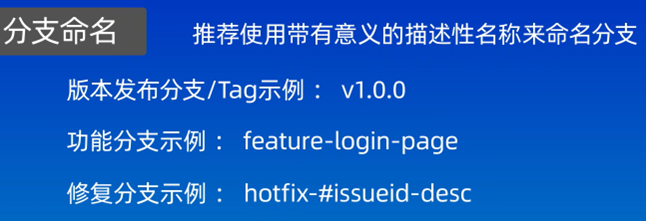
分支命名规范:

 浙公网安备 33010602011771号