

浅写java环境配置
我对于Java环境配置的理解:
下载JDK ==》安装JDK ==》在电脑的系统中添加JDK中所包含的Java环境 ==》重启(主要是给系统监测到环境,非必要,但是建议)==》命令窗口(cmd)测试安装情况 ==》编写Java测试代码 ==》在命令窗口(cmd)中运行Javac编译代码 ==》调用Java运行Java测试代码
近期开始了Java课程的学习,学习Java首先就是需要给自己的电脑配置java程序运行所需的环境变量,至于什么是环境变量,对于现在的我来说也解释不清楚,仅知道如果电脑没有可以解析Java所需的东西就没有办法运行代码程序。所以,今天就在博客园回顾一下前两天我配置Java运行环境的过程步骤,虽然网上也有很多人以及编程网站都出过这些博客,但是我还是想在写一次,就当给自己加深印象吧。
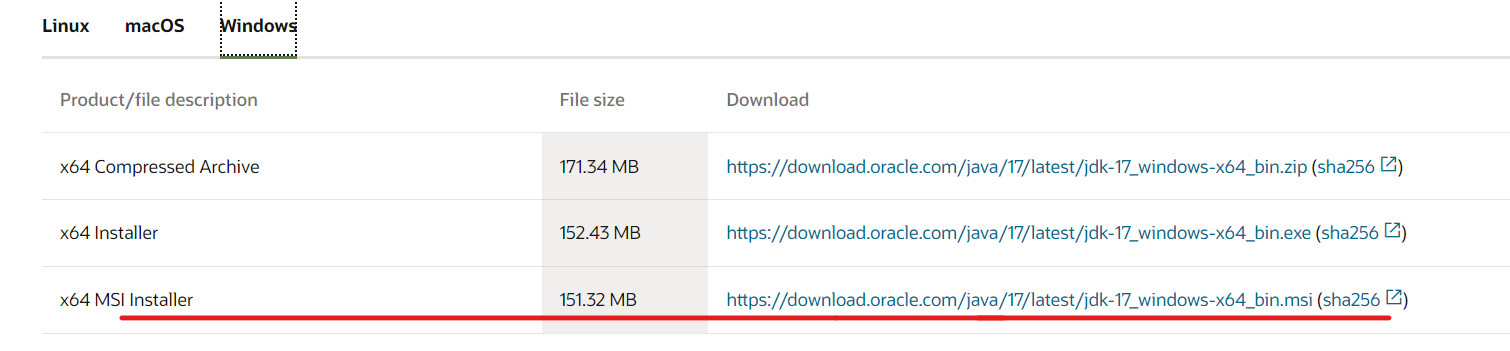
1.下载JDK(我的JDK是直接在官网下载的,虽然我们老师也发过,但我还是喜欢自己找)
我用的64位的windows系统,所以下载的是 x64 MSI Installer
2.安装JDK【没有安装过的一定要安装,否则以下步骤就没有意义了】
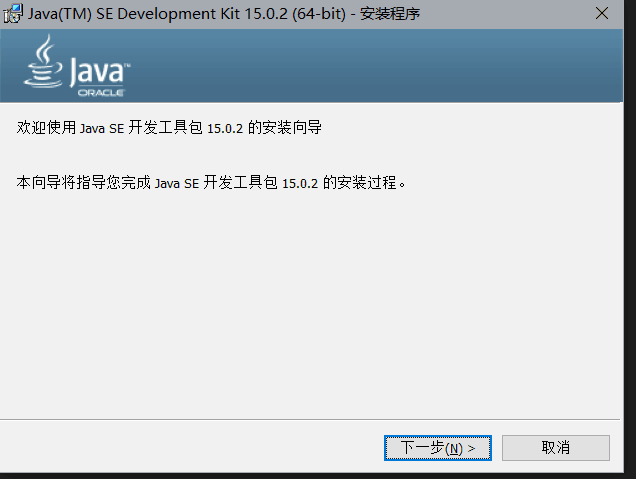
由于我以经安装过了,所以下面的图片是找同学还没安装的电脑截的图,因为他下载的是老师发的安装包所以版本存在区别,但安装操作一致,可忽略版本问题
打开下载的安装包根据操作,点击下一步
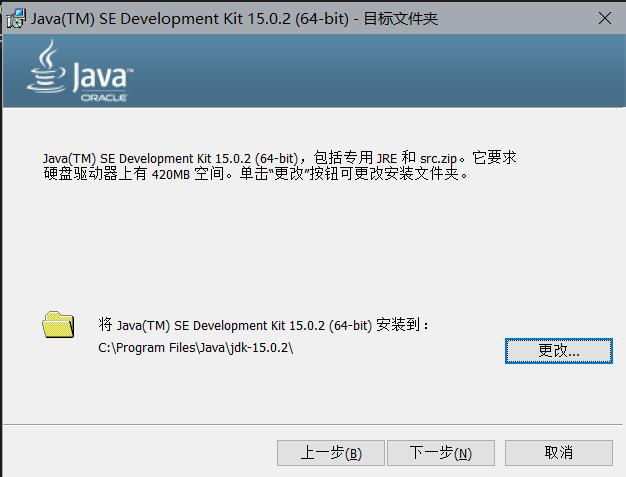
由于安装过程中涉及安装路径,所以这里我不建议更换路径因为即使更换,安装结束也会占用C盘1-2G左右的空间,且考虑到是环境变量这种东西,所以我直接使用默认路径,当然如果C盘形势严峻的话也可以更换路径(自定义的文件名不能有中文,否则可能会在某些情况下会出现问题,至于什么问题我也不清楚)
不管是使用默认路径还算自定义路径,还是需要记下文件的路径,因为后面在给系统添加环境的时候会用到。
这里的路径是C:\Program Files\Java\jdk-15.0.2
讲完路径的问题就接着点击下一步
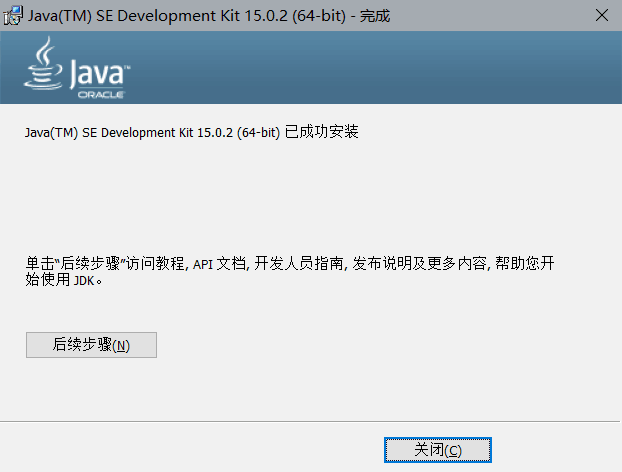
接着等待安装,直到出现这一个就是安装成功了。
3.在电脑中添加环境
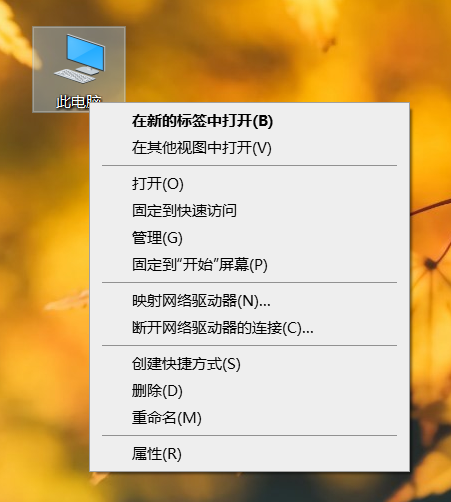
右键此电脑,选择属性,然后找到高级系统设置,在弹出的窗口选择环境变量
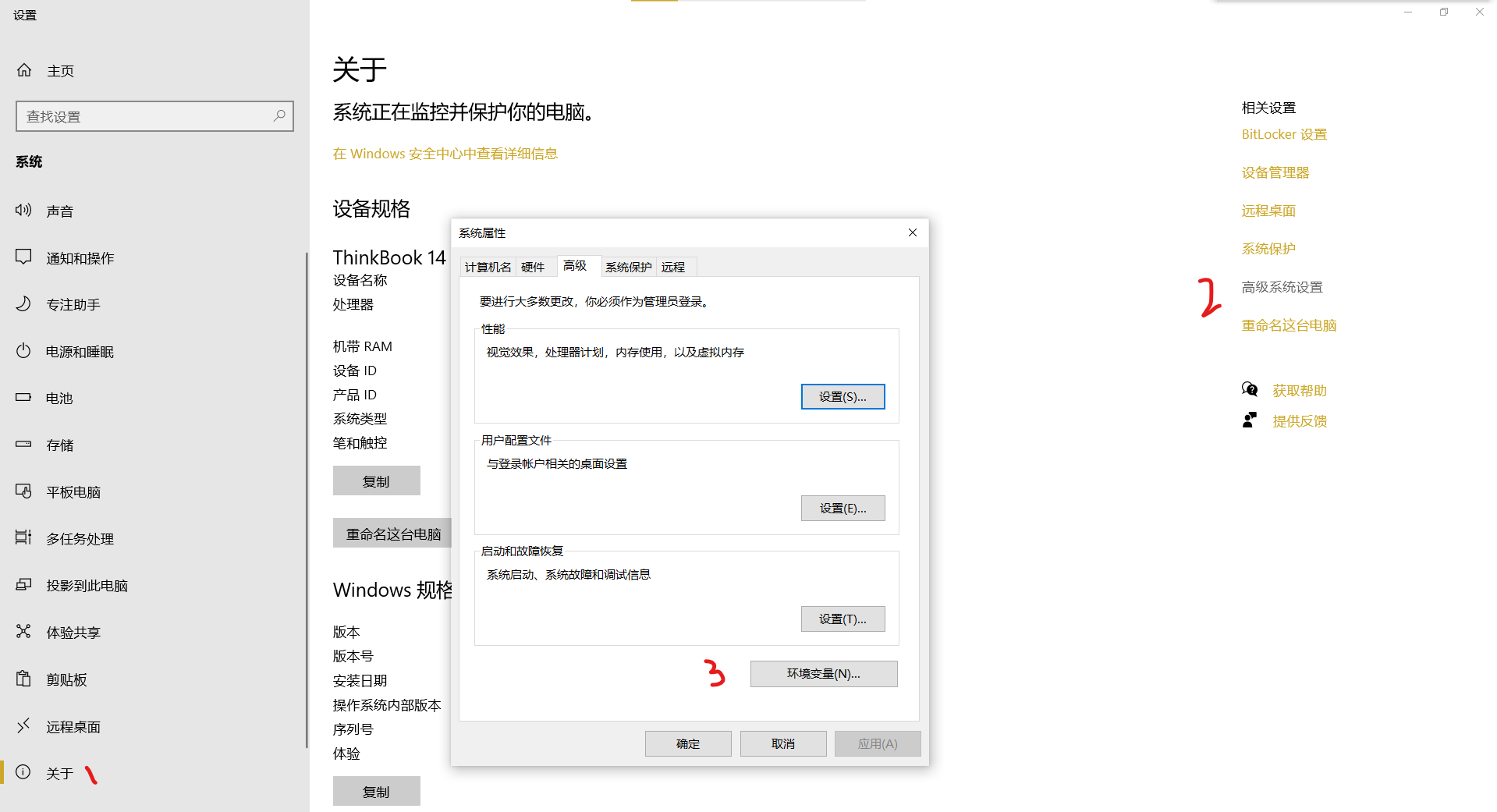
在下一个弹出窗口中会出现用户变量与系统变量,接下来我们需要在环境中新建或编辑变量以达到添加环境的目的
系统变量(2个)
- 变量名:JAVA_HOME / /变量名可变,但建议使用这个,不建议改
- 变量值:C:\Program Files\Java\jdk-15.0.2 // 要根据自己的实际路径配置,根据之前安装的JDK路径更改
- 变量名:CLASSPATH
- 变量值:.;%JAVA_HOME%\lib\dt.jar;%JAVA_HOME%\lib\tools.jar; //这个变量值可直接复制,记得前面有个".",后面有个";"
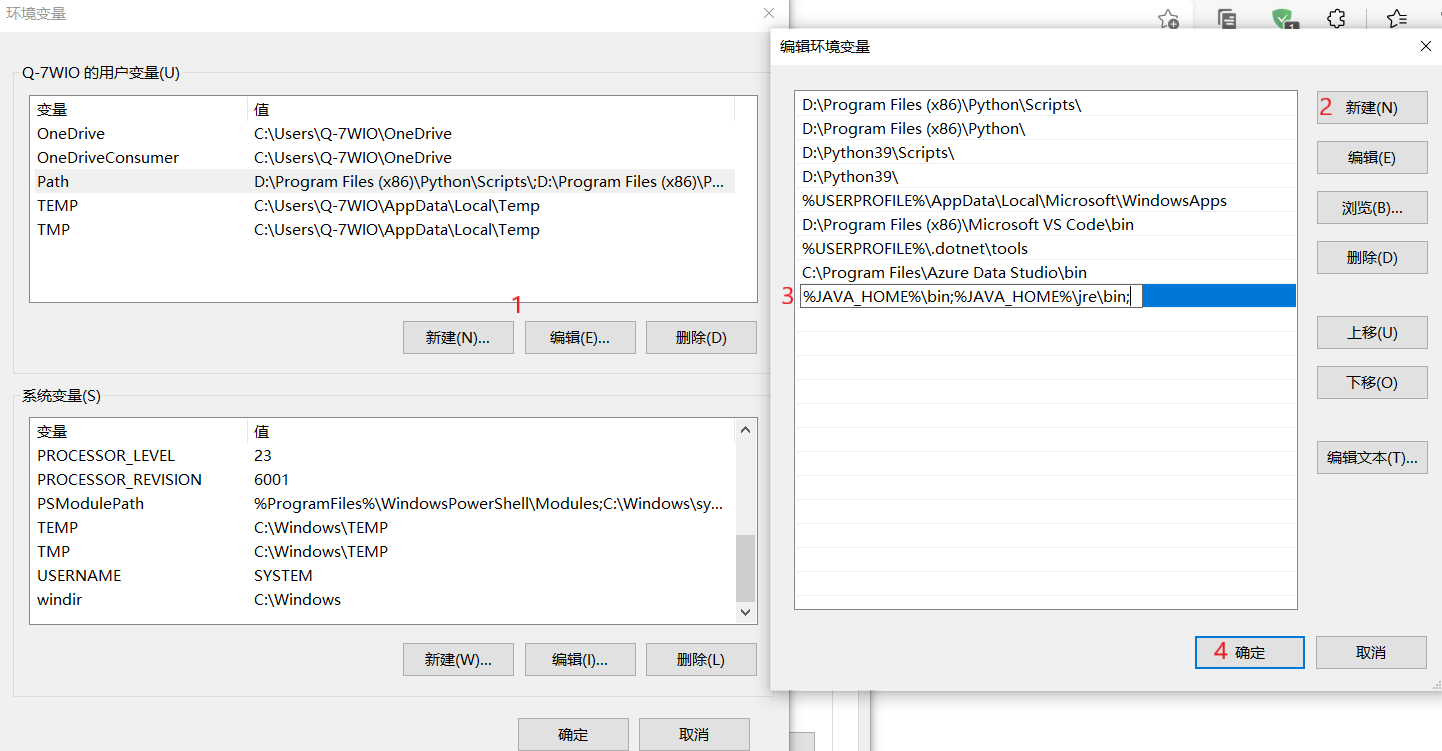
用户变量(1个)
- 变量名:Path
- 变量值:%JAVA_HOME%\bin;%JAVA_HOME%\jre\bin; //这个变量值可直接复制,后面有个";"
下面是实操图
注意:上面两个是在系统变量中添加的

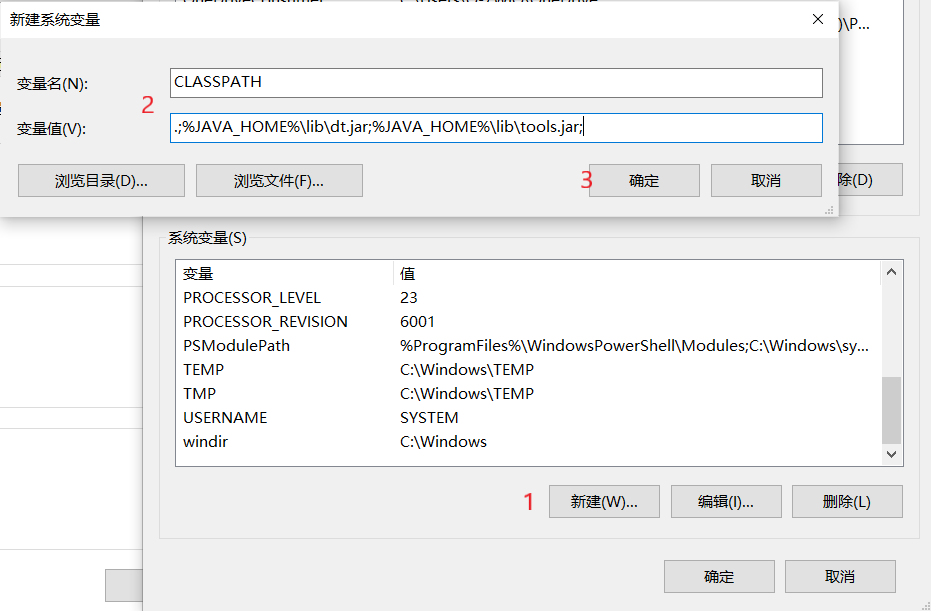
注意:如果用户变量里面存在Path变量第一步就不需要新建,点击添加即可
我的本来就存在Path变量,所以我是直接点的编辑,然后新建
4.重启
点击确定之后就算是给系统添加完了Java环境,剩下的就是测试安装情况了
为了保险起见,添加完环境之后重启一下电脑,让系统检测一下环境;当然也可以直接跳过这个步骤进行下一步,如果下一步没有检测出来的话就必须重启了,因为当时,我添加完之后javac是没有检测到的,就只能重启,而有一些同学的电脑不用重启也是能检测到的。
5.在命令窗口(CMD)检测安装情况
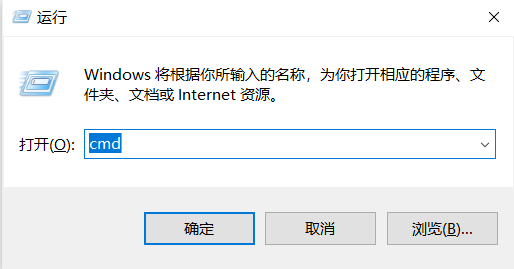
为了方便一些,可以使用组合快捷建 windows+r 打开CMD
win键即windows键,叫法其实还挺多,还是看个人习惯,我自己习惯叫win键
win键一般是电脑上的四个小方块的键,部分键盘会直接标win
win+r 之后在弹出的窗口输入cmd,回车就可以进入命令窗口了
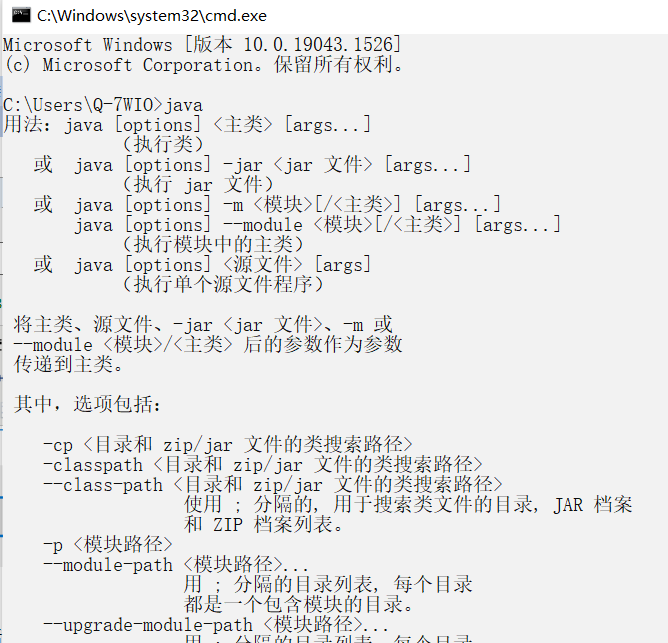
进入到cmd后输入Java后回车,如果后面出现这样很多信息的话,那就是安装上了
接着在后面输入javac进行检测Java的编译器安装情况,如果也是出现这些很长的内容,也就说明你的Java代码可以在你的电脑运行了
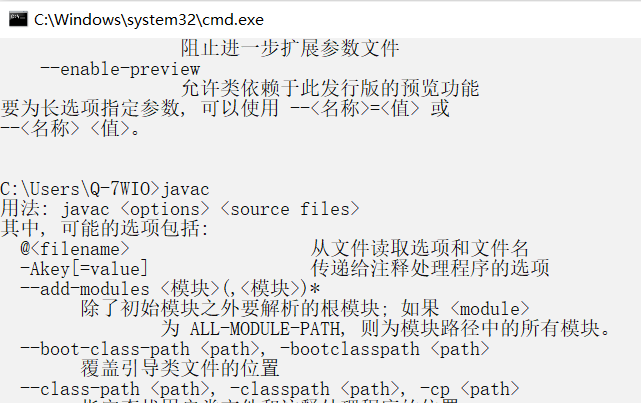
注:【如果做完以上步骤还是无法识别javac与java的环境,可直接按照步骤1重新开始配置】,若之前在是自定义安装jdk的安装路径的,且移动过文件包,在这里运行javac出现javac不是内部指令的话,可以重新安装到自定义的路径下,然后再输入javac,如果依旧不行就重启再运行java与javac,要是还是不行就重新安装,重新配置一次。
6.编写简单的Java代码测试运行情况
找一个位置新建记事本写下以下代码
public class HelloWorld {
public static void main(String[] args) {
System.out.println("Hello World"); // 输出 Hello World
}
}
注意:如果是刚开始学java的话一定要注意文件名要和类名一致,且不能数字开头,及方框里的内容要一致,否则运行是会报错哦
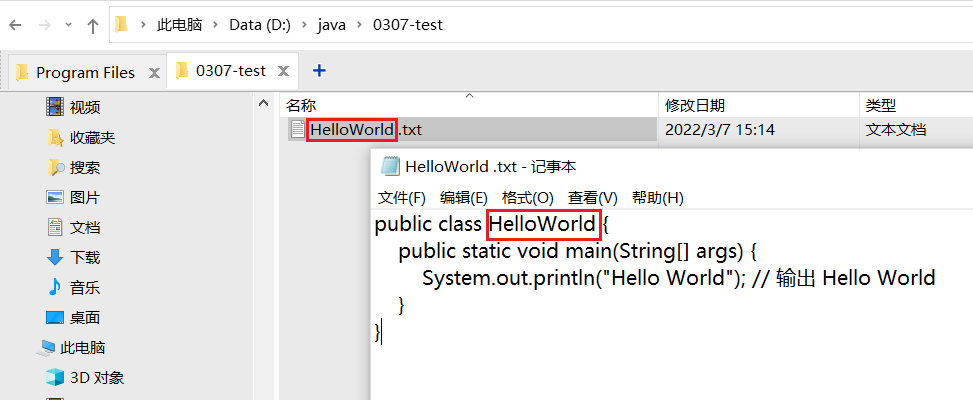
保存好关闭之后需要把后缀名".text"改为".java"
下一步win+r【组合键】打开cmd
win键一般是电脑上的四个小方块的键,部分键盘会直接标win
如果是直接创建在C后者D盘的根目录下可直接输入
javac 文件名.java
Java 文件名.java
若有文件夹可参照下面
因为我的代码是创建在D盘的根目录的java文件夹中0307-test文件夹里的(文件夹中的文件夹,主要是方便后续学习代码的分类);
所以我需要先进到D盘
在用cd命令打开代码文件所在的文件夹
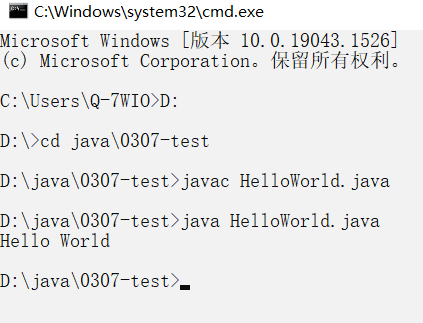
接着调用javac对代码进行编译,再调用java输出
具体操作如下
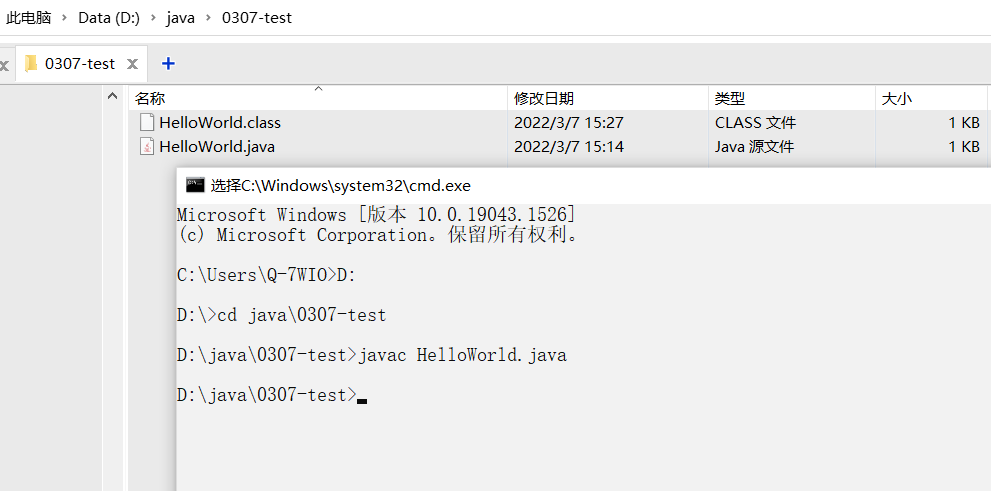
运行完javac之后会生成一个.class的文件,如果有就代表编译完了
之后就可以通过Java输出了,如果没有报错啥的,那这就算是完成了学习java的前置条件了,就可以进入Java的代码学习了。
新增 ==>> 2023.4
【近期重装系统,需要重新配置Java环境,然后跟着记录重新配置后,在命令行中执行java 文件名.java的步骤时提示 “找不到或无法加载主类”】
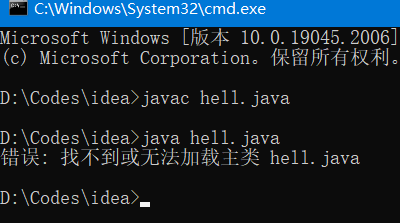
经过小半天查看各种文章之后,找到了解决办法,其中主要分为三种类型,第一种是环境配置错误,第二种是与包名相关,第三种是后缀问题;
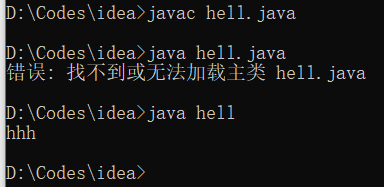
第一种环境问题一般重新按照环境变量配置即可解决,第二种是加上对应的包名即可【因为是基于文本文档建的测试文件,感觉不涉及包名问题,所以在找解决办法的时候这类似的贴子均有不同程度的略过,当然最后也不是这个问题】,第三种就是我碰到的问题,解决办法就是执行javac后执行java 文件时省略后缀
<<==新增结束
至于用于编写的编译器,学校教学用的是eclips,而我在之前学习c语言的时候就安装有vs code,所以我可以直接在vs code里面再配置一些东西就可以写java的代码了,所以就没有再下eclipse

以上给电脑添加Java环境的配置,因为第一次是自定义jdk文件的安装路径的,在添加系统环境变量时一直找不到那个文件,所以僵持了一个下午,然后实在是没头绪就跑去问了我的老哥,在然后他就推了菜鸟教程里面的Java环境配置的文章给我,也是主要参考的,然后给我大概讲了一下之后我就找到了问题所在,再接着我就完成了环境的配置。
这是我第一次在博客园写的笔记,这篇笔记我从10:00写的到16:16分才写完历时很长,不过也很满足,也不知道之后还会不会接着写,即使是写的话,应该还是一些在学java过程中的题或者笔记吧。
菜鸟教程的Java环境配置文章: https://www.runoob.com/java/java-environment-setup.html

 浙公网安备 33010602011771号