
阿里云共享计算型n4(Ubuntu 20.04 64位)安装JDK
作者IT小白,第一次接触自己的服务器,软件工程专业,目前大四实习中,从事软件测试工作
偶然看到腾讯云、阿里云最近在搞活动,本来仅想看看热闹。但是发现对于作者这种练习服务器的价格还是都比较优惠的,而且最后发现阿里有体验服务活动,可以体验1个月阿里云共享计算型n4,故此拿下此服务器准备进行练手
因为后续有一些安排可能需要用java,故此先在Ubuntu服务器中安装JDK,也加强自身各种技术
一、首先下载jdk
官网下载地址:Java 下载|神谕 (oracle.com) 挑选下载JDK Linux(因为官网比较烦,需要登录所以作者没在这里下载)
作者下载JDK Linux 地址:http://www.jdkdownload.com/(百度页面中搜索到的网址,JDK下载,无需登录,很方便)挑选的jdk-8u181-linux-x64.tar.gz下载
二、连接Ubuntu服务器(借助工具Xshell 7)
首先设置服务器账号、密码
图1⬇
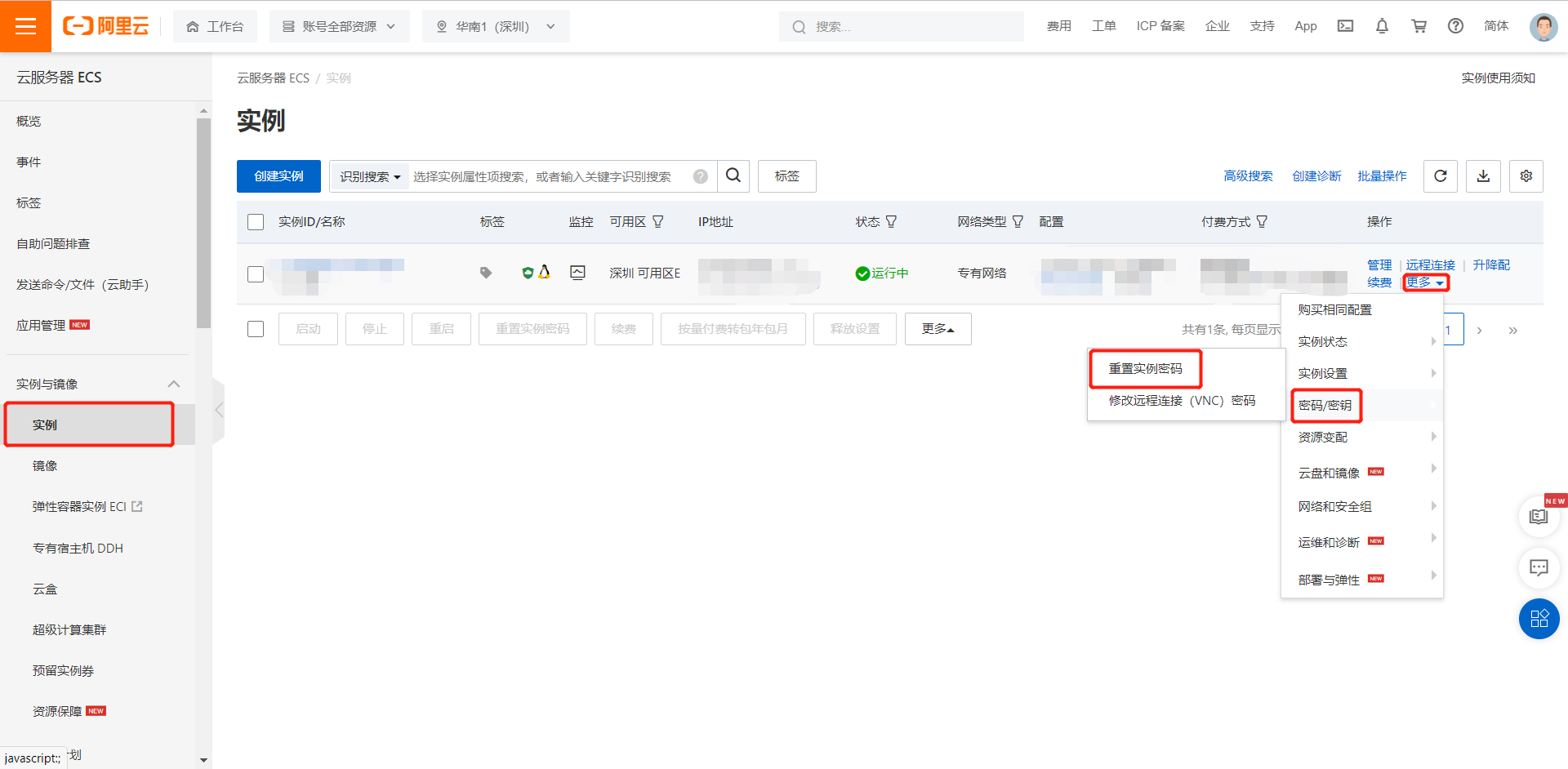
设置好之后打开Xshell 7工具
图2⬇
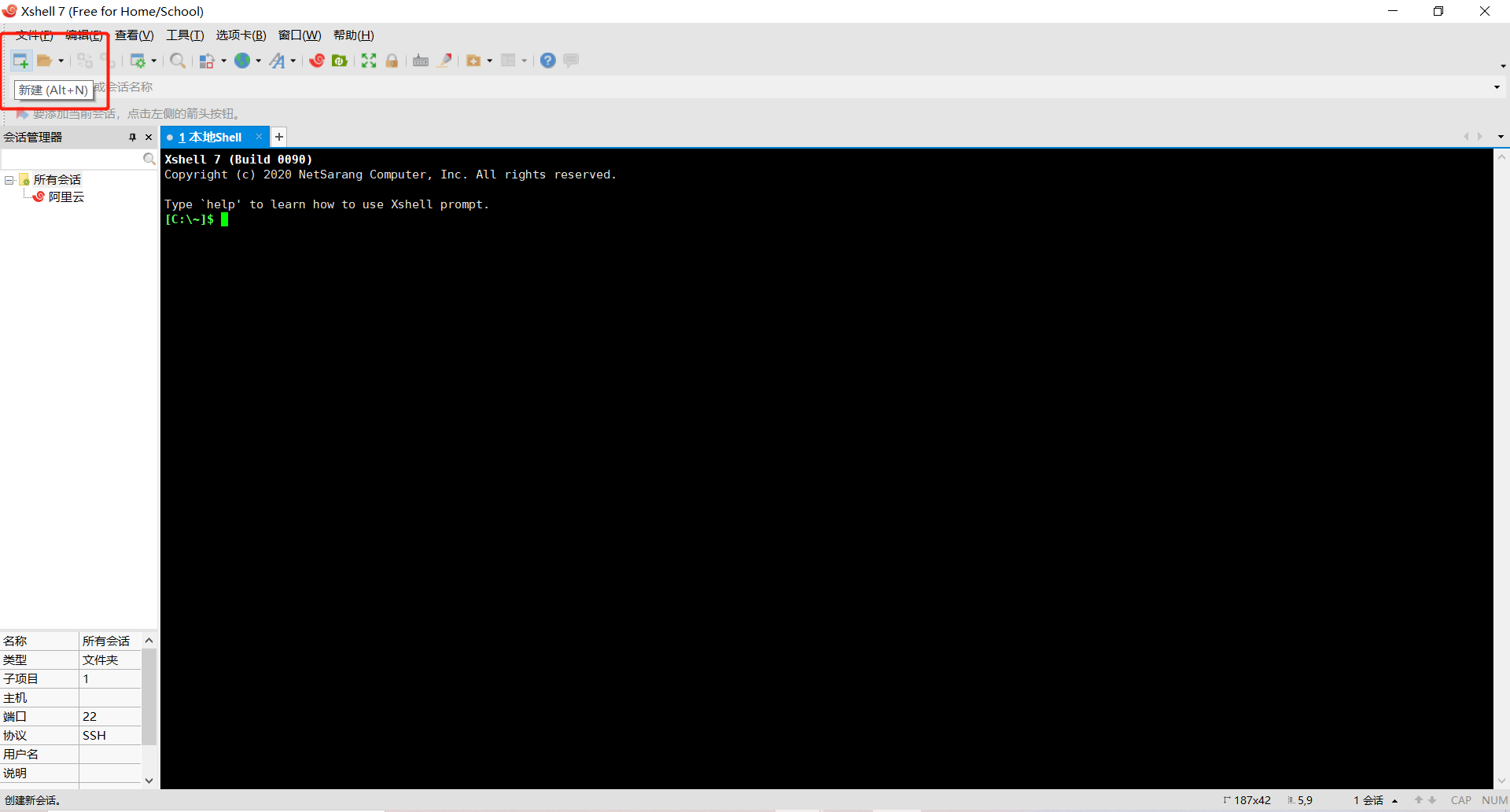
图3⬇
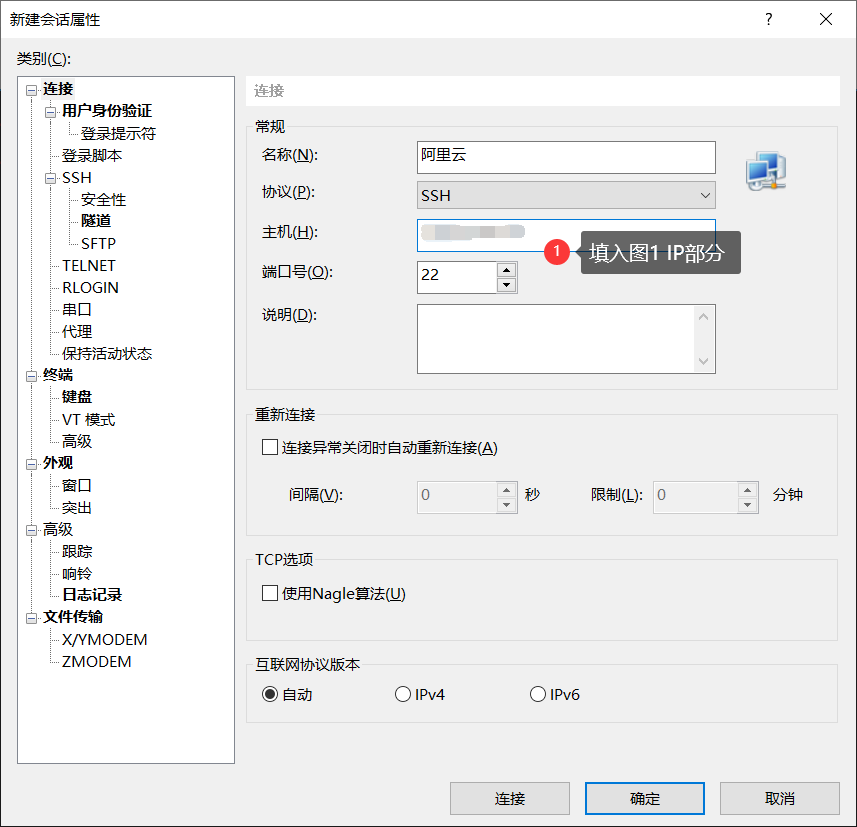
图4⬇
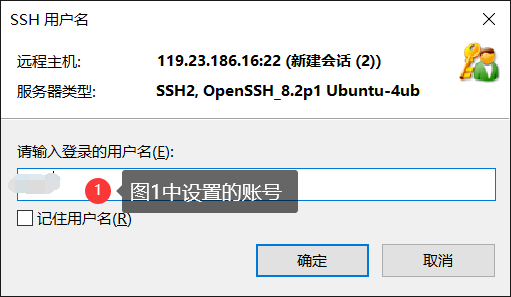
图5⬇
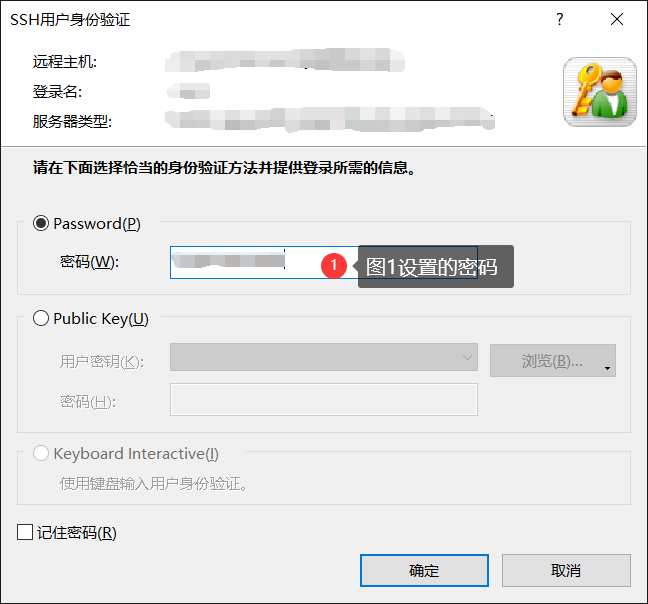
点击确定显示如下图即连接成功
图6⬇
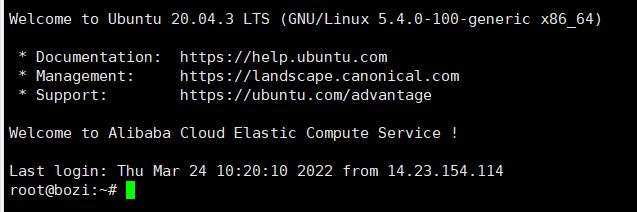
连接成功后先尝试简单看一看服务器
root@bozi:~# ls     //显示是空白的什么都没有,现在建文件了所以就不截图了
root@bozi:~# cd ..     //后退当前目录
root@bozi:~# ls
简单看一看 和以前自己练习的Centos没差太多(IT小白很少接触Linux)
图7⬇

三、将jdk-8u181-linux-x64.tar.gz导入(借助Xftp 7工具)
打开Xftp 7工具
图8⬇

图9⬇
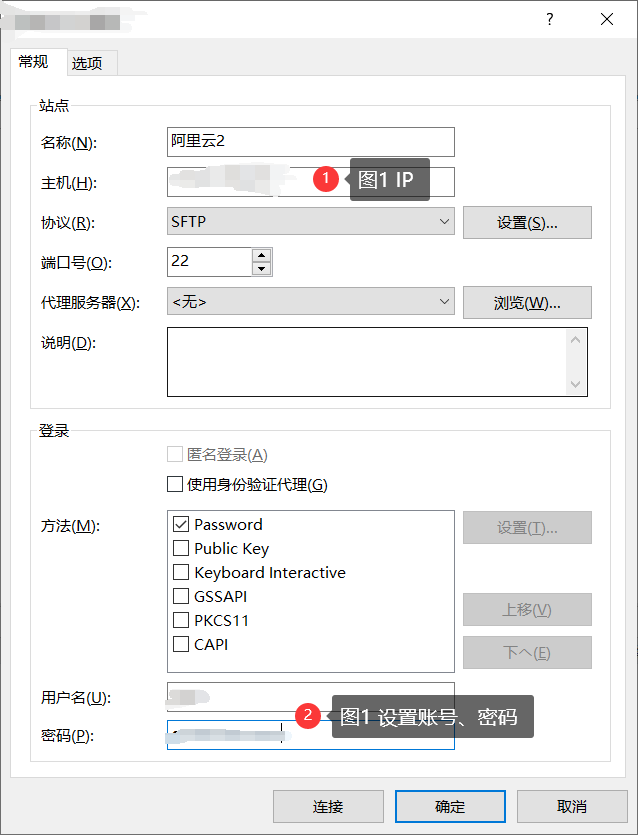
点击连接成功后,用刚刚的Xshell创建文件夹
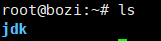
root@bozi:~# mkdir jdk     //创建jdk文件夹
root@bozi:~# ls     //查看目录
如下图创建成功
图10⬇
此时可以看到刚刚连接的Xftp 7工具如下图
图11⬇
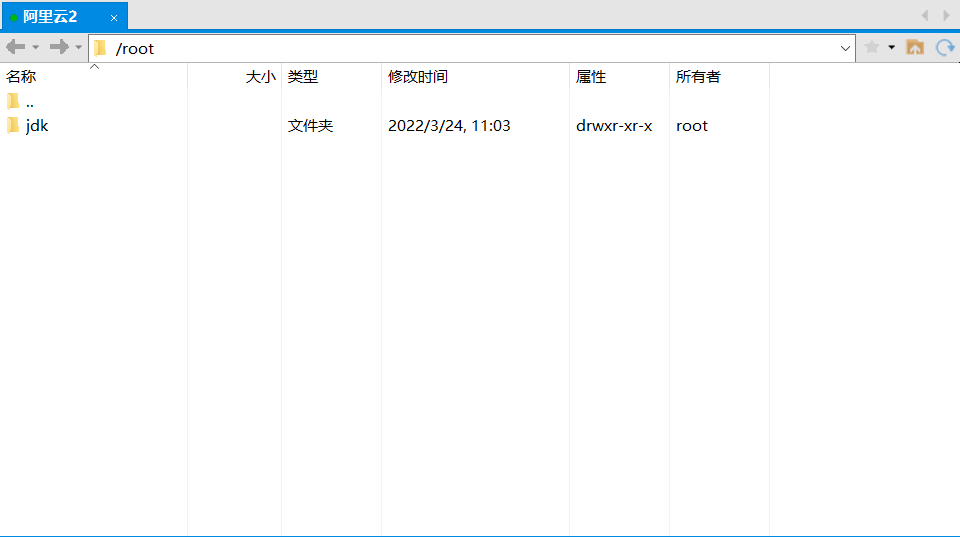
下面将jdk-8u181-linux-x64.tar.gz直接拉入jdk文件夹
root@bozi:~# cd jdk     //进入jdk文件夹
root@bozi:~# tar zxvf jdk-8u221-linux-i586.tar.gz     //解压jdk-8u221-linux-i586.tar.gz
四、配置jdk环境变量
root@bozi:~# vim /etc/profile //编辑profile文档
会发现进入到文档编辑
注:指令介绍(①按i,进入编辑状态 ②按Shift+Insert 将Window系统Ctrl+c内容粘贴至Linux系统 ③按Esc后输入英文冒号,然后转换到末行模式,输入Wq+回车,保存并退出)
按i,进入编辑模式,在文档尾部添加
JAVA_HOME=/usr/local/jdk/jdk1.8.0_221
PATH=$PATH:$JAVA_HOME/jre
PATH=$PATH:$JAVA_HOME/bin
CLASSPATH=.:$JAVA_HOME/lib/dt.jar:$JAVA_HOME/lib/tools.jar
export JAVA_HOME
export CLASSPATH
export PATH
图12⬇
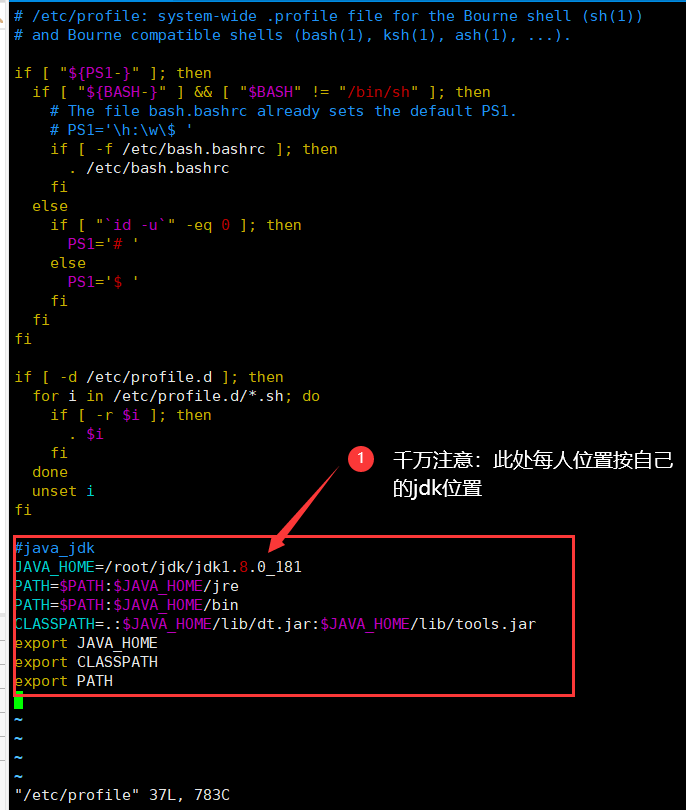
按Esc后输入英文冒号,然后转换到末行模式,输入Wq+回车,保存并退出
然后输入以下指令,刷新环境配置使其生效
root@bozi:~# source /etc/profile
检查是否安装成功
root@bozi:~# java -version
图13⬇
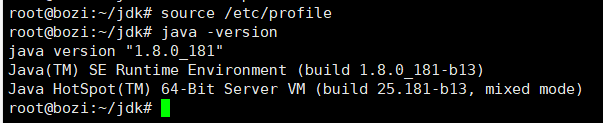
显示如上图即为安装成功
本篇随笔就到这里结束啦,未来有什么补充还会文章下方补充更新!
欢迎各路大神指教!欢迎各路IT爱好者讨论!下方评论或私信均可以!
(原创不易,请勿抄袭)

 浙公网安备 33010602011771号