
使用VMware安装Ubuntu
开始代码人生,首先要安第一台自己的虚拟机。
使用VMware 17.6.2安装Ubuntu 24.10
第一步 安装VMware
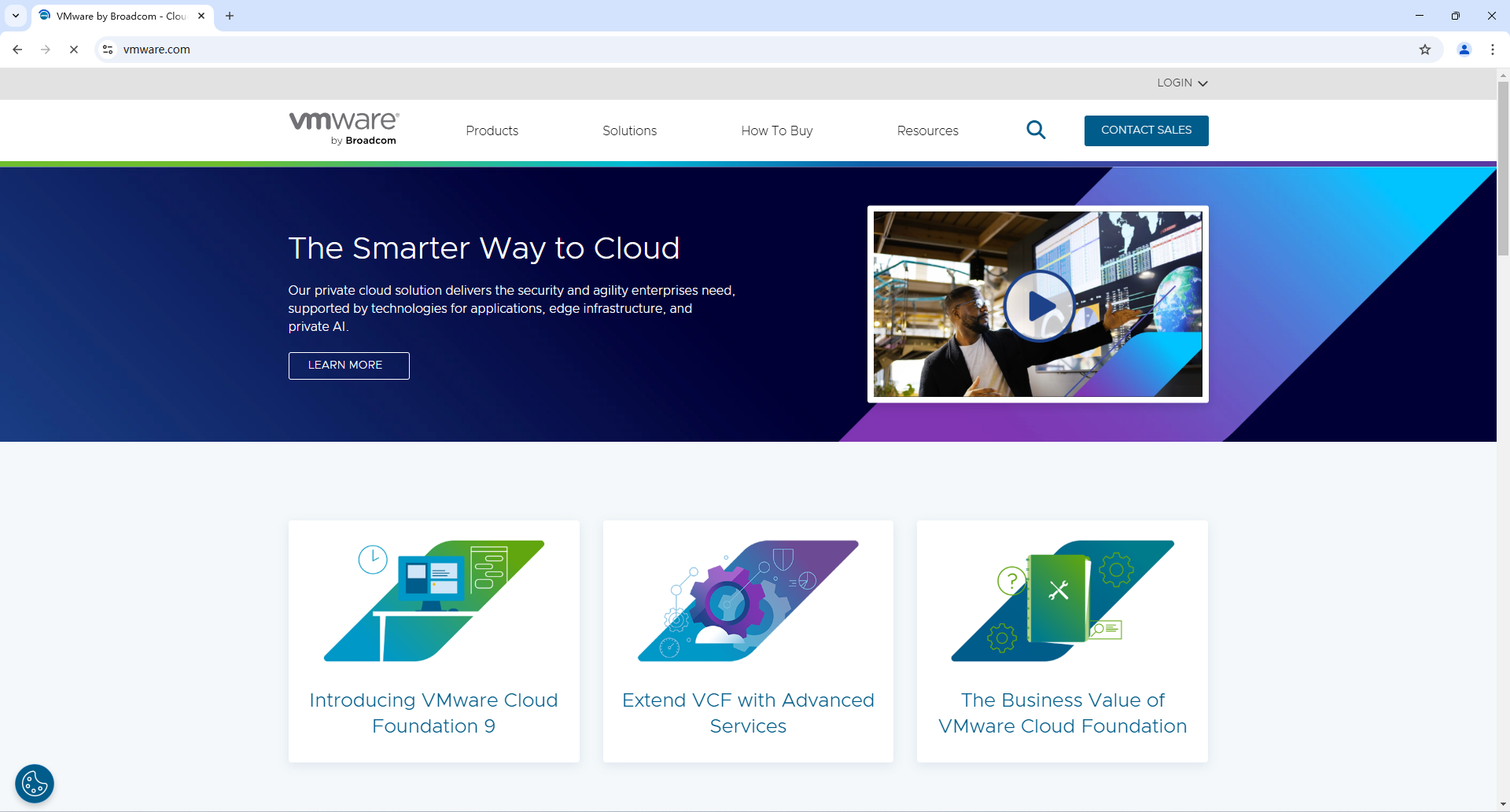
1.输入vmware.com进入官网
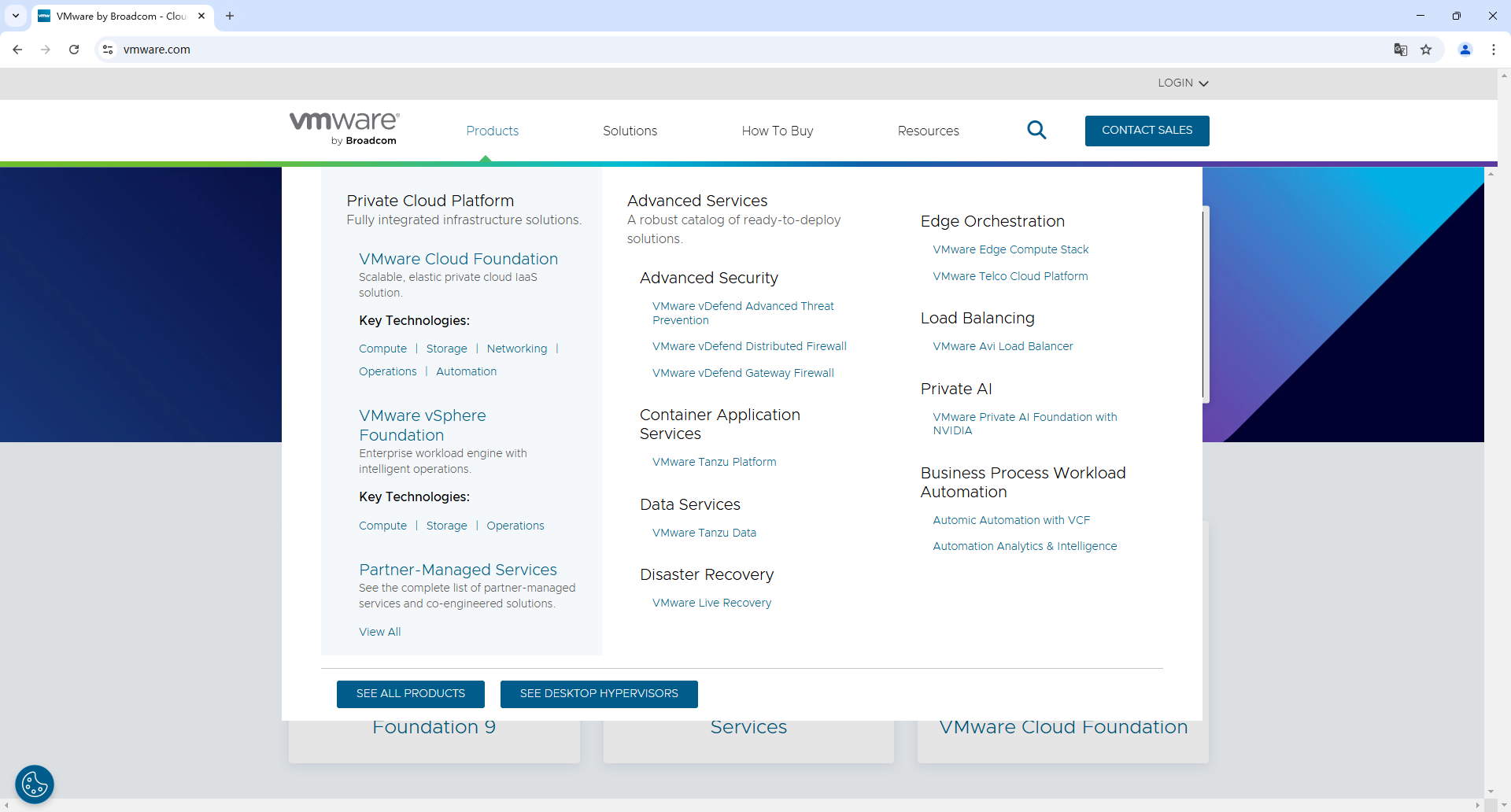
2.点击上方Products选择SEE DESKTOP HYPERVISORS
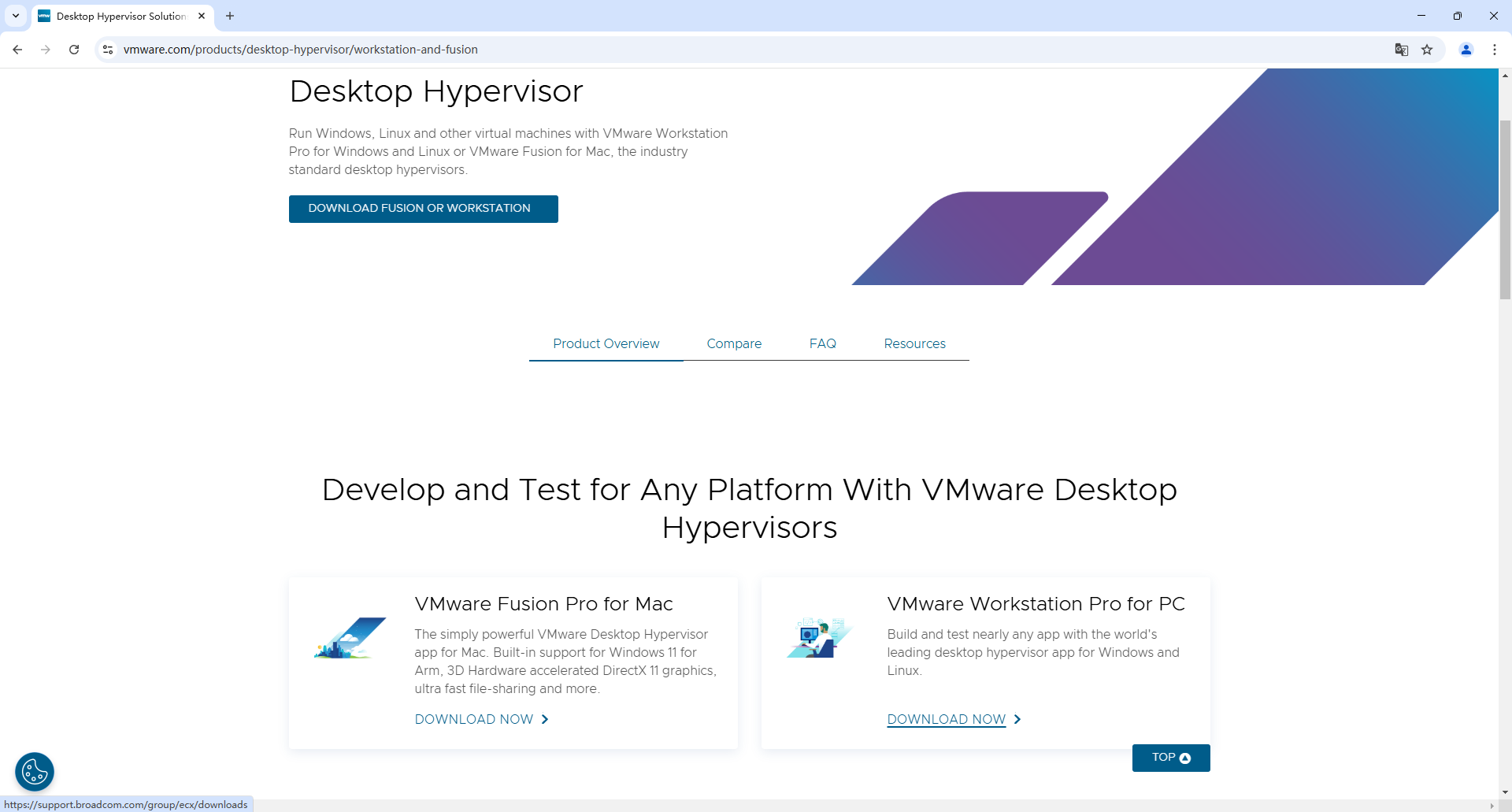
3.在VMware Workstation Pro for PC下方选择Download Now
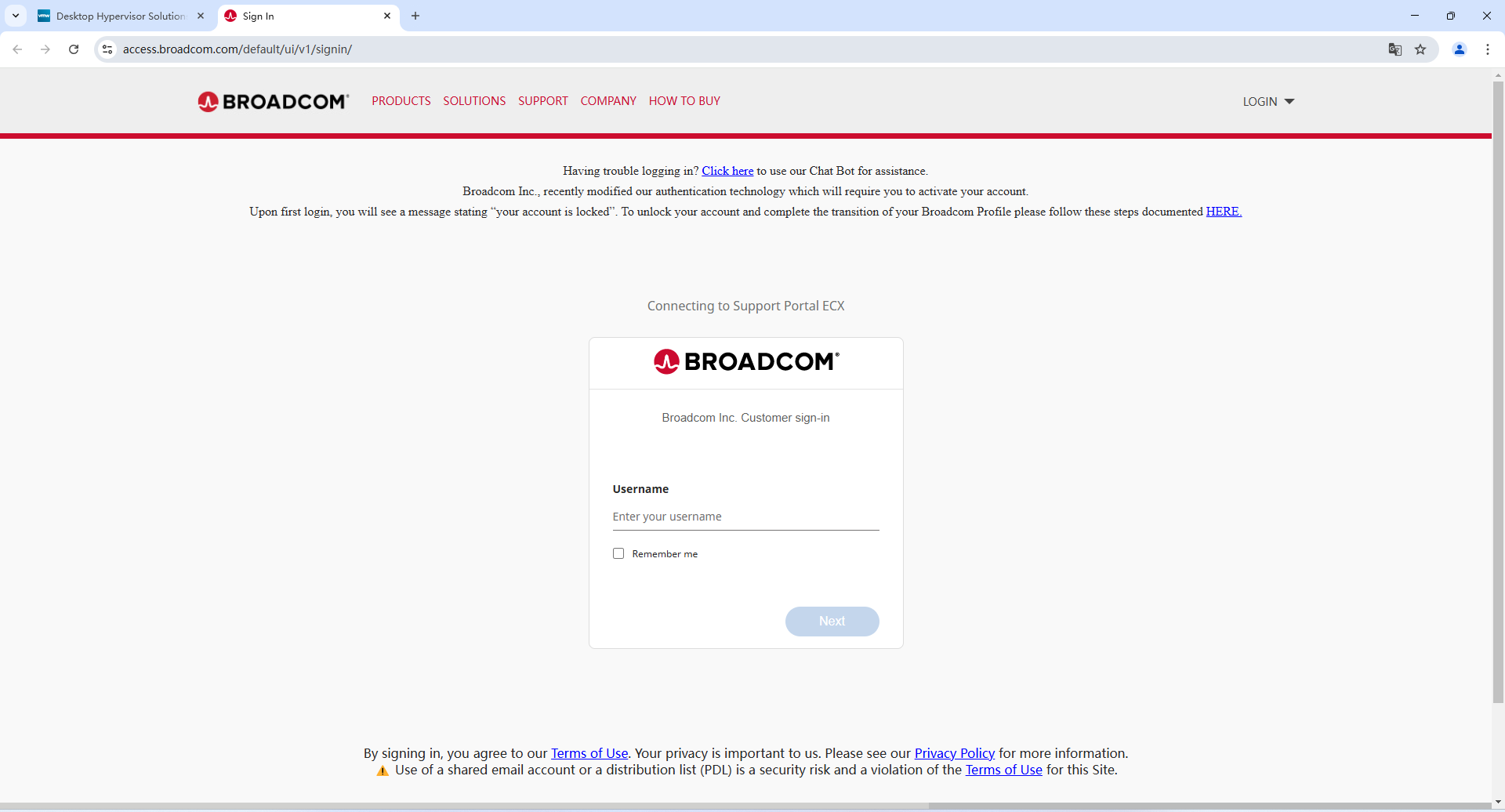
4.跳转进入博通官网,注册一个账号
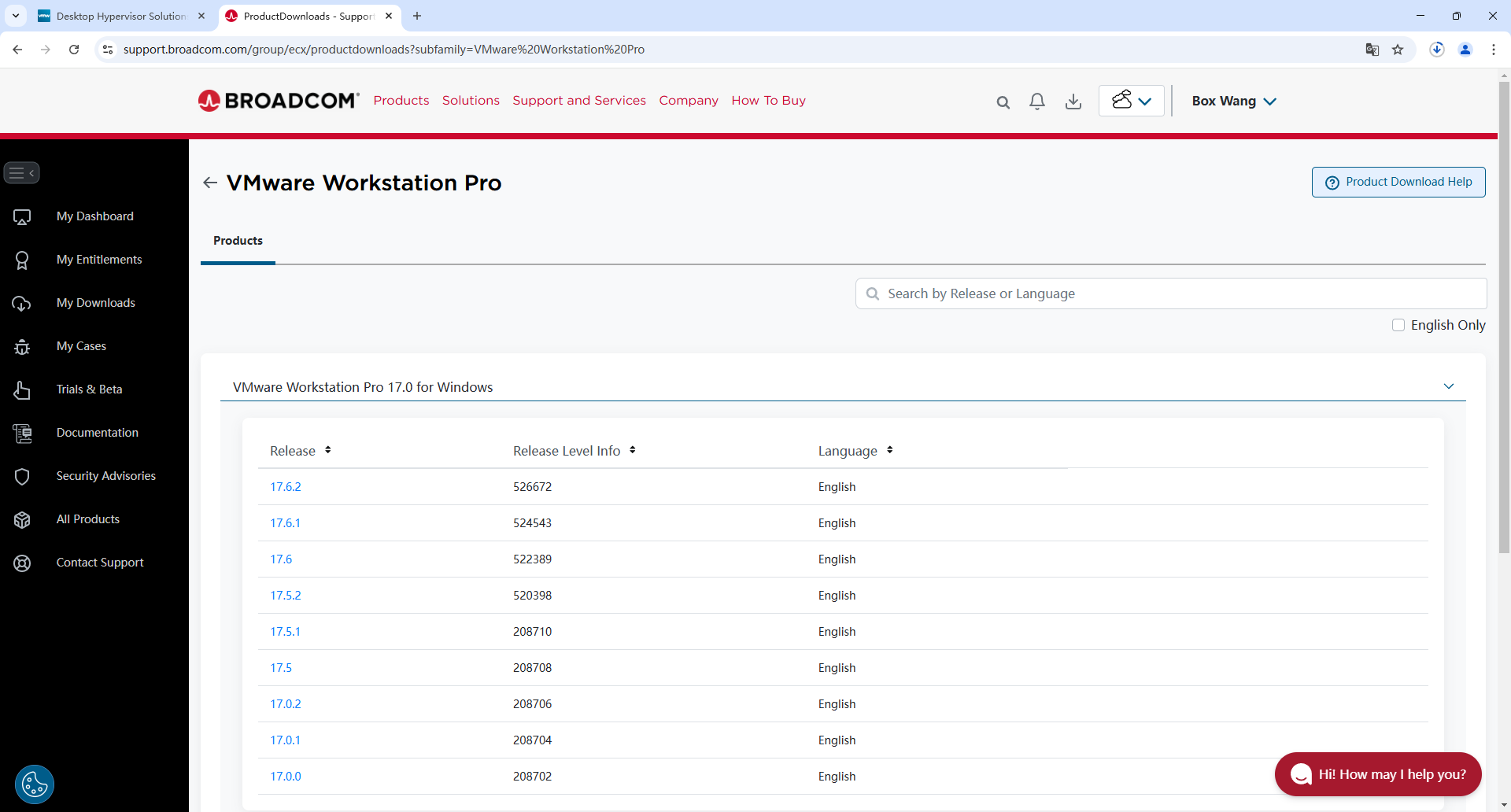
5.注册好后,点击左侧My Downloads,下滑翻到第二页选择VMware Workstation Pro
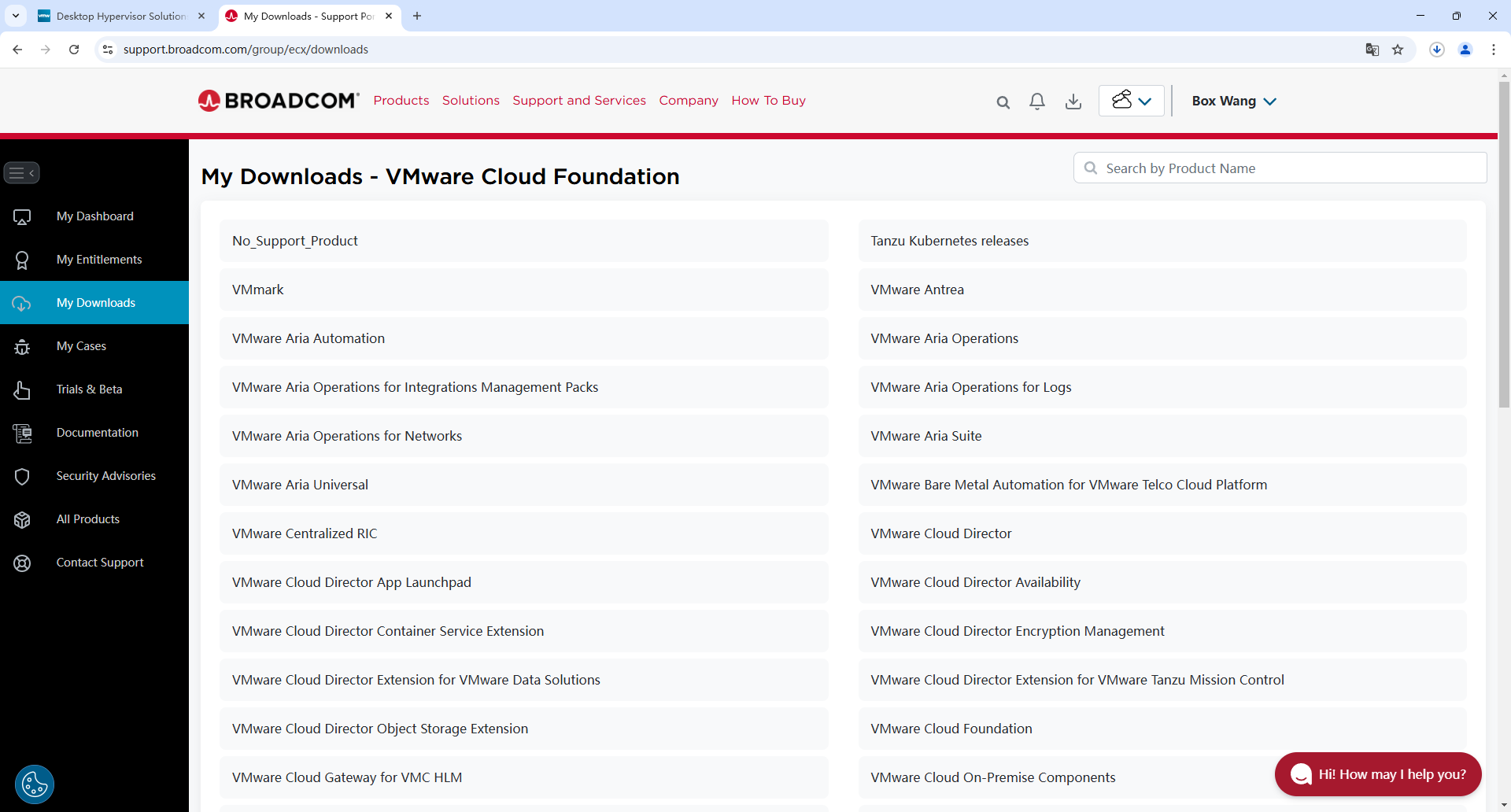
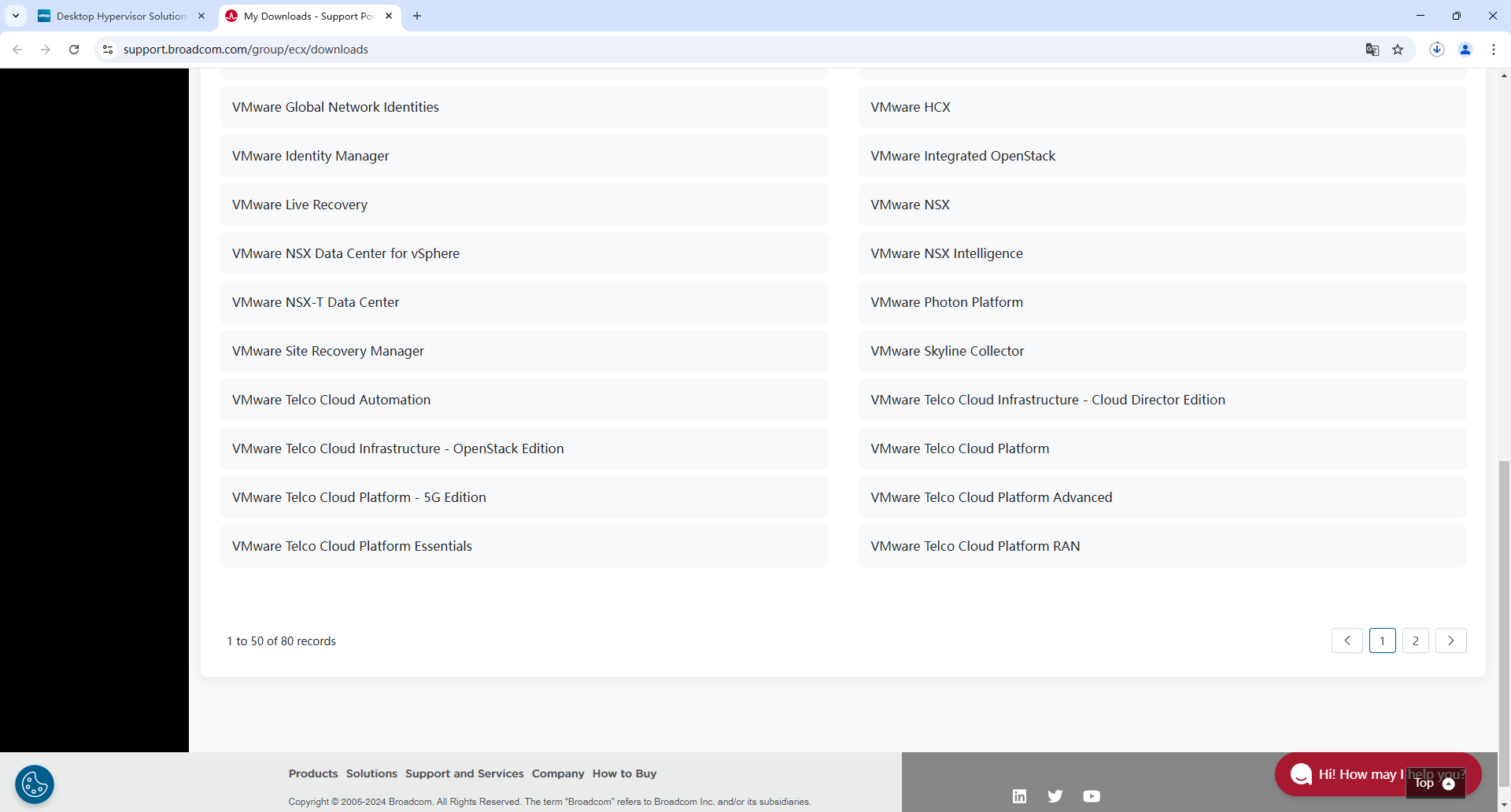
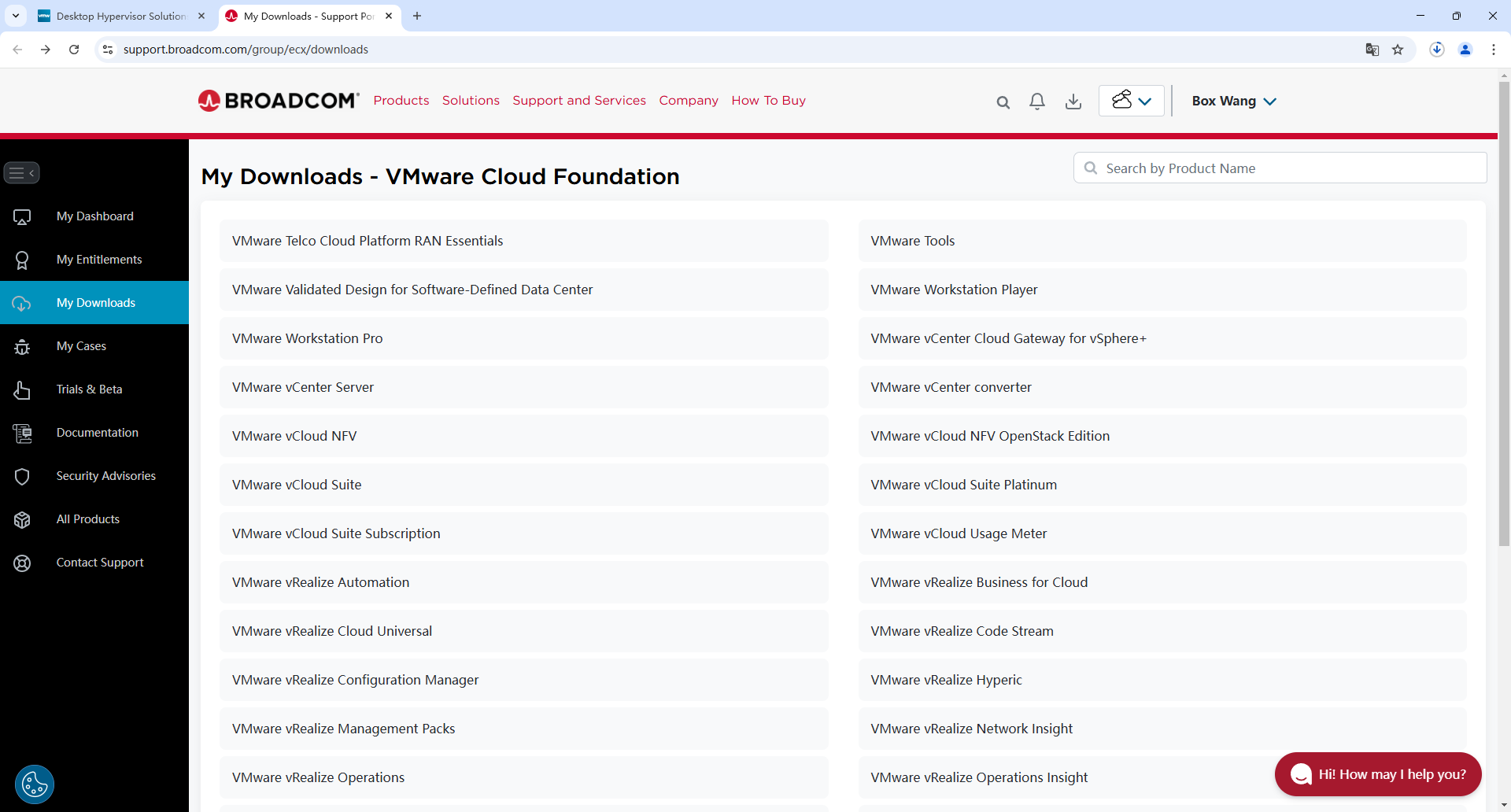
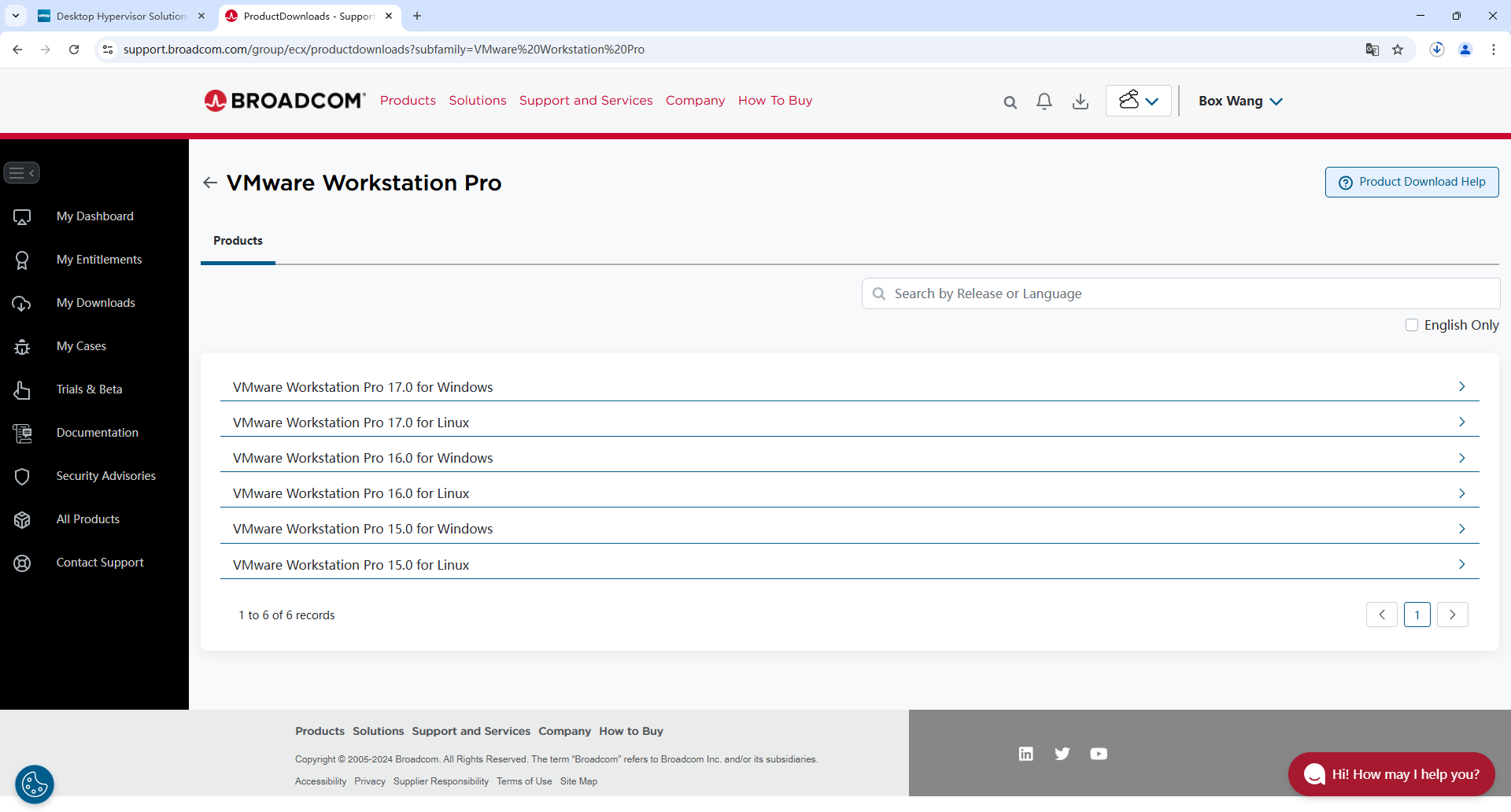
6.点击第一个17.0 for Windows,选择17.6.2,点击右侧按钮下载
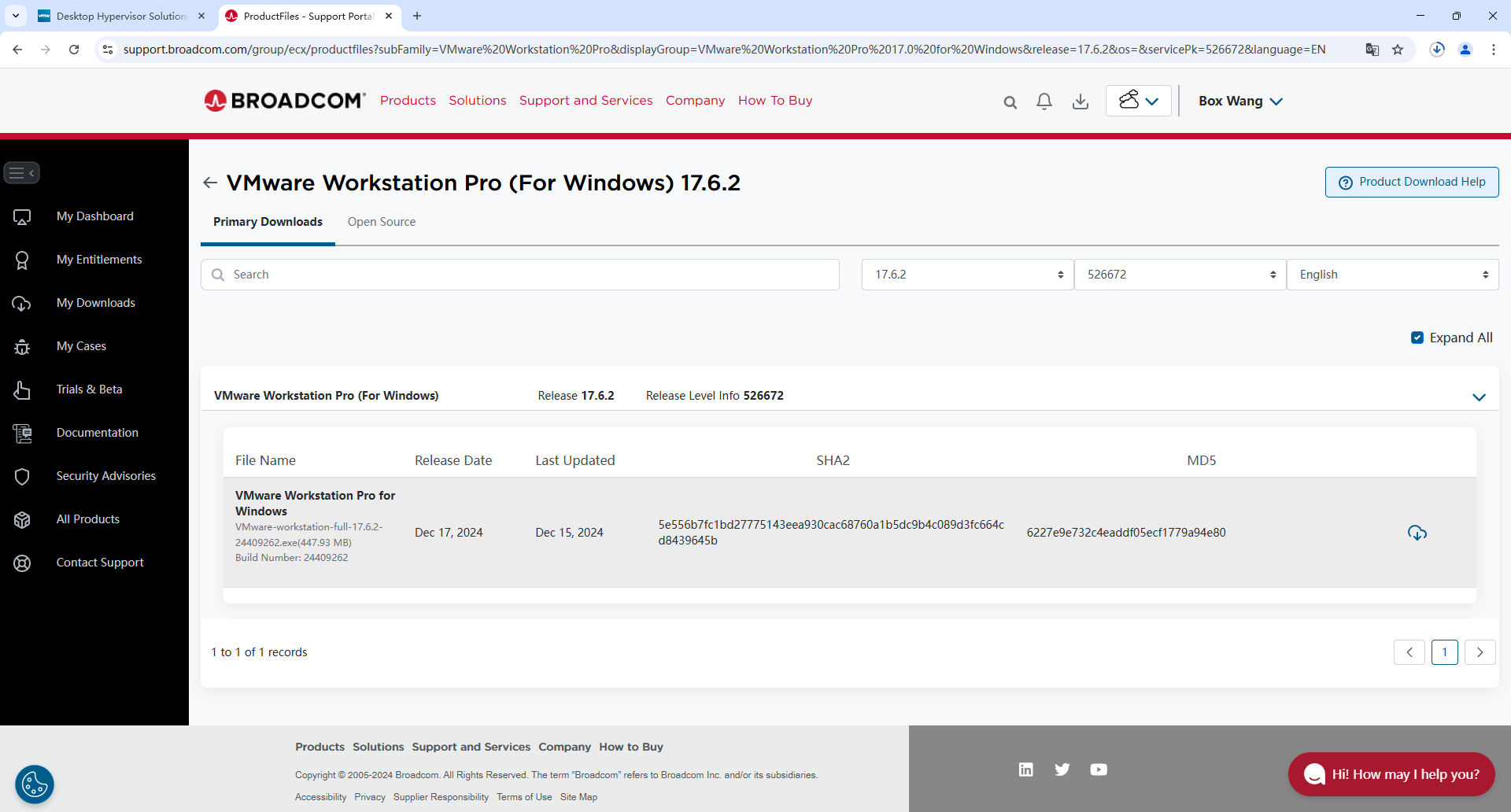
7.下载好后按顺序点击安装
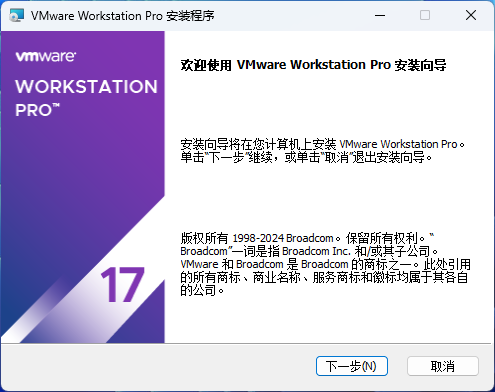
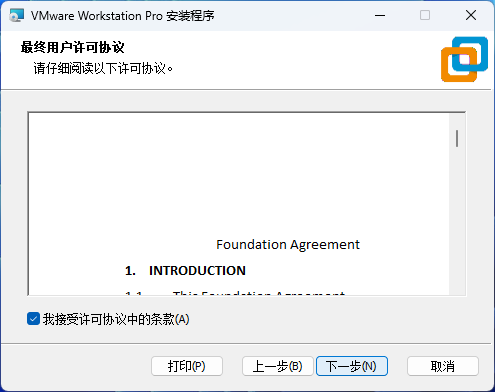
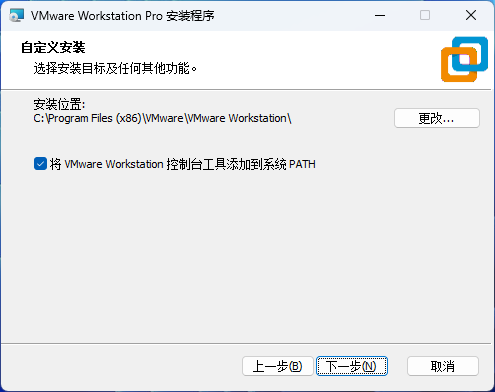
怕C盘空间不够的可以选择其他盘
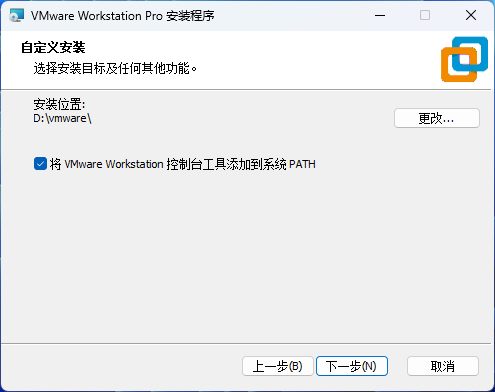
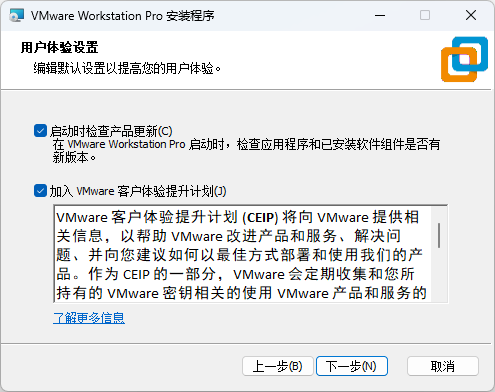
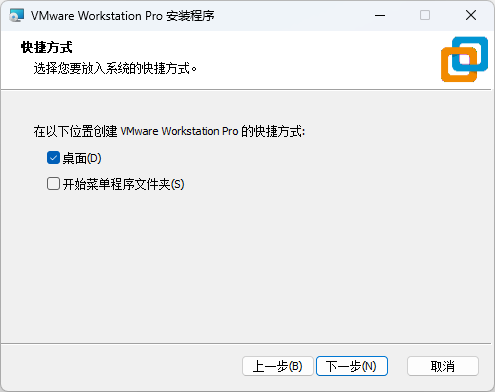
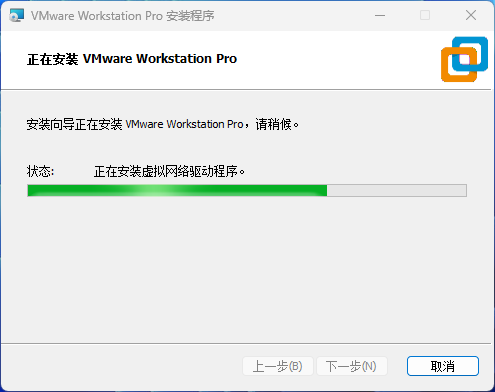
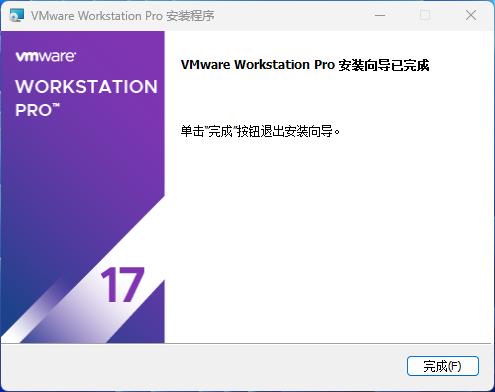
安装完成
第二步 安装Ubuntu
1.下载Ubuntu镜像,我使用的是清华大学的链接 https://mirrors.tuna.tsinghua.edu.cn/ubuntu-releases/ 进入24.10,下载ubuntu-24.10-desktop-amd64.iso
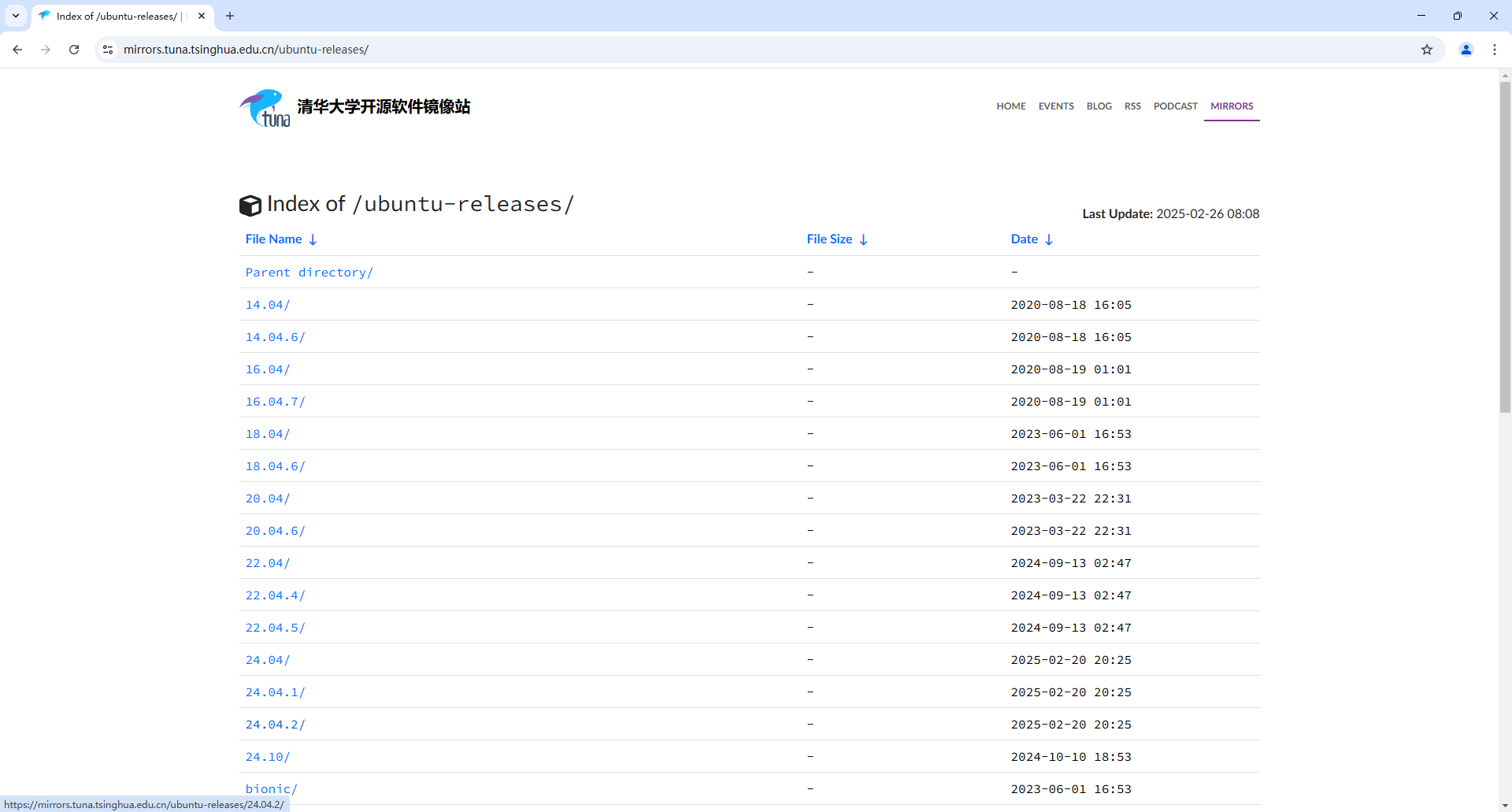
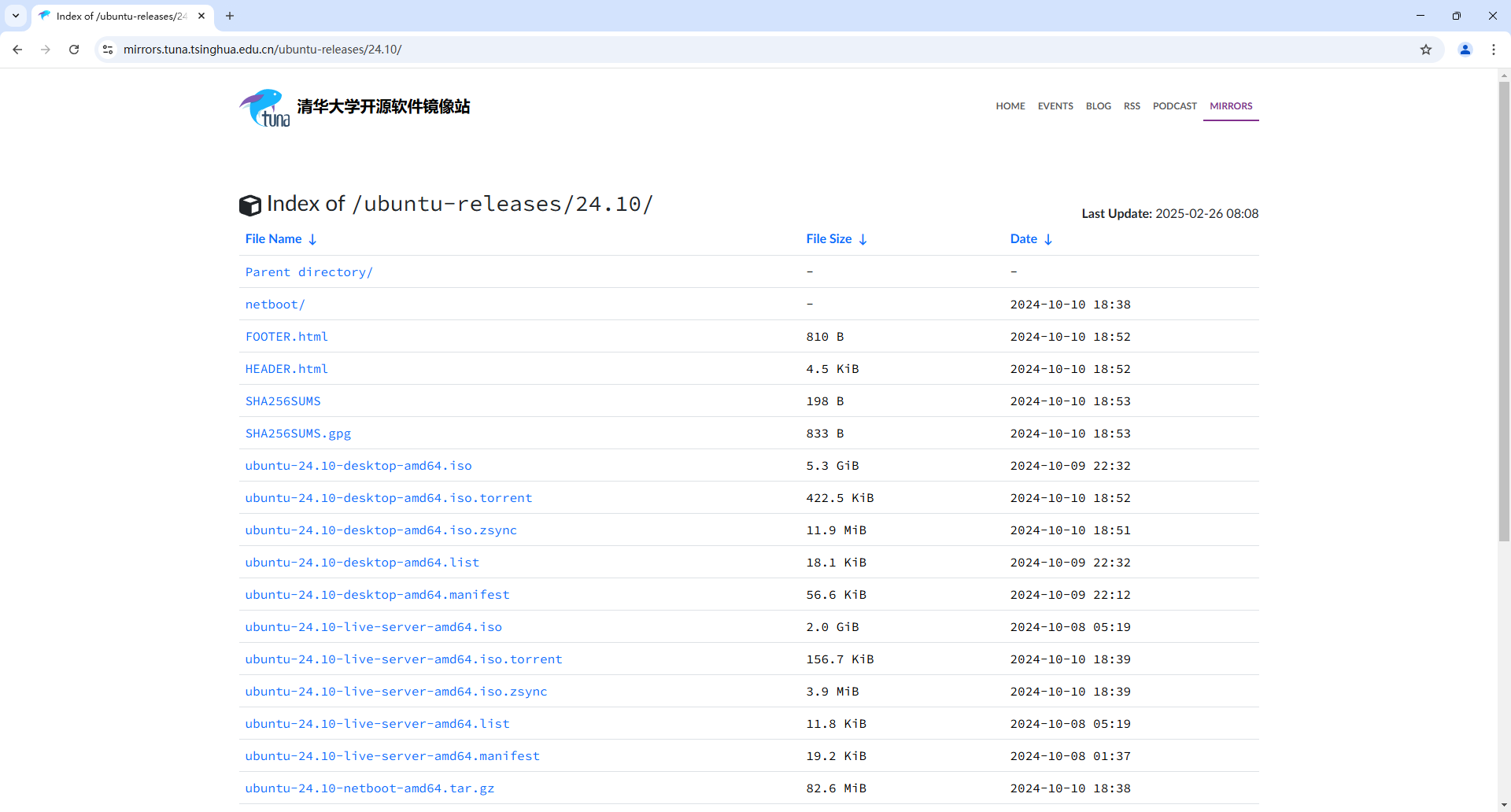
2.打开VMware按步骤安装虚拟机
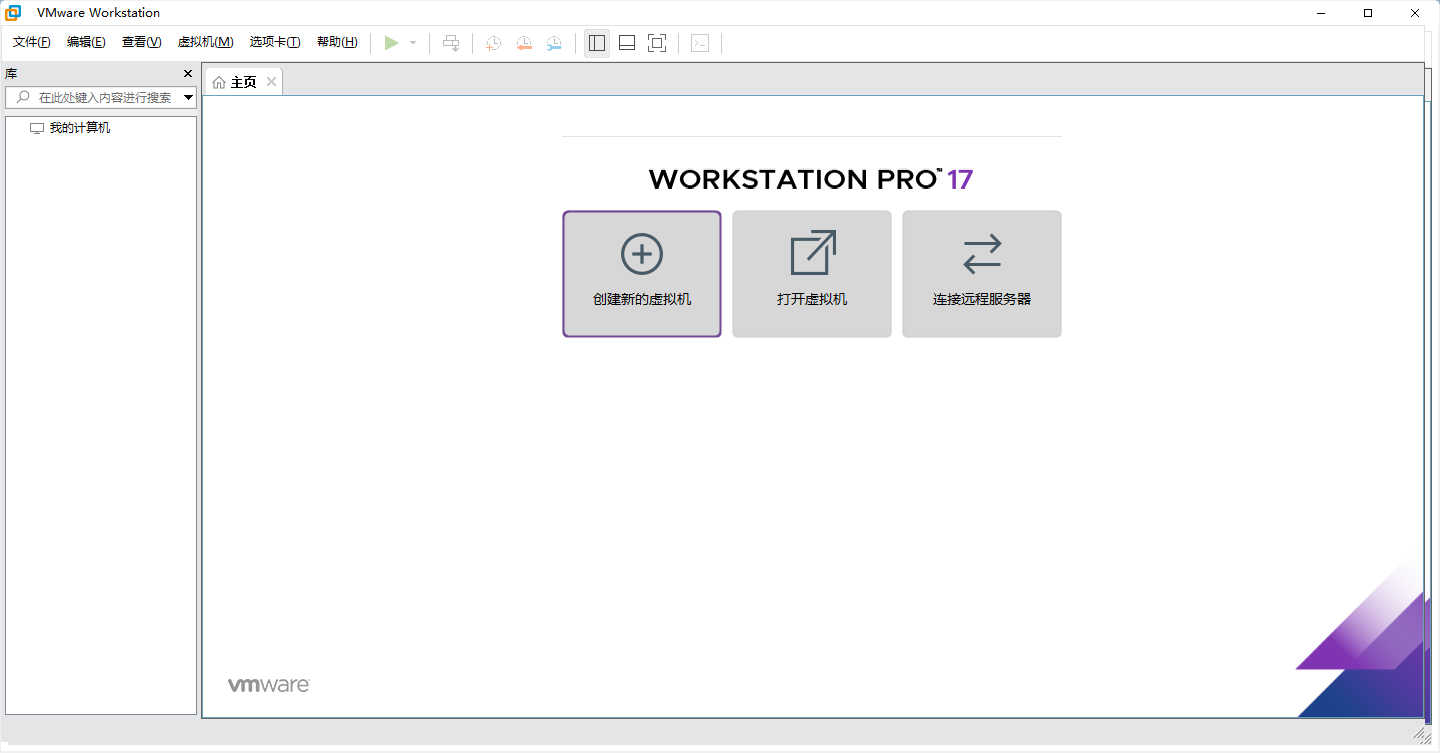
选择自定义
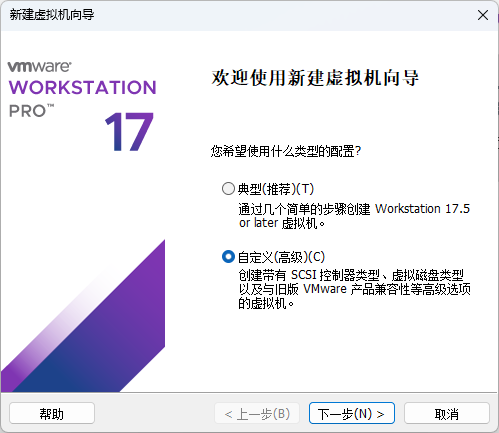
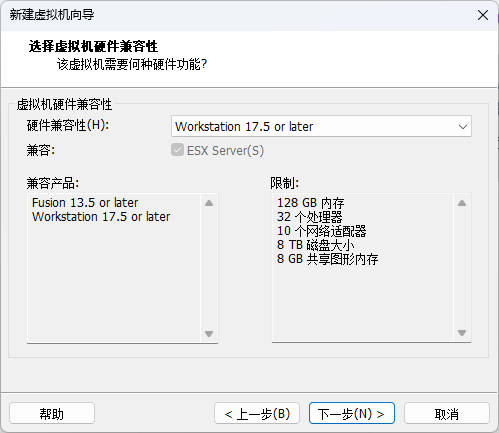
选择稍后安装操作系统
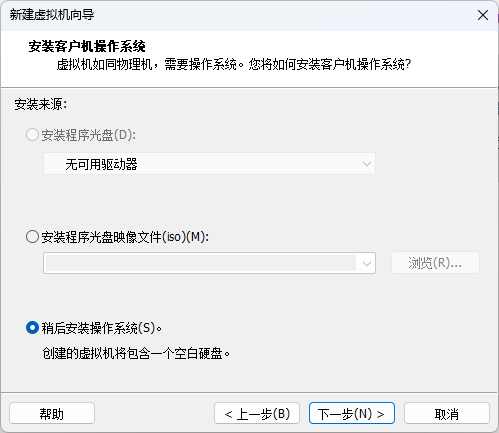
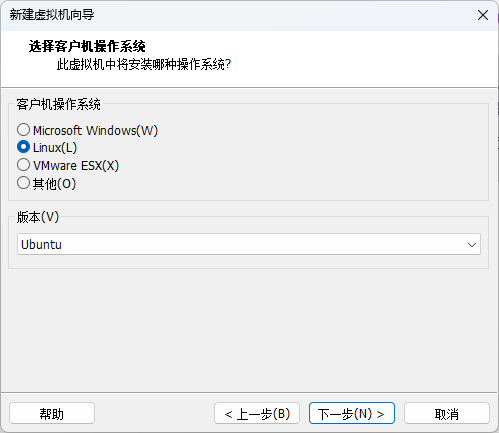
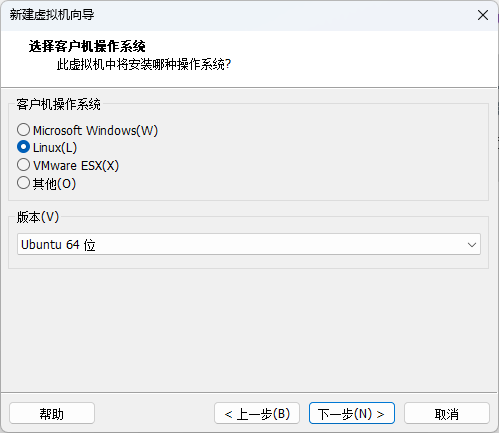
版本选64位
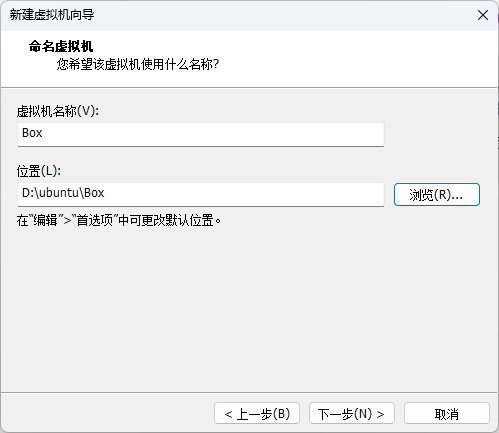
起一个名字
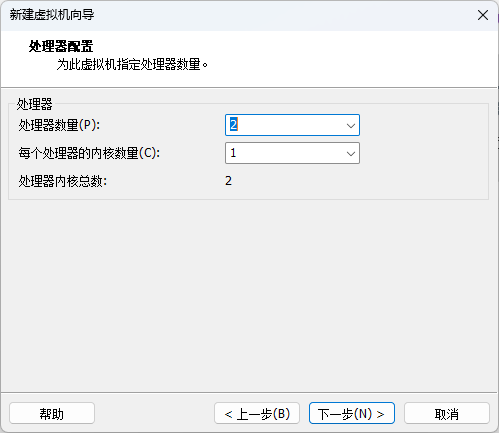
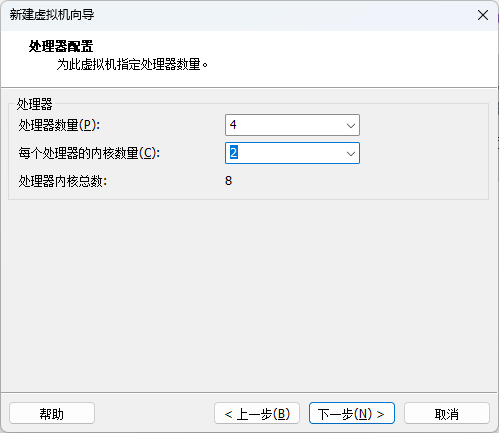
我的处理器是14700K 所以选择了4*2
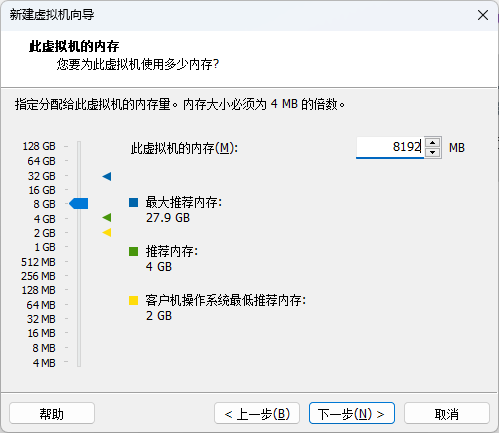
内存8G够用 小内存也可以选择4G
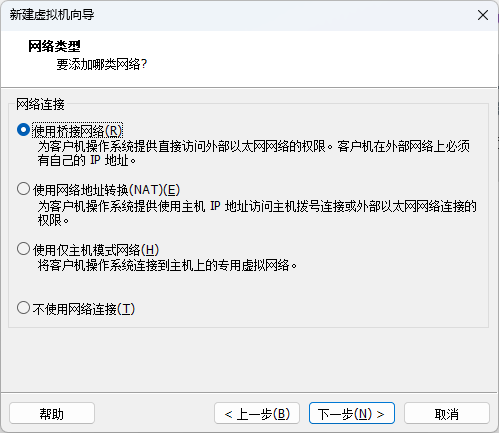
桥接NAT皆可
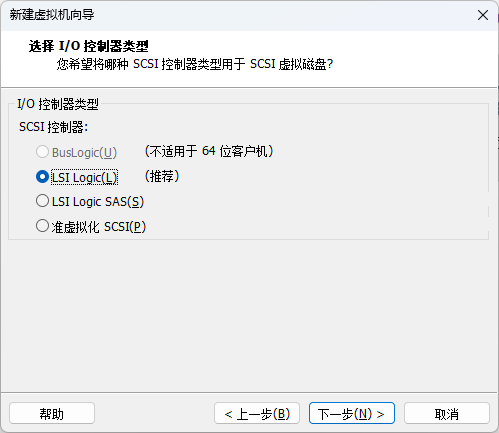
硬盘按默认选择即可
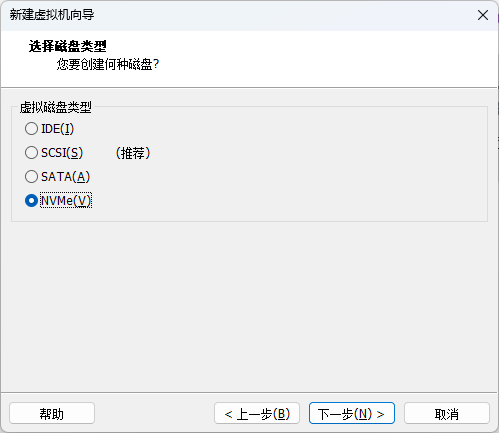
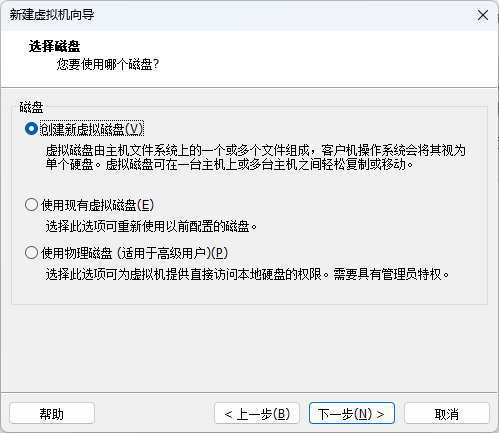
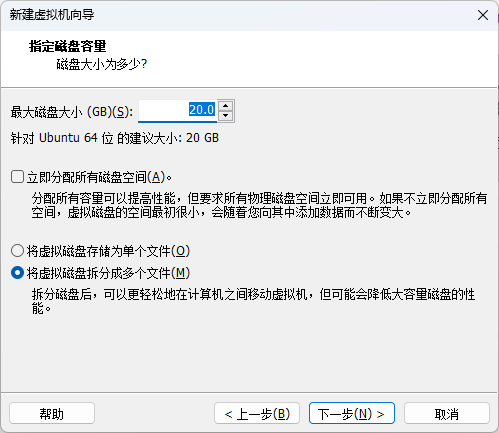
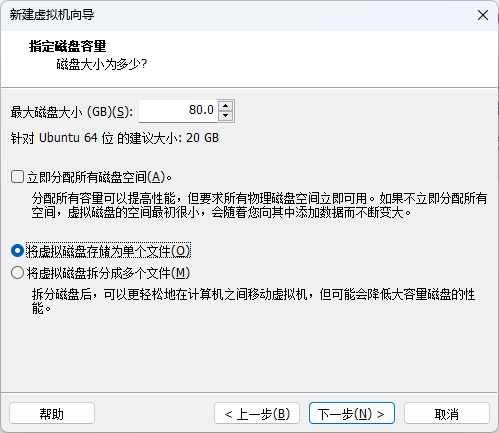
看个人需求 我觉得80G已然足够
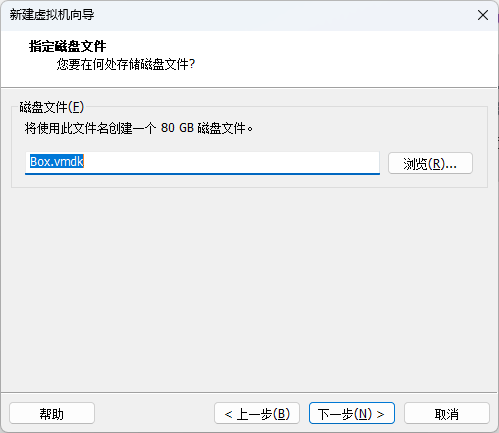
默认是在用户文档文件夹 担心C盘空间的可以选择位置
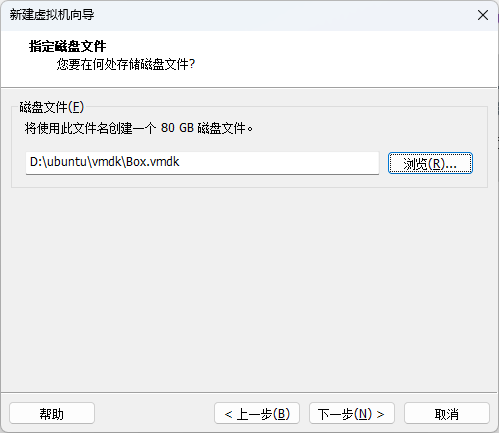
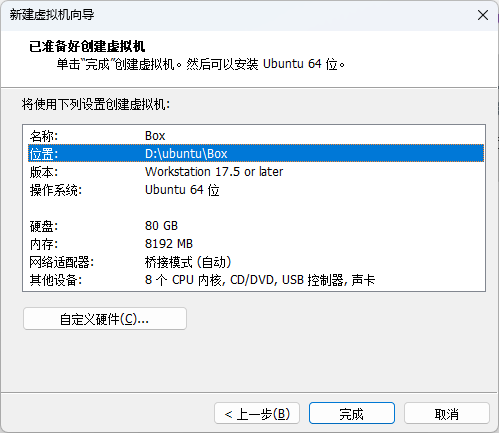
点击完成
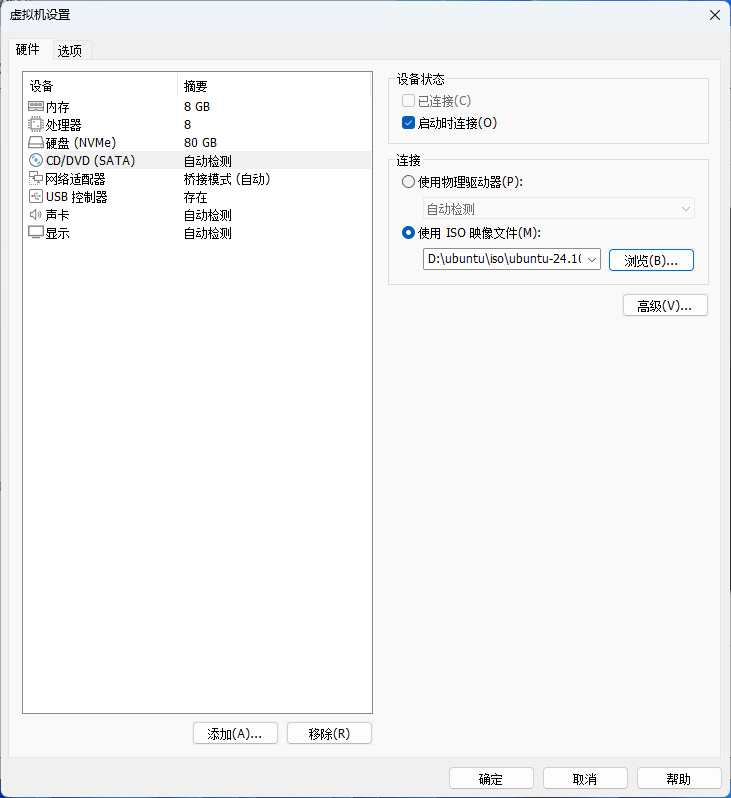
然后设置虚拟机的镜像文件位置
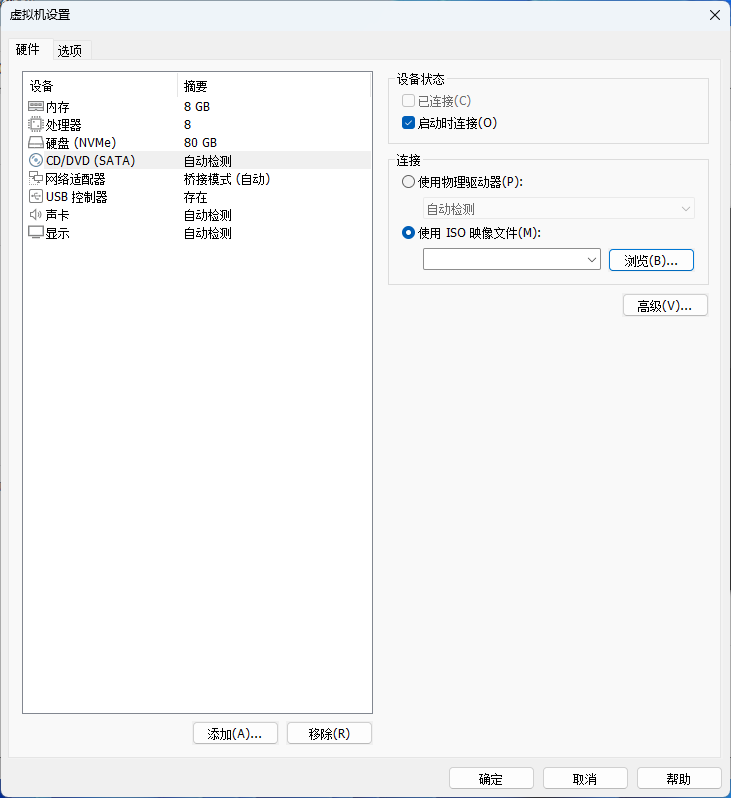
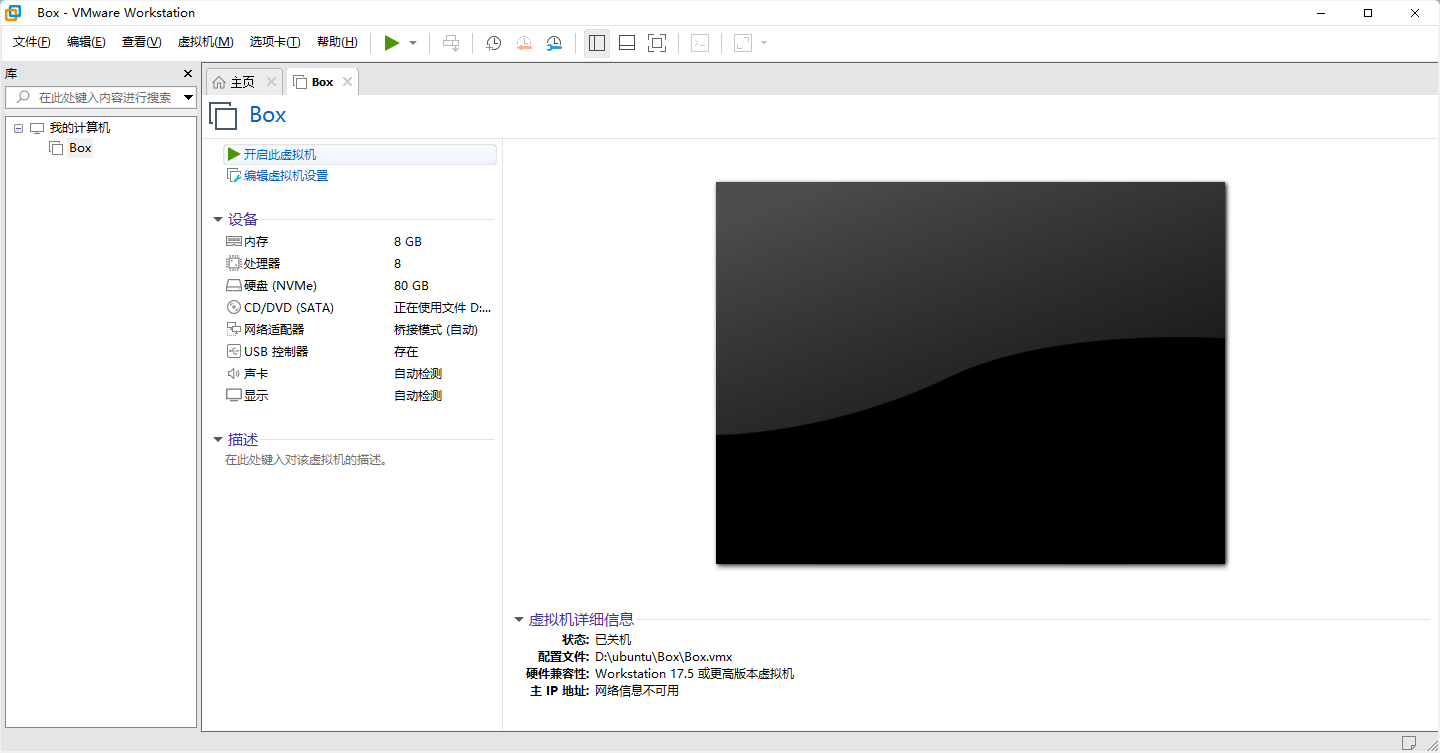
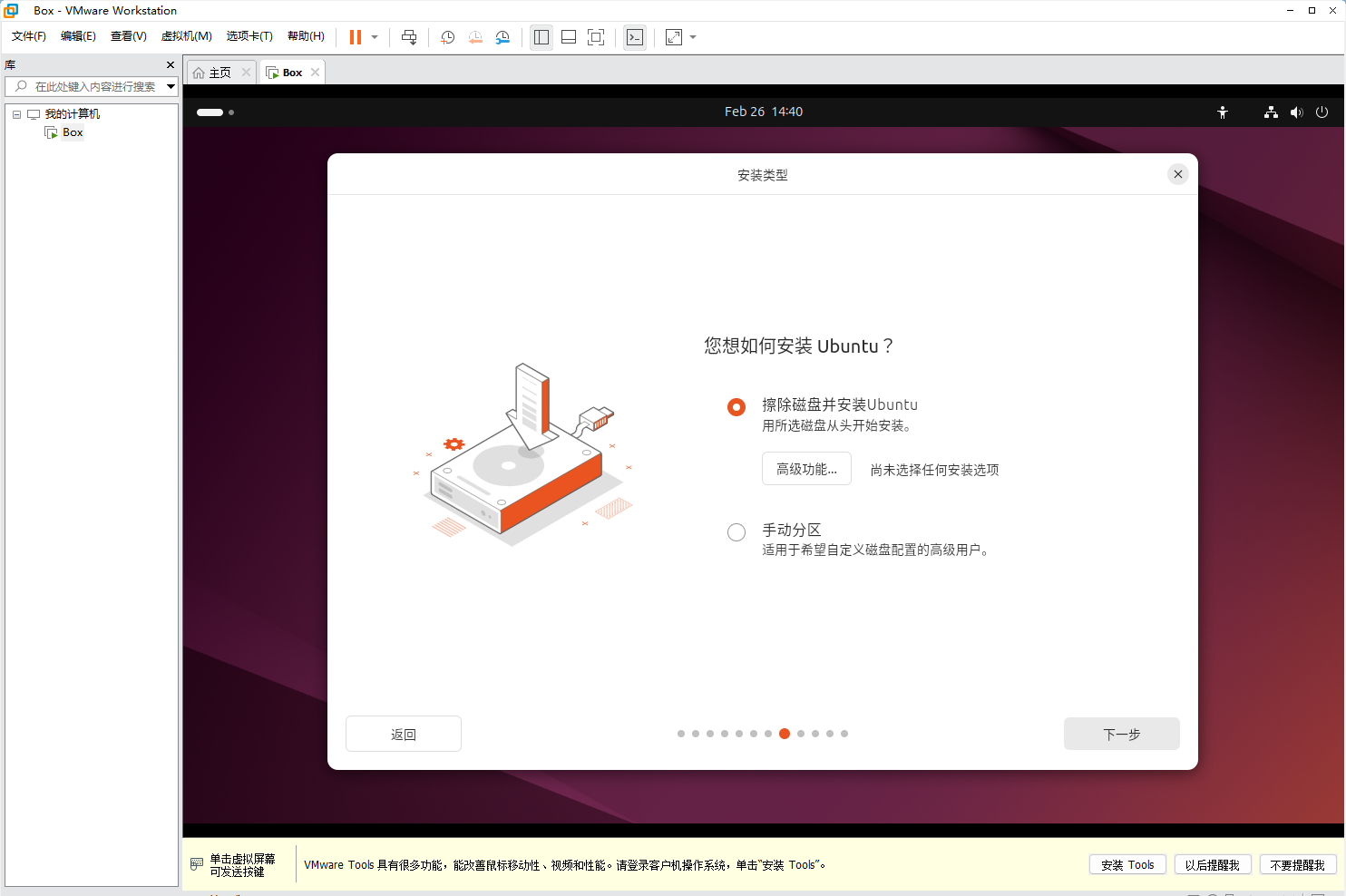
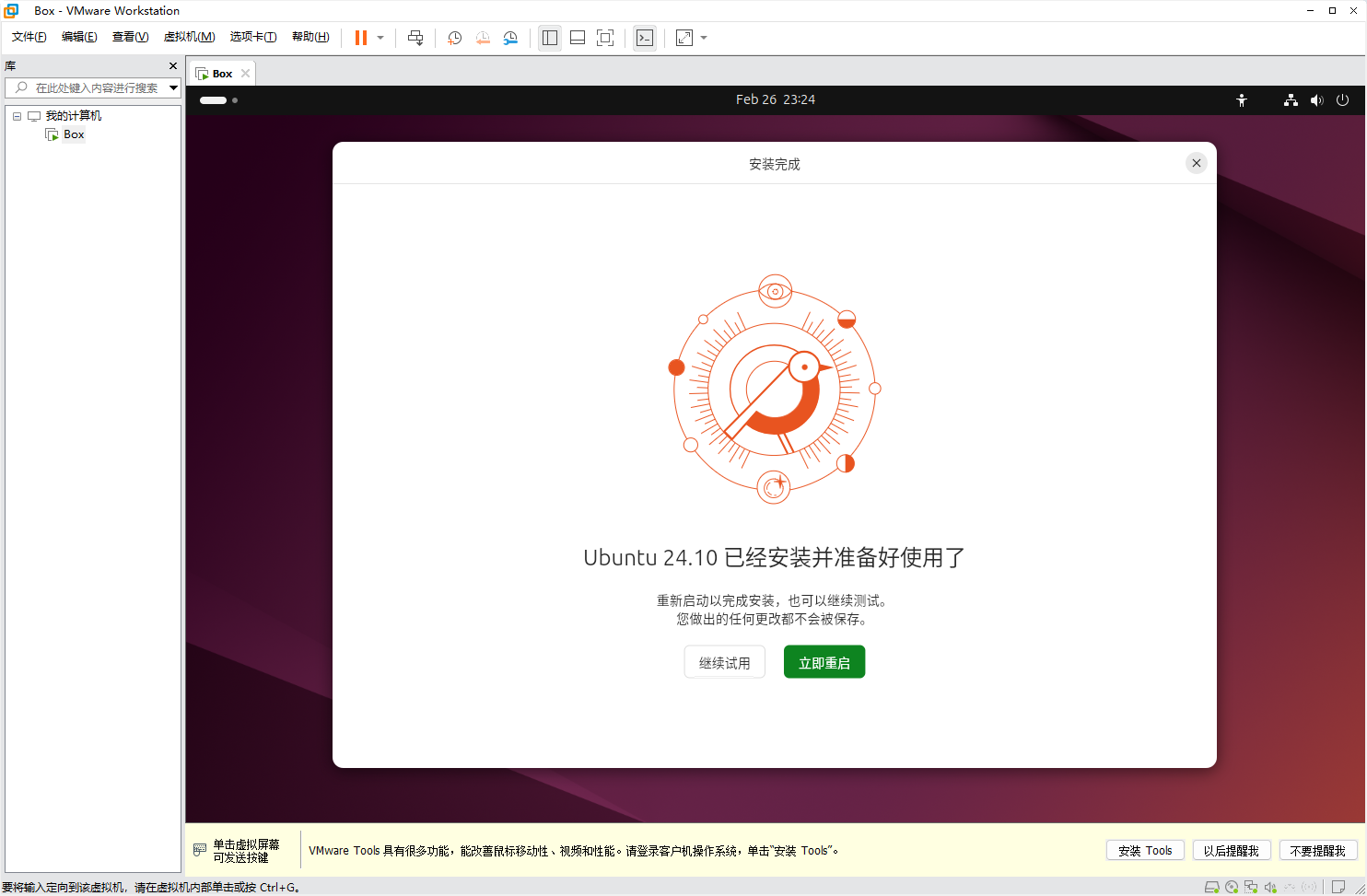
开机 安装Ubuntu系统
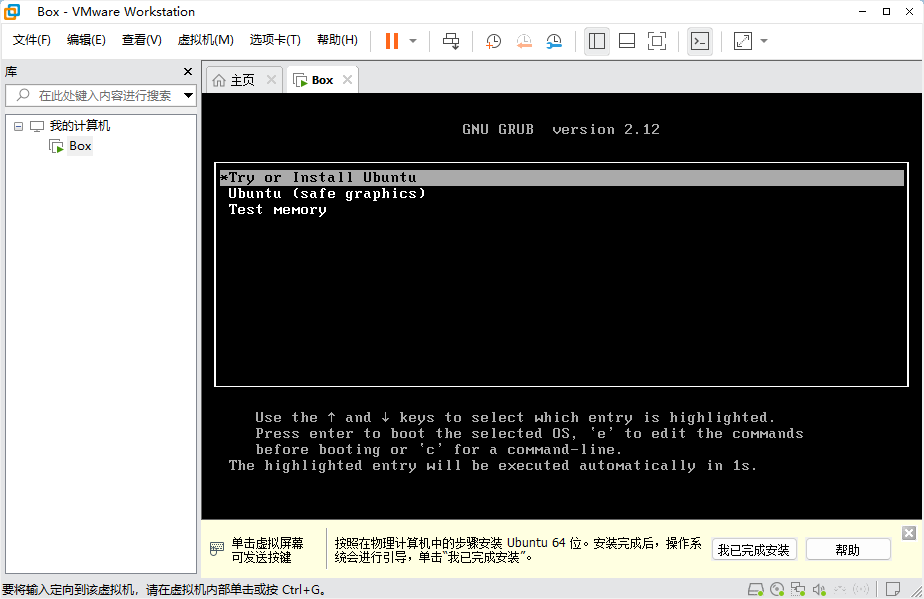
按下回车开始安装
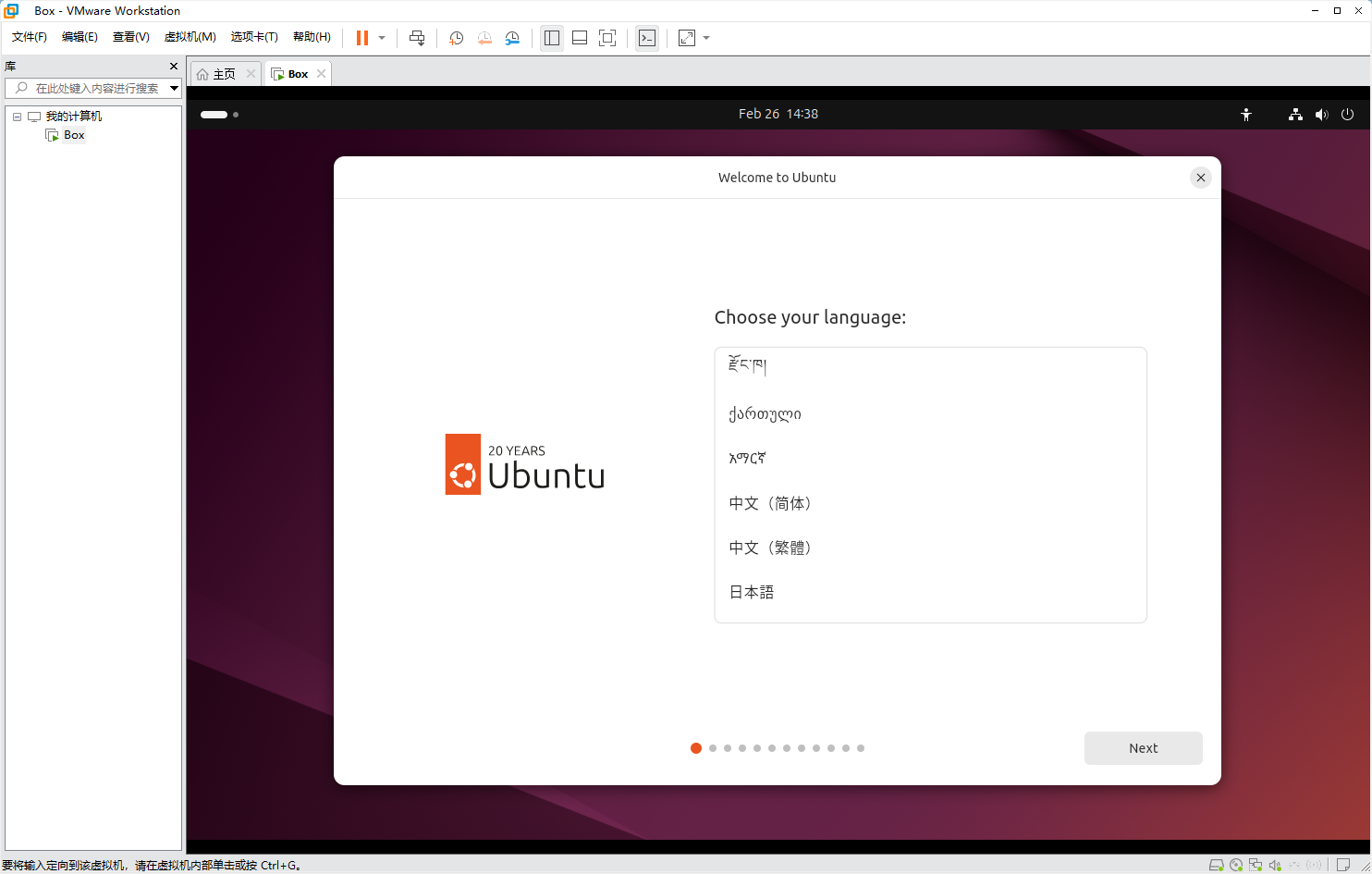
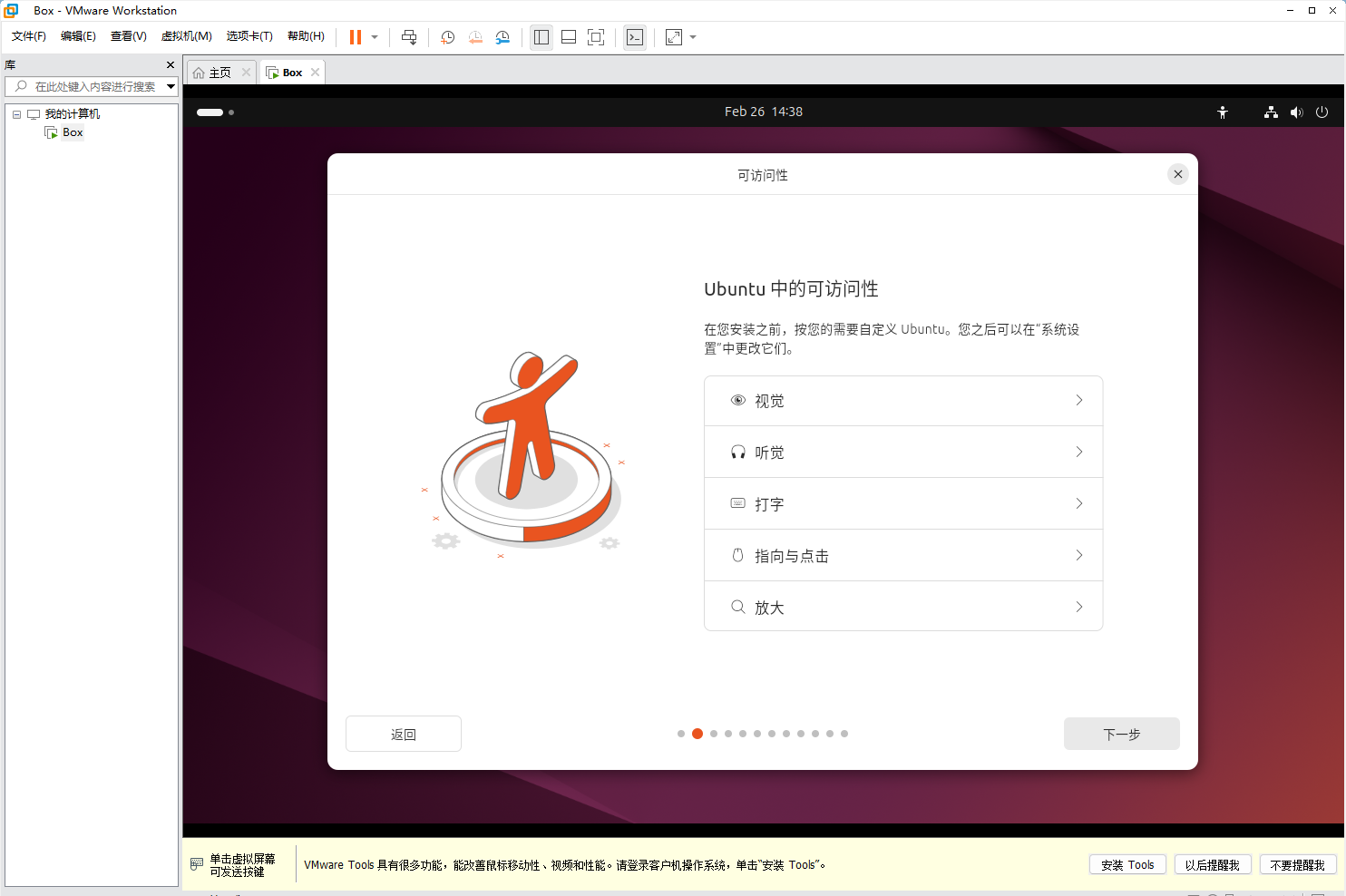
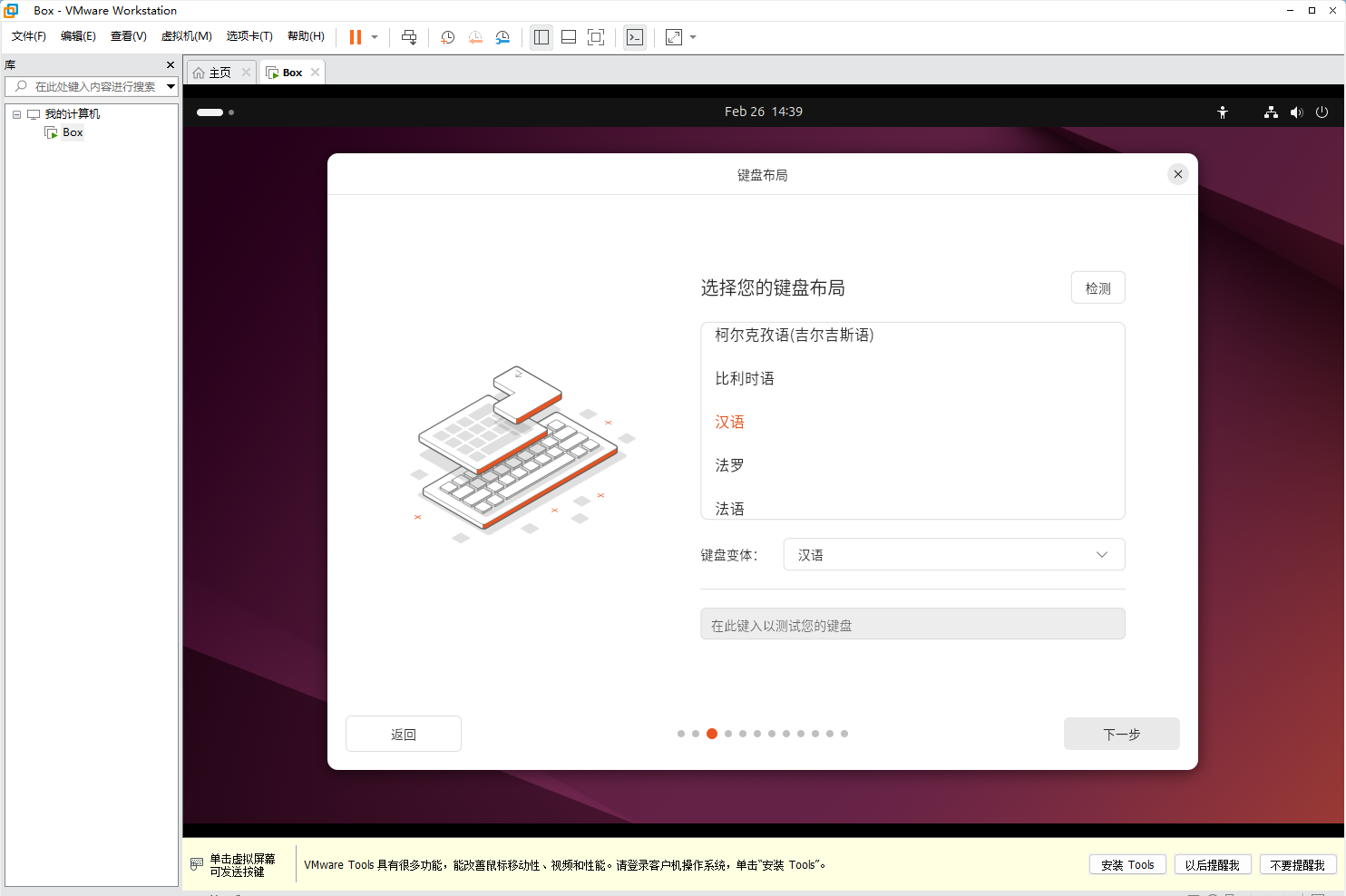
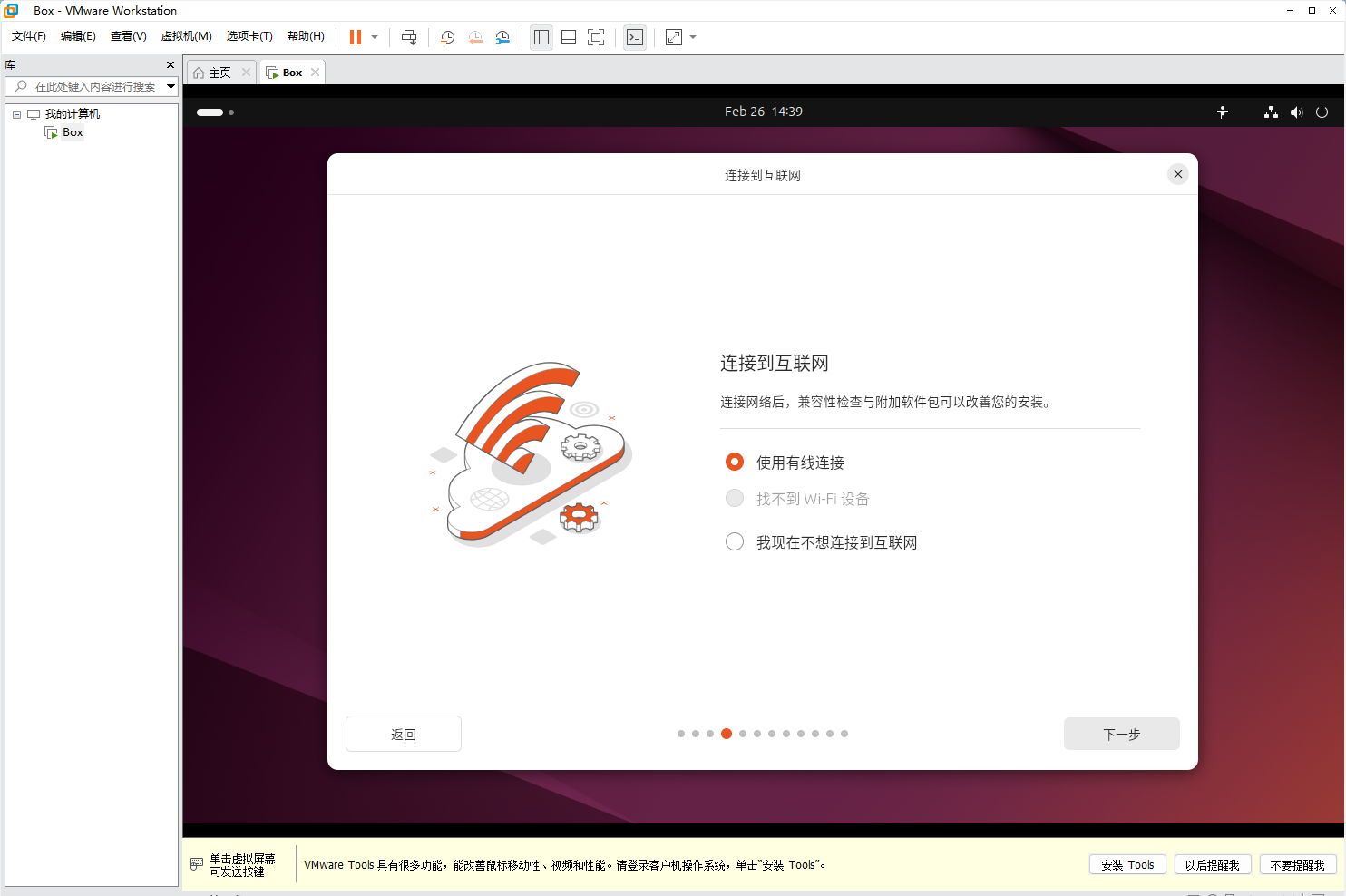
滑到最下面选择中文 其他默认即可
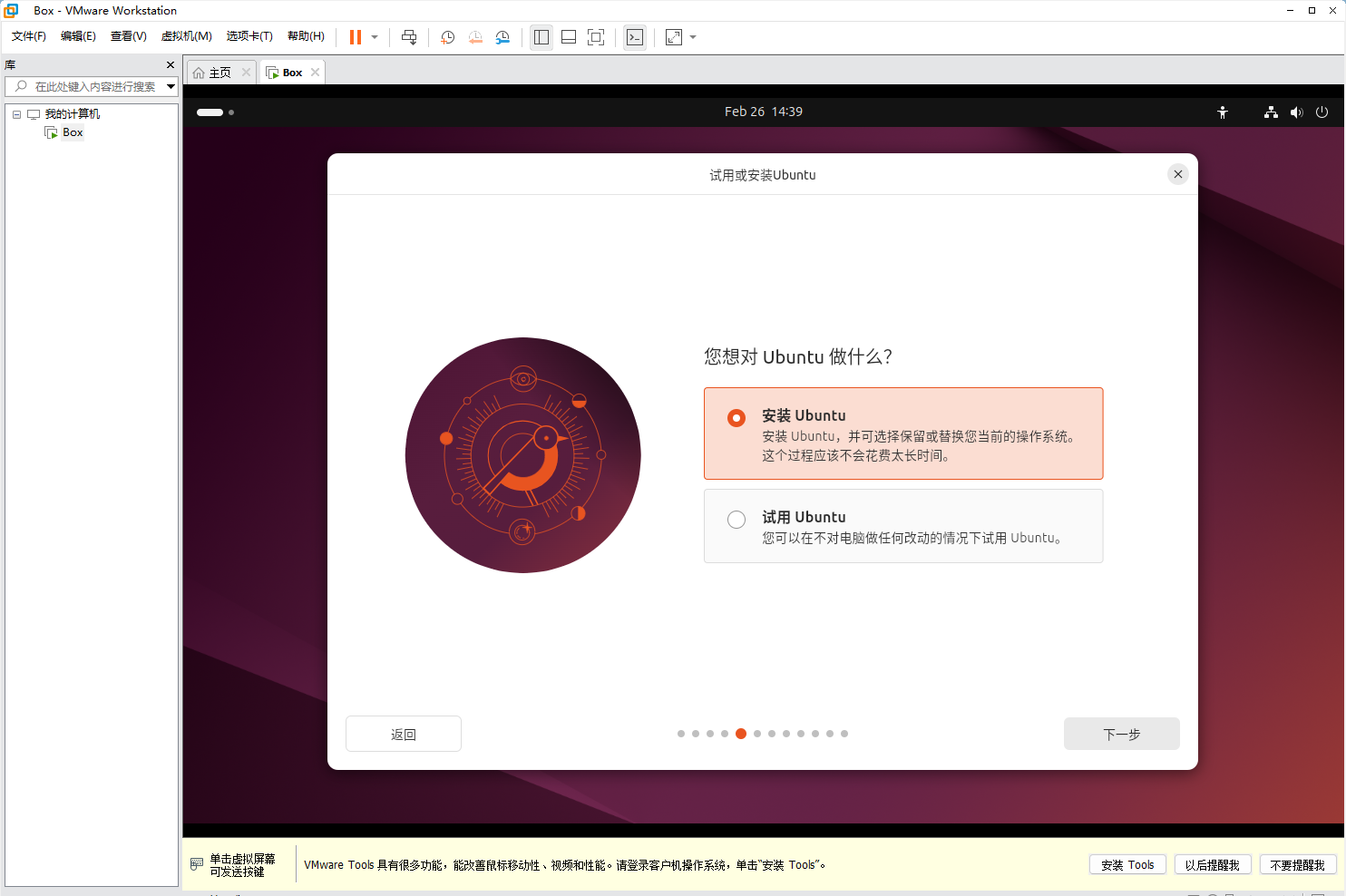
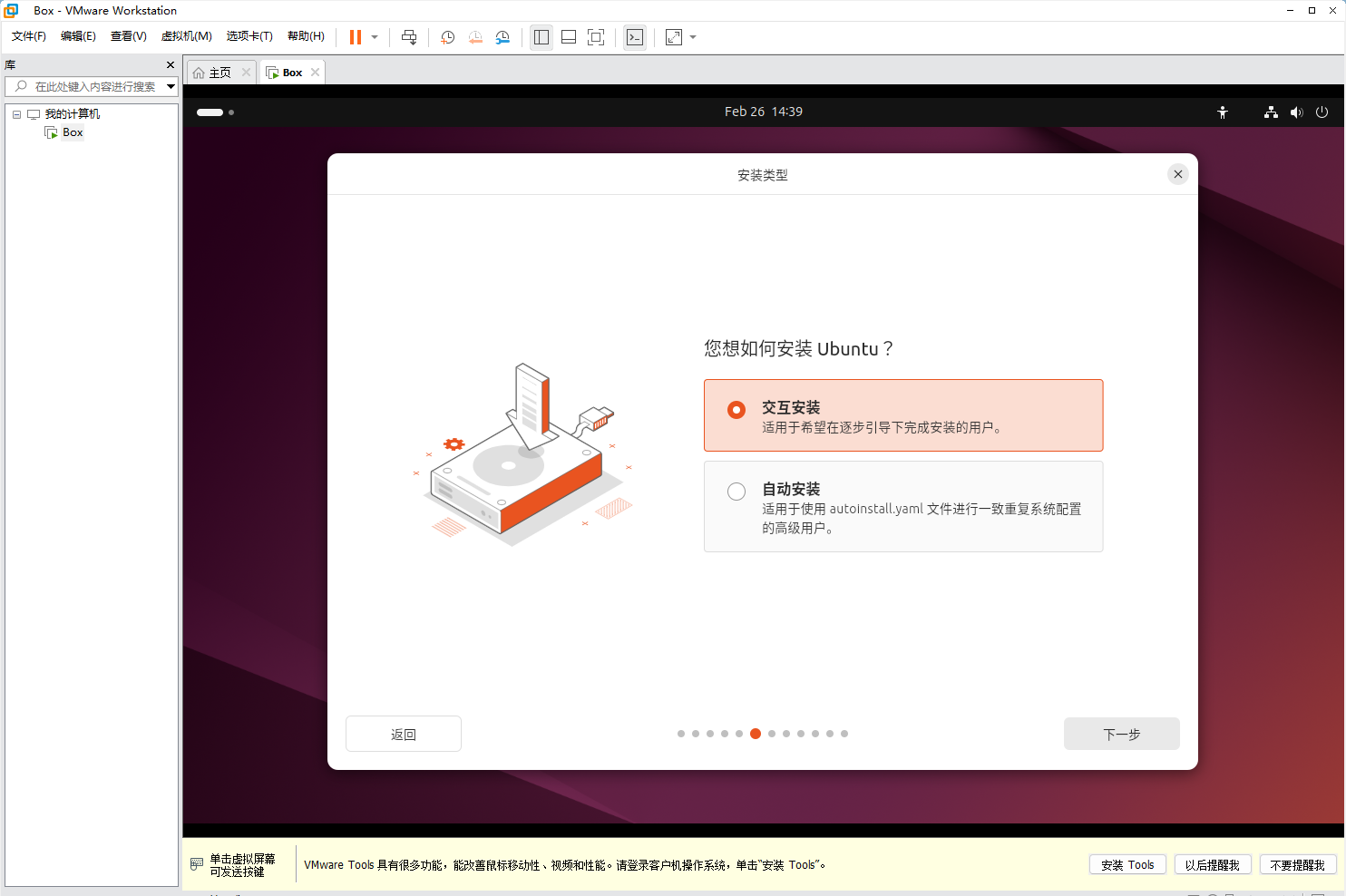
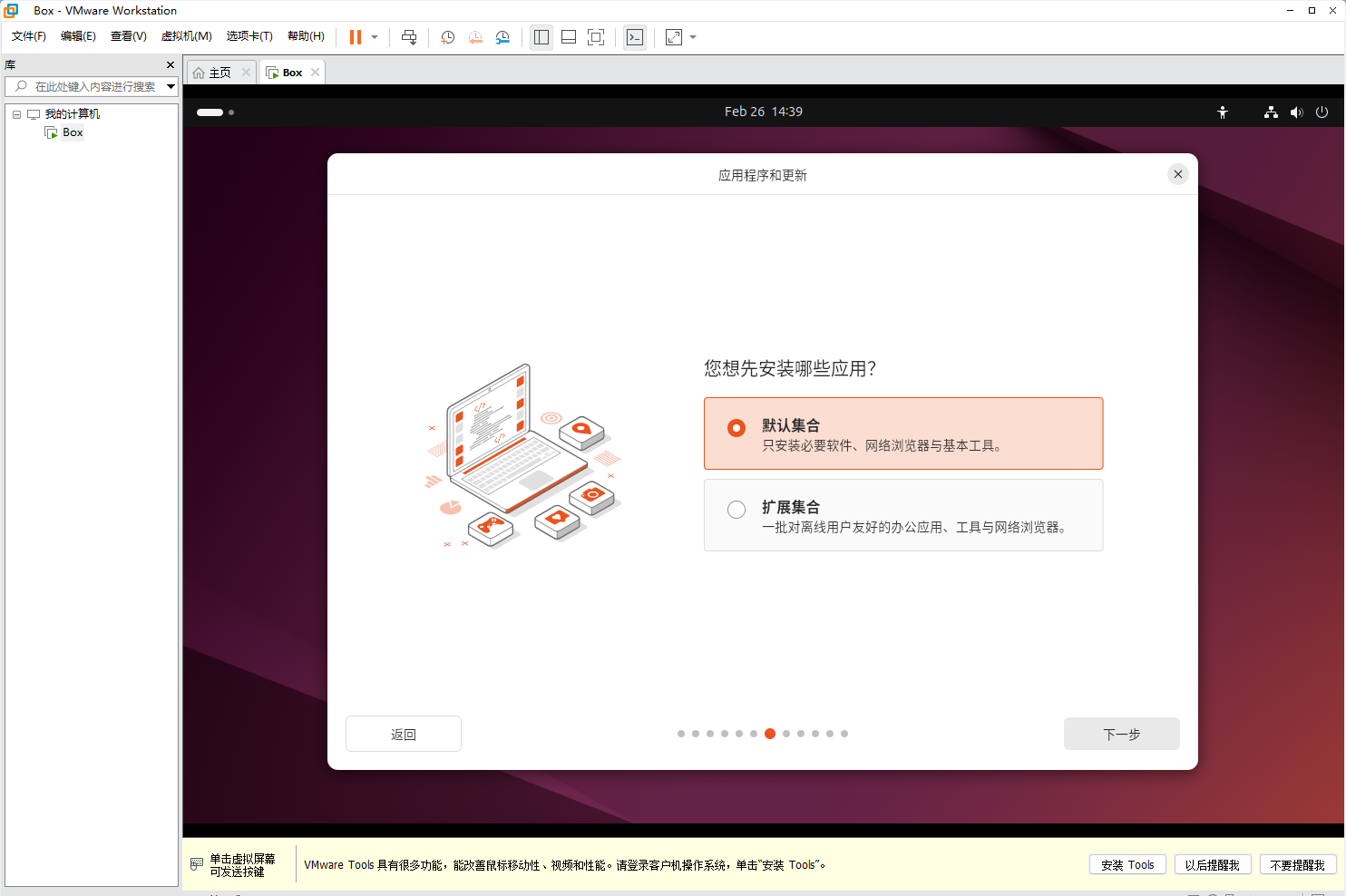
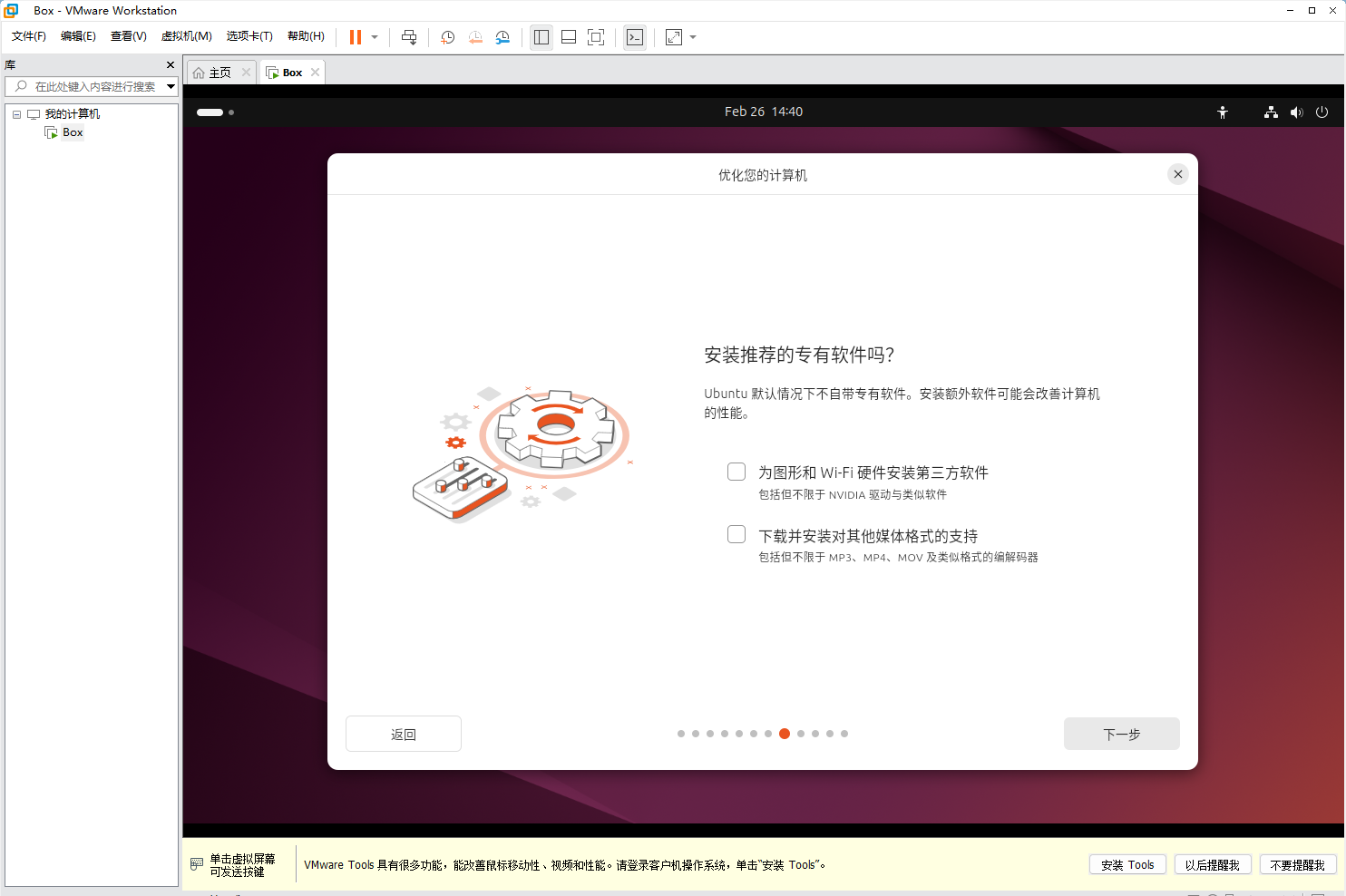
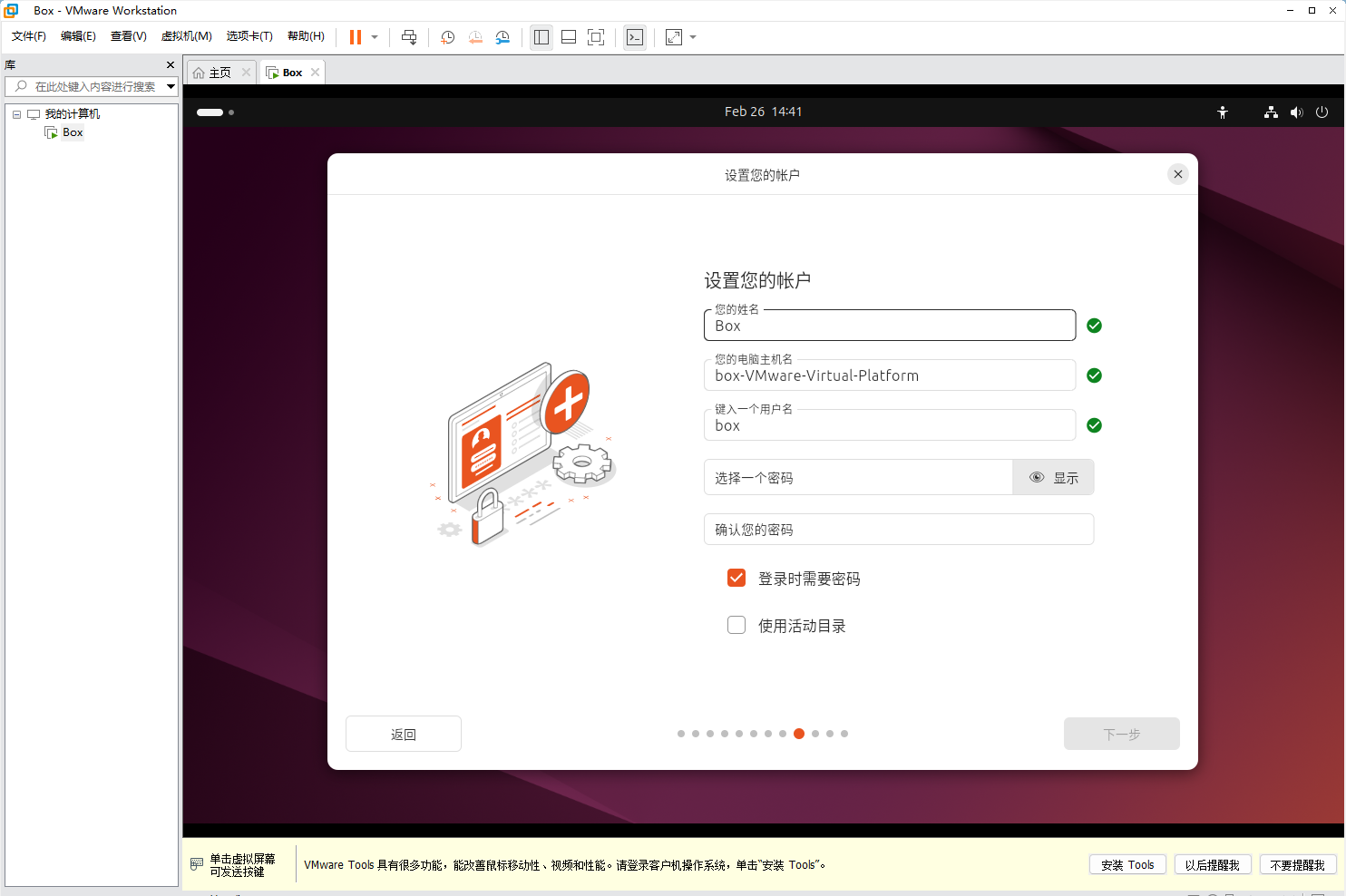
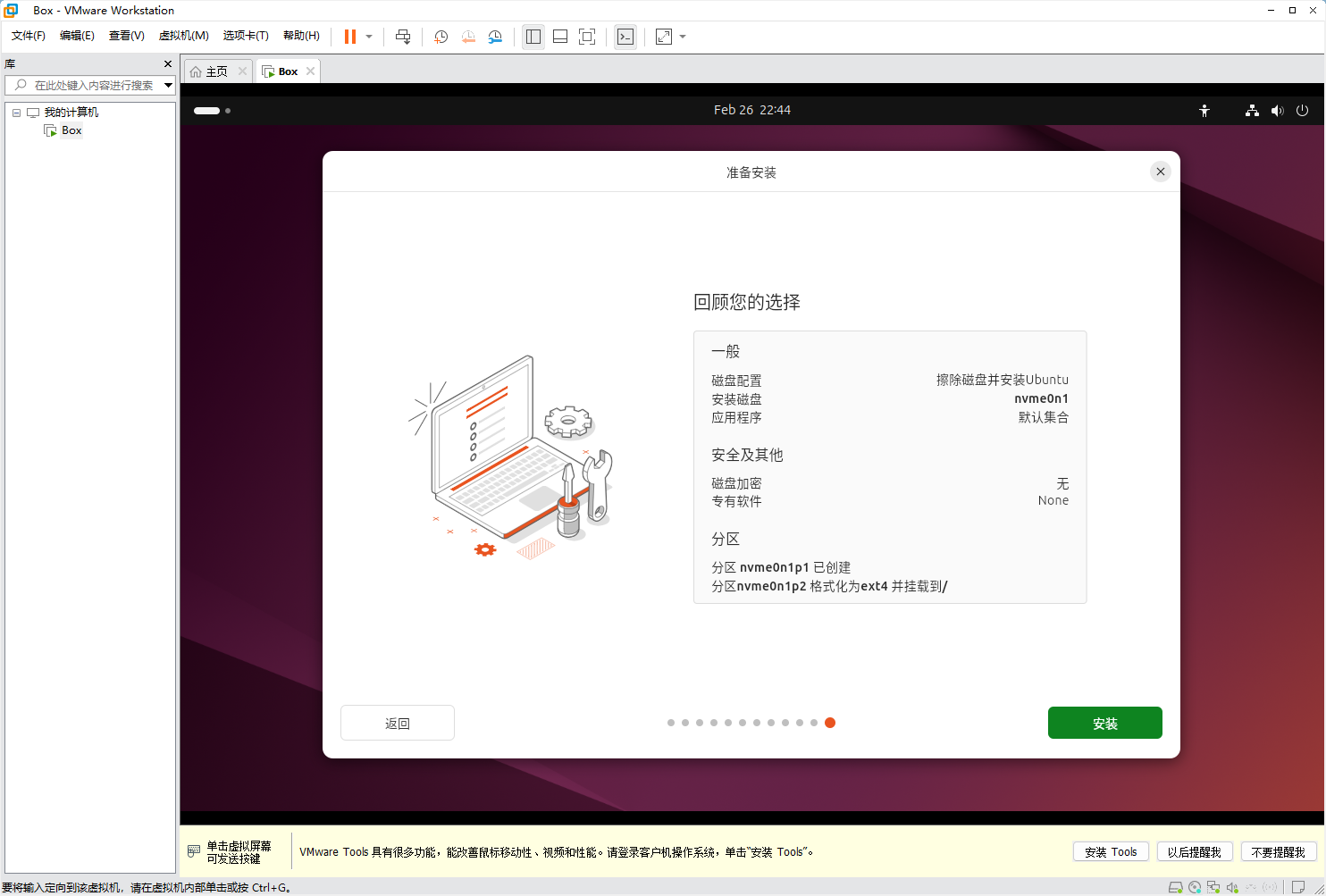
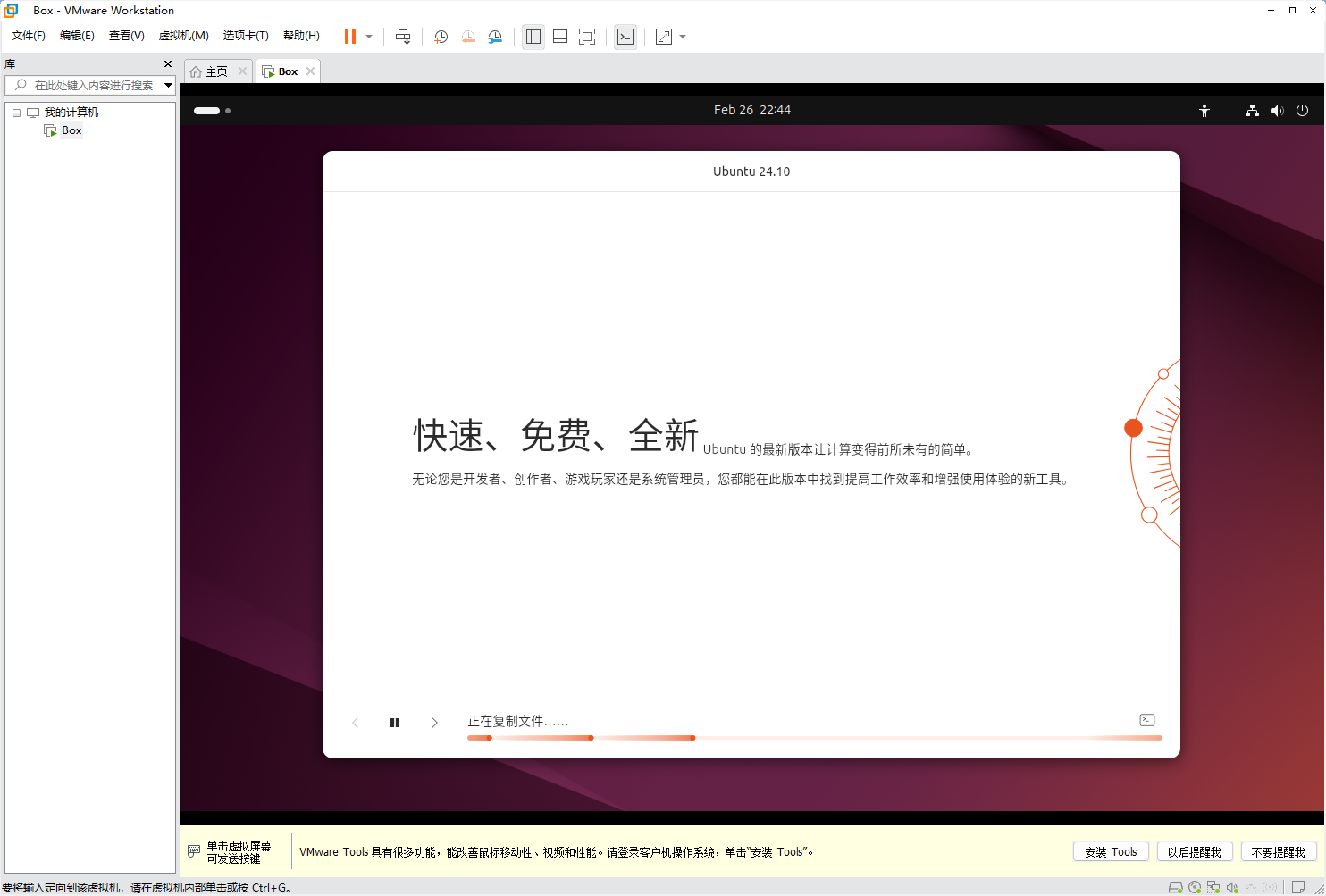
设置用户名和密码


 浙公网安备 33010602011771号