
机房环境配置指北
机房环境配置指北
Dev-Cpp
谁用这个 /oh
VSCode
确保有在官网上下载最新版本的 VSCode。
插件安装
-
C/C++:
 ;
; -
Code Runner:
 ;
; -
cph(选用):
 ;
; -
Python(如有需要):
 ;
; -
Latex Workshop(编辑 .tex 文件):
 。
。
配置编译器
使用 VSCode 需要用户自己提供 C++ 语言的编译器,可以从 winlibs 官网上下载最新的版本(CCF 比赛使用的标准编译器版本是 GCC 9.3.0,编译选项 -std=c++14 -O2)。附件中提供了一份参考版本。
下载后解压压缩包,可以将文件夹放置在需要的路径下,一下配置中默认放置在 C:\Program Files 下。
下载后在终端中无法直接使用,需要添加到系统环境变量中,具体方法如下:
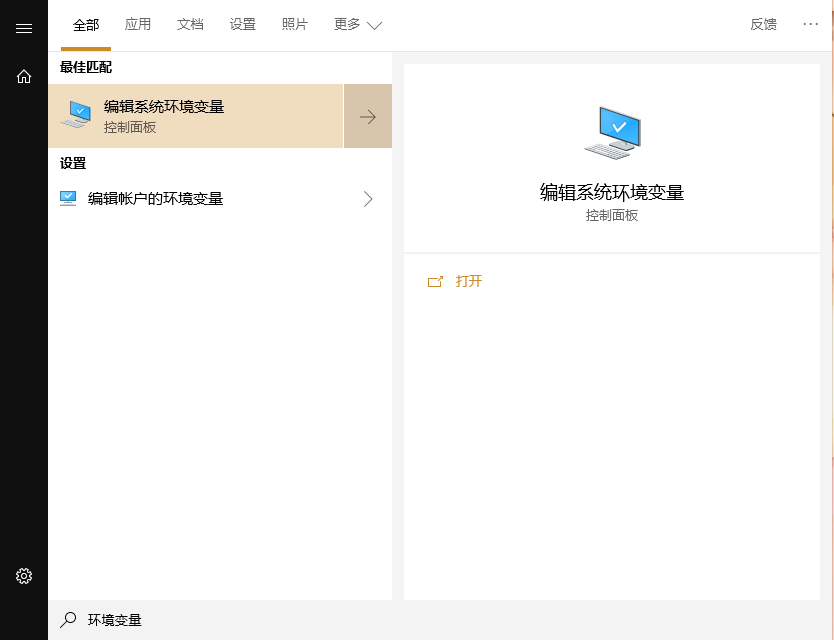
- 再搜索框中搜索 “编辑系统环境变量”:
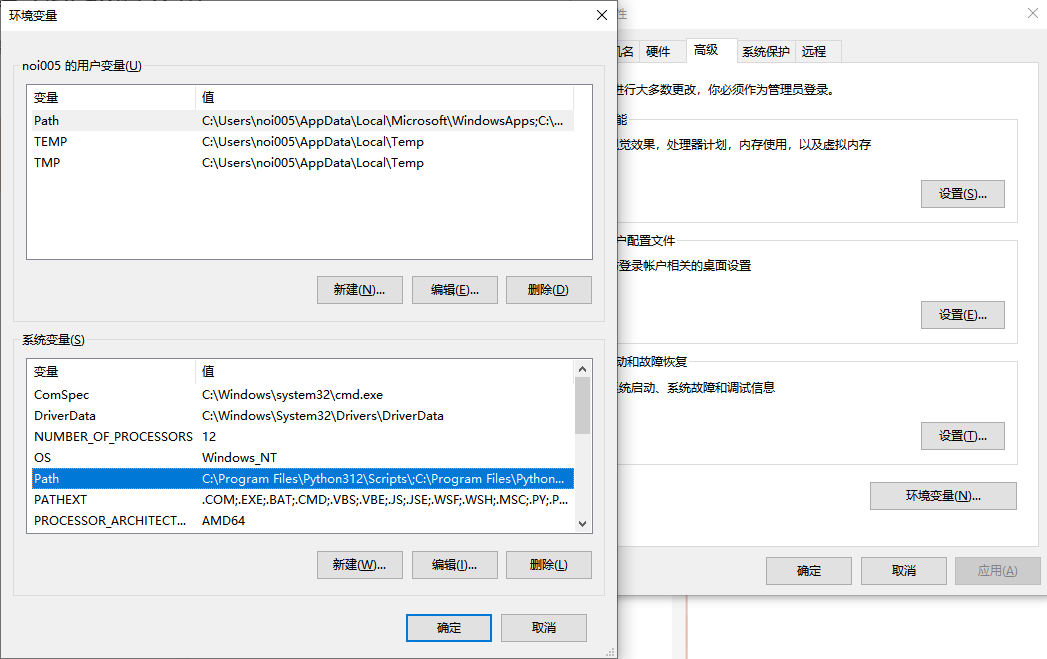
- 点击打开 “系统” 变量中的 “Path”:
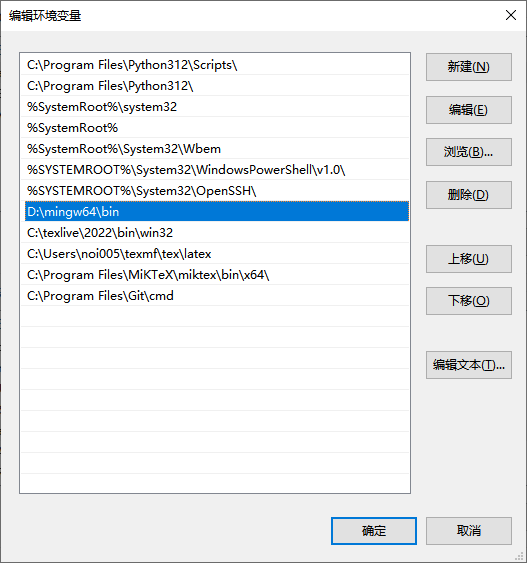
- 点击 “新建” 后输入你的编译器二进制文件夹(/bin)路径即可:
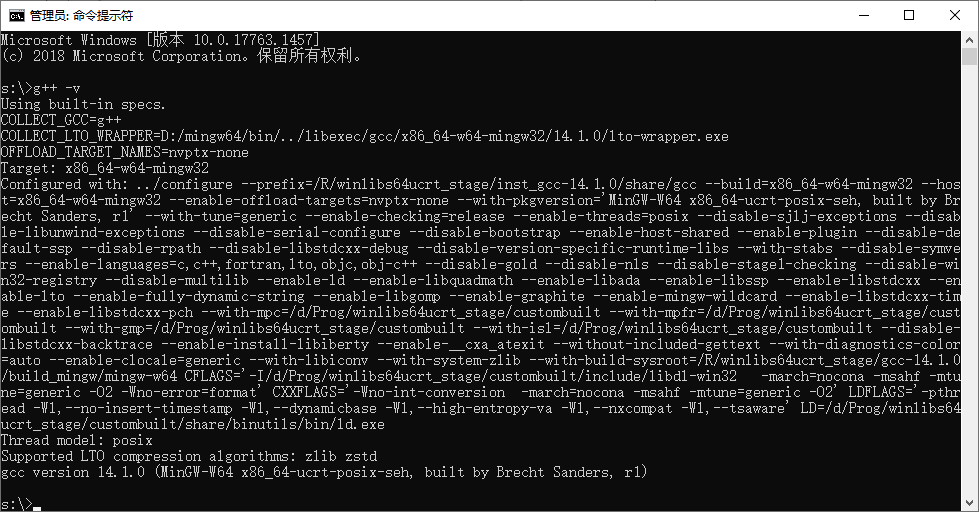
- 再终端中输入指令
g++ -v测试,可能的结果:
配置 IntelliSense 和 Run and Debug
VSCode 的使用依赖于一个用户指定文件夹,并会从该目录下读取 .vscode 中的配置文件。参考配置见附件,不详细解释。
可以根据具体情况调整文件中的编译器路径。
配置终端
VSCode 中可以自己增加自定义的终端,为了方便,我们可以下载一个模拟的 bash 终端来模拟考场环境,下文中选用 Git Bash,可以自行再官网上下载最新版本(按照默认选项安装)。
可以在 VSCode 中自定义 Git Bash 为默认的终端,命令详见附件中的 setting.json,也可以手动设置:打开终端,点击选项,点击 “Select Default Profile”,选择合适的终端即可。
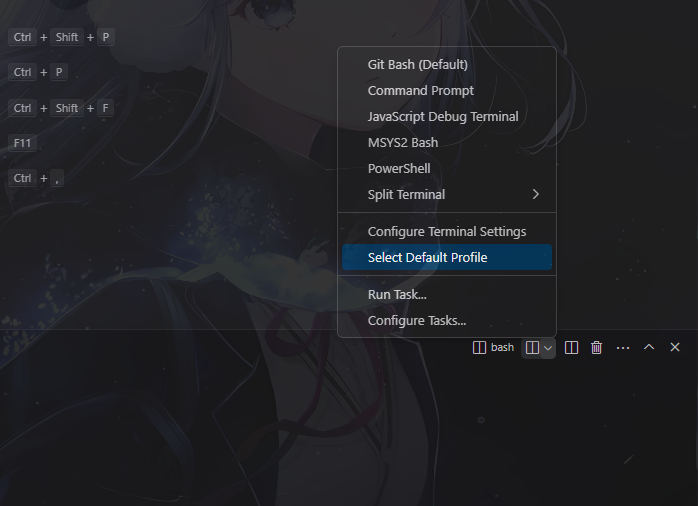
需要特殊注意的是,如果你使用的是 Git Bash,那么可能会带来一些问题:Git Bash 环境中的 mingw64 和从 winlibs 上安装的 mingw64 存在差异!解决方案:
- 在编译时使用选项
-static,但是会造成编译速度减慢的后果; - 将不同的文件覆盖到 Git 的 mingw64 的二进制文件夹(Git/mingw64/bin)中,具体而言,你需要将二进制文件夹(/bin)中的这两个文件夹覆盖过去:
 ,缺点是每次更新都需要再来,而且这样子比较危险。
嗷,尽然没有附件,只好放代码了:
c_cpp_properties.json:
{
    "configurations": [
        {
            "name": "Win32",
            "includePath": [
                "${workspaceFolder}/**",
                "D:/mingw64/include/c++/14.1.0/x86_64-w64-mingw32" // 编译器库路径
            ],
            "defines": [],
            "compilerPath": "D:/mingw64/bin/g++.exe",
            "intelliSenseMode": "windows-gcc-x86",
            "compilerArgs": [],
            "cStandard": "c11",
            "cppStandard": "c++14"
        }
    ],
    "version": 4
}
launch.json:
{
	"version": "0.2.0",
	"configurations": [
		{
			"name": "C/C++ Launch",
			"preLaunchTask": "C/C++ Compile",
			"type": "cppdbg",
			"request": "launch",
			"program": "${fileDirname}/${fileBasenameNoExtension}.exe",
			"args": [],
			"stopAtEntry": false,
			"cwd": "${fileDirname}",
			"environment": [],
			"externalConsole": true,
			"MIMode": "gdb",
			"miDebuggerPath": "D:/mingw64/bin/gdb.exe",
			"setupCommands": [
				{
					"description": "为 gdb 启用整齐打印",
					"text": "-enable-pretty-printing",
					"ignoreFailures": true
				},
				{
					"description": "将反汇编风格设置为 Intel",
					"text": "-gdb-set disassembly-flavor intel",
					"ignoreFailures": true
				}
			]
		}
	]
}
tasks.json:
{
	"version": "2.0.0",
	"tasks": [
		{
			"type": "shell",
			"label": "C/C++ Compile",
			"command": "g++",
			"args": [
				"\"${file}\"",
				"-g",
				"-o",
				"\"${fileDirname}/${fileBasenameNoExtension}\"",
				"-std=c++14",
			],
			"options": {
				"cwd": "${fileDirname}"
			},
			"problemMatcher": [
				"$gcc"
			],
			"group": "build",
			"detail": "Compiler: D:/mingw64/bin/g++.exe",
		},
		{
			"type": "cppbuild",
			"label": "C/C++: g++.exe 生成活动文件",
			"command": "g++",
			"args": [
				"-fdiagnostics-color=always",
				"-g",
				"\"${file}\"",
				"-o",
				"\"${fileDirname}/${fileBasenameNoExtension}\"",
				"-std=c++14",
			],
			"options": {
				"cwd": "D:/mingw64/bin"
			},
			"problemMatcher": [
				"$gcc"
			],
			"group": {
				"kind": "build",
				"isDefault": true
			},
			"detail": "调试器生成的任务。"
		}
	]
}
用的时候自己改一下编译器的路径
CP Editor
打开设置。
- 语言 \(\to\) C++ \(\to\) C++ 命令,把 C++ 编译命令改成
g++ - 外观 \(\to\) 字体,把编辑器字体改成 Consolas 16,测试用例字体、消息字体、自定义全局字体改成 Consolas 12
- 动作 \(\to\) 测试用例,勾选“在空的测试点上运行你的代码”。
这个是 @zlt 的极简版 /oh

 浙公网安备 33010602011771号