

20242909王天宇_网络攻防实践第一次作业
20242909王天宇《网络攻防实践》第1周作业
1.知识点梳理与总结
1.1实验内容和目的
使用用VMware Workstation软件及虚拟机镜像,搭建一个初步的网络攻防环境,包括3台攻击机,2台靶机,并安装配置蜜网,并保证每个设备的连通性,进行连通性测试。
1.2本实验中各组成部分介绍
| 名称 | 介绍 |
|---|---|
| 虚拟机 | 用于模拟真实网络环境中的不同角色(如攻击机、靶机),提供隔离的实验平台,便于安全测试和配置管理 |
| 靶机 | 作为被攻击的目标,通常预置已知漏洞(如未修复的服务或弱口令),用于测试攻击方法的有效性 |
| SEED虚拟机 | 专为网络安全教育设计的实验环境,支持TCP/IP协议栈攻击、SQL注入、XSS漏洞等特定安全实验 |
| 蜜罐 | 诱骗攻击者的陷阱系统,模拟易受攻击的服务或数据,用于收集攻击行为信息并分析攻击手段 |
| 蜜网网关 | 作为透明网关连接攻击机与靶机,监控并捕获双向流量,提供攻击行为分析平台,同时管理蜜罐网络(蜜网)的运作 |
| 蜜网 | 由多个蜜罐组成,通过蜜网网关实现攻击行为的集中监控,而虚拟机技术(如VMware)则为构建这一环境提供灵活的基础支撑 |
2.环境搭建与测试
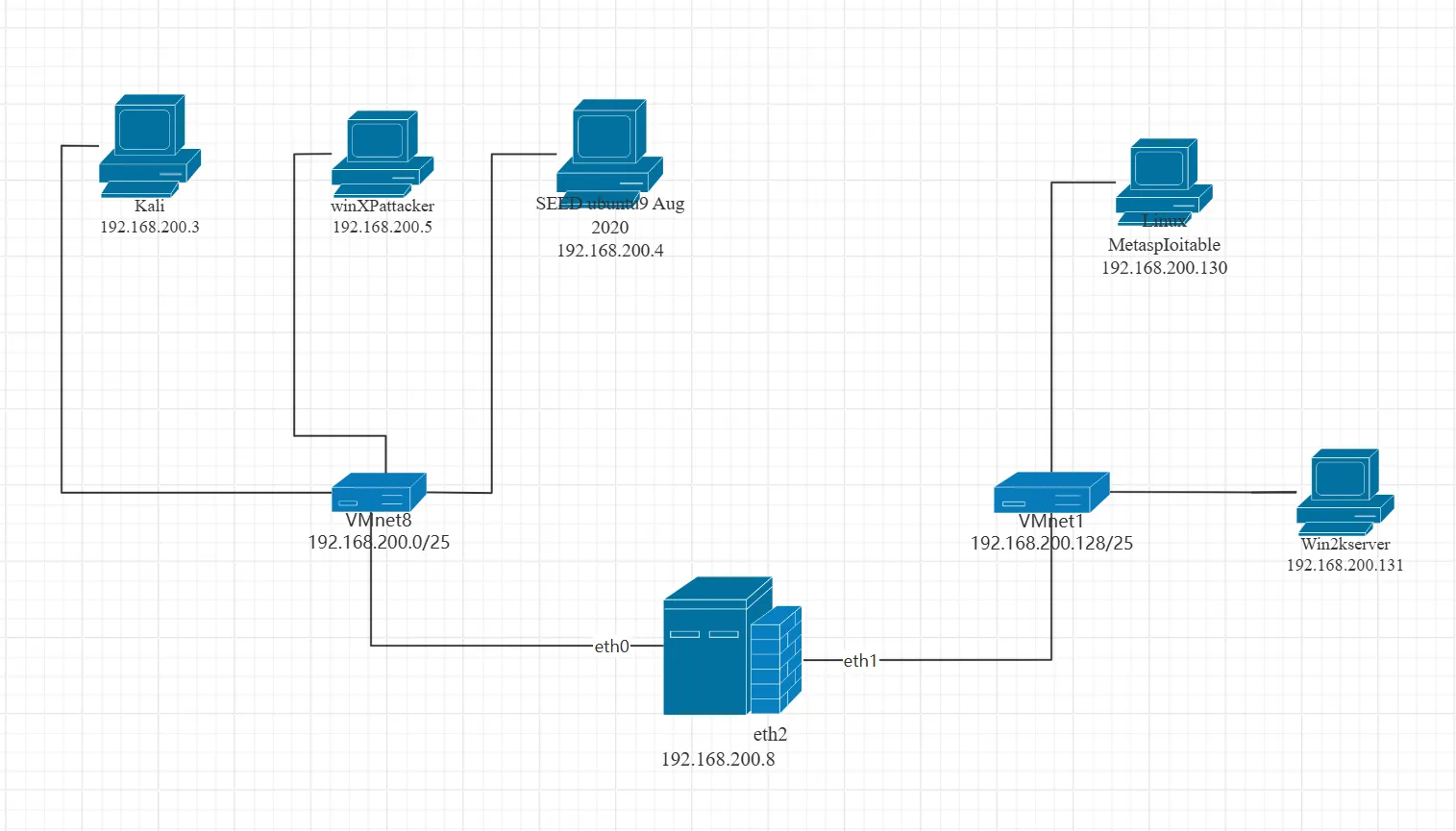
2.1环境拓扑结构
| 虚拟机 | 操作系统 | IP地址 |
|---|---|---|
| SeedUbuntuAug2020 | Ubuntu | 192.168.200.4 |
| Kali | Ubuntu | 192.168.200.3 |
| winXPattacker | Windows XP | 192.168.200.5 |
| Linux Metasploitable | Ubuntu | 192.168.200.130 |
| Win2kserver | win2000 | 192.168.200.131 |
| HoneyWall | Roo |
2.2虚拟环境搭建
2.2.1加载虚拟机资源
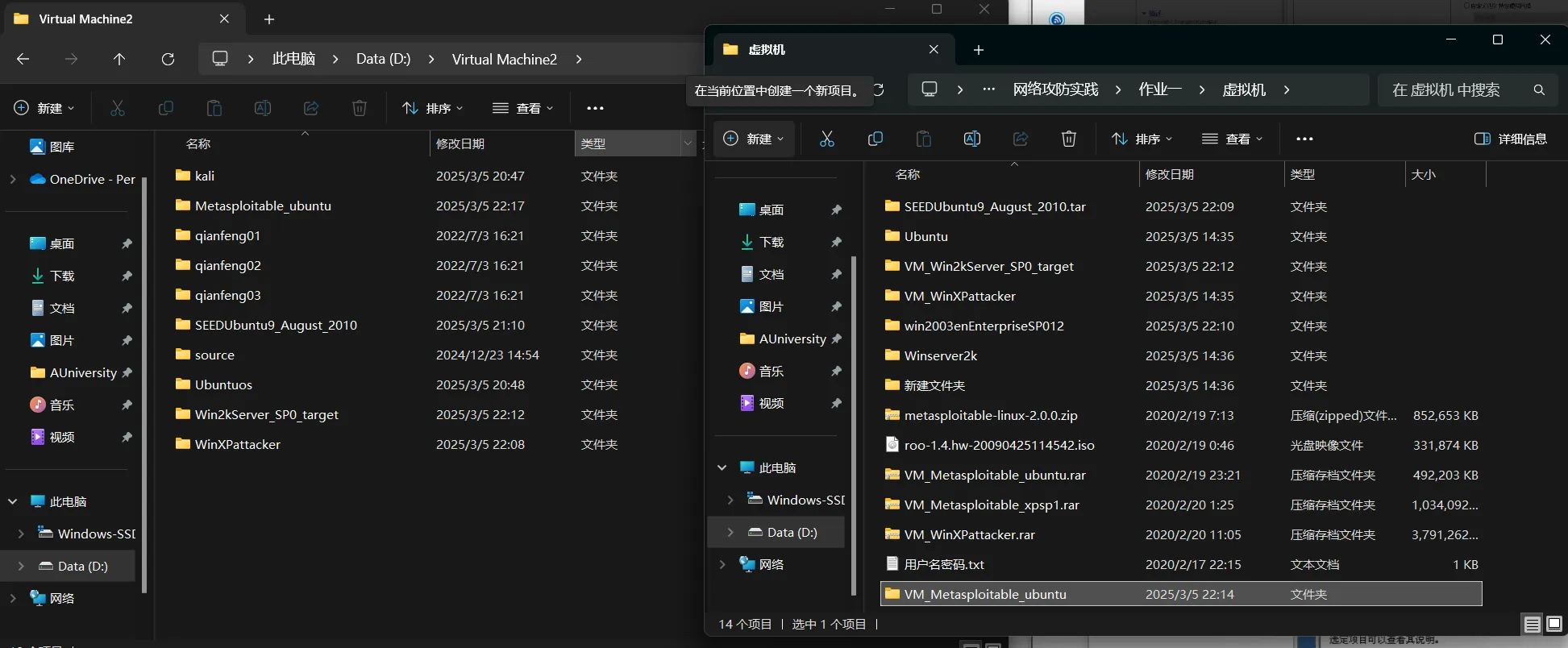
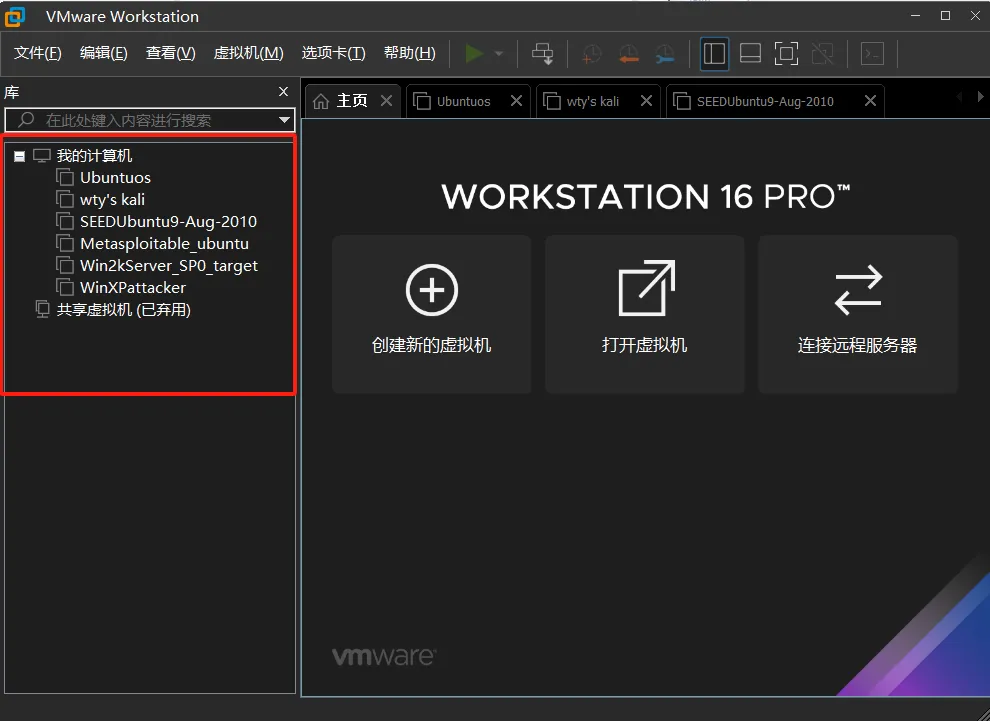
如图所示,导入课堂提供的虚拟机资源,将其复制到本地上的VMware Workstation,其中的攻击机wty's kali是之前我安装好的,这里便省略了kali攻击机的安装过程,其余虚拟机使用了老师提供的资源
2.2.2配置环境虚拟内外网络
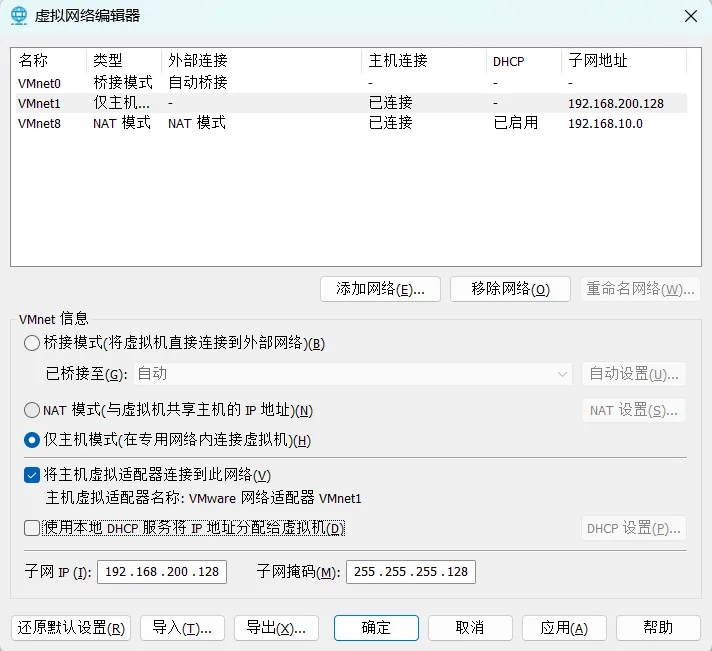
打开VMwareWorkstation的虚拟网络编辑器,使用管理员权限将VMnet1(内网)设置为仅主机模式,设置子网IP为:192.168.200.128,设置子网掩码为:255.255.255.128,并取消其DHCP服务
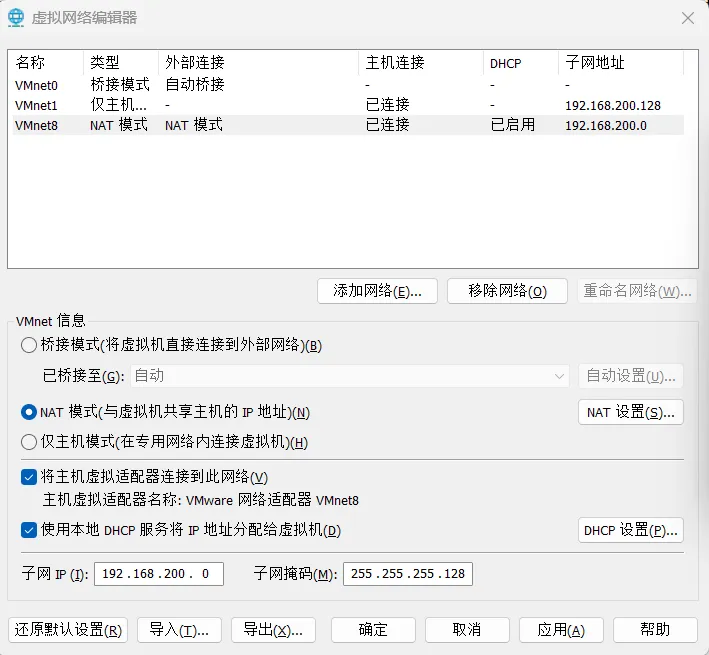
将VMnet8(外网)设置为NAT模式设置子网IP为:192.168.200.0,设置子网掩码为:255.255.255.128
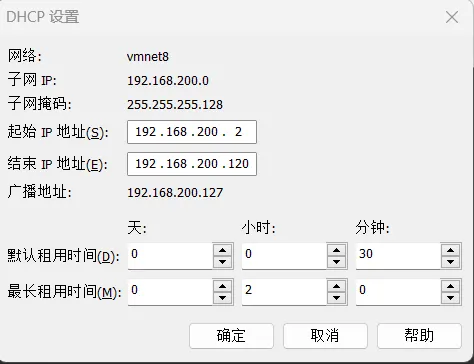
打开VMnet8的DHCP设置,设置起始IP地址为192.168.200.2,结束IP地址为192.168.200.120
2.2.3 配置内网靶机
2.2.3.1配置靶机Win2Kserver
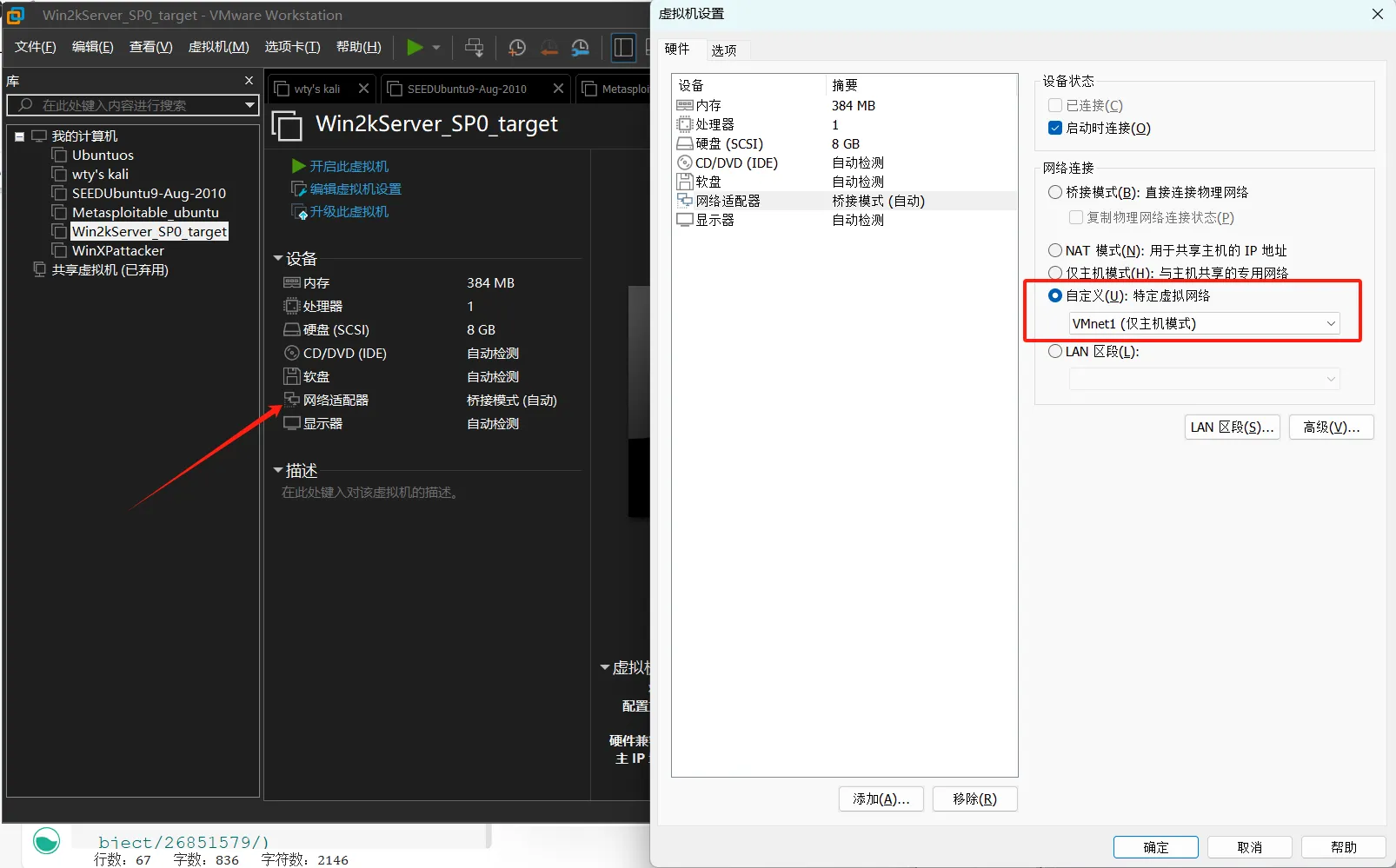
打开虚拟机Win2k的网络适配器设置,将Win2k连接到特定的虚拟网络VMnet1(内网)
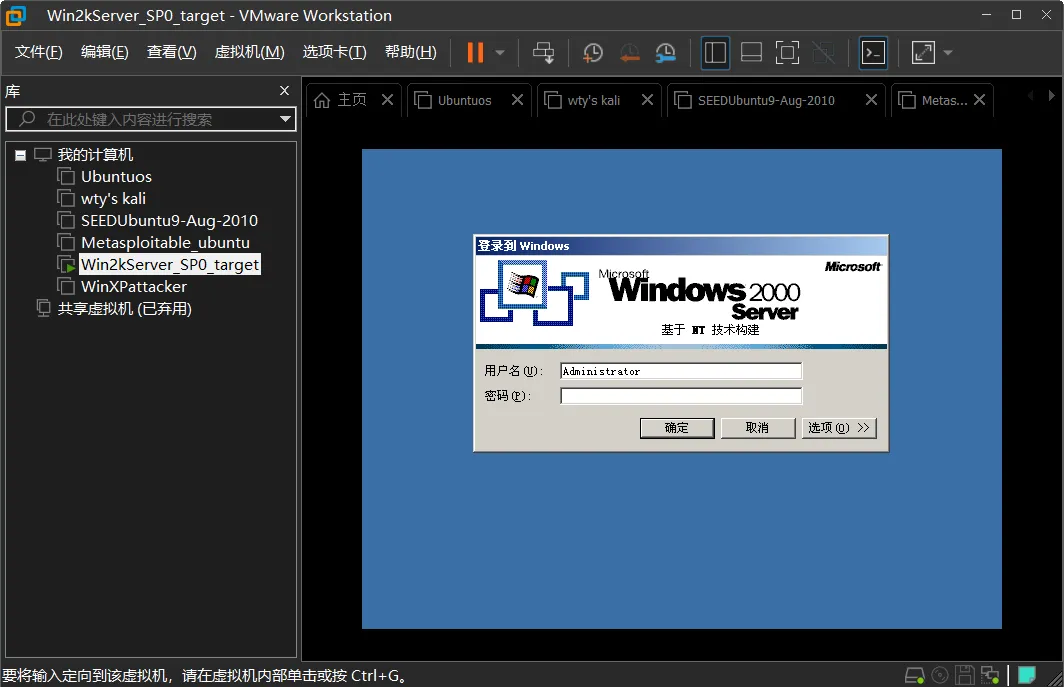
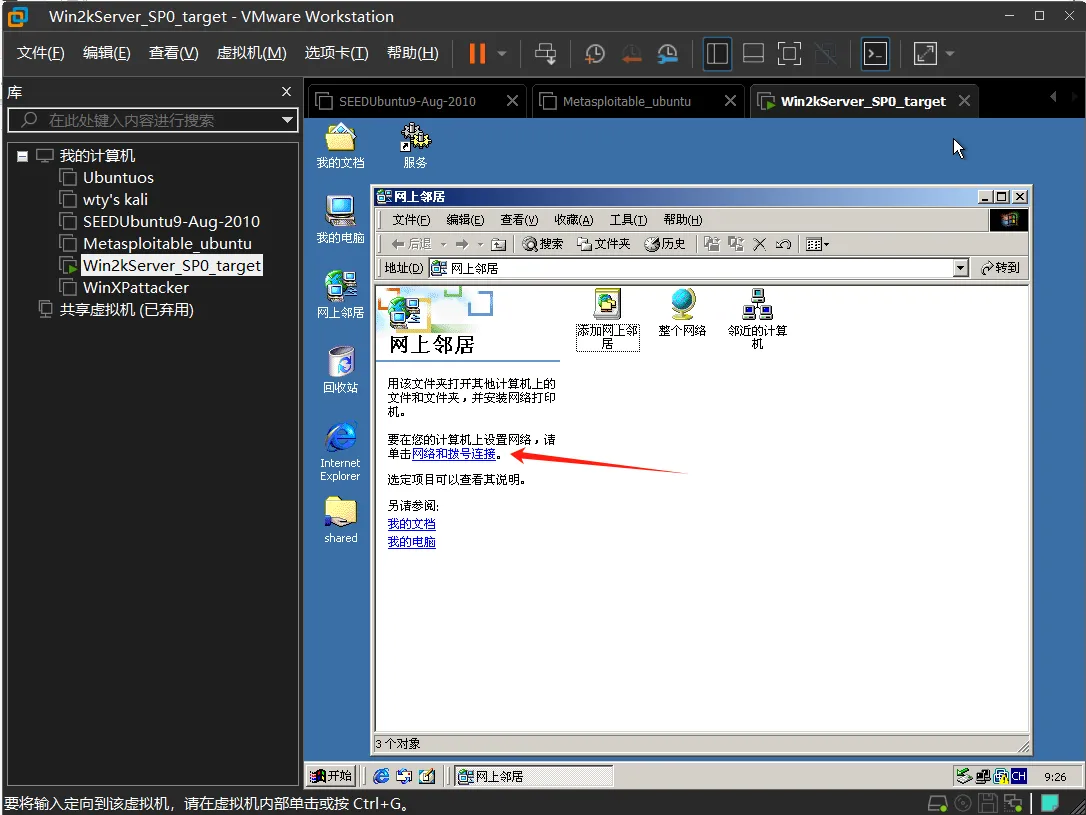
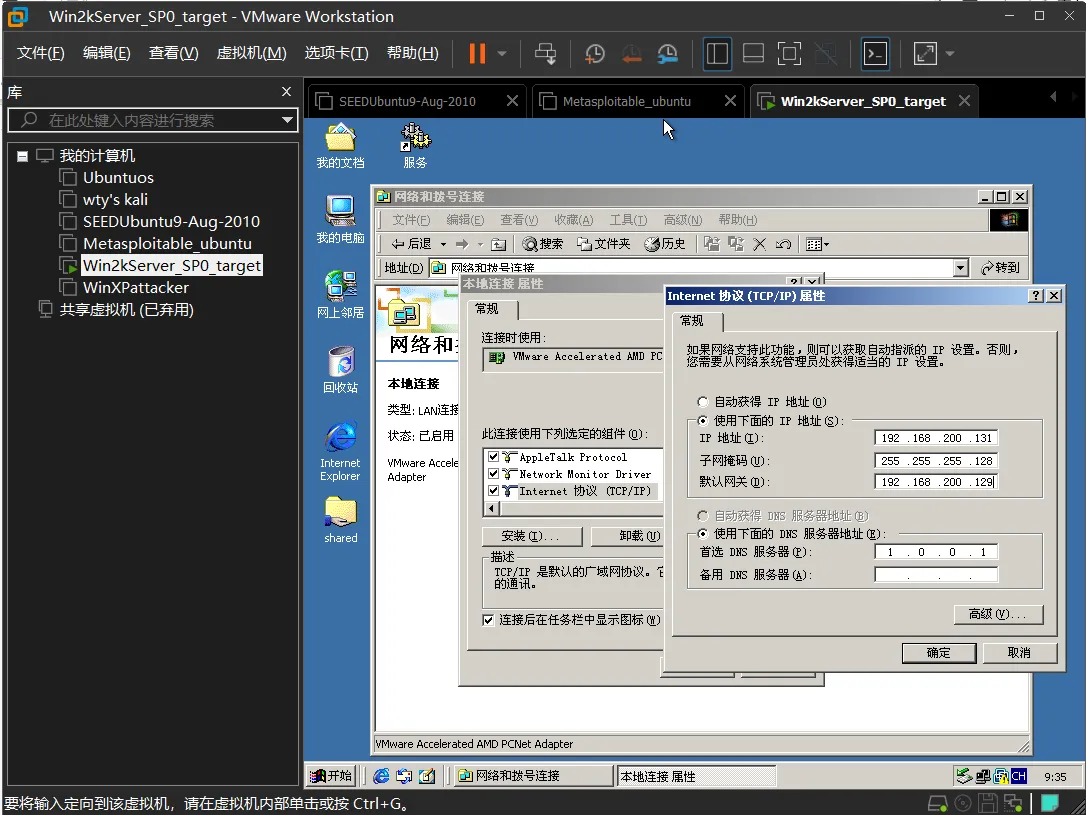
打开网上邻居,找到拨号连接,点击本地连接的属性双击Internet属性,按照教学视频示例配置IP地址为192.168.200.131,子网掩码为255.255.255.128,默认网关为192.168.200.129,首选DNS服务器为1.0.0.1
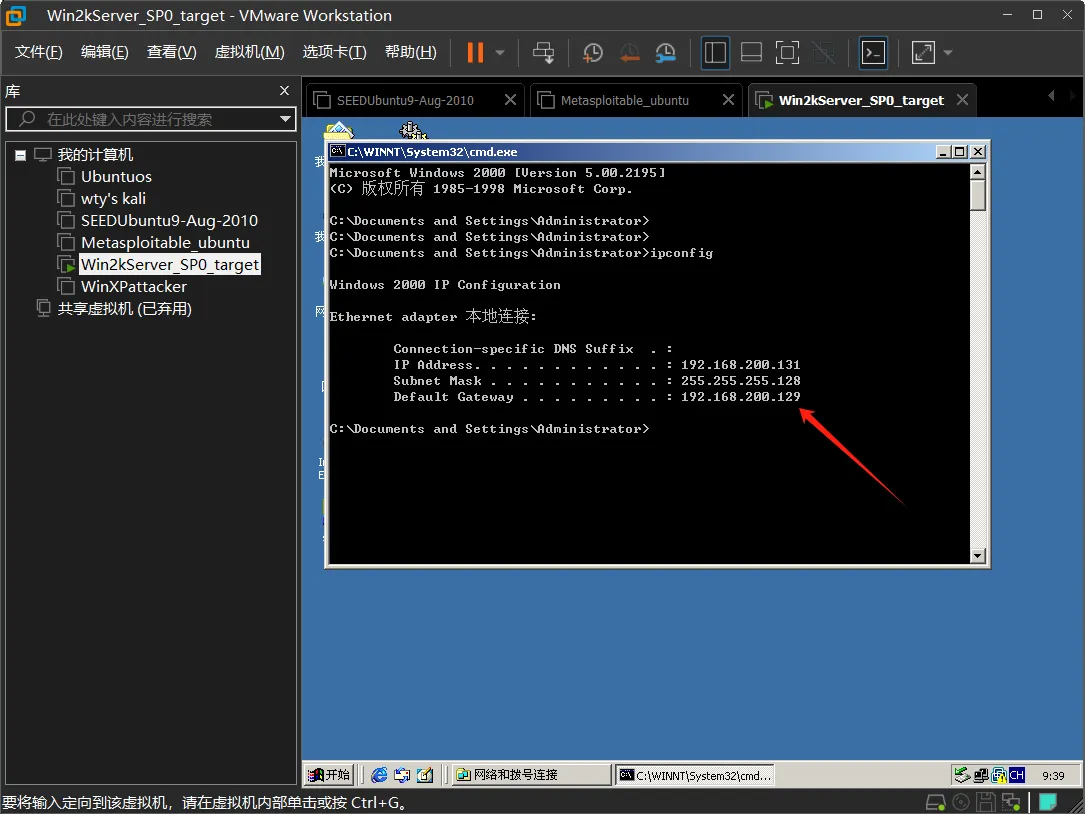
查看网络配置,显示刚才的配置成功
2.2.3.2配置靶机Metasploitable
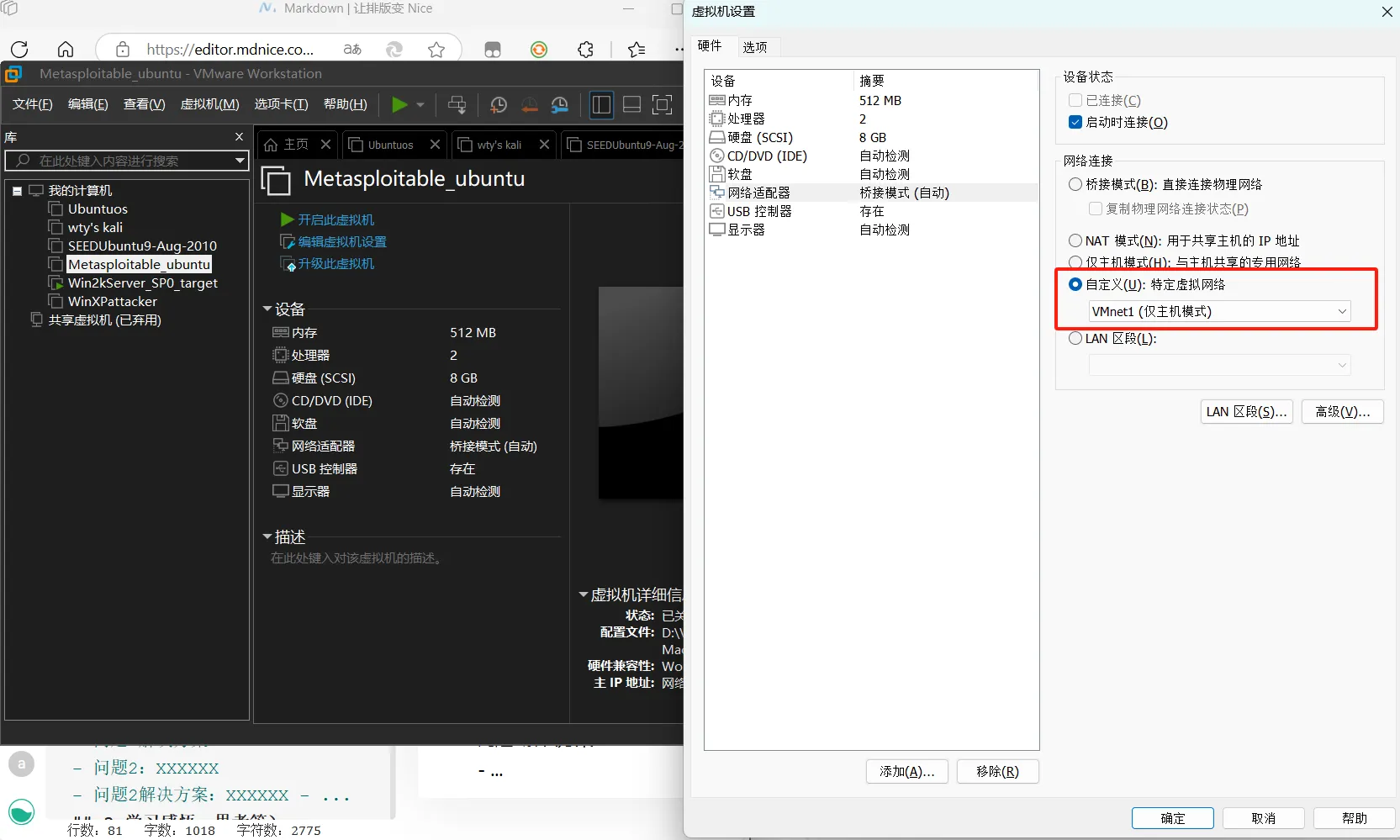
同Win2k靶机,打开虚拟机网络适配器,将Metasploitable靶机连接至内网VMnet1
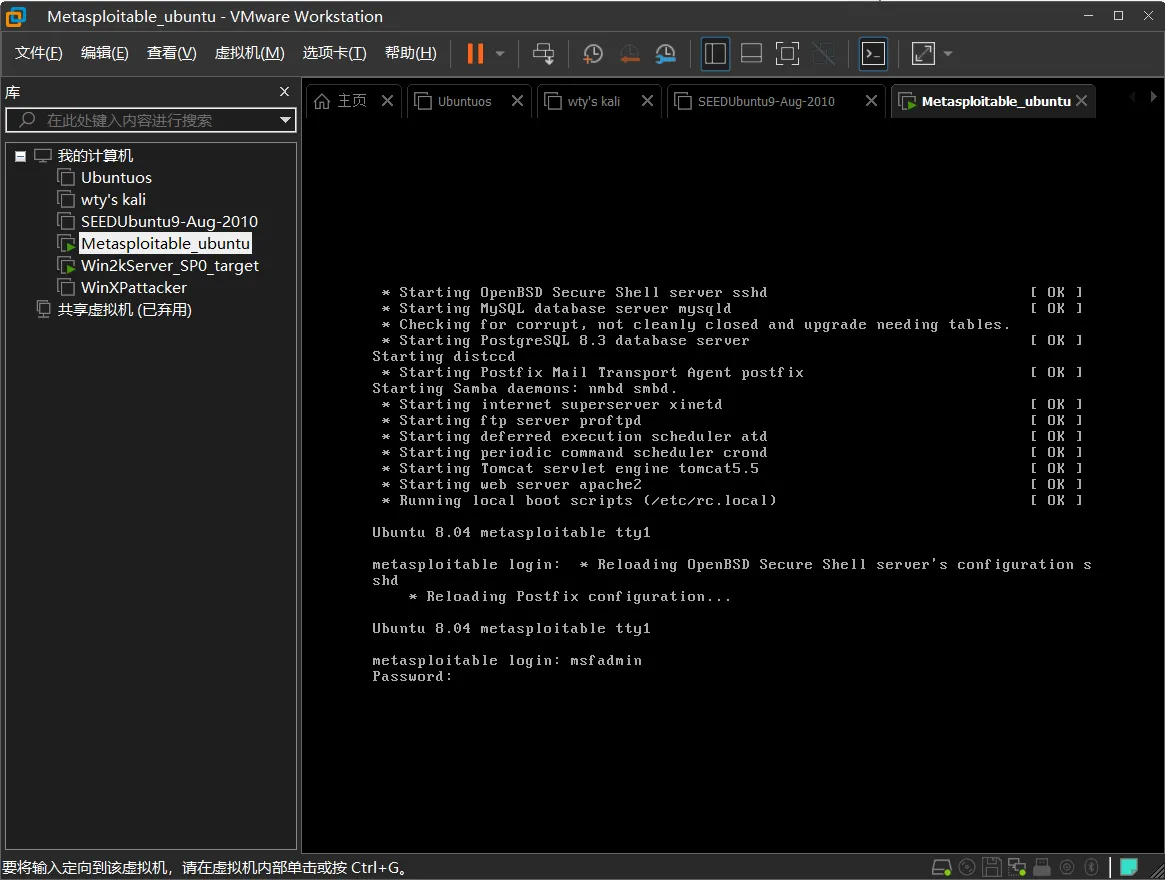
启动虚拟机,输入用户名密码登录
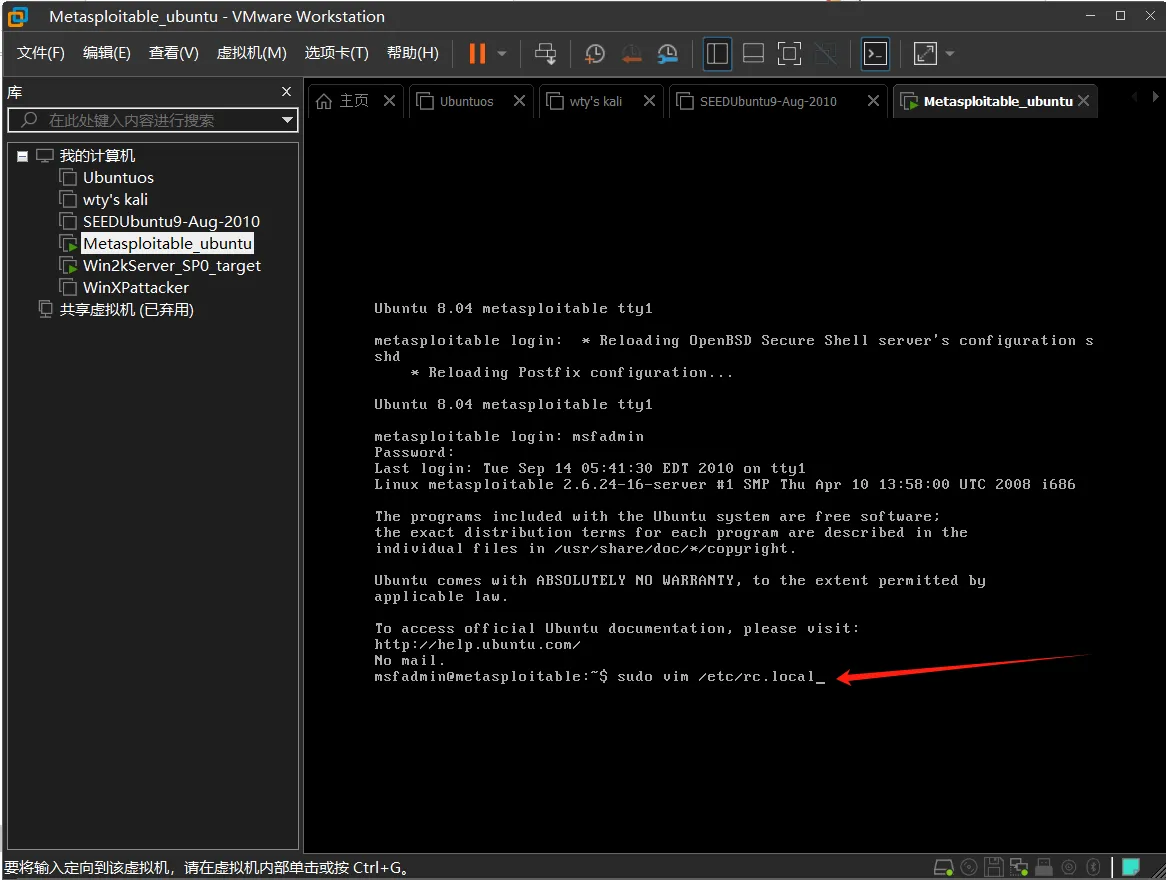
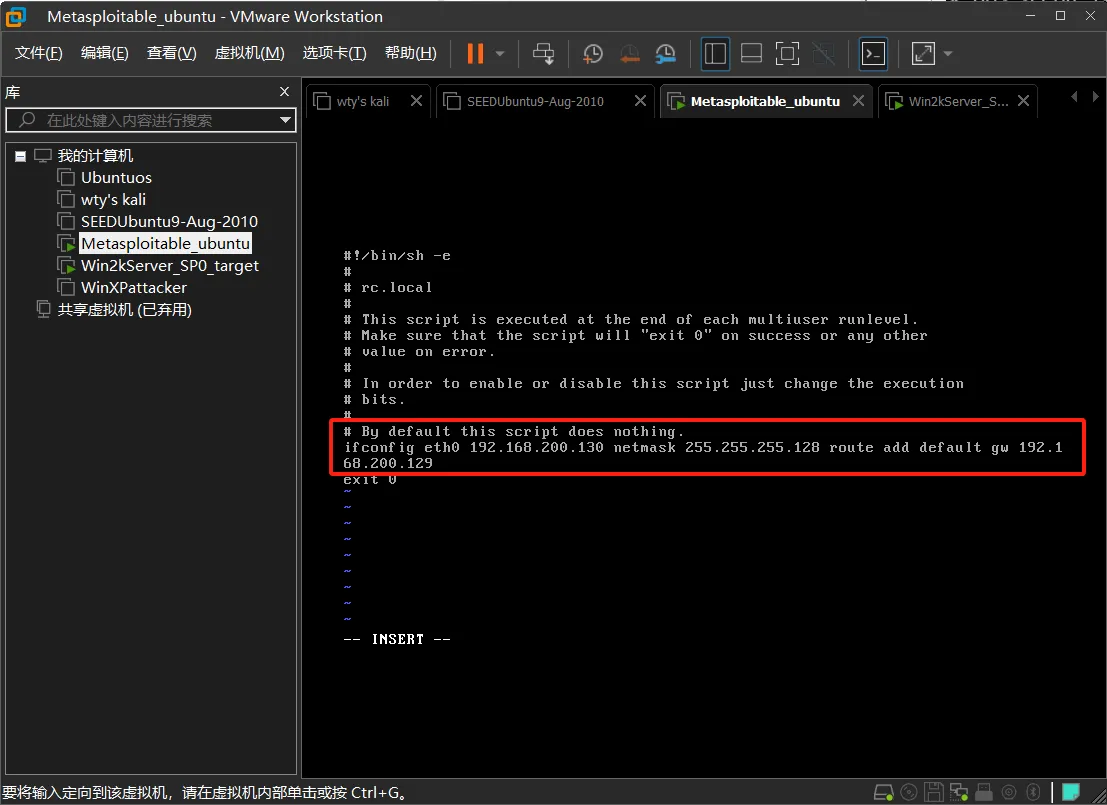
登陆后使用vim打开rc.local文件,进入编辑模式后,添加命令ifconfig eth0 192.168.200.130 netmask 255.255.255.128 route add default gw 192.168.200.129,保存退出后输入命令sudo reboot,重启虚拟机
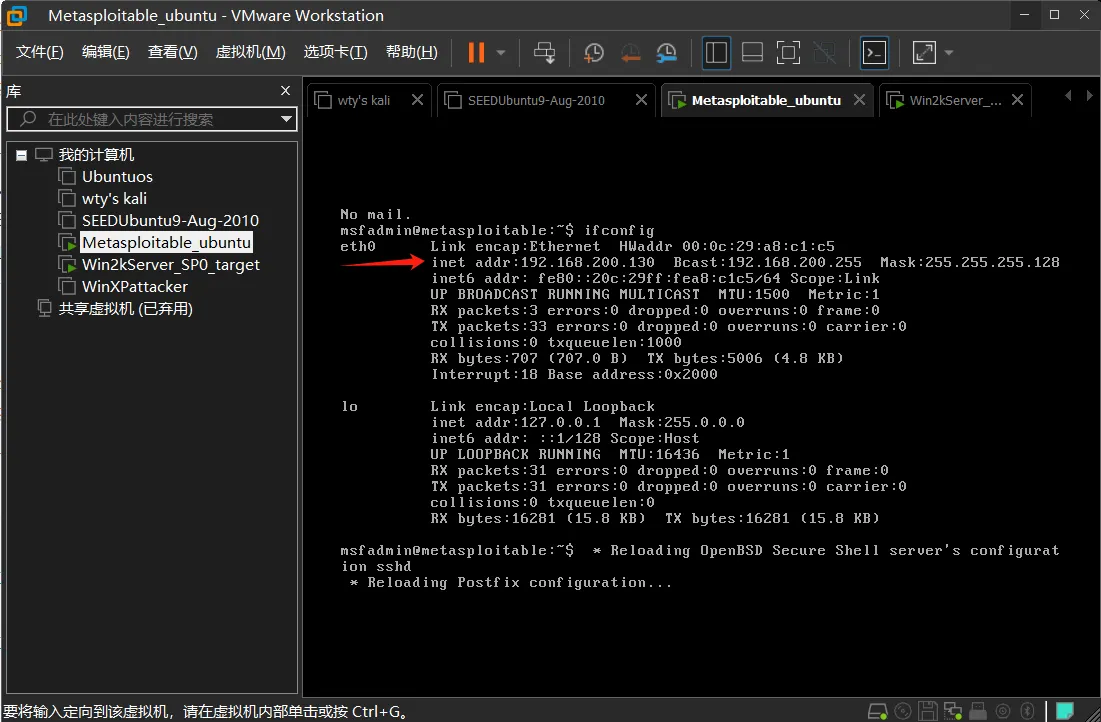
重启后,输入命令ifconfig查看,刚才的配置成功
2.2.4配置攻击机
2.2.4.1攻击机Kali配置
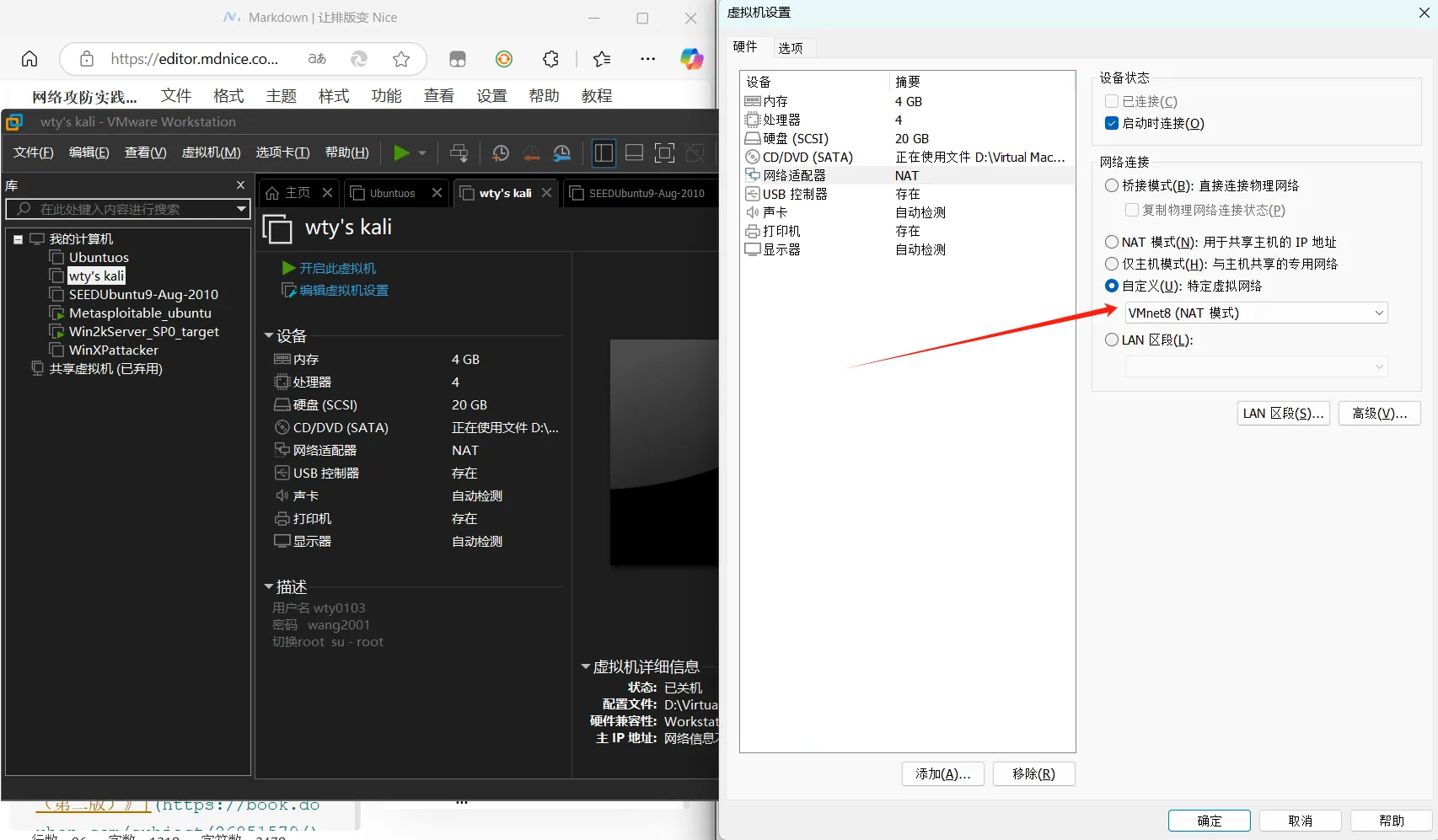
打开虚拟机Kali的网络适配器,将Kali连接到VMnet8(外网)
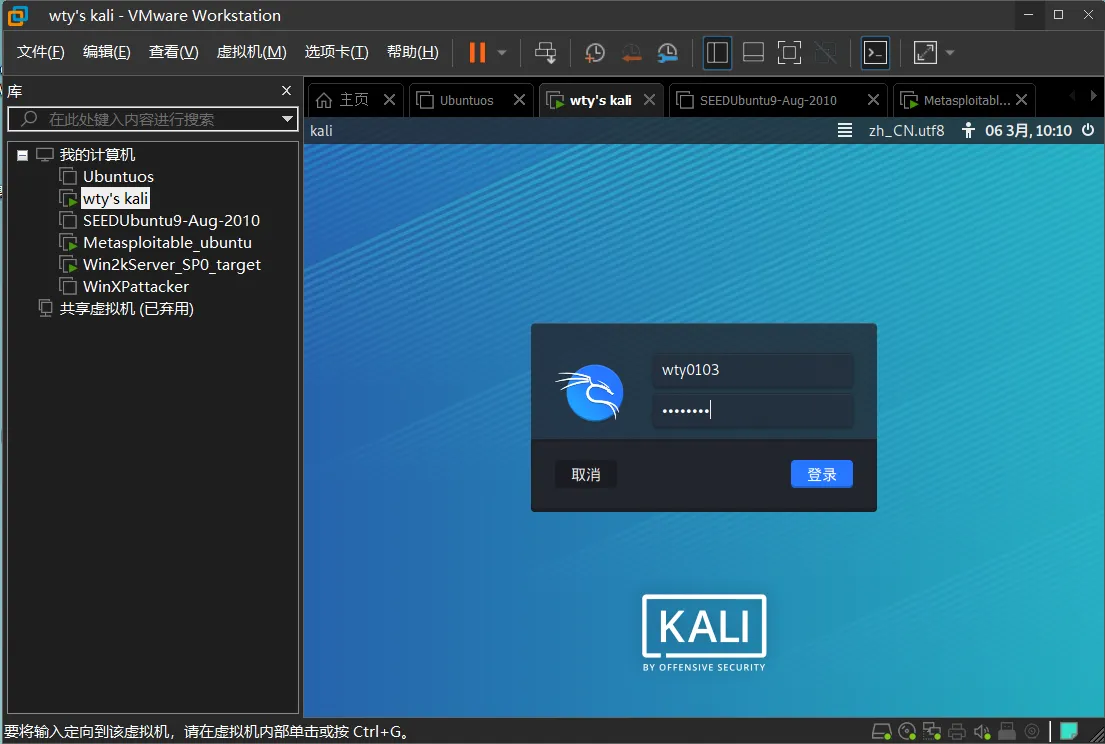
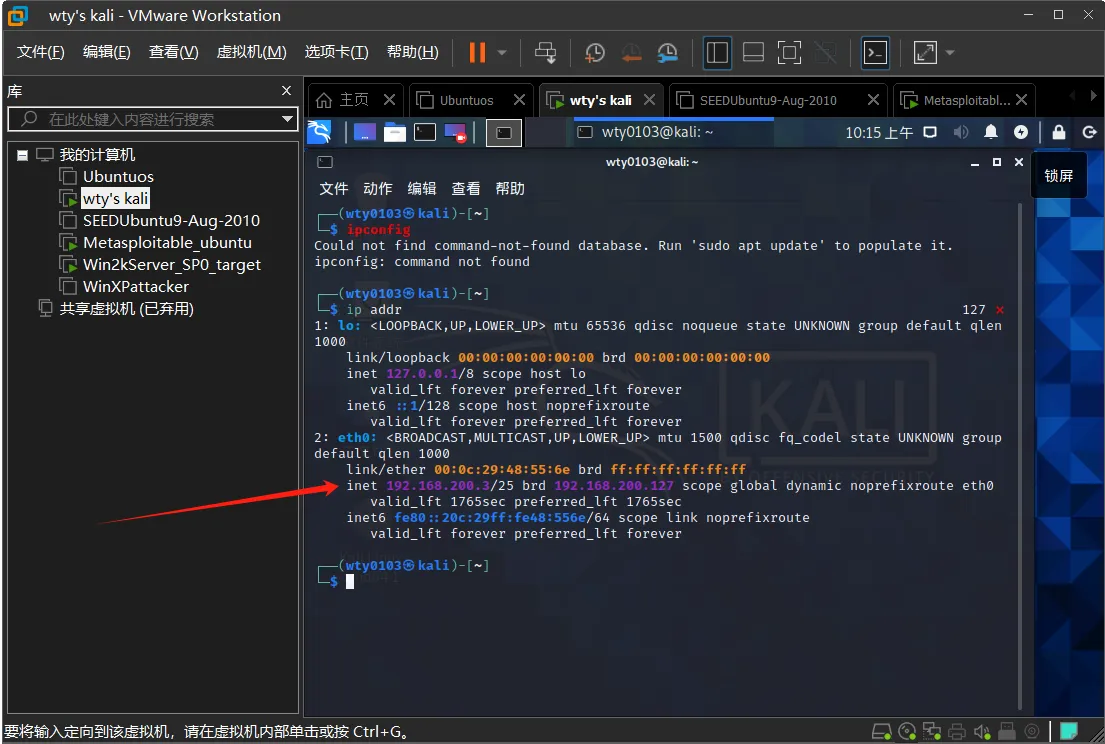
登录Kali后输入命令查看Kali攻击机的网络配置,DHCP分配的IP地址为192.168.200.3处于VMnet8分配的地址网段中,Kali配置成功
2.2.4.2攻击机WinXPattacker配置
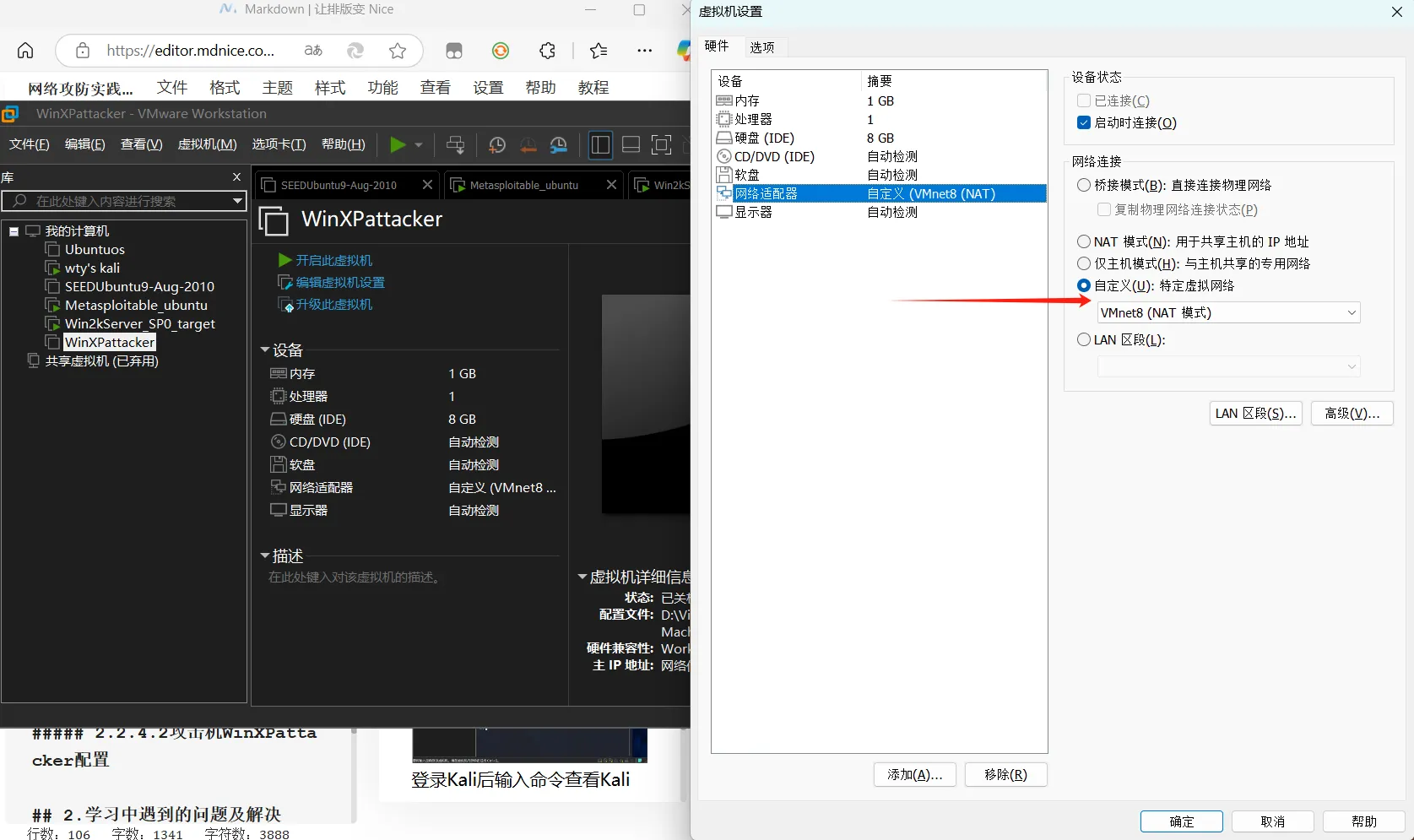
打开虚拟机的网络适配器设置,将攻击机WinXPattacker连接至VMnet8(外网)
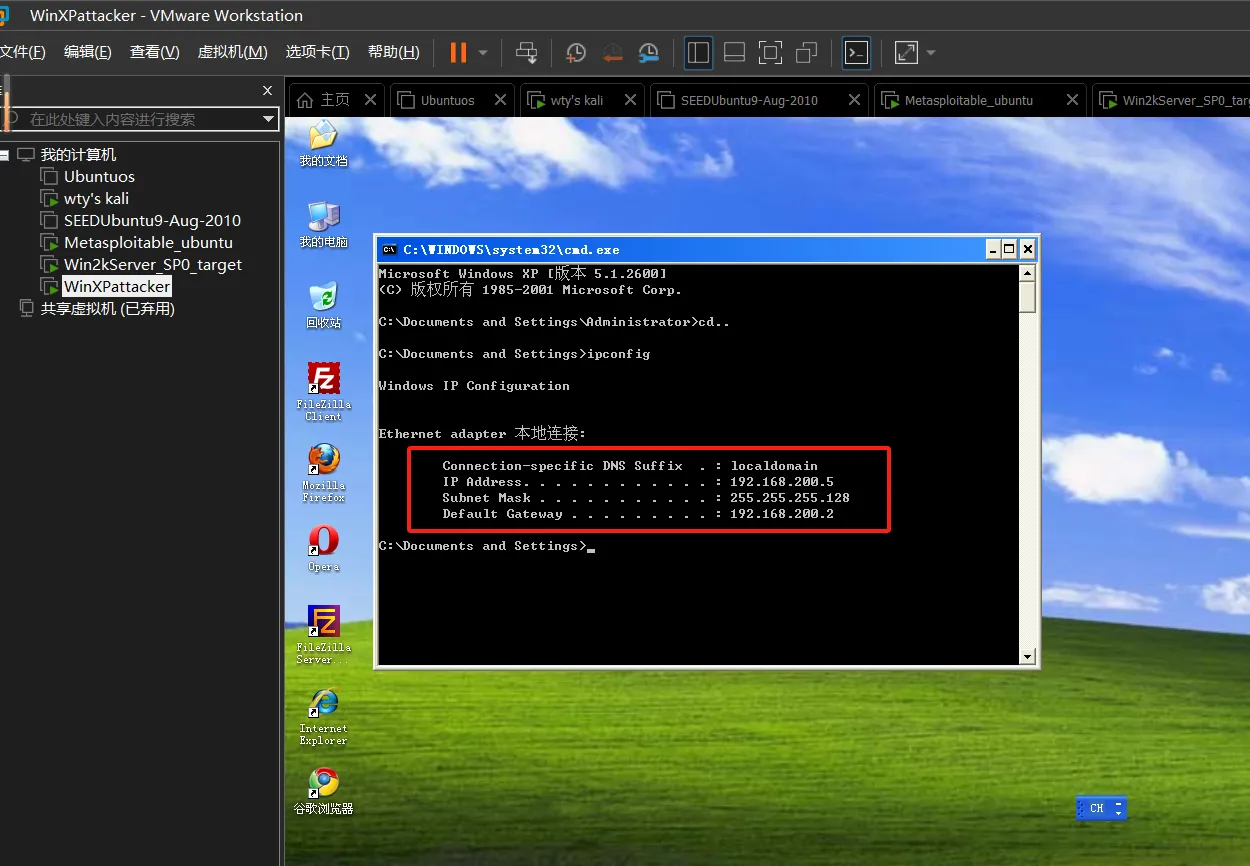
启动虚拟机后输入命令查看虚拟机的网络配置如上图所示,IP地址为192.168.200.5
2.2.4.3SEEDUbuntu配置
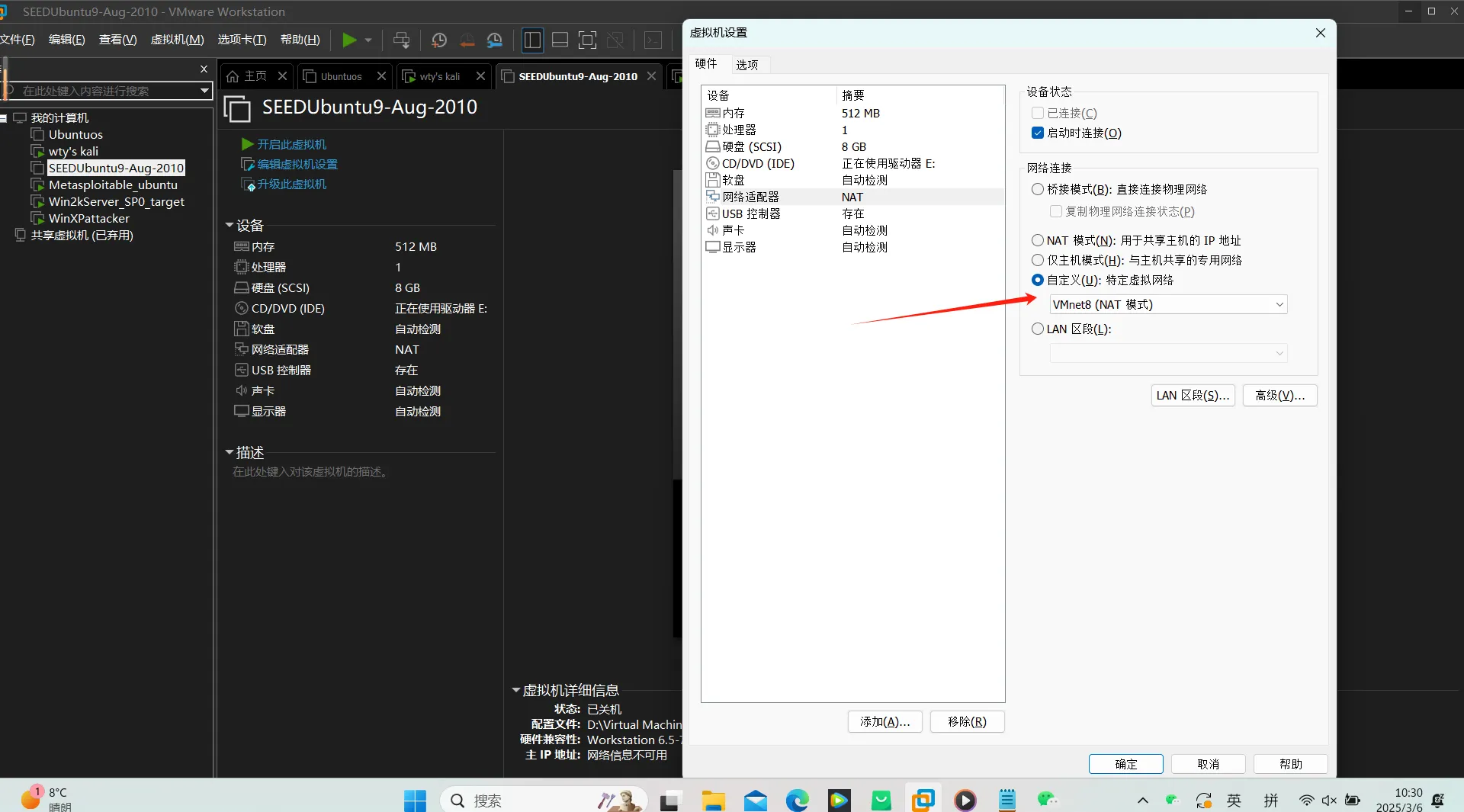
打开SEED虚拟机的网络适配器设置,将SEED连接至VMnet8(外网)
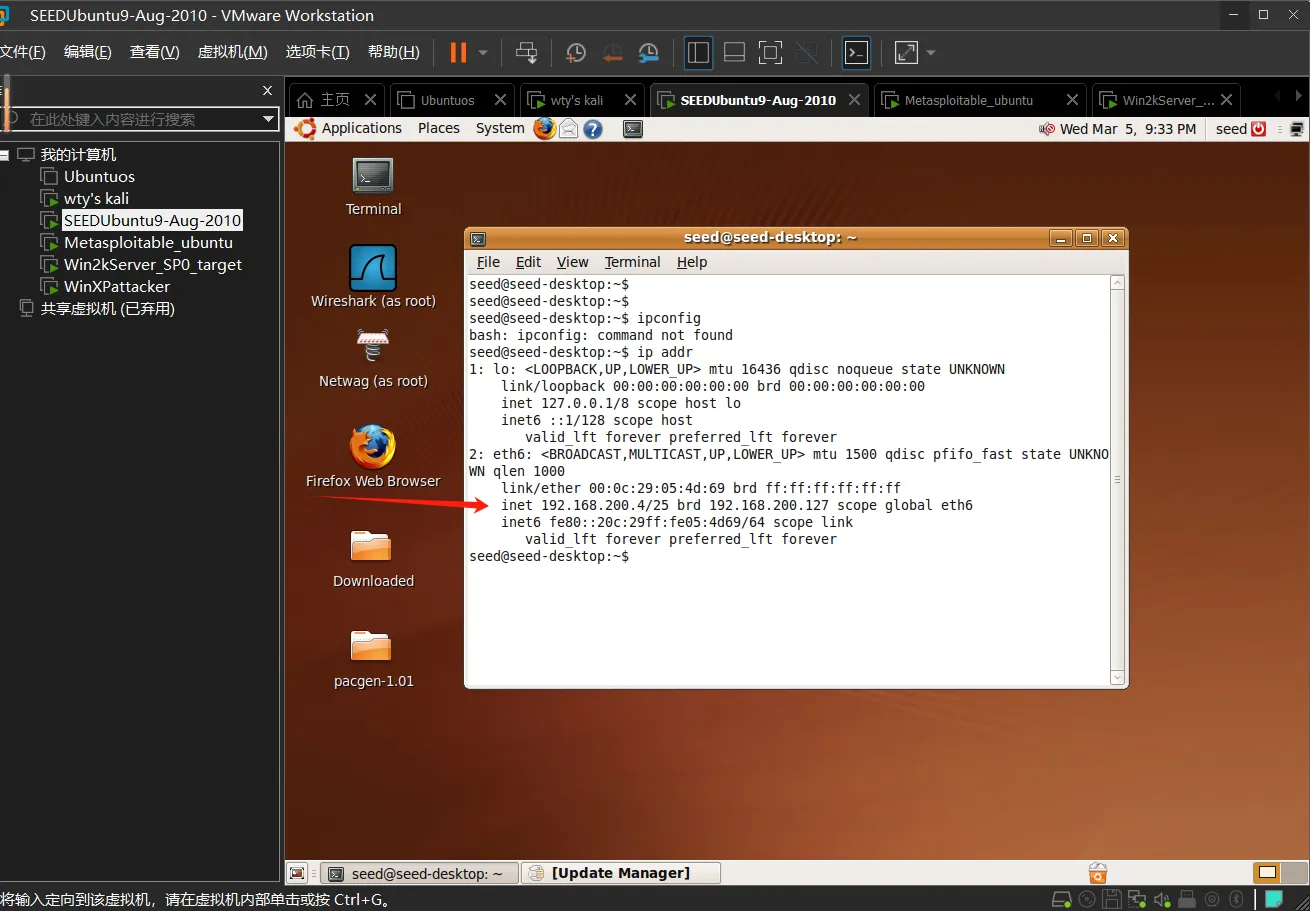
启动SEED虚拟机登录用户后,输入ip addr命令查看SEED的网络配置如图所示,IP地址为192.168.200.4
2.2.5安装配置蜜网网关
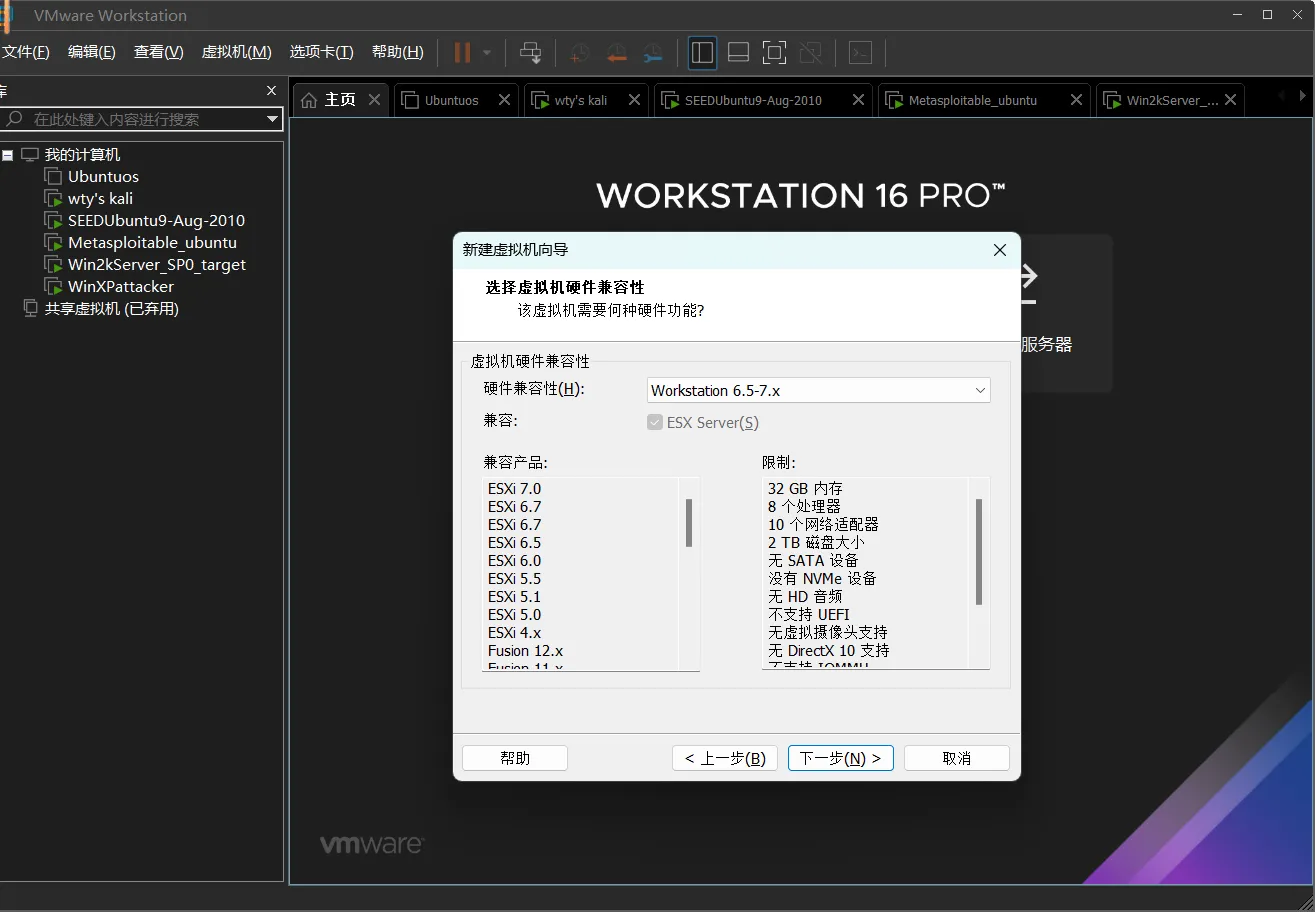
在VMwareWorkstation新建虚拟机,选择硬件兼容性6.5-7.x
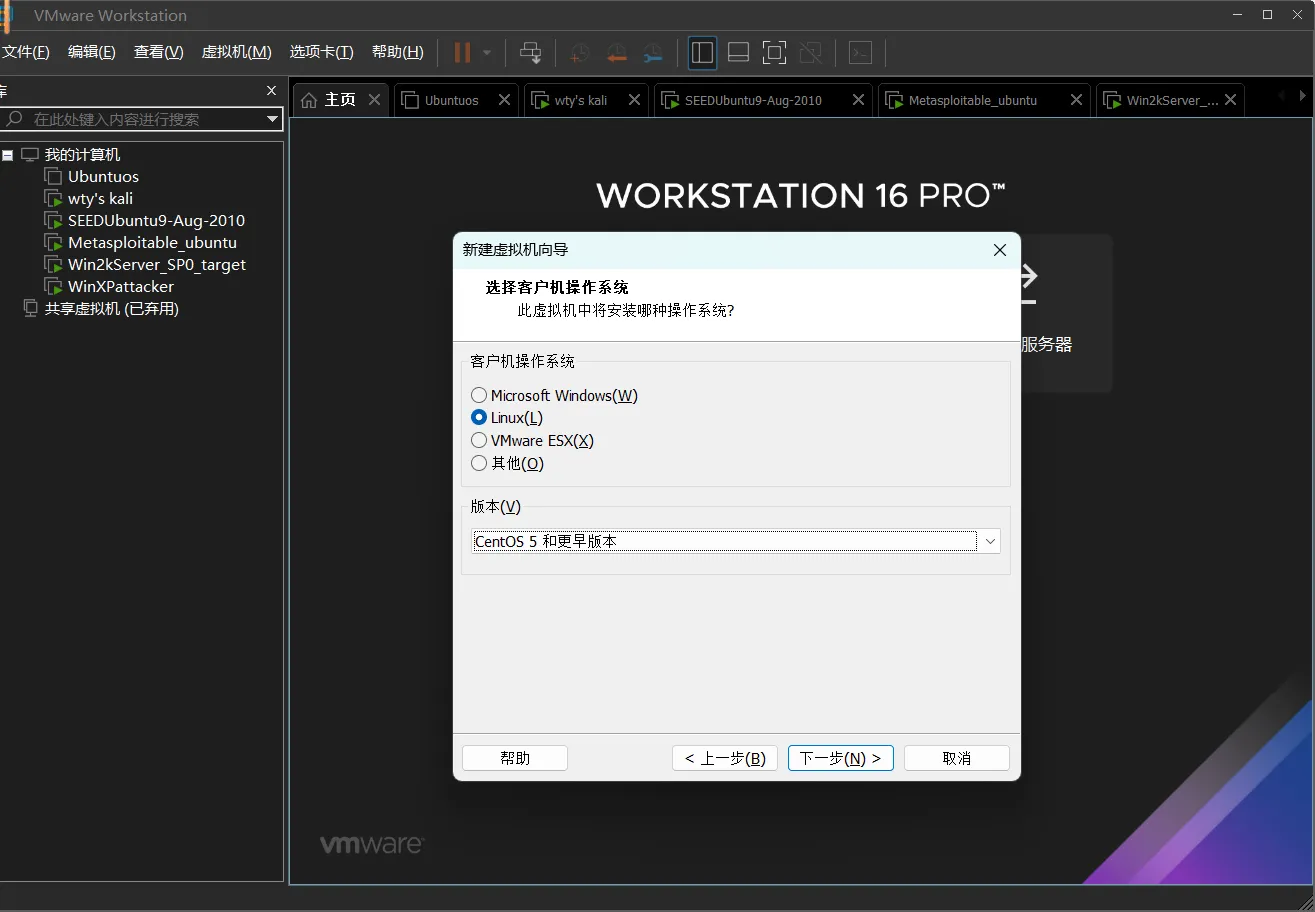
选择稍后安装操作系统,客户机操作系统选择Linux,版本为CentOS5和更早版本
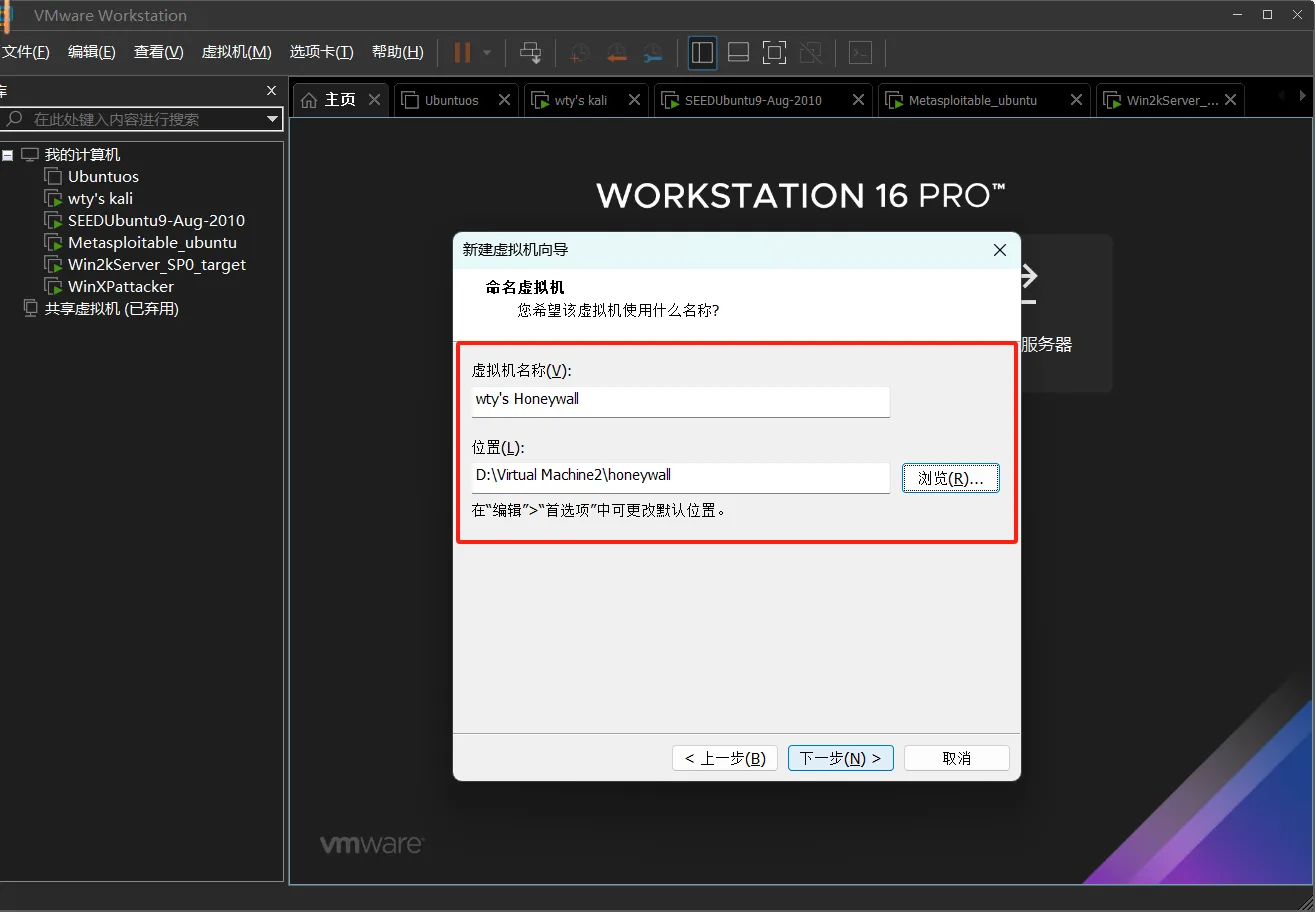
为其命名和修改安装目录
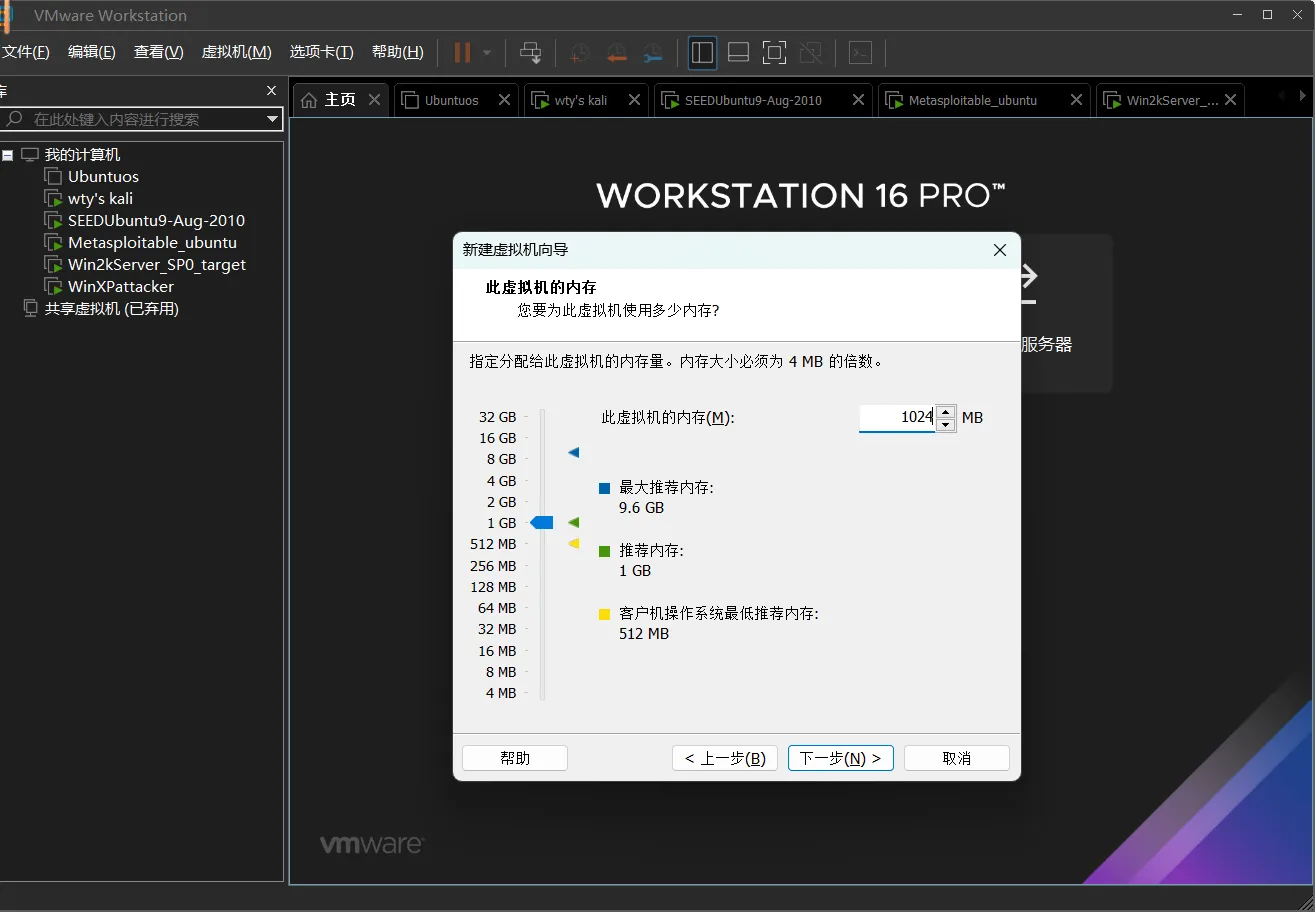
按照推荐为虚拟机分配处理器内核和内存
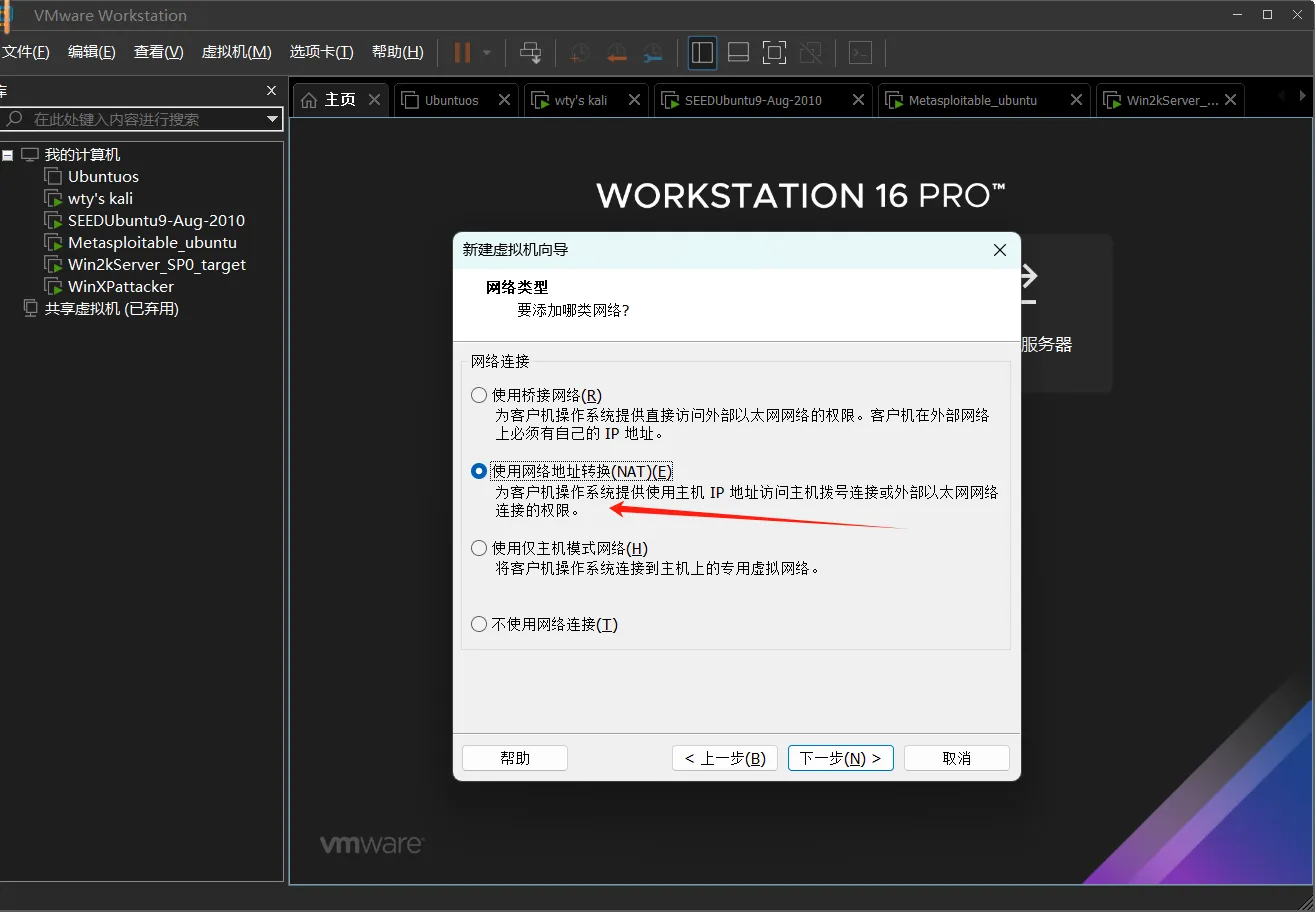
选择使用网络地址转换(NAT)
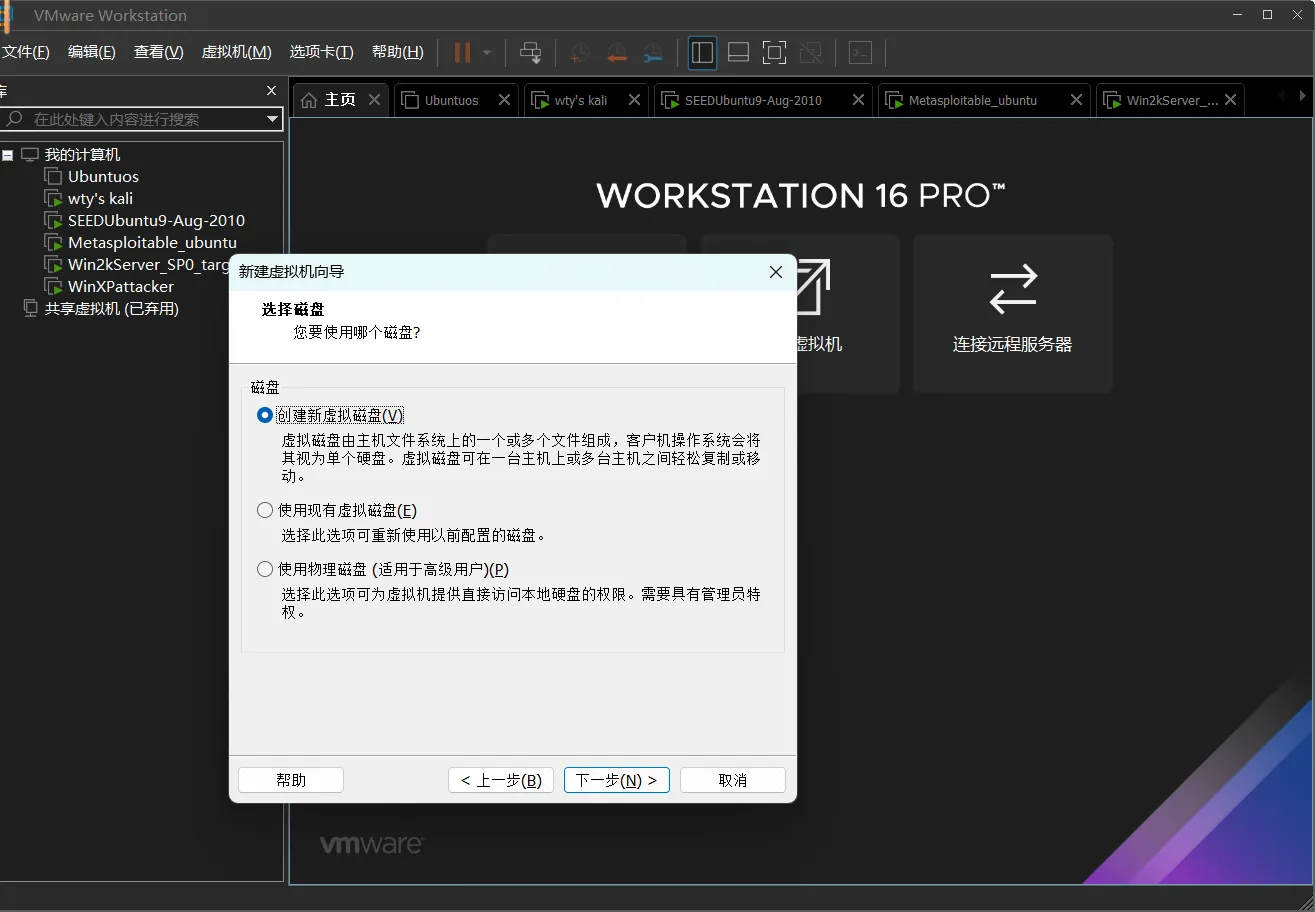
选择创建新虚拟磁盘
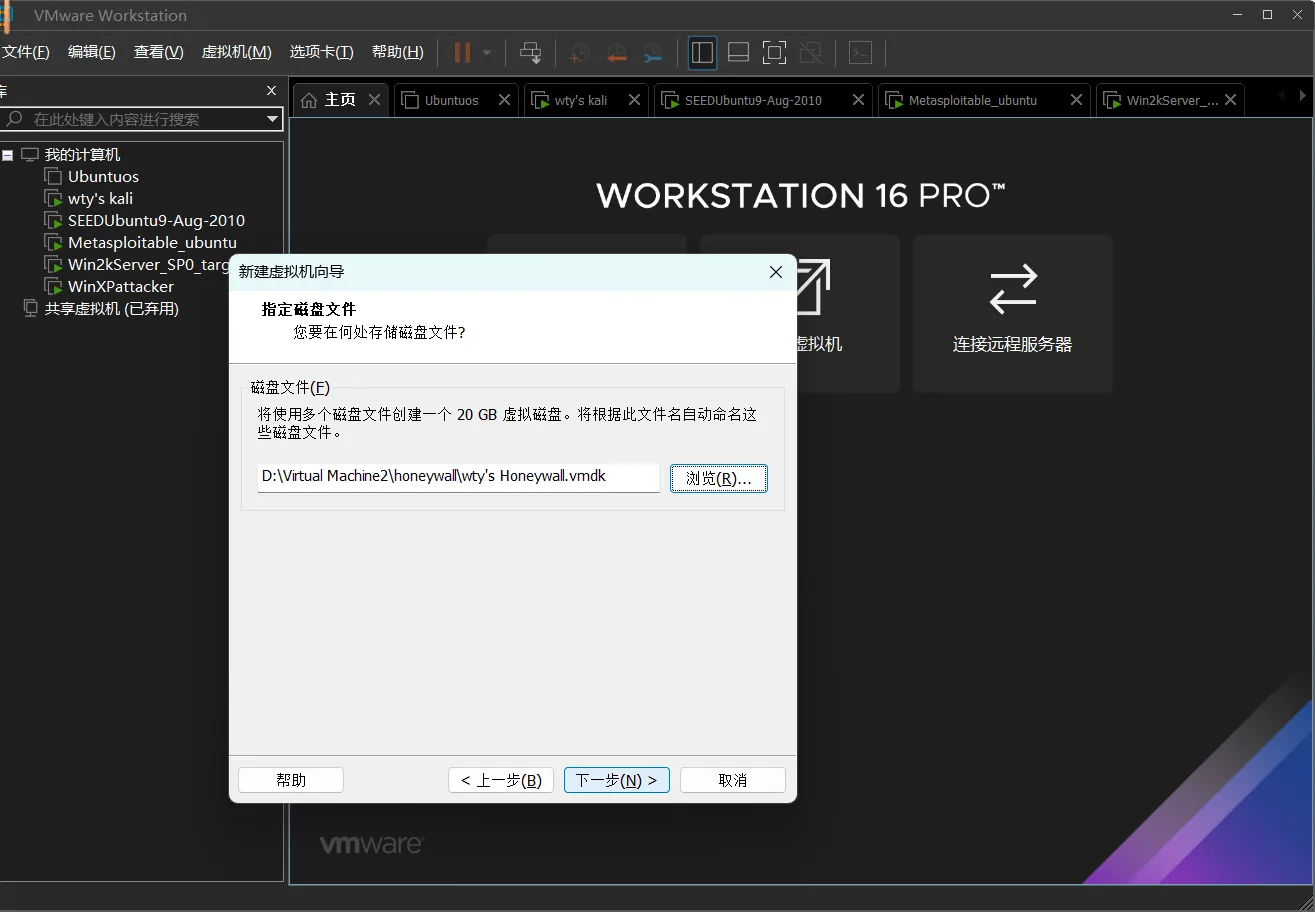
指定磁盘文件存储位置,不能乱放
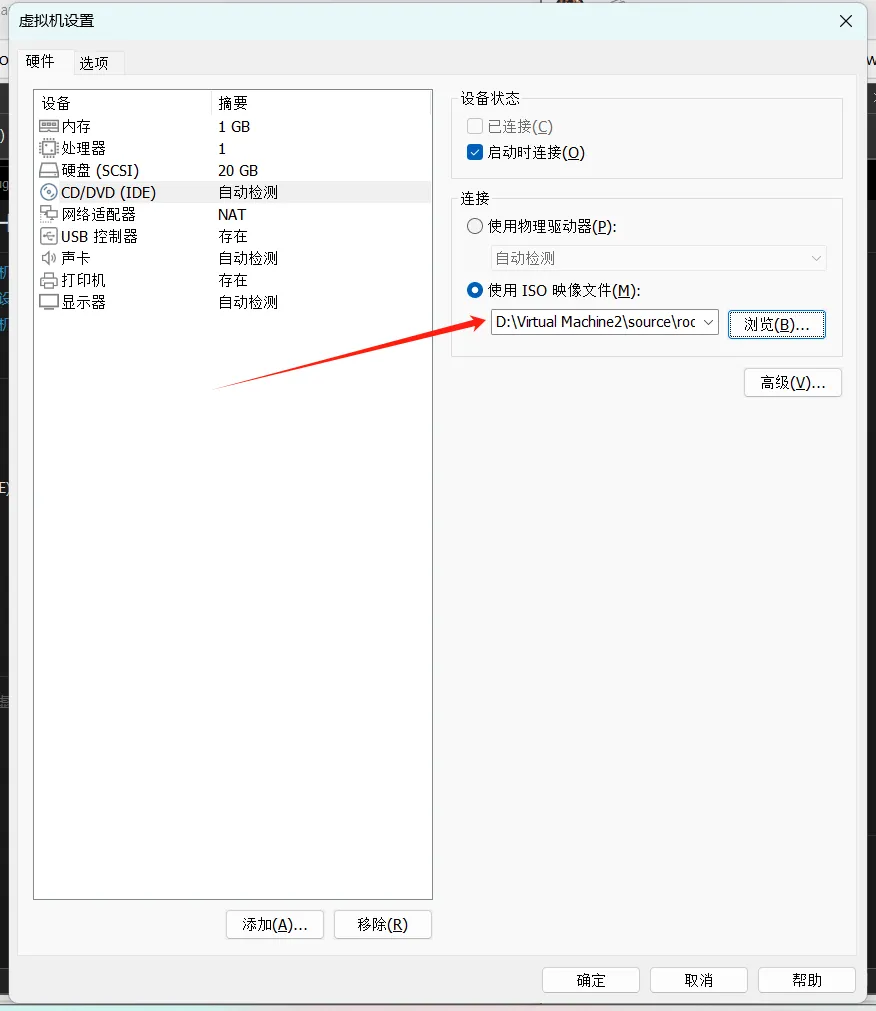
编辑虚拟机设置,CD/DVD使用ISO镜像文件,并选中准备好的Roo镜像
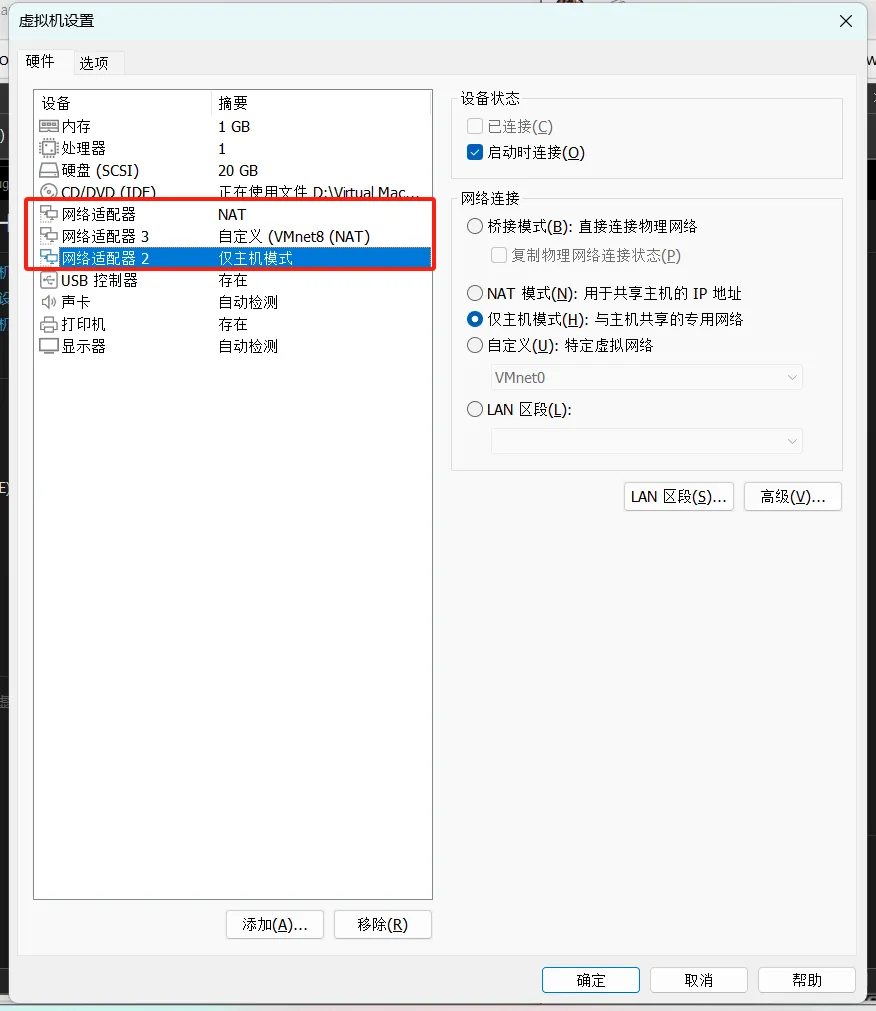
为其增加两个网络适配器,网络适配器2设置为主机模式,网络适配器3连接至VMnet8(外网)
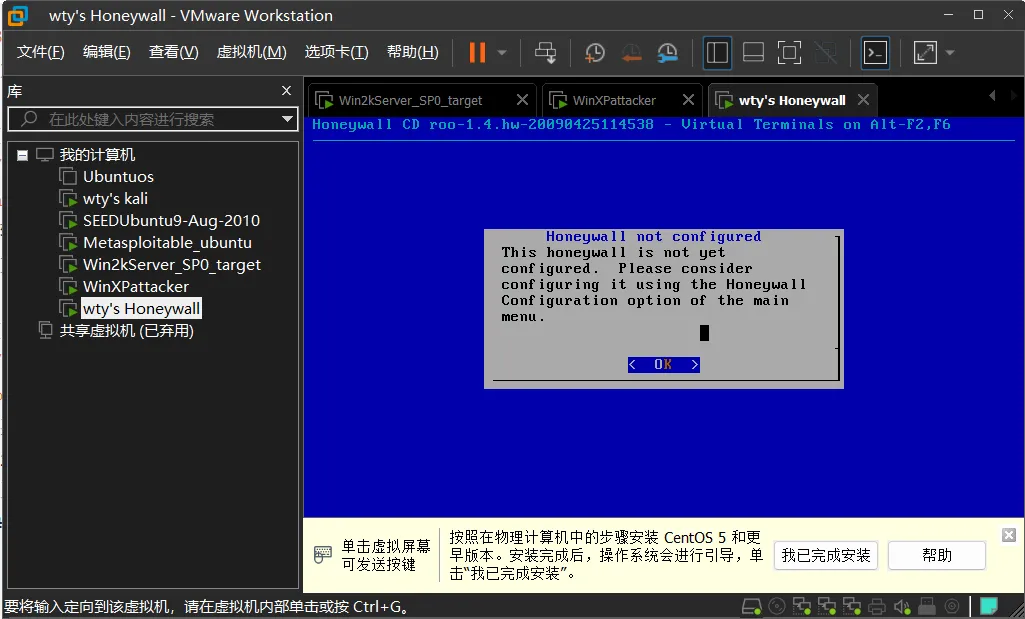
安装完成开机后登录虚拟机并输入su -命令提升至root权限
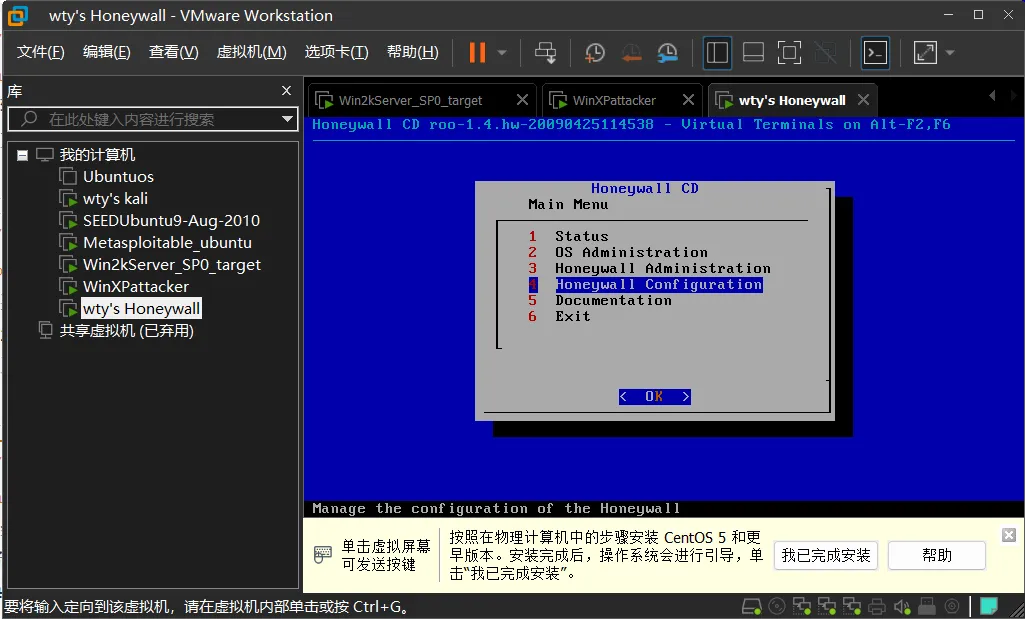
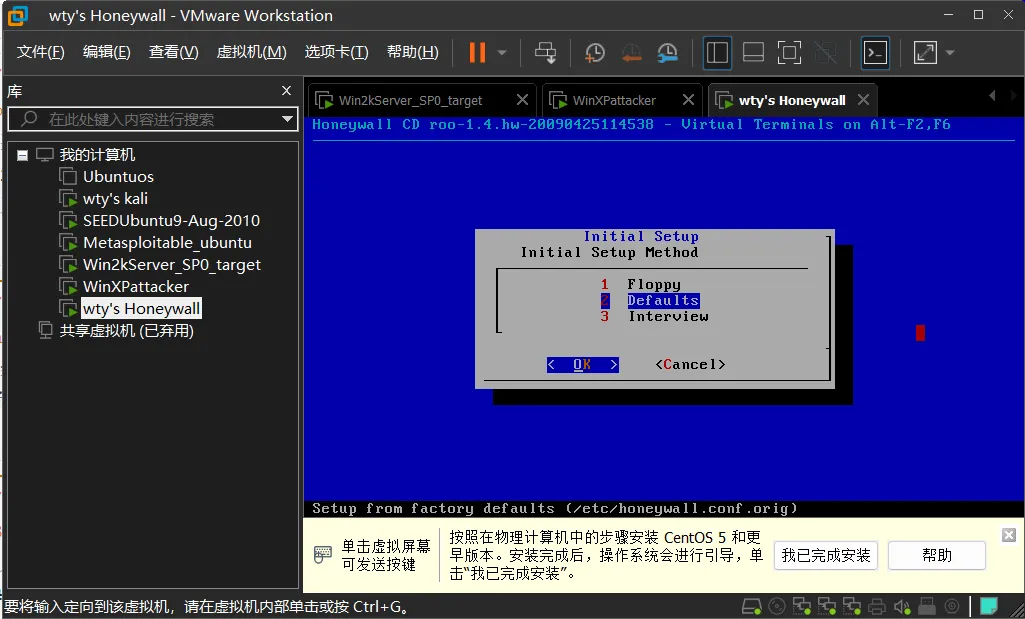
进入configuration界面,选择默认模式Defaults
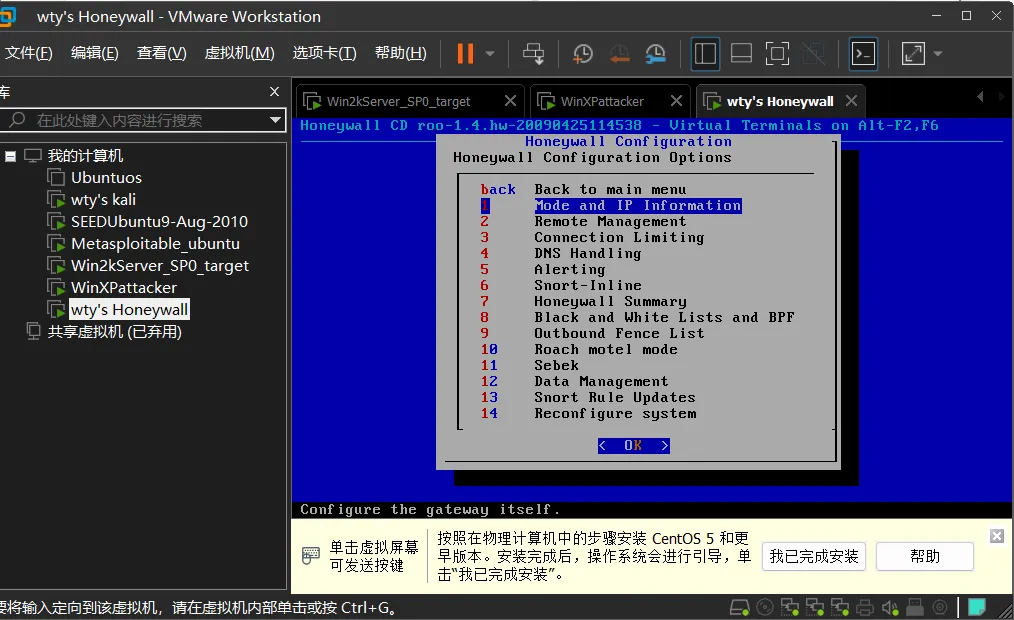
开始正式配置,选择第一项,Mode and IP Information模式和IP信息配置
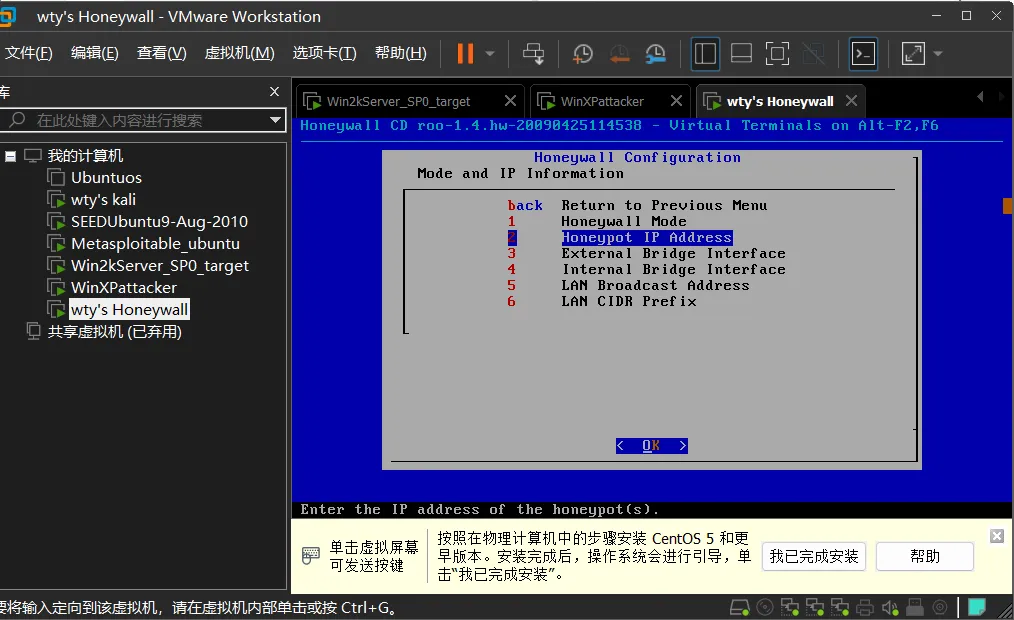
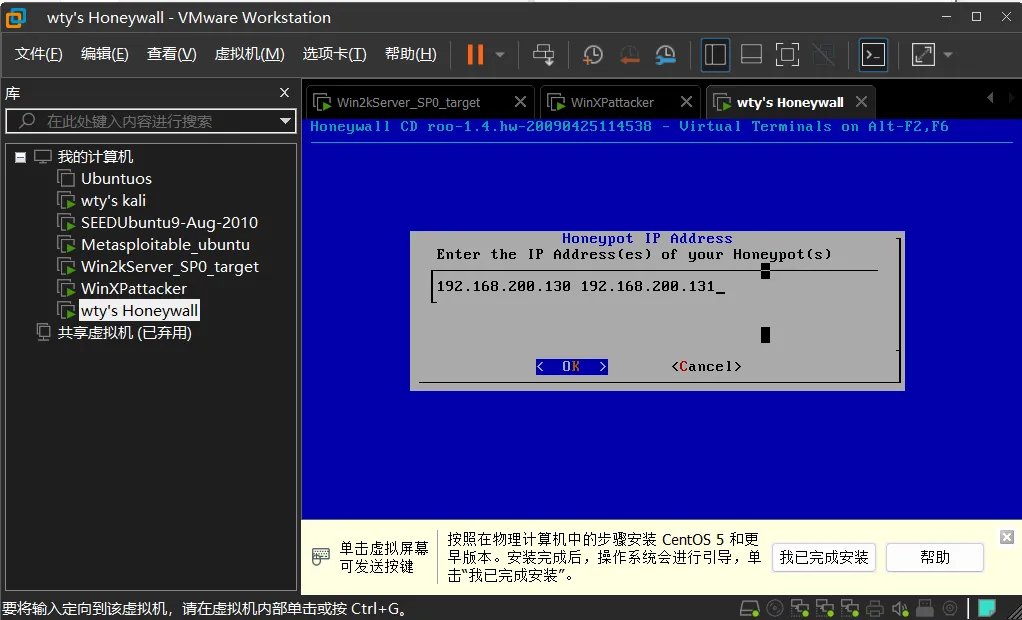
选择第二项配置蜜罐IP,输入两个靶机的IP地址
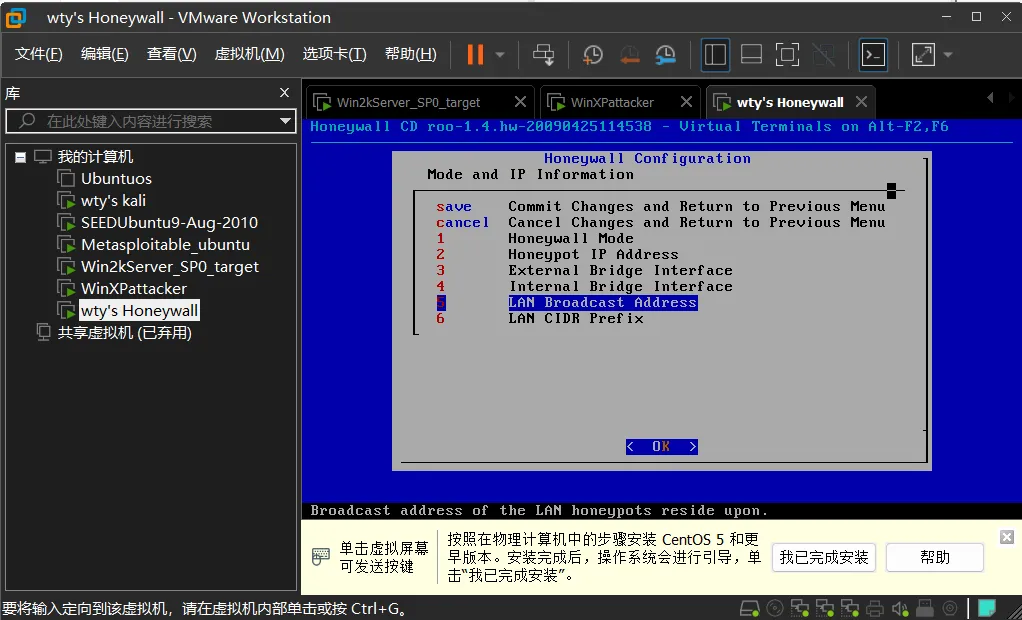
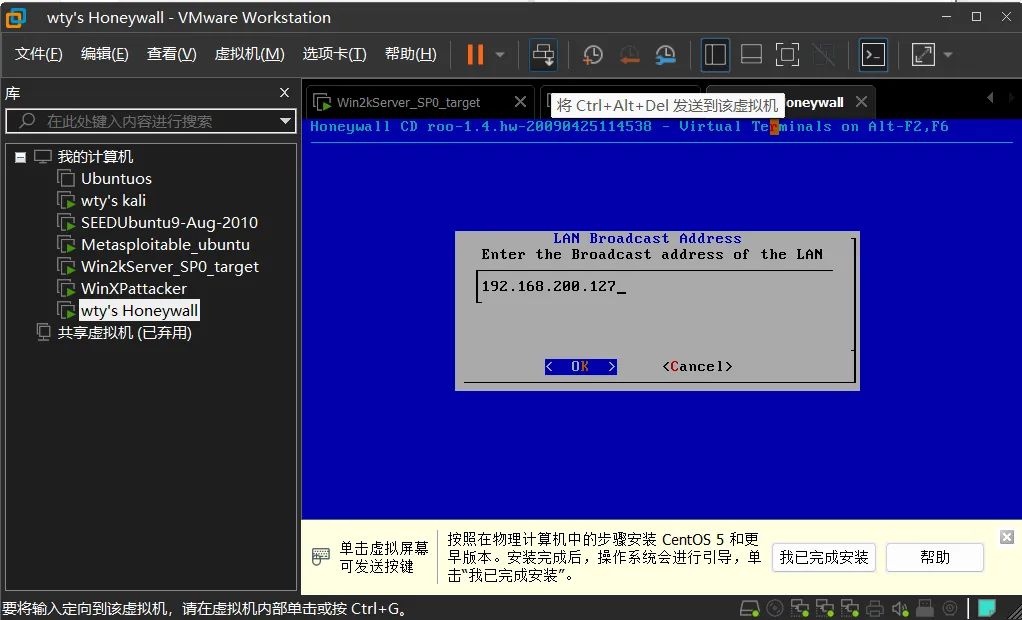
选择第五项配置广播地址,输入VMnet8的广播地址192.168.200.127
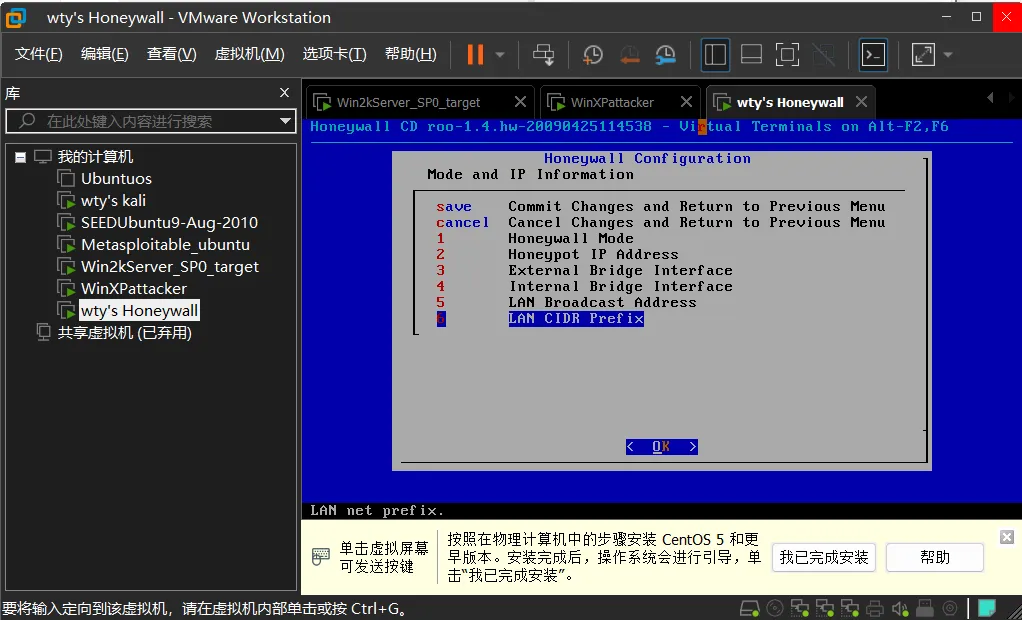
选择第六项设置蜜网网段,按照示例输入设置的蜜网网段192.168.200.0/25
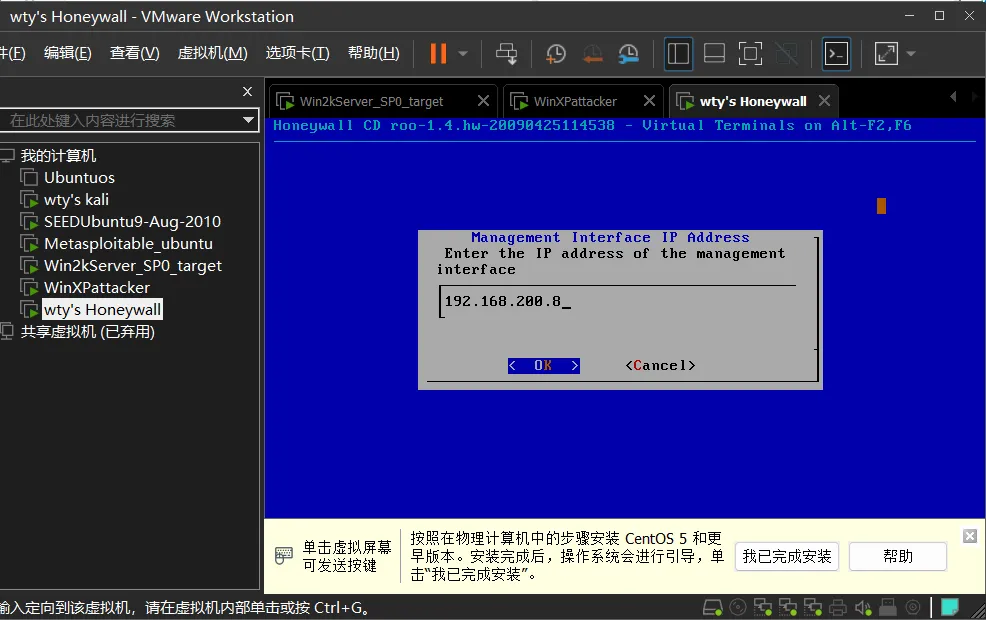
设置蜜网网关
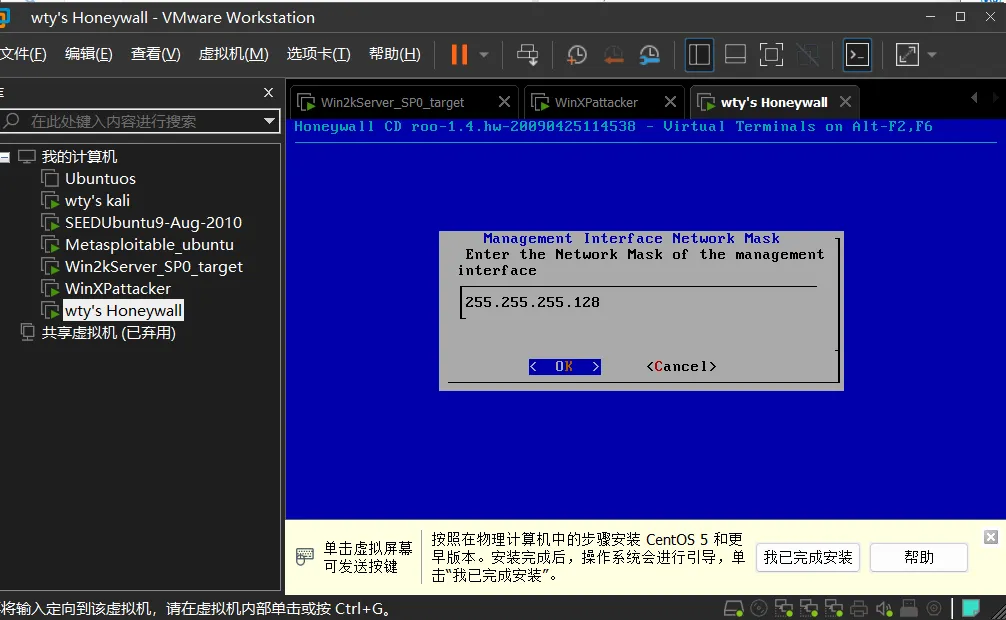
设置子网掩码
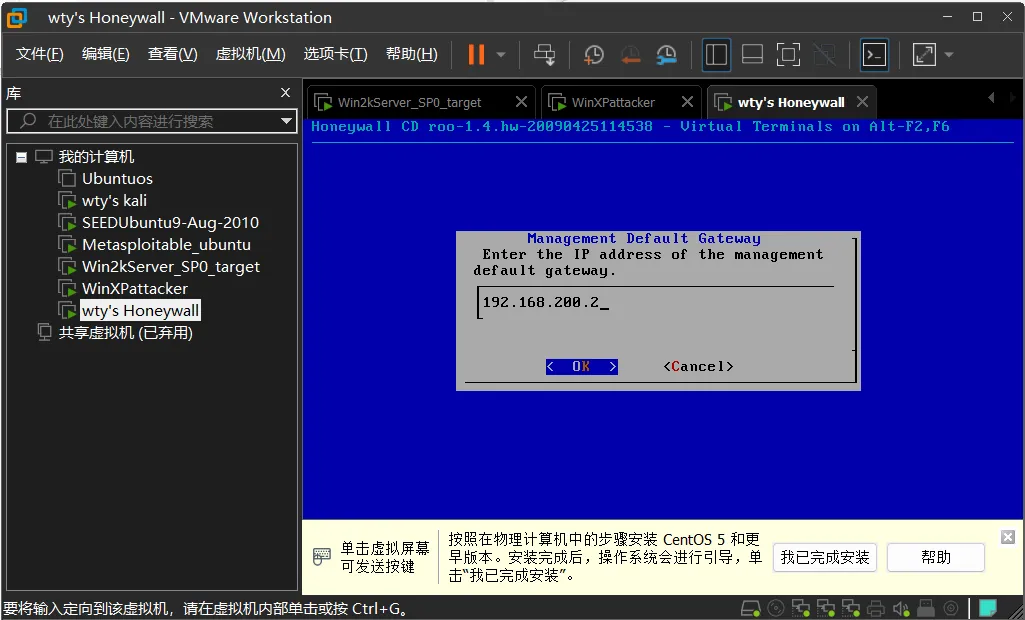
设置默认网关为虚拟网络编辑器中的192.168.200.2
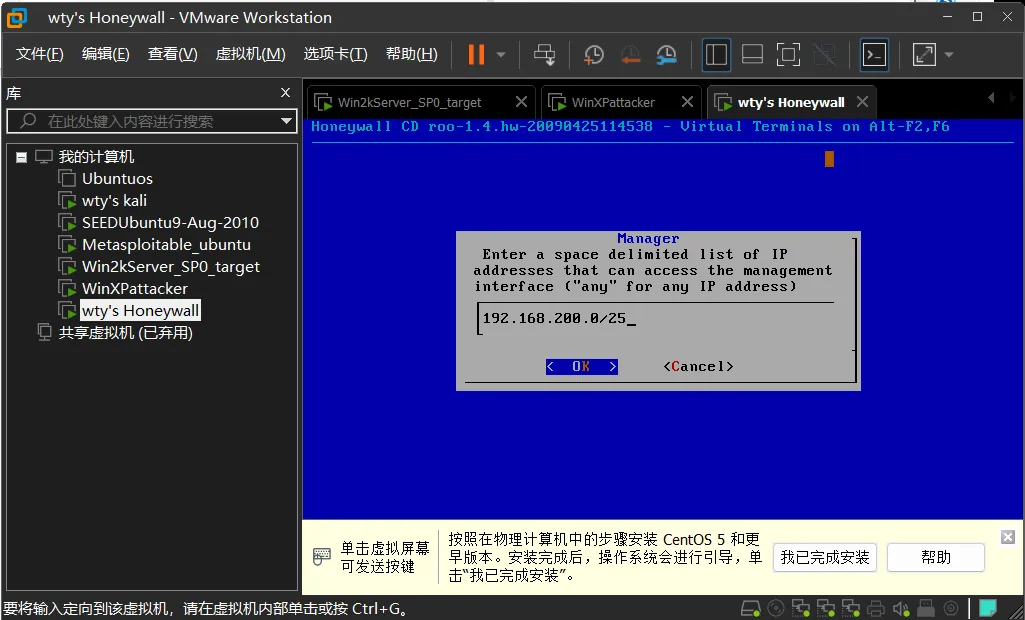
设置可以访问manager接口的IP段
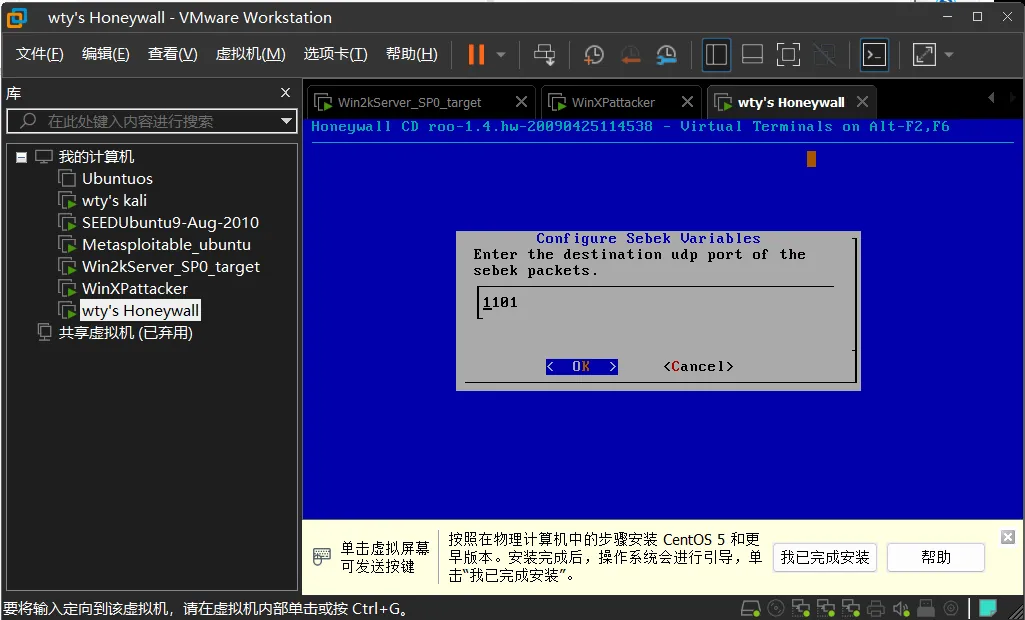
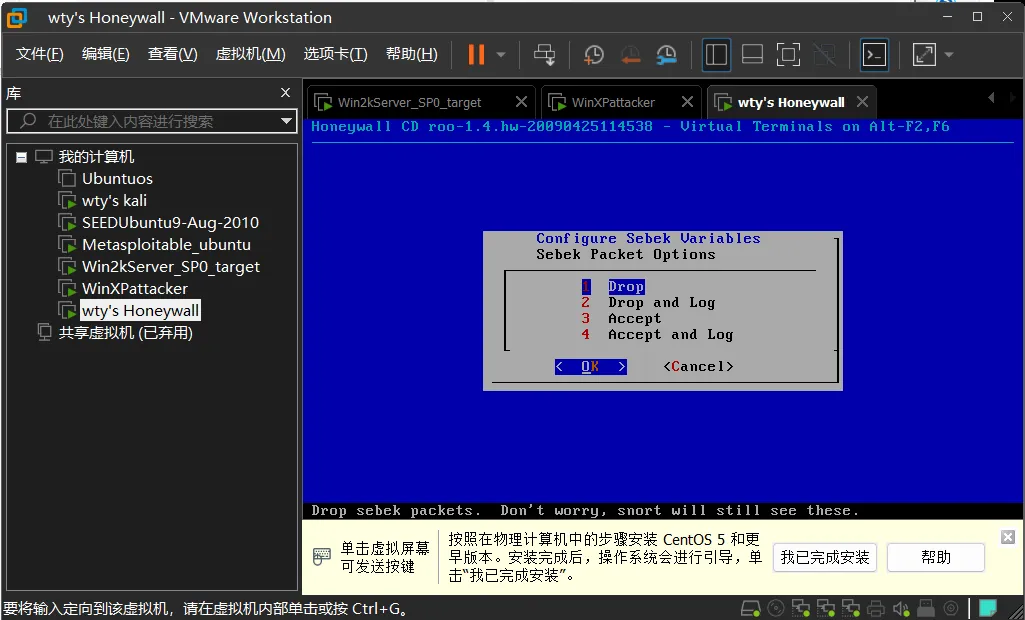
保存设置后选择Sebek项查看UDP默认端口为1101,选择DROP
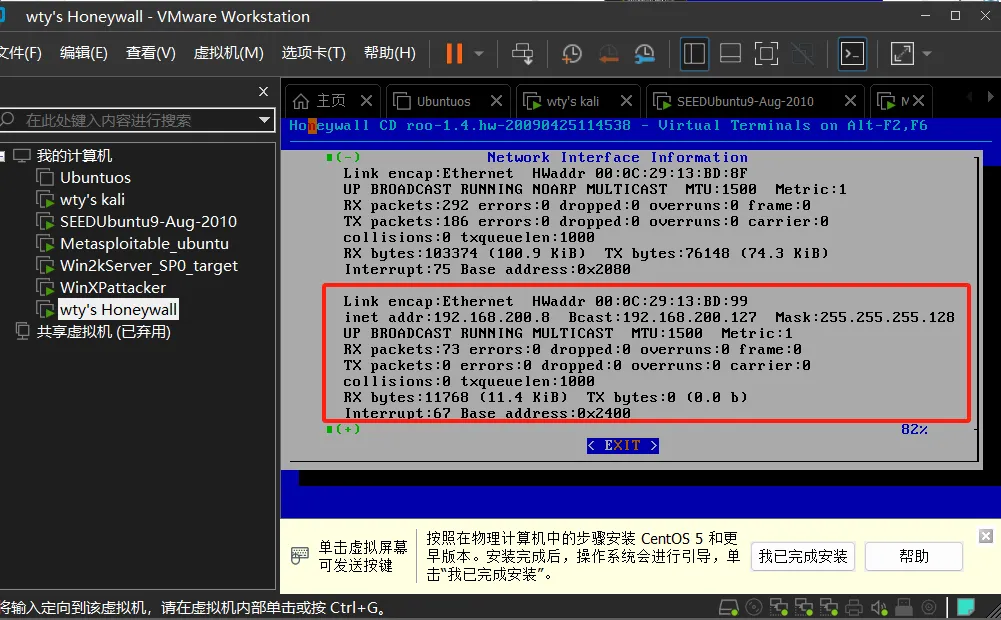
查看网络状态,发现与配置的内容相同,配置成功
2.3环境测试
2.3.1攻击机访问蜜网网关
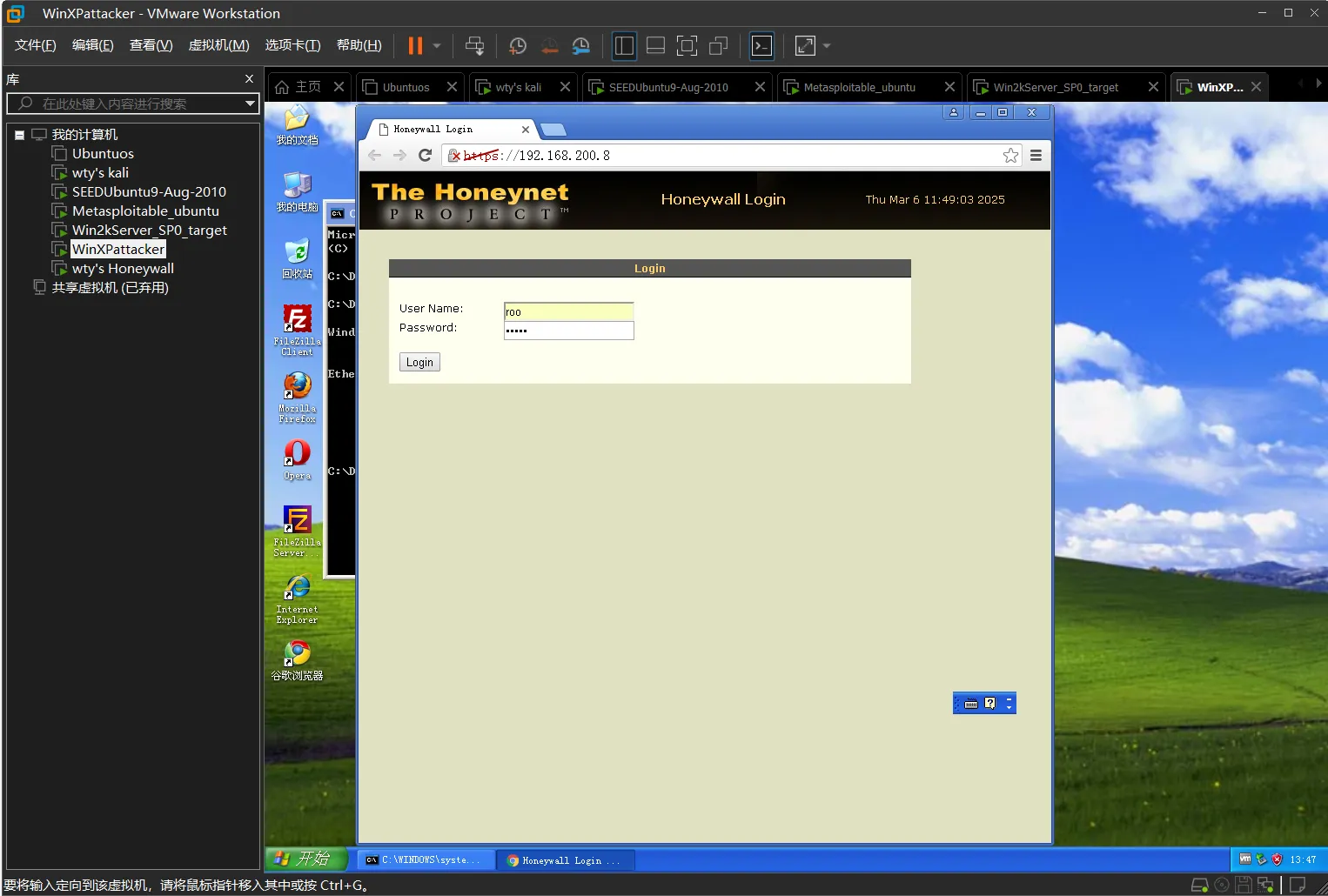
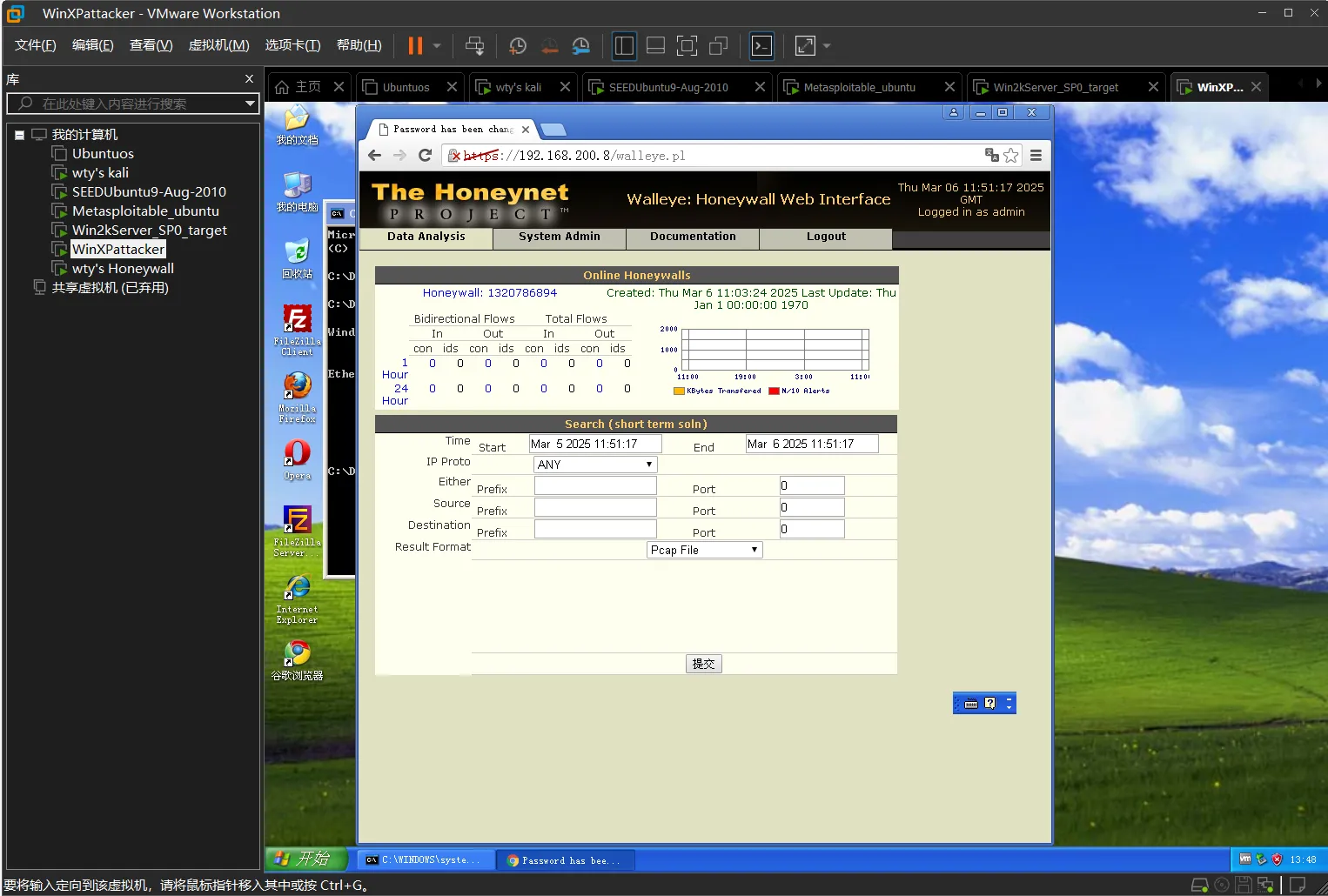
通过攻击机WinXPattacker的浏览器访问蜜网网关,登录蜜网网关的用户后需要修改密码,这里将密码修改为Honey1@@@,成功后显示出上图所示的监听界面
2.3.2测试蜜网网关实现监听
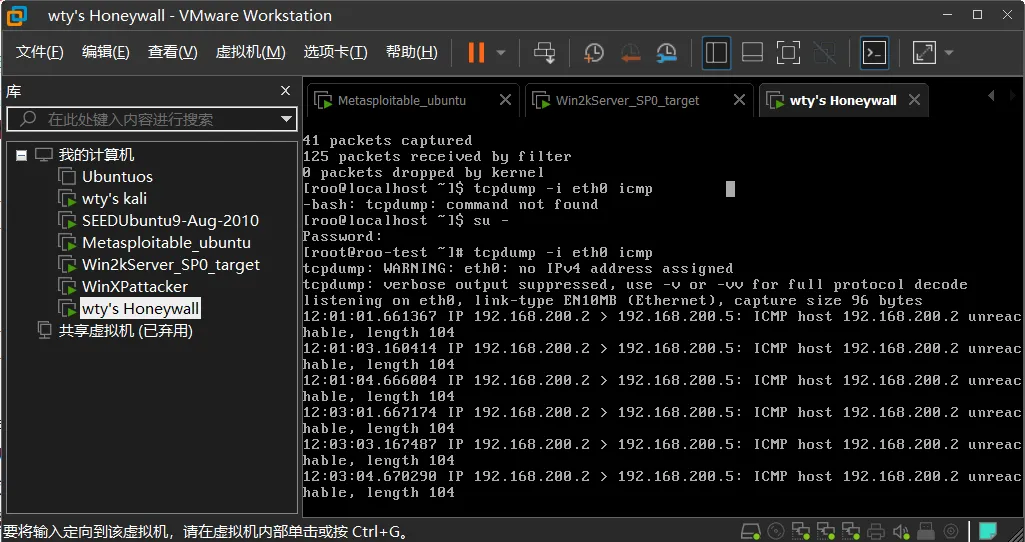
在蜜网网关输入命令tcpdump -i eth0 icmp进行监听测试
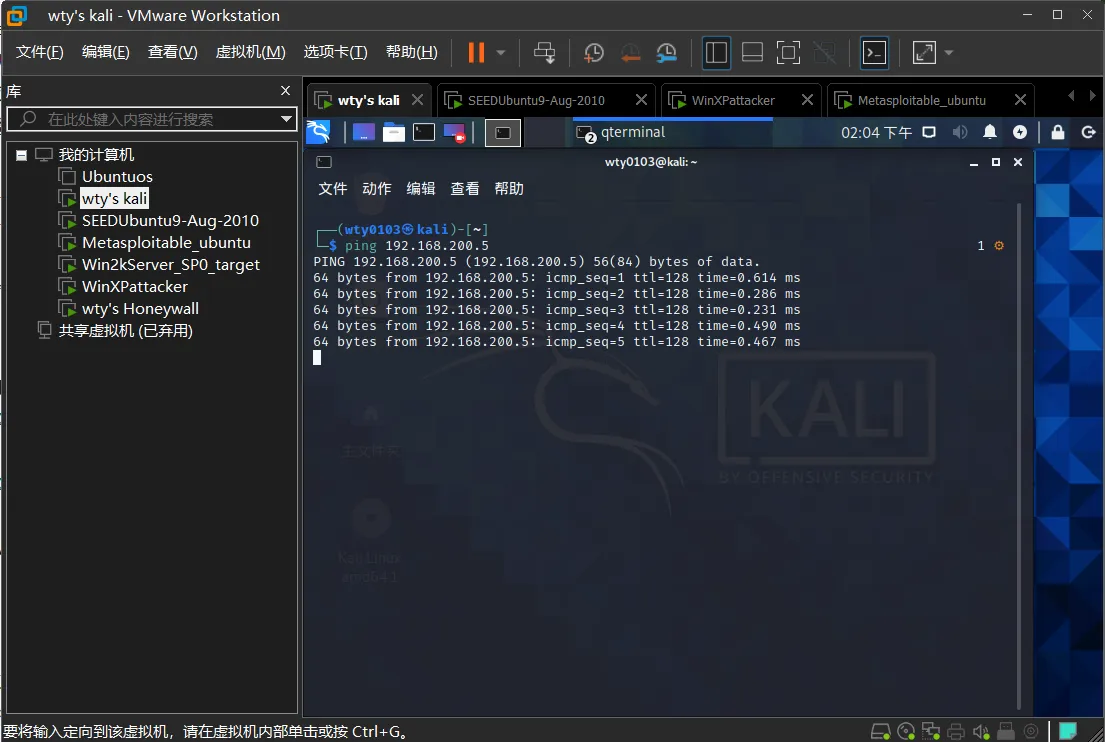
使用Kali攻击机(192.168.200.3)Ping命令pingWinXP(192.168.200.5)虚拟机
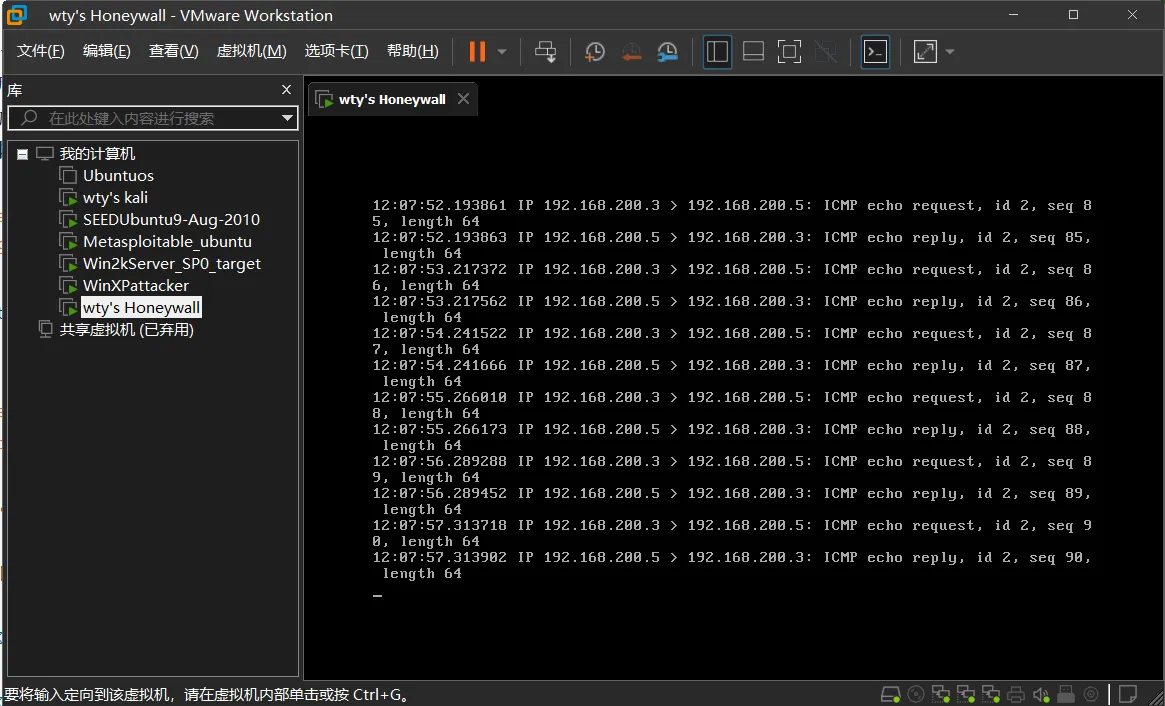
在蜜网网关虚拟机中能够看到监听Kali与WinXP间的往来通讯信息,测试成功
3.学习中遇到的问题及解决
- 问题1:WinXP虚拟机无法通过浏览器访问蜜网网关
- 问题1解决方案:检查整个配置过程发现,在配置蜜网网关时完全按照了视频中的教程将默认网关设置为了192.168.200.1,后来查看VMwareWorkstation中的虚拟网络编辑器发现,NAT模式的VMnet8中的NAT设置中的网关是192.168.200.2,将蜜网网关中的配置相应的修改后问题解决
4.学习感悟
本以为这次实践内容较为简单,跟着教程按部就班一步一步来就好,结果中间还是出了各种小差错,挨个解决问题消耗了很多时间。总结来看还是自己将实践内容单纯的当作了机械的模仿与重复,而没有仔细思考和理解每一步的技术原理和意义所在(比如网关配置问题),今后的学习实践中应该首先学习和理解实验的原理,这样在实操中遇到困难的话才能游刃有余

 浙公网安备 33010602011771号