

GIT-->3、idea使用git进行项目管理
一、PUSH(提交)代码
配置git路径
![Image(14)[10]](http://images2015.cnblogs.com/blog/1002655/201610/1002655-20161011215110906-1300755843.png "Image(14)[10]")
2.新建一个项目: TestGit, src下创建一个HelloWorld.java文件, 项目路径:C:\Users\Administrator\Desktop\code\TestGit
![Image(15)[10]](http://images2015.cnblogs.com/blog/1002655/201610/1002655-20161011215112578-1348200505.png "Image(15)[10]")
3 打开github, 新建仓库TestGit;
![Image(16)[10]](http://images2015.cnblogs.com/blog/1002655/201610/1002655-20161011215114171-1691648025.png "Image(16)[10]")
2 打开项目所在文件夹, 在文件夹上右键运行: git bash here
![Image(17)[10]](http://images2015.cnblogs.com/blog/1002655/201610/1002655-20161011215116000-959826859.png "Image(17)[10]")
3 命名行依次运行以下命名:
git init
git add src
git commit -m "first commit"
git remote add origin https://github.com/mw138/TestGit.git
git push -u origin master
4 如果不出错误提示输入用户名, 密码:
![Image(18)[10]](http://images2015.cnblogs.com/blog/1002655/201610/1002655-20161011215118609-808892274.png "Image(18)[10]")
5 输入用户名密码后,开始提交,出现下面提示则成功
![Image(19)[10]](http://images2015.cnblogs.com/blog/1002655/201610/1002655-20161011215120218-1681617492.png "Image(19)[10]")
6 打开github验证: 可以看出确实提交上去了
![Image(20)[10]](http://images2015.cnblogs.com/blog/1002655/201610/1002655-20161011215121437-1388207267.png "Image(20)[10]")
7 至此, 该项目已经加入到了github的版本控制, 在idea上可以进行提交和更新了;
新建一个Test文件, 然后提交到版本库, 步骤如下:
![Image(21)[10]](http://images2015.cnblogs.com/blog/1002655/201610/1002655-20161011215122859-2056142347.png "Image(21)[10]")
![Image(23)[10]](http://images2015.cnblogs.com/blog/1002655/201610/1002655-20161011215124109-212837957.png "Image(23)[10]")
![Image(22)[10]](http://images2015.cnblogs.com/blog/1002655/201610/1002655-20161011215125562-414267189.png "Image(22)[10]")
idea上: vcs --> git --> push
![Image(25)[10]](http://images2015.cnblogs.com/blog/1002655/201610/1002655-20161011215127687-1703065868.png "Image(25)[10]")
![Image(24)[10]](http://images2015.cnblogs.com/blog/1002655/201610/1002655-20161011215128953-927711839.png "Image(24)[10]")
![Image(26)[10]](http://images2015.cnblogs.com/blog/1002655/201610/1002655-20161011215130796-1939016541.png "Image(26)[10]")
![Image(27)[10]](http://images2015.cnblogs.com/blog/1002655/201610/1002655-20161011215131984-549169661.png "Image(27)[10]")
注意事项:
1如果第一次使用git, idea会提示输入github用户名, 密码;
2如果出现提示 提示没有本地分支, 运行以下命名:
git branch --set-upstream master origin/master
二、idea中用git获取新项目代码
第一步:

或者

第二步

三、idea修改当前使用的git账号
1、idea中File-->Settings-->Appearance-->System Settings-->Passwords,不保存密码,重启项目。如下:

2、如实该设置无效,打开控制面板-->用户账户-->凭证管理器

当在idea中再提交或下载代码时,就会弹出如下提示框:
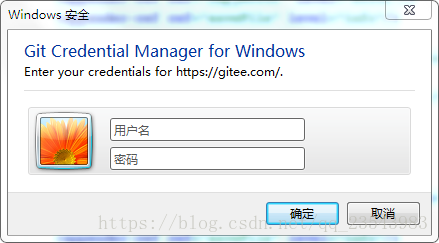
四、idea中git提交代码步骤与先commit后pull代码冲突解决
在Version Control 面板Log选项选择commit之前的第一个节点,右键选择
ResetCurrent Branch to Here 选项,点击后当前选择的节点会成为该分支的头节点,commit的数据不会消失。

接下来的操作如下
在commit改好的代码前,先pull

保证没有人和你当前修改的代码冲突
若有冲突选择VCS下的Shelve Changes

点击弹出如下窗口

选择冲突的文件,点击Shelve changes,这些文件会被暂时存起来,然后在Version control中会出现Shelf选项
该选项中为刚选择保存的冲突文件

然后再次pull代码,会发现可以成功拉下代码,然后我们在Shelf选项中选择保存的东西

右键文件夹选Unshelve选项或选择单个文件进行操作,点击后如下图

左边为本地代码,右边为临时保存的代码,中间为处理后的代码
我们可以在上图行标出看到“>>"和”X“,这是有冲突的代码部分,“>>"为保留该部分代码,”X“为不保留
选择完之后中间就是点击完Apply后的最终代码。

 浙公网安备 33010602011771号