C# 导出 Excel 的各种方法总结
第一种:使用 Microsoft.Office.Interop.Excel.dll
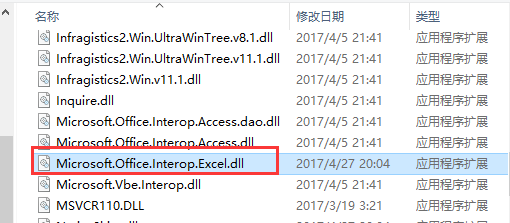
首先需要安装 office 的 excel,然后再找到 Microsoft.Office.Interop.Excel.dll 组件,添加到引用。
 View Code View Code
第一种方法性能实在是不敢恭维,而且局限性太多。首先必须要安装 office(如果计算机上面没有的话),而且导出时需要指定文件保存的路径。也可以输出到浏览器下载,当然前提是已经保存写入数据。
第二种:使用 Aspose.Cells.dll
这个 Aspose.Cells 是 Aspose 公司推出的导出 Excel 的控件,不依赖 Office,商业软件,收费的。
可以参考:http://www.cnblogs.com/xiaofengfeng/archive/2012/09/27/2706211.html#top
View Code View Code设置单元格格式为文本方法:
cell = worksheet.Cells[rowIndex, colIndex + i];
cell.PutValue(colNames[i]);
style = cell.GetStyle();
style.Number = 49;      // 49(text|@) 表示为文本
cell.SetStyle(style);
第二种方法性能还不错,而且操作也不复杂,可以设置导出时文件保存的路径,还可以保存为流输出到浏览器下载。
第三种:Microsoft.Jet.OLEDB
这种方法操作 Excel 类似于操作数据库。下面先介绍一下连接字符串:
// Excel 2003 版本连接字符串
string strConn = "Provider=Microsoft.Jet.OLEDB.4.0;Data Source=C:/xxx.xls;Extended Properties='Excel 8.0;HDR=Yes;IMEX=2;'";

// Excel 2007 以上版本连接字符串
string strConn = "Provider=Microsoft.ACE.OLEDB.12.0;Data Source=C:/xxx.xlsx;Extended Properties='Excel 12.0;HDR=Yes;IMEX=2;'";
Provider:驱动程序名称
Data Source:指定 Excel 文件的路径
Extended Properties:Excel 8.0 针对 Excel 2000 及以上版本;Excel 12.0 针对 Excel 2007 及以上版本。
HDR:Yes 表示第一行包含列名,在计算行数时就不包含第一行。NO 则完全相反。
IMEX:0 写入模式;1 读取模式;2 读写模式。如果报错为“不能修改表 sheet1 的设计。它在只读数据库中”,那就去掉这个,问题解决。
View Code View Code这种方法需要指定一个已经存在的 Excel 文件作为写入数据的模板,不然的话就得使用流创建一个新的 Excel 文件,但是这样是没法识别的,那就需要用到 Microsoft.Office.Interop.Excel.dll 里面的 Microsoft.Office.Interop.Excel.Workbook.SaveCopyAs() 方法另存为一下,这样性能也就更差了。
使用操作命令创建的表都是在最后面的,前面的也没法删除(我是没有找到方法),当然也可以不再创建,直接写入数据也可以。
第四种:NPOI
NPOI 是 POI 项目的.NET版本,它不使用 Office COM 组件,不需要安装 Microsoft Office,目前支持 Office 2003 和 2007 版本。
NPOI 是免费开源的,操作也比较方便,下载地址:http://npoi.codeplex.com/
View Code View Code// 2007 版本创建一个工作簿 IWorkbook workbook = new XSSFWorkbook(); // 2003 版本创建一个工作簿 IWorkbook workbook = new HSSFWorkbook();
PS:操作 2003 版本需要添加 NPOI.dll 的引用,操作 2007 版本需要添加 NPOI.OOXML.dll 的引用。
第五种:GridView
直接使用 GridView 把 DataTable 的数据转换为字符串流,然后输出到浏览器下载。
View Code这种方式导出 .xlsx 格式的 Excel 文件时,没办法打开。导出 .xls 格式的,会提示文件格式和扩展名不匹配,但是可以打开的。
第六种:DataGrid
其实这一种方法和上面的那一种方法几乎是一样的。
View Code
第七种:直接使用 IO 流
第一种方式,使用文件流在磁盘创建一个 Excel 文件,然后使用流写入数据。
View Code第二种方式,这种方式就不需要在本地磁盘创建文件了,首先创建一个内存流写入数据,然后输出到浏览器下载。
View Code View Code这种方法有一个弊端,就是不能设置单元格的格式(至少我是没有找到,是在下输了)。
第八种:EPPlus
EPPlus 是一个使用 Open Office Xml 格式(xlsx)读取和写入 Excel 2007/2010 文件的 .net 库,并且免费开源。
下载地址:http://epplus.codeplex.com/
第一种方式,先使用文件流在磁盘创建一个 Excel 文件,然后打开这个文件写入数据并保存。
View Code第二种方式,不指定文件,先创建一个 Excel 工作簿写入数据之后,可以选择保存至指定文件(新建文件)、保存为流、获取字节数组输出到浏览器下载。
View Code View Code这种方法创建文件和输出到浏览器下载都是可以支持 Excel .xlsx 格式的。更多相关属性设置,请参考:
http://www.cnblogs.com/rumeng/p/3785775.html

 浙公网安备 33010602011771号