
Python+webdriver 文件上传自动化
1.input标签上传方式:send_keys()自动化上传
简单的input标签上传方式要使用自动化上传不难,先定位到上传按钮,然后send_keys把路径作为值给传进去就好了。
例如我们找到那个控制上传的input标签,例如<input type="file" name="upload">这样的,然后对这个按钮进行定位再传路径:
driver.find_element_by_name("upload").send_keys('D:\\filename.txt')
这种方式很简单,只要有input标签一般都可以通过这种方式简单的一条语句就可以实现。
2.Selenium+Autolt实现文件上传
非input标签上传不能够通过send_keys()去传路径实现,可以用Autolt插件去结合selenium一起来实现文件的自动上传。
(1)下载并安装AutoIt,官网下载地址:https://www.autoitscript.com/site/autoit/downloads/

安装过程省略,安装完成后看下这些个组件。
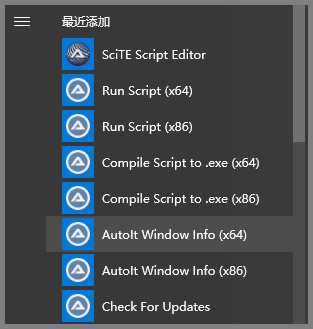
这里面主要包含了这几个组件,我们先了解一下作用:
AutoIt Windows Info 用于识别Windows控件信息
SciTE Script Editor 用于编写Autolt脚本
Run Script 用于执行Autolt脚本
Compile Script to.exe 用于将Autolt脚本文件转化为exe执行文件
(2)自动上传脚本的编写:
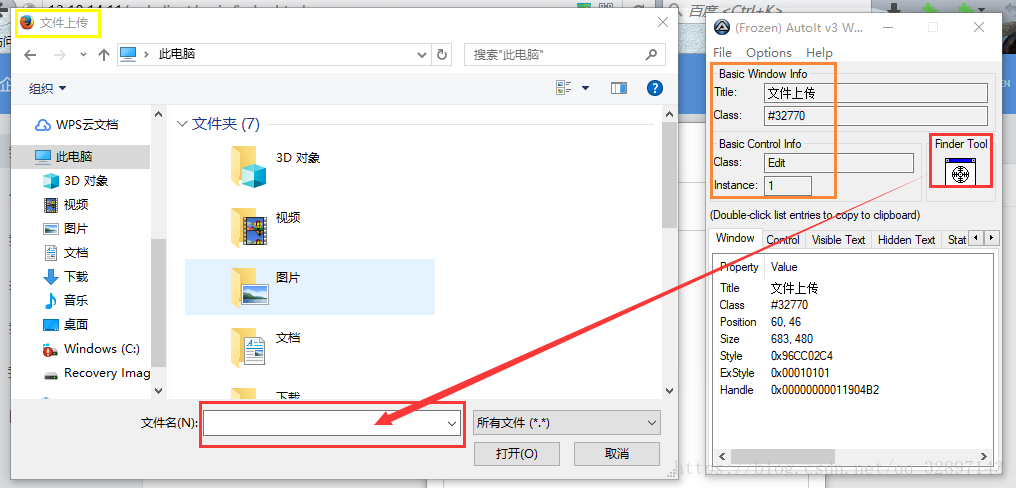
1.打开要实现自动上传的网页,点开上传的按钮,待出现选择文件的windows窗口后,打开Autolt Windows Info,拖动那个“小风扇”至文件名输入框中,得到窗口标题Title为 文件上传,窗口标题Class为 #32770,同时得到文件名输入框的类型为 Edit,Instance为 1。
2.还是这个操作,把“小风扇”拖动到打开按钮上,得到打开按钮的类型为 Button,Instance为 1。需要注意的是,这两步操作抓取的这几个属性是和浏览器相关的,不同浏览器获取到的窗口标题不同,我这里用的是火狐浏览器,标题是文件上传,谷歌的是打开,ie也不一样,具体要以Autolt Windows Info抓取到的值为准。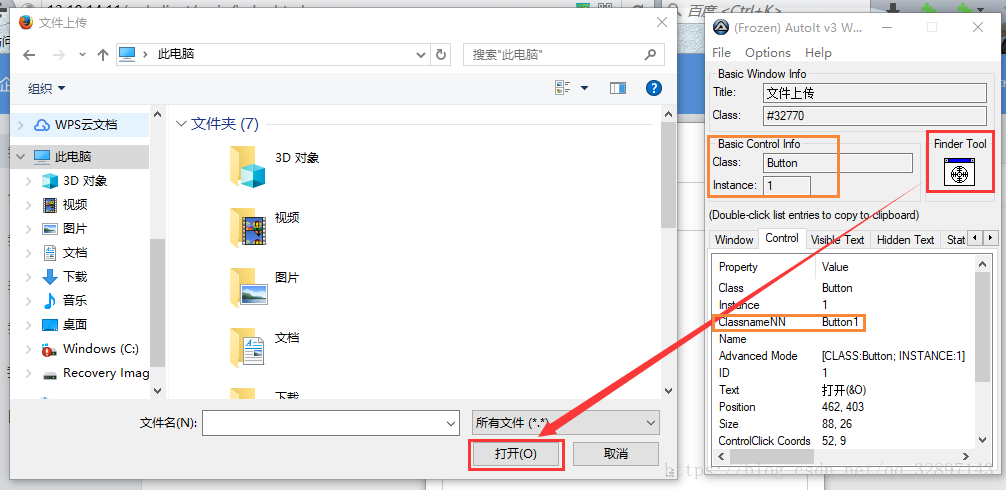
3.总结一下上面获取到的几个有用属性:
title: 文件上传
title_class: #32770
文件名输入框的ClassnameNN(类型+Instance): Edit1(类型+Instance)
打开按钮的ClassnameNN(类型+Instance): Button1
4.打开SciTE Script Editor,开始编写Autolt脚本:
ControlFocus("文件上传","","Edit1");
WinWait("[CLASS:#32770]","",10)
ControlSetText("文件上传","","Edit1","D:\picture.PNG");
Sleep(2000);
ControlClick("文件上传","","Button1");
ControlFocus()方法用于识别Window窗口。WinWait()设置10秒钟用于等待窗口的显示,其用法与WebDriver所提供的implicitly_wait()类似。ControlSetText()用于向“文件名”输入框内输入本地文件的路径。这里的 Sleep()方法与 Python 中 time 模块提供的 Sleep()方法用法一样,不过它是以毫秒为单位,Sleep(2000)表示固定休眠 2000 毫秒。ControlClick()用于点击上传窗口中的“打开”按钮。
写好之后,点击文件上传的按钮,在出现Windows的文件选择窗口后,在菜单栏中点击Tools -> Go,试运行一下,能够成功没有报错就可以保存了(保存为.au3格式)。
5.打开Compile Script to .exe,选择之前保存好的au3格式的文件,再为即将生成的.exe文件选择好保存路径,点击Convert生成就好了。或者直接在au3文件右键选择compile script to .exe即可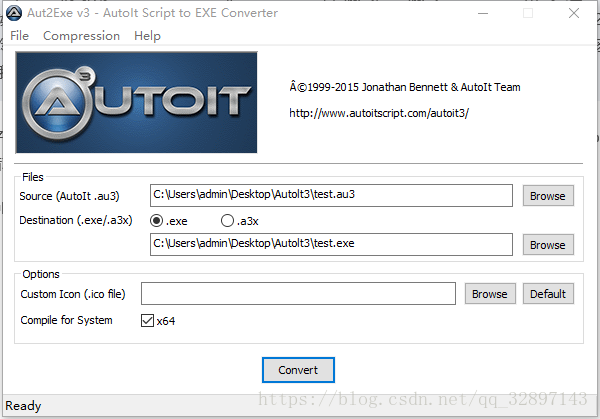
6.最后一步就是通过selenium调用这个生成好的exe文件去执行自动上传啦。定位到上传按钮,然后.click()进行点击,接下来就是调用了,具体语句如下:
driver.find_element_by_xpath("……").click() #定位上传按钮并点击
os.system("C:\\Users\admin\Desktop\Autolt3\ptest.exe") #需导入os模块,import os
这样就完成了文件的自动上传功能~
转自:https://blog.csdn.net/qq_32897143/article/details/82014603

 浙公网安备 33010602011771号