
Matplotlib数据可视化
数据可视化实战Matplotlib
from cProfile import label

# 导入必要的库
import matplotlib.pyplot as plt
import matplotlib as mlp
import numpy as np
from networkx.algorithms.bipartite.basic import color
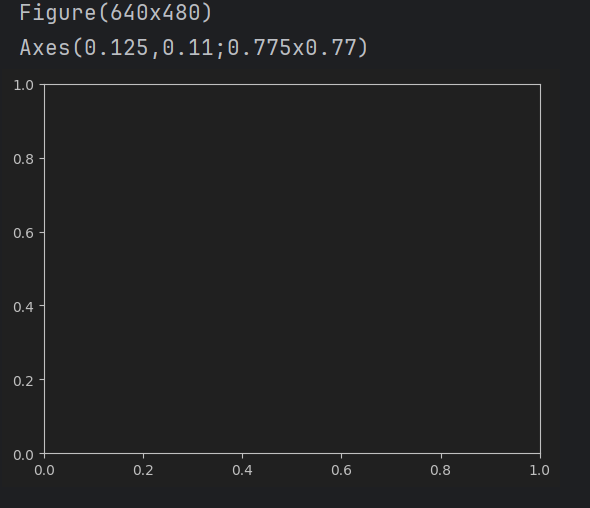
- 创建画布
fig = plt.figure()
作用:创建一个新的图形对象,但不添加任何子图
- 创建坐标系
fig, axes = plt.subplots()
作用:创建一个新的图形(Figure)和一个默认的子图(Axes)
参数:默认nrows=1, ncols=1(单个子图)
返回值:
fig: figure对象
ax: 单个axes对象(如果是多子图,ax会是数组)
fig = plt.figure() # 只创建画布,无坐标
print(fig)
fig, ax = plt.subplots() # 创建一个画布和一个坐标
print(fig, ax, sep='\n')
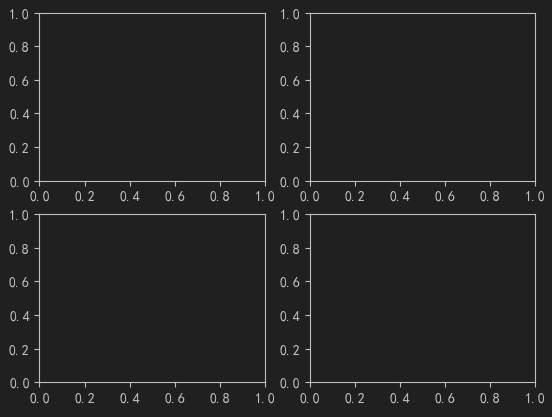
创建一个画布多个坐标
fig, axs = plt.subplots(2, 2)
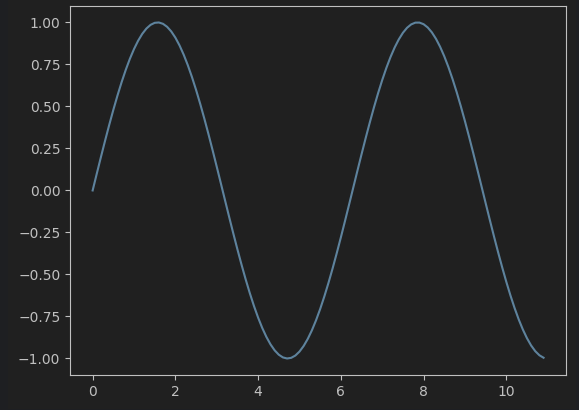
画一个正弦函数图
# 创建一个简单的正弦函数图像
x = np.arange(0, 11, 0.1)
y = np.sin(x)
ax = plt.plot(x, y)
plt.show()
可见这种方法少了很多数据
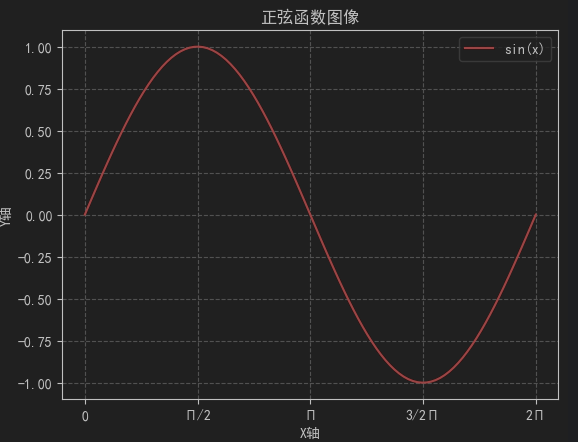
使用均分数组画一个完美的正弦函数图像
# 使用均分函数完美的画一个图像
plt.rcParams['font.sans-serif'] = ['SimHei'] # 用来正常显示中文标签
plt.rcParams['axes.unicode_minus'] = False # 显示负号,因为设置中文字体后,负号可能显示乱码


x = np.linspace(0, np.pi * 2, 100)
y = np.sin(x)
ax = plt.plot(x, y, color='red', label='sin(x)')
plt.title('正弦函数图像')
plt.xlabel('X轴')
plt.ylabel('Y轴')
plt.xticks([0, np.pi/2, np.pi, 3/2 * np.pi, 2*np.pi], # 打刻度点(在X轴上)
           ['0', 'Π/2', 'Π', '3/2Π', '2Π']) # 为每一个刻度点打标签
plt.legend() # 展示图例,对应前面的plt.plot设置的label='sin(x)'
plt.grid(True, linestyle='--') # 展示网格
plt.show() # 展示图像

 浙公网安备 33010602011771号