
VMware15与kali2020安装过程
VMware15安装步骤
1.解压【VMware15】软件安装包,并打开

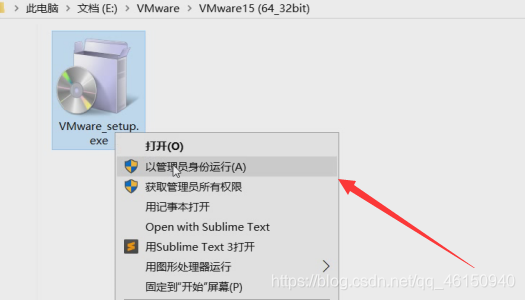
2.鼠标右击【VMware_setup】,以管理员身份运行
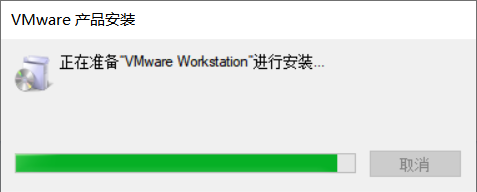
3.等待加载中…
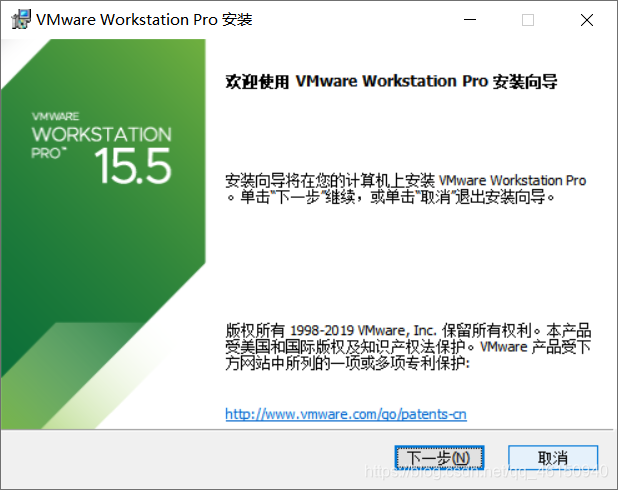
4.点击【下一步】
5.勾选【我接受…】,点击【下一步】

6.点击【更改…】更改软件安装路径,然后点击【下一步】
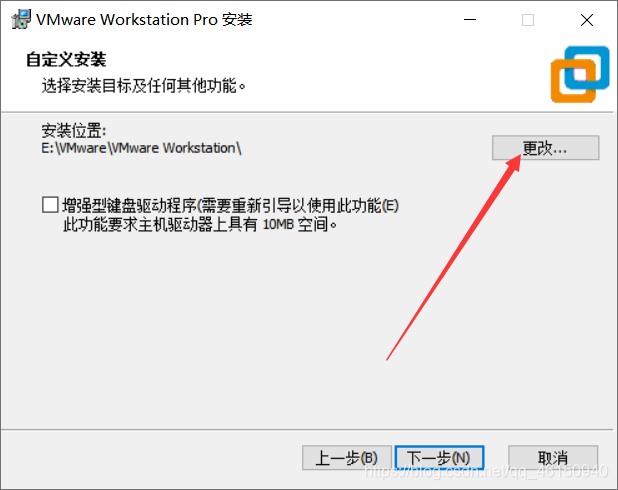
7.取消勾选后点击【下一步】
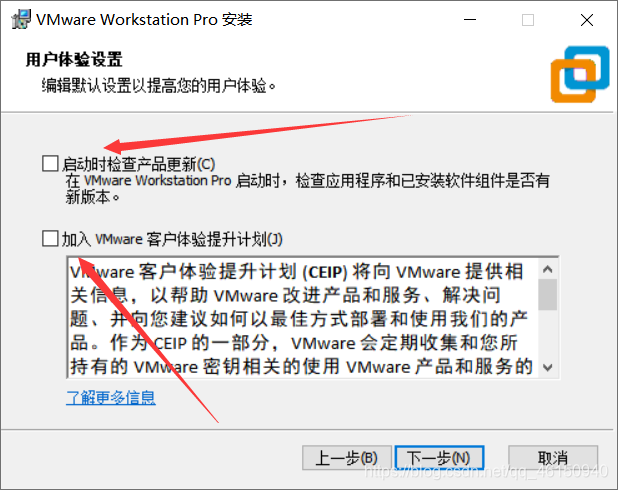
8.点击【下一步】
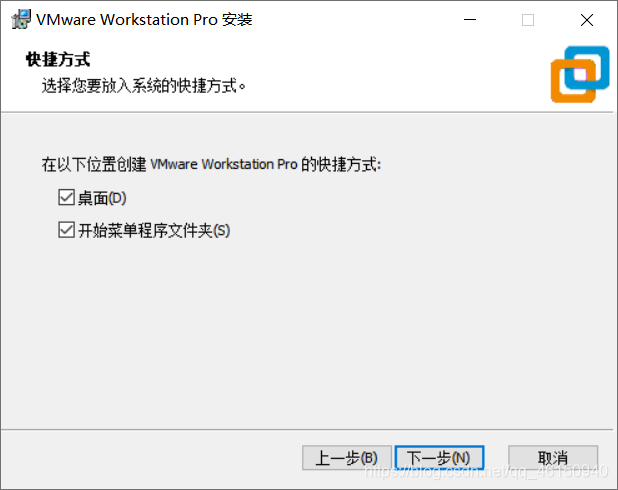
9.点击【安装】
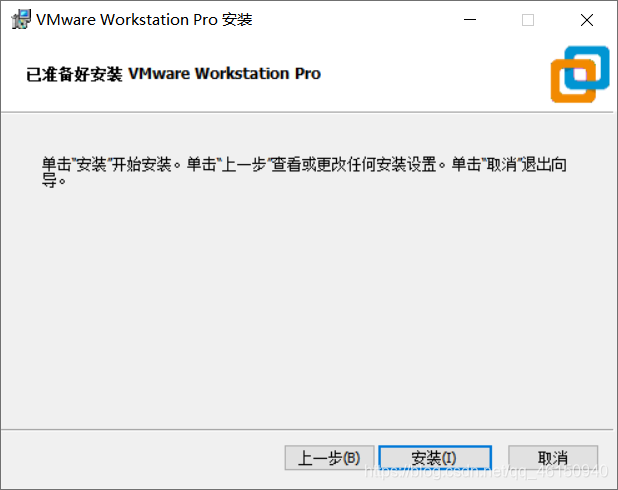
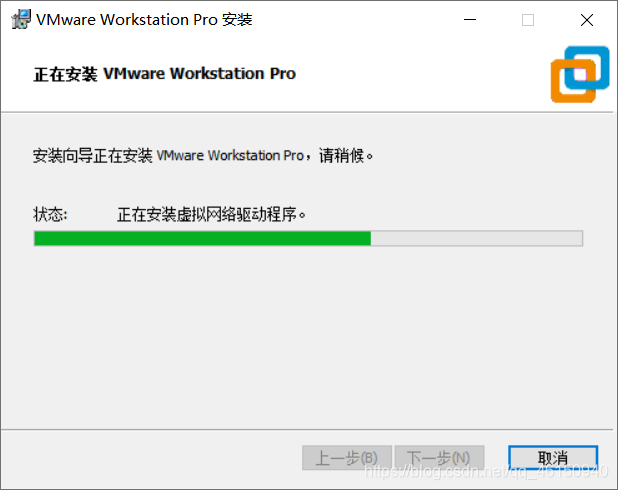
10.等待安装中…
11.点击【许可证】
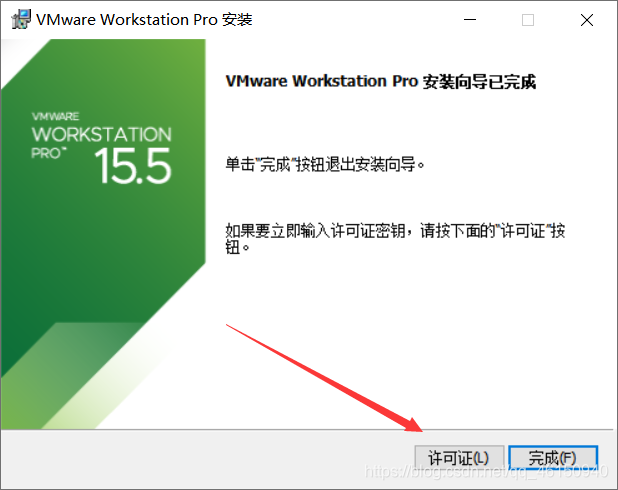
12.输入许可证密钥 ,然后点击【输入】
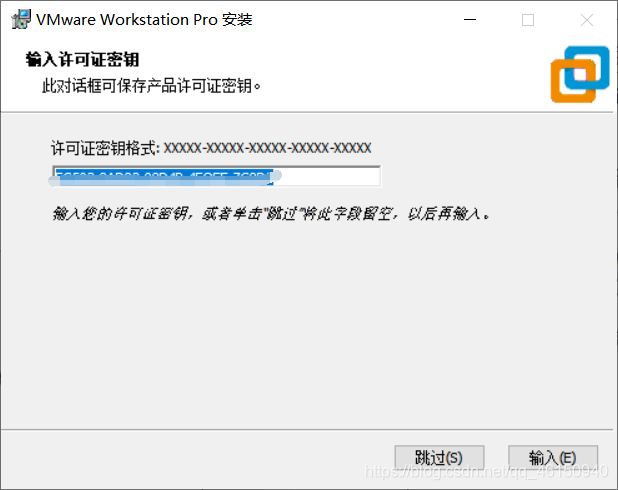
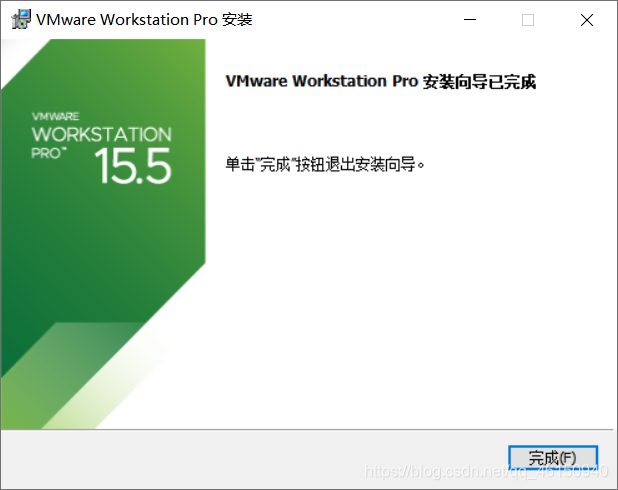
13.点击【完成】
kali2020安装过程
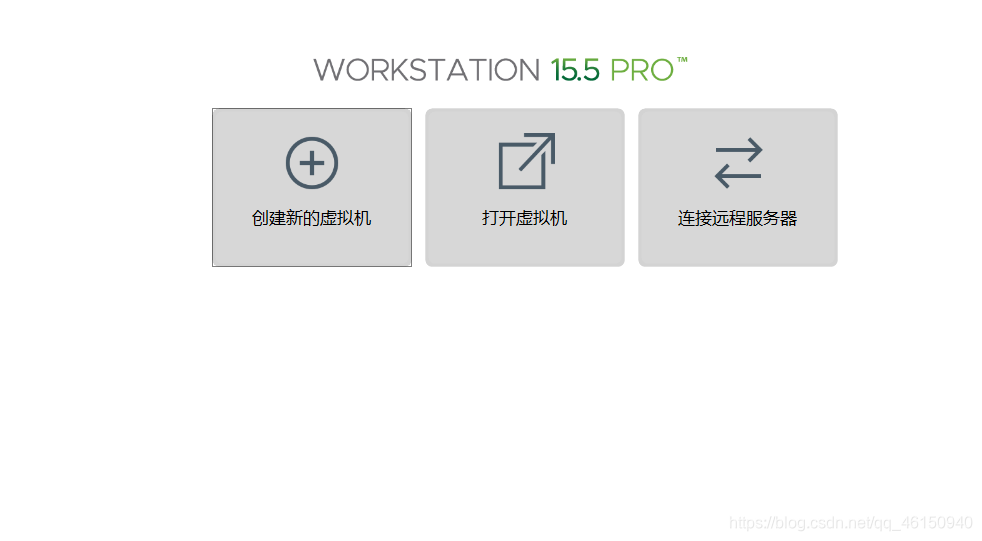
1.打开虚拟机,点击创建新的虚拟机
2.选择自定义,点击下一步
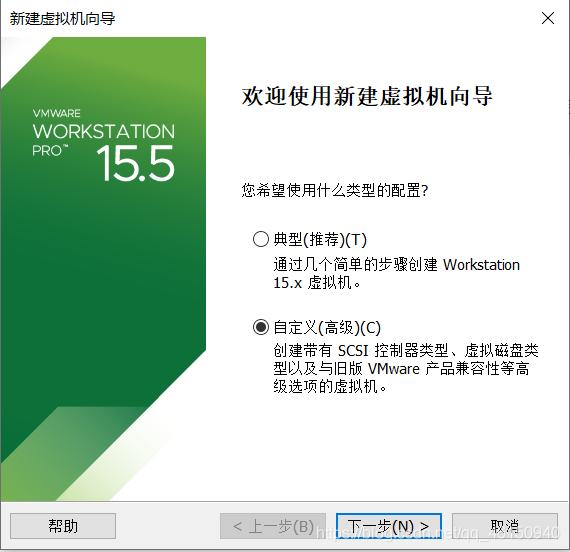
3.下一步
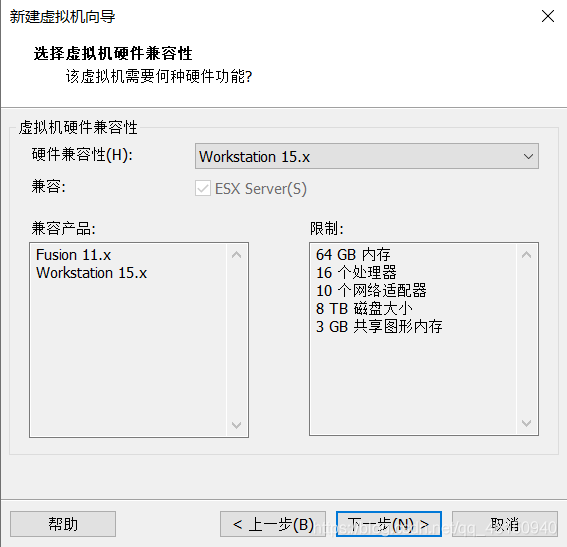
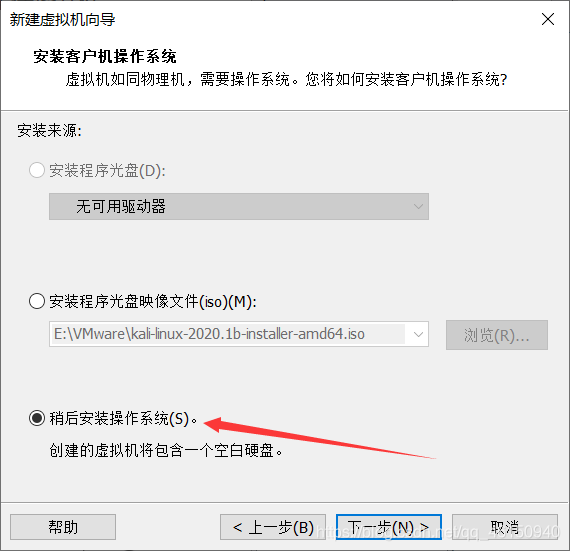
4.选择文件
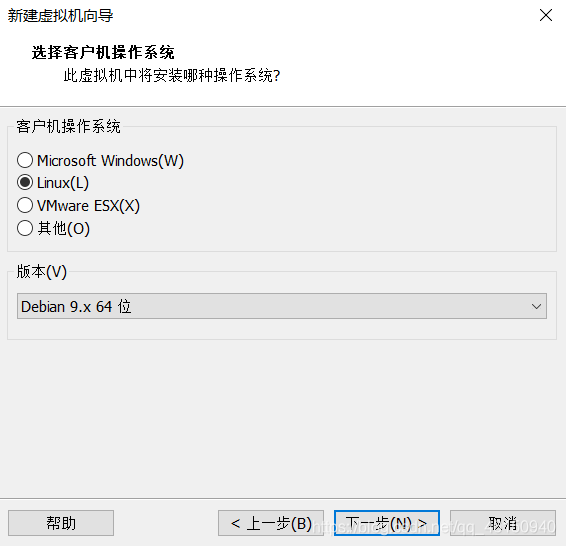
5.操作系统选择Linux,版本选择Debian 9.x64位
6.填写虚拟机的名称和选择保存虚拟机的位置

7.处理器和内核都设置为1

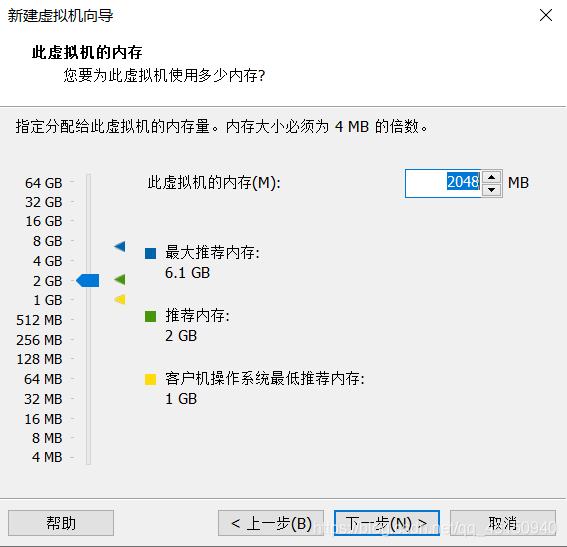
8.设置内存
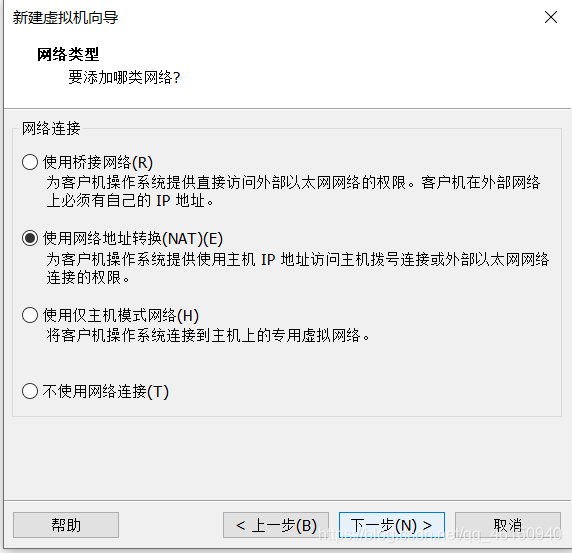
9.设置网络类型
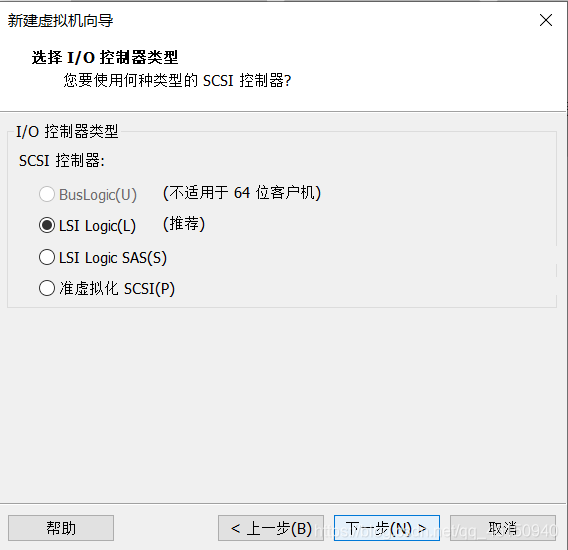
10.选择I/0控制器类型
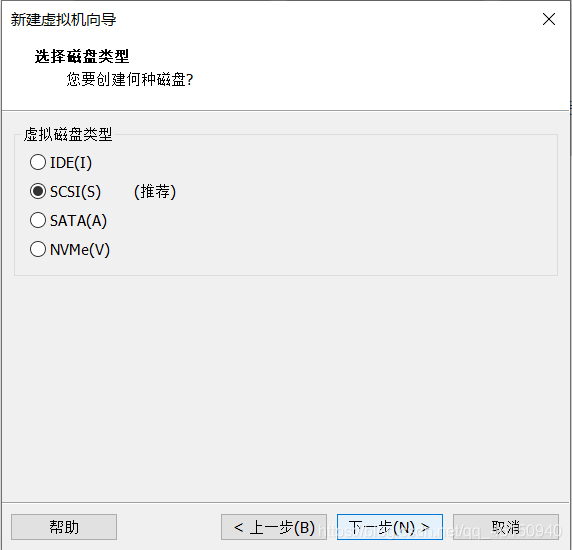
11.选择磁盘类型
12.选择磁盘

13.设置磁盘容量,具体设置多少按照自己的需求来定。
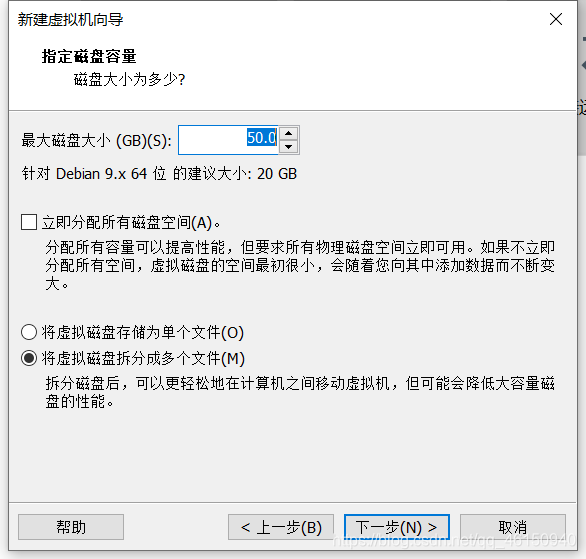
14.点击下一步
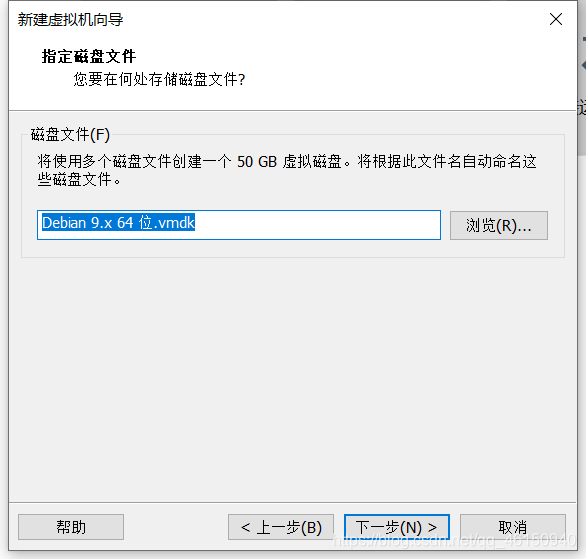
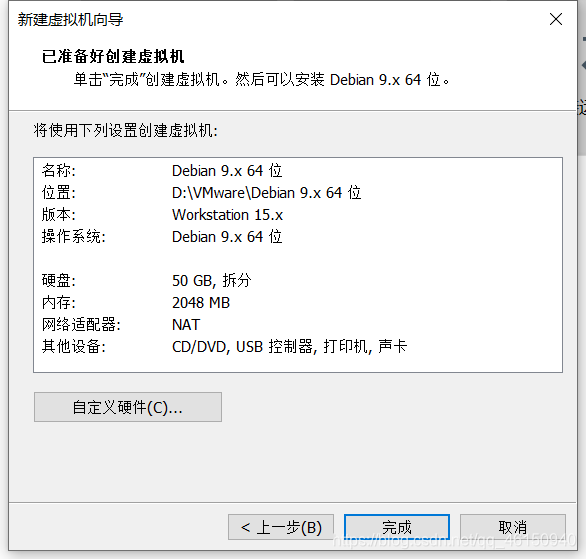
15.选择自定义硬件
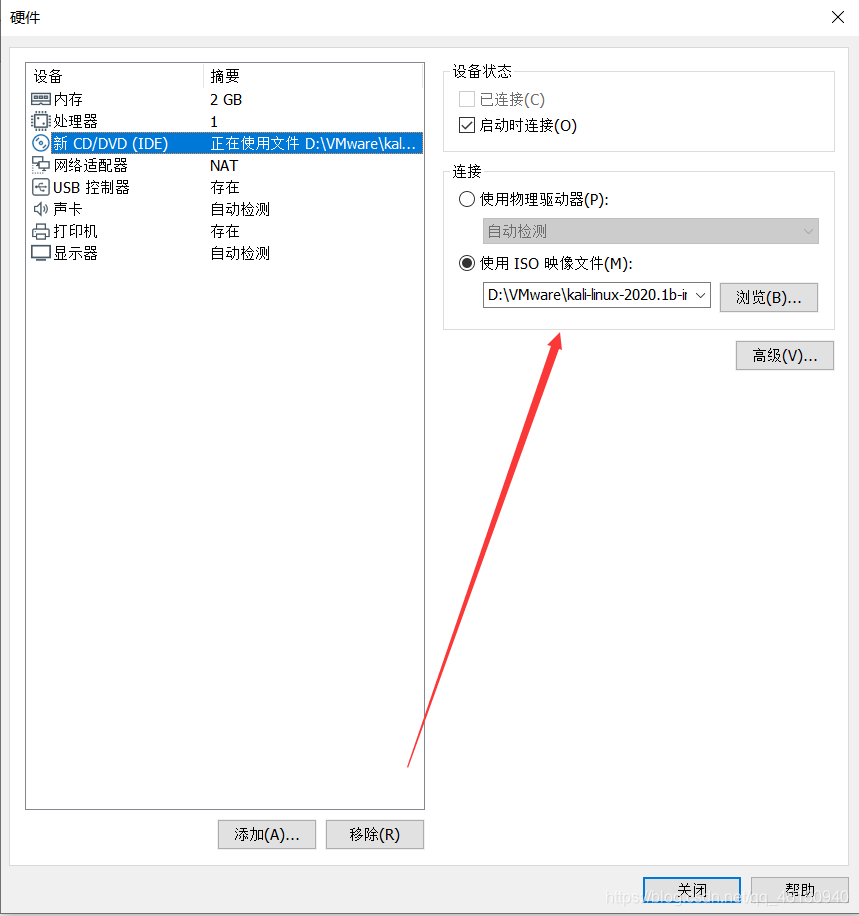
16.添加镜像文件,关闭后点击完成
17.按下enter键
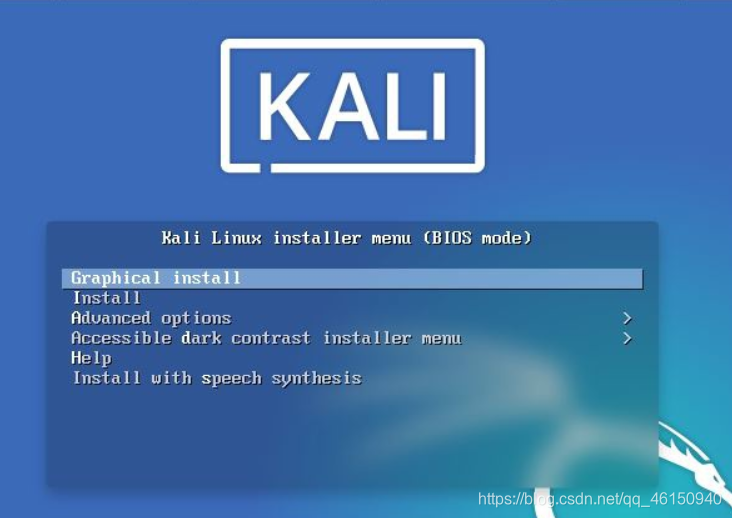
18.选择一种语言,选择中文(简体)
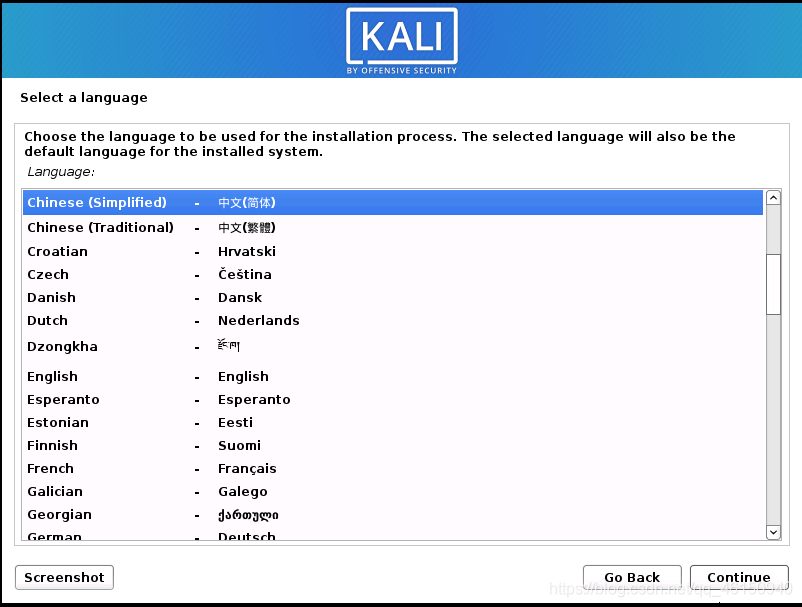
19.下一步
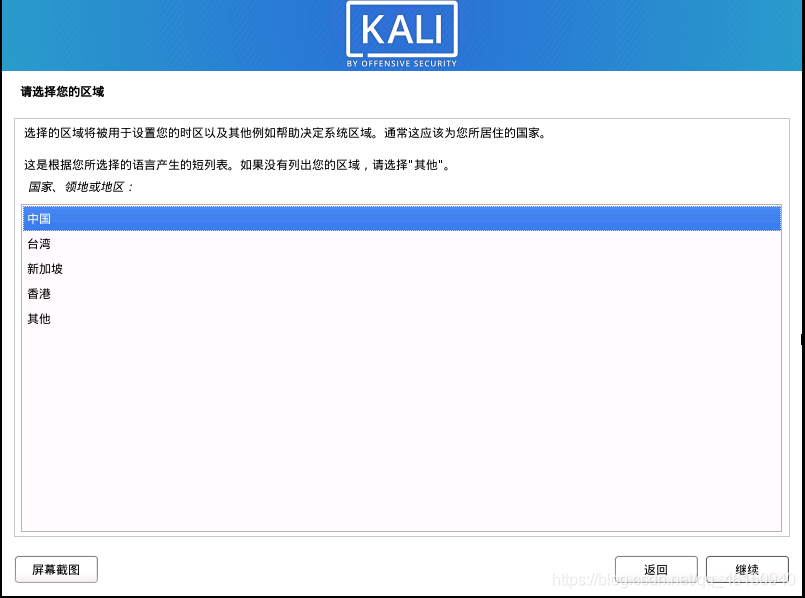
20.下一步
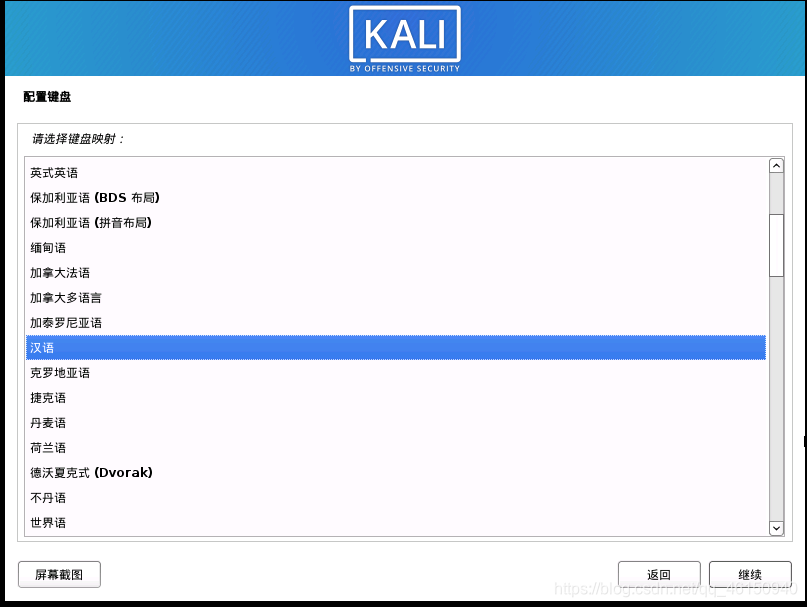
21.填写主机名
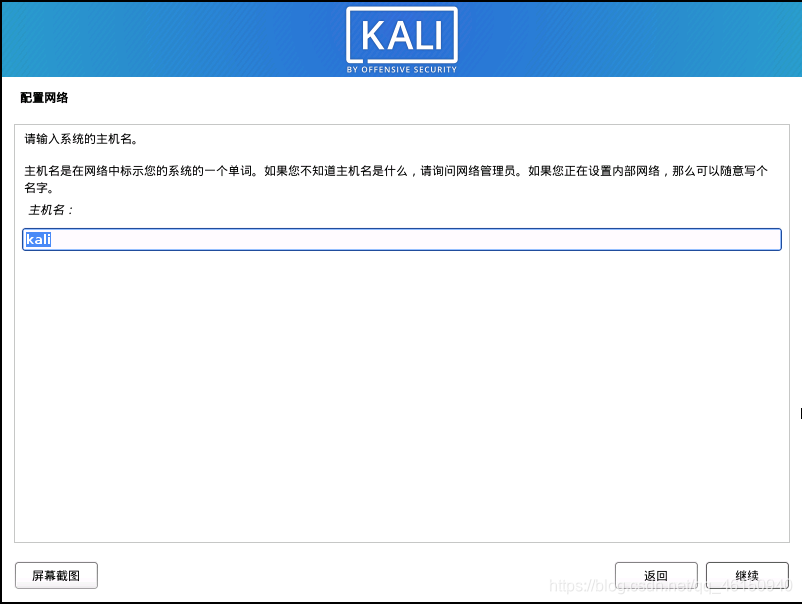
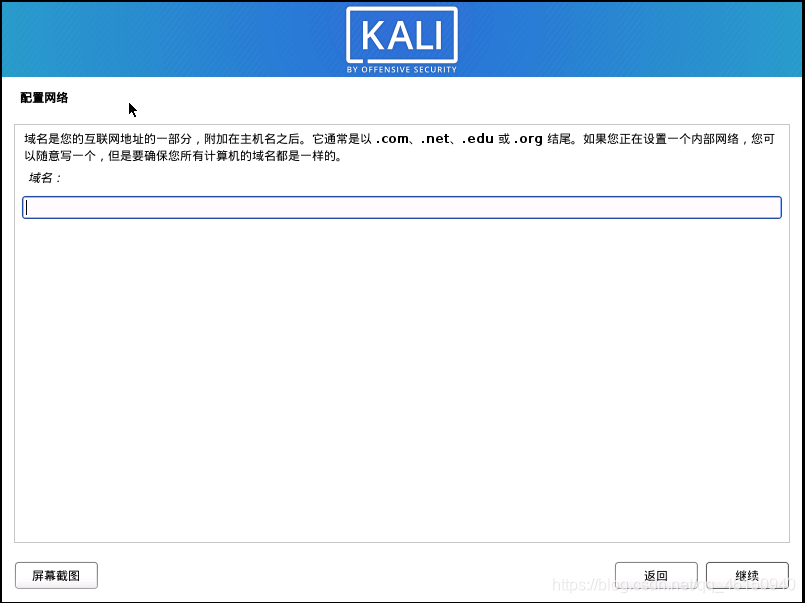
22.填写域名,可不填
24.填写用户名
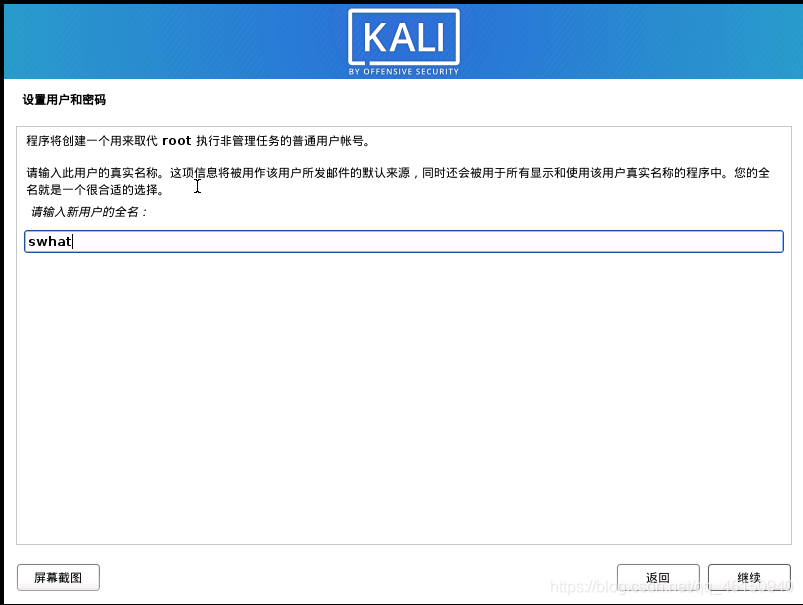
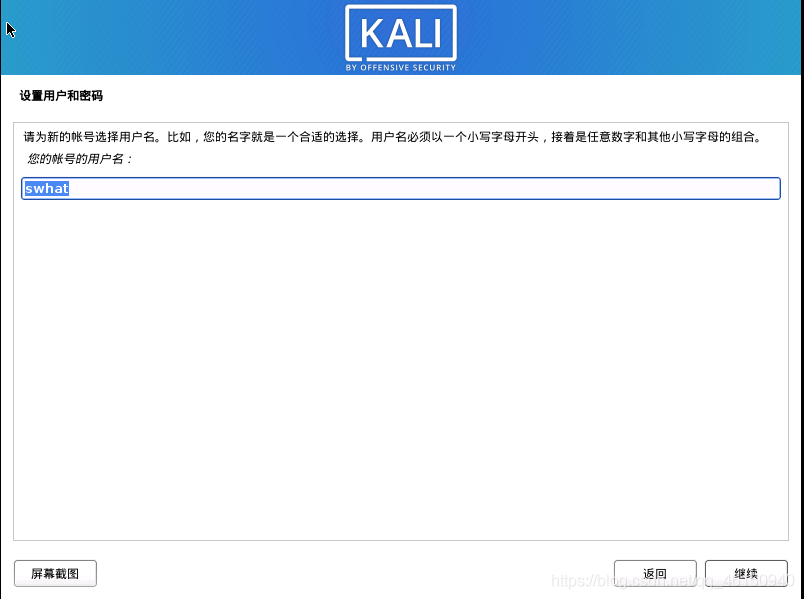
25.设置密码
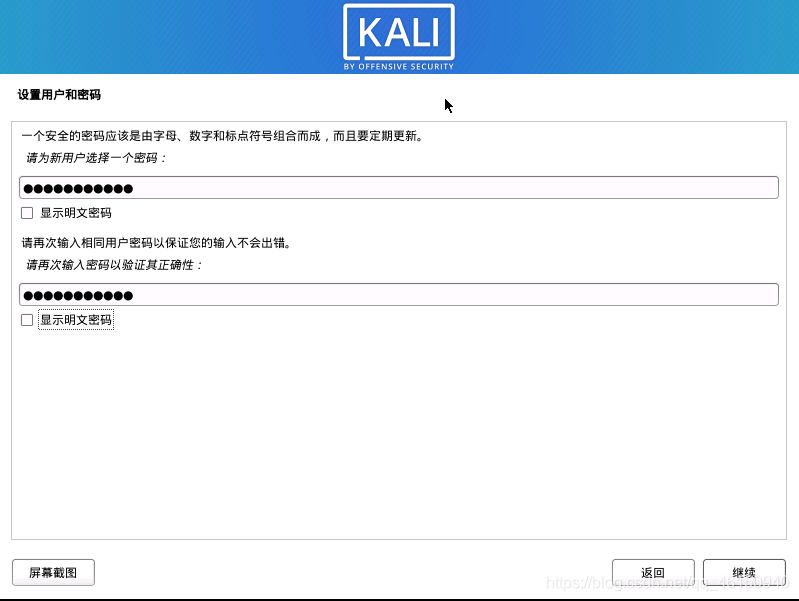
26.一直点击下一步
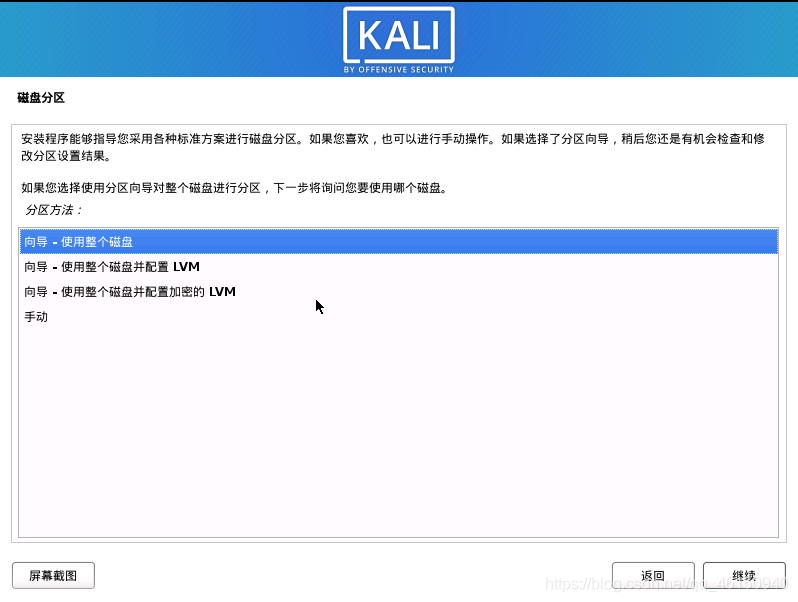
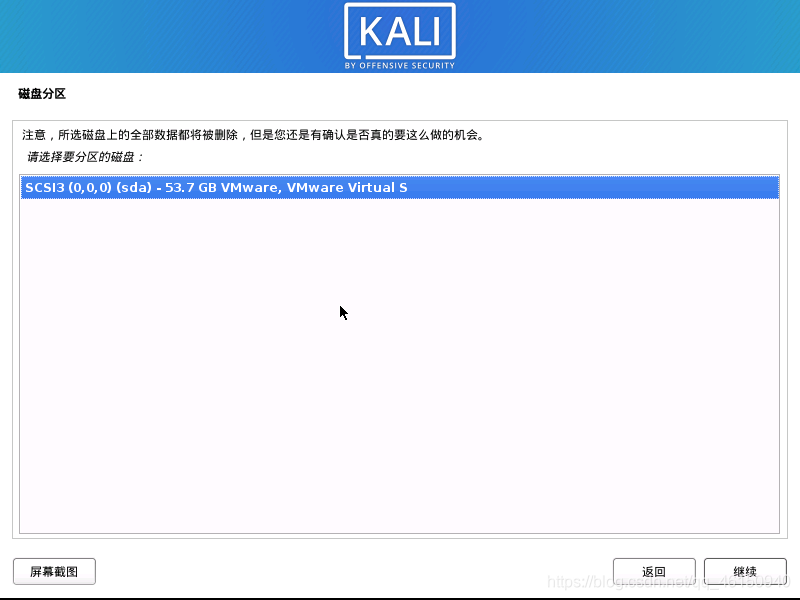
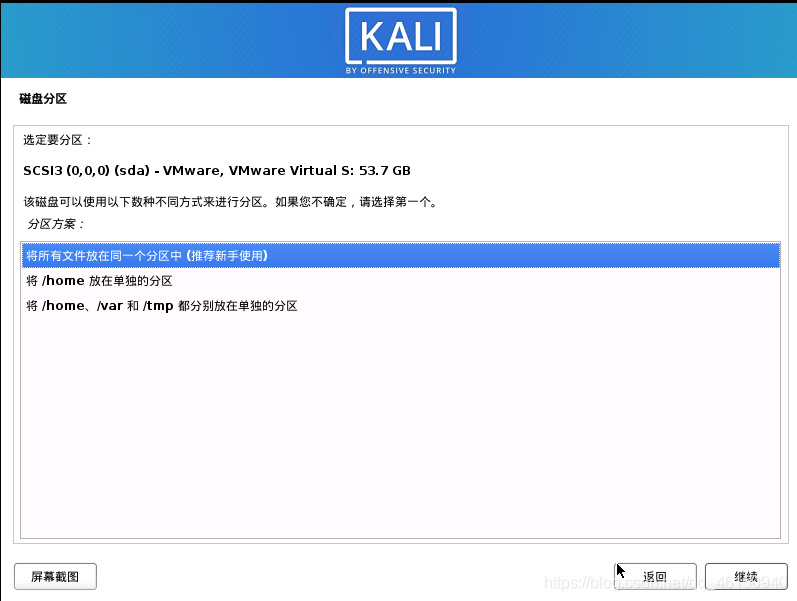
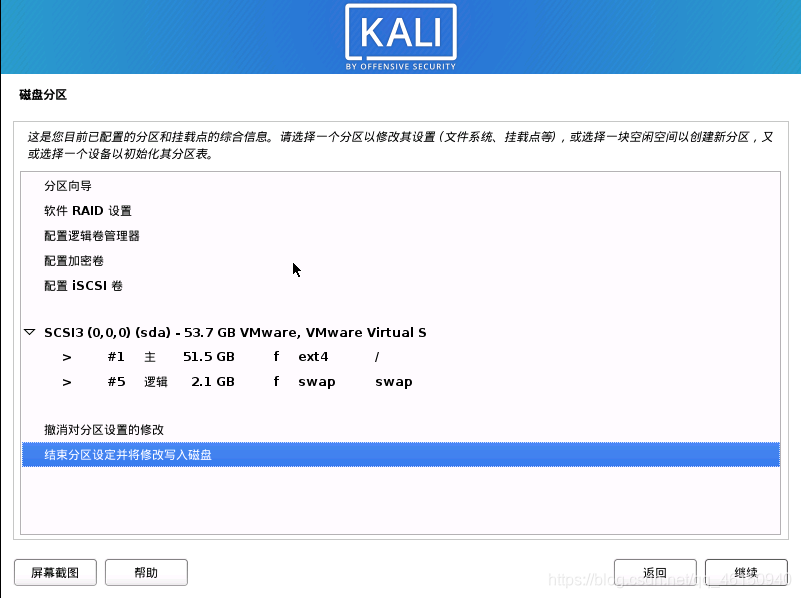
27.选择是,然后下一步
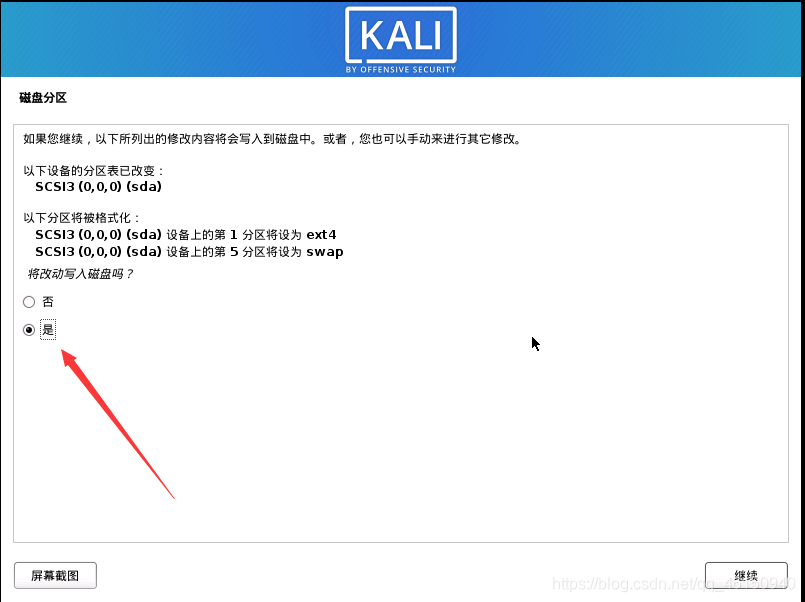
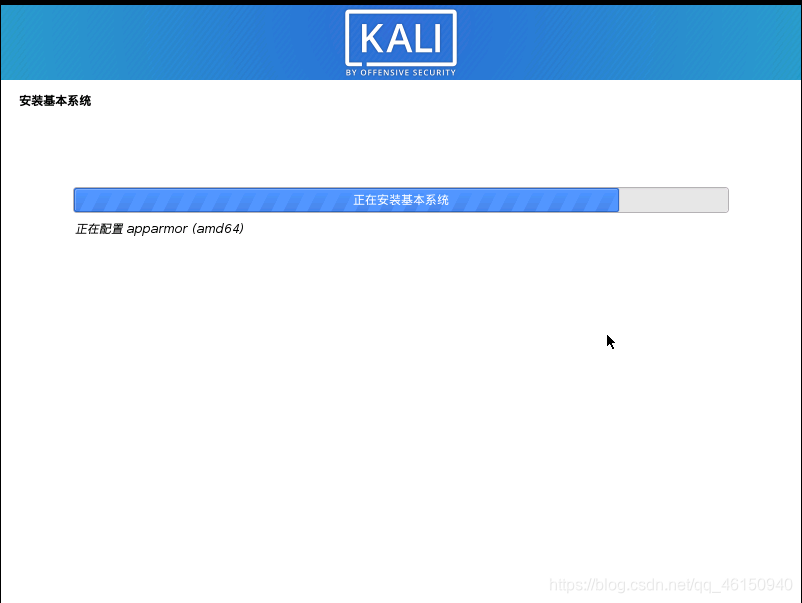
28.如果有代理,可以填,没有的话,直接忽略,点击继续!
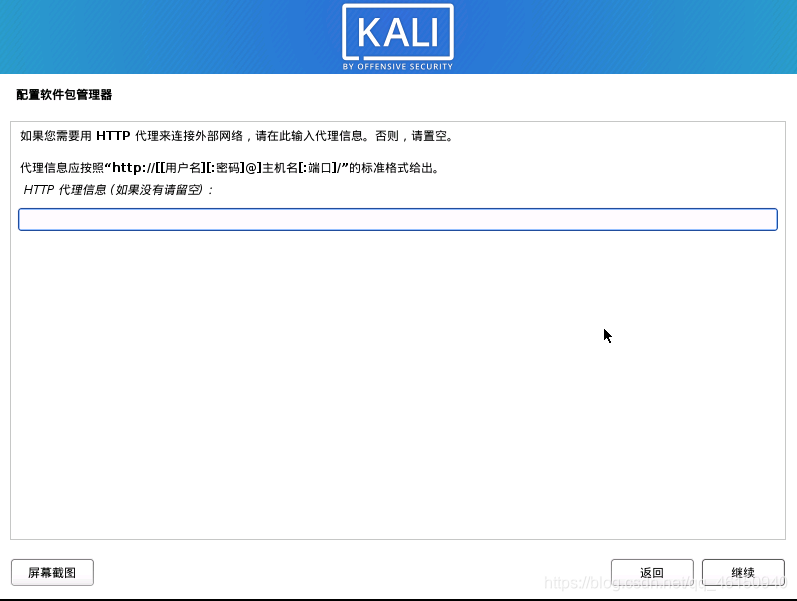

29.提示安装失败,点击下方的继续

30.选择配置软件包管理器

31.和上面的步骤一样操作
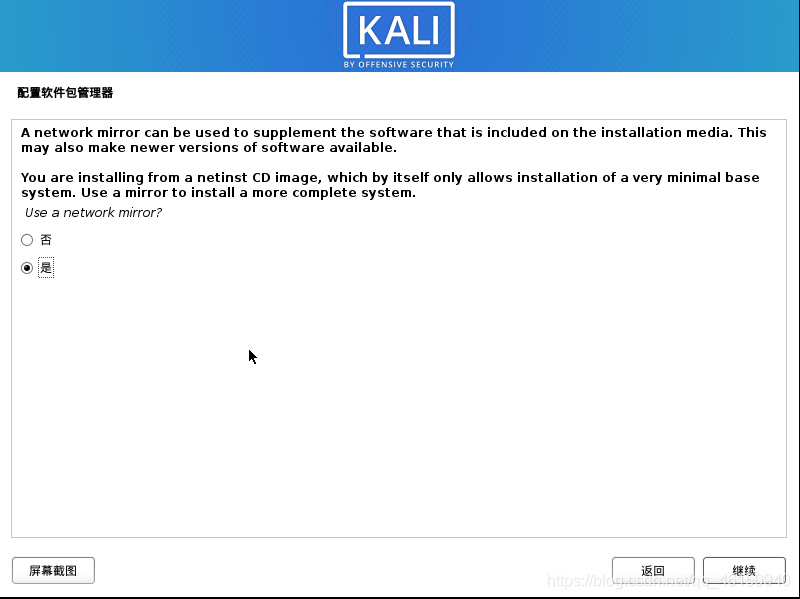

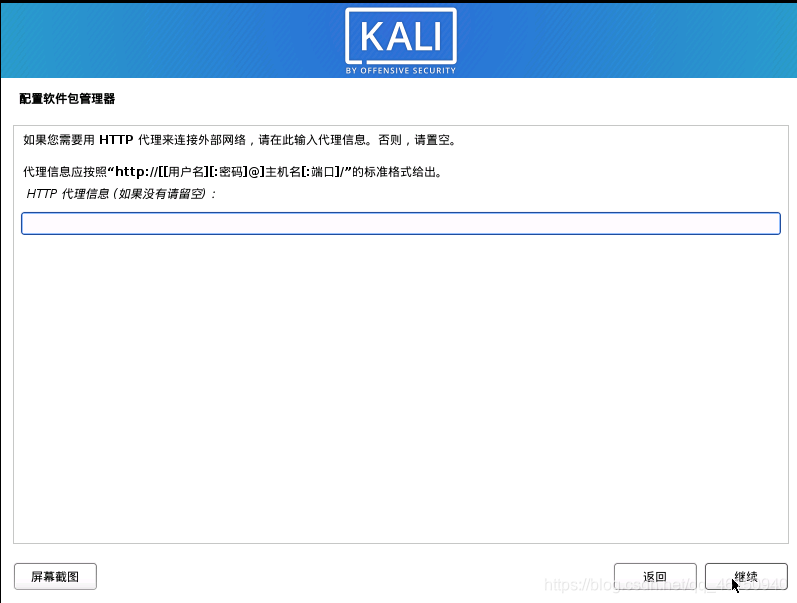
32.点击继续
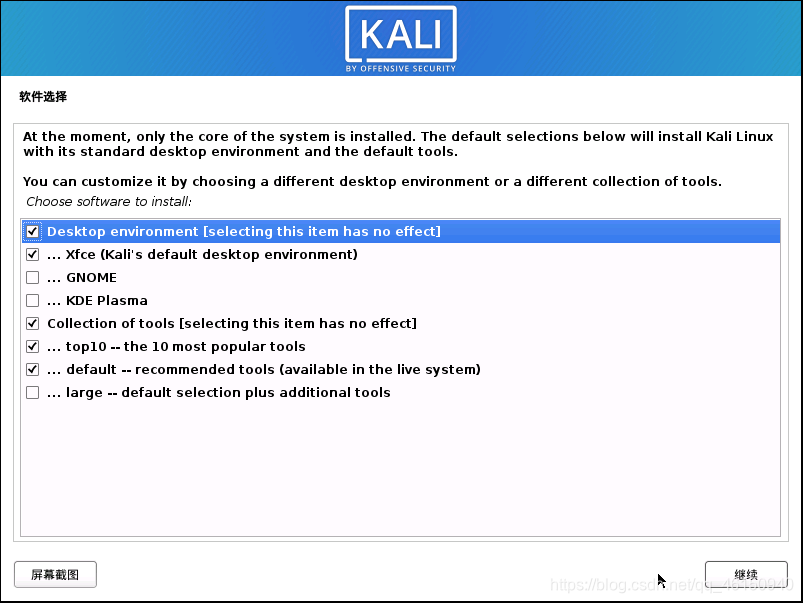
33.等待安装

34.经历了n次失败终于成功了,点击继续
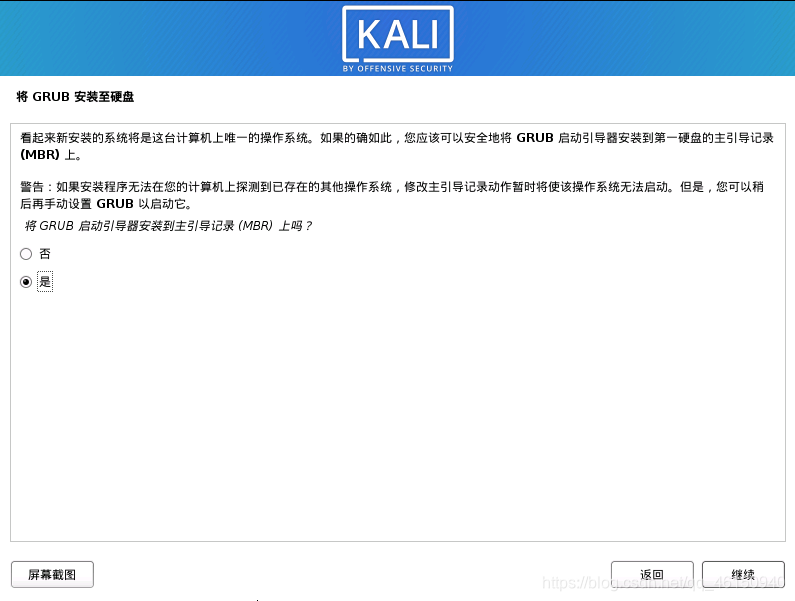
35.选择/dev/sda

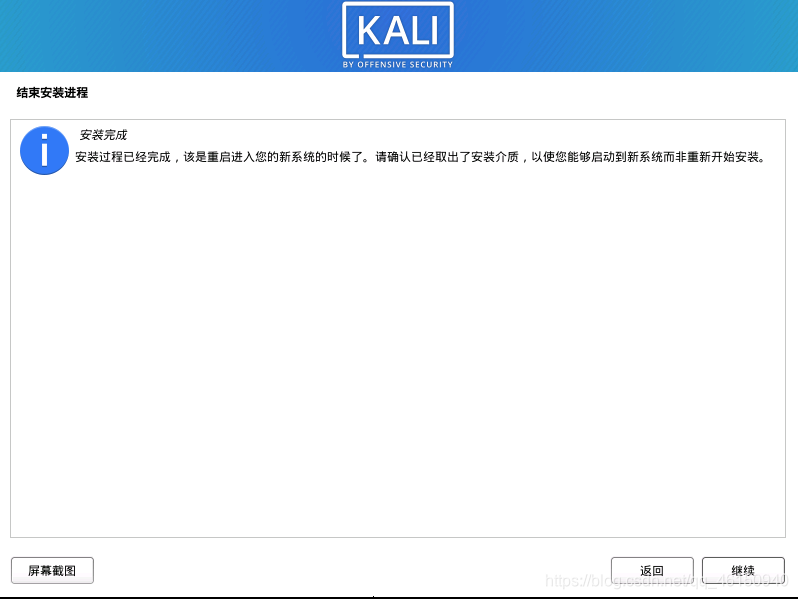
36.安装完成,点击继续
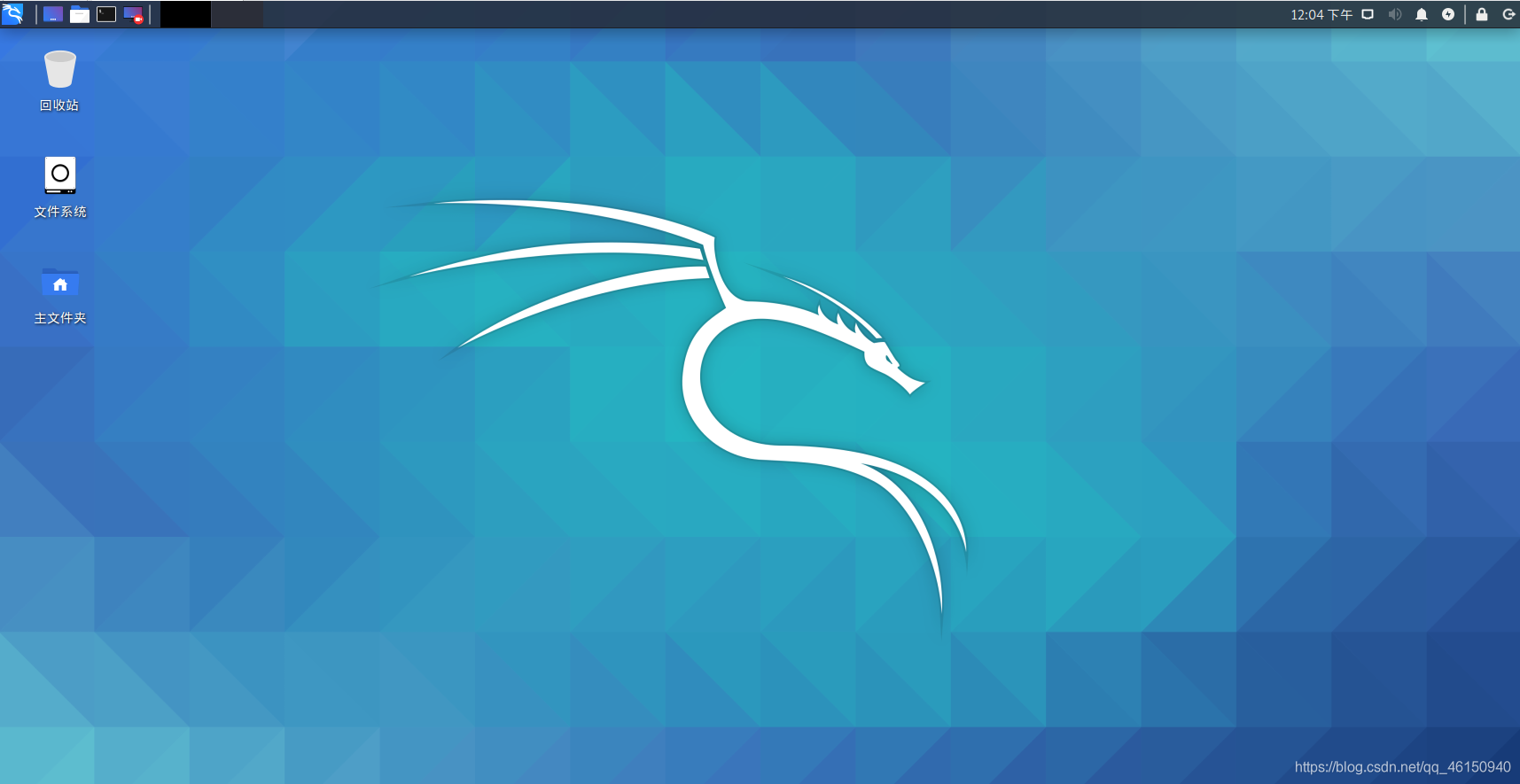
37.输入用户名密码,进入系统


 浙公网安备 33010602011771号