
Edge浏览器插件:美化你的主页/新标签页
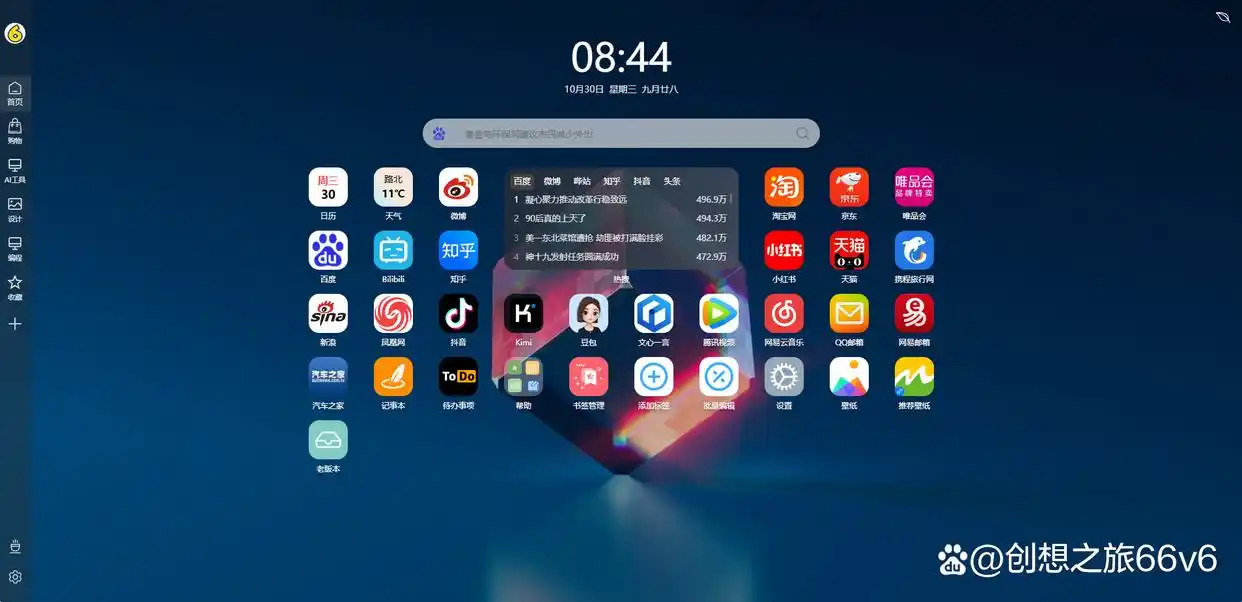
今天推荐一个浏览器插件:乐游导航,插件安装以后,可以设置成主页、打开新标签页。这个插件安装完以后,可以随意设置成自己喜欢的样式。
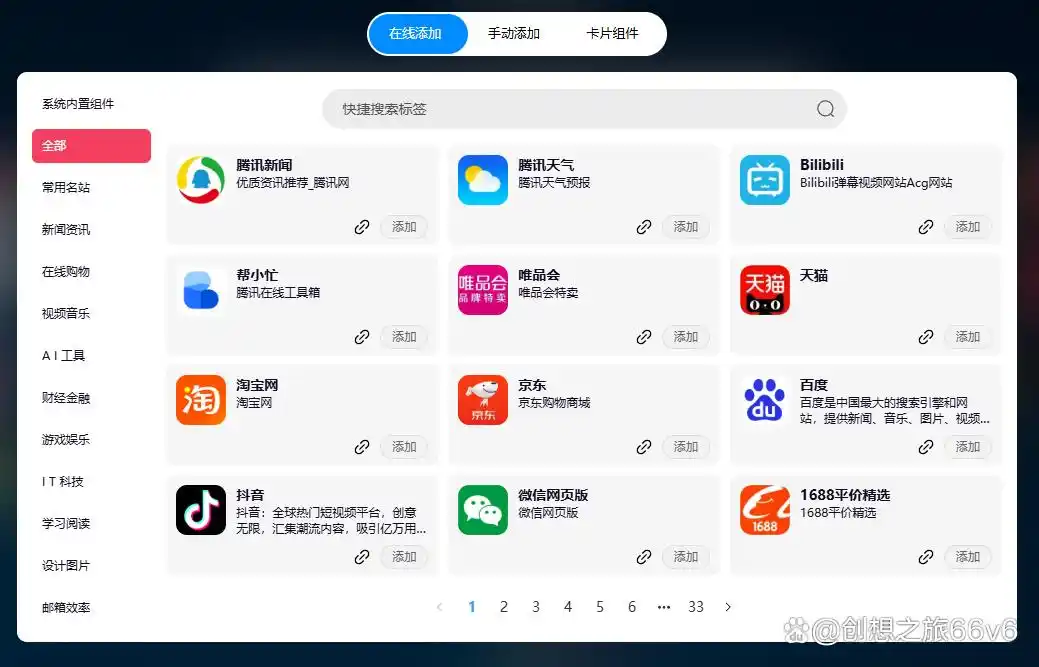
1、添加网站:插件内置了常用网站,一键添加。
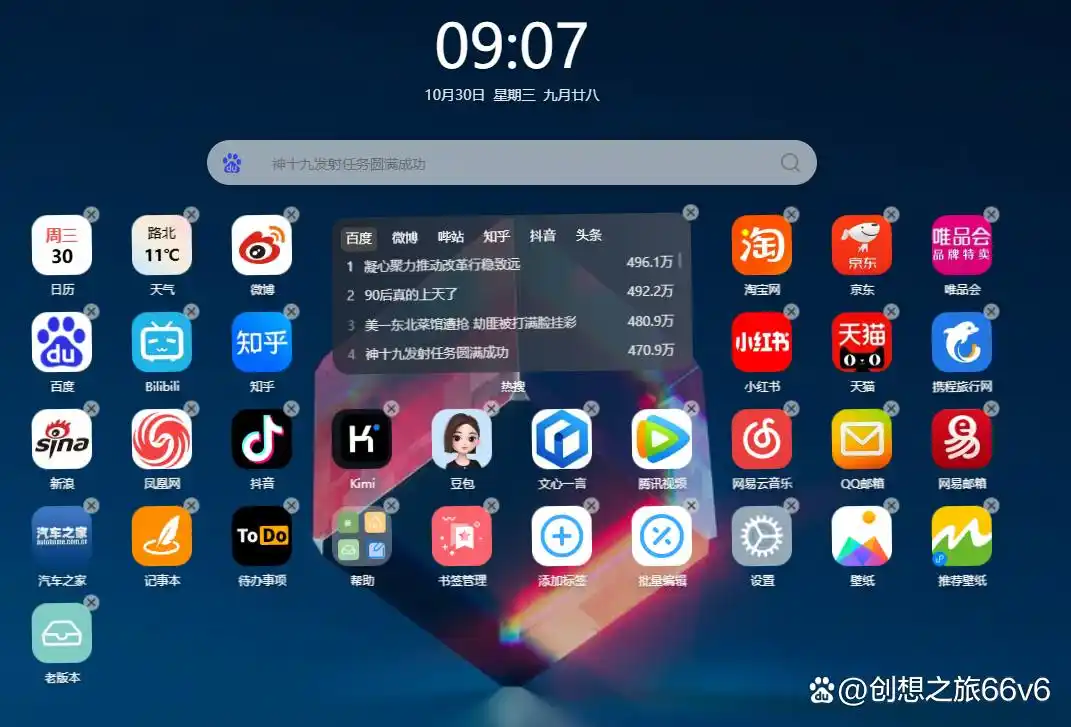
2、批量编辑:首页批量编辑按钮,可以快速删除不用的网站。
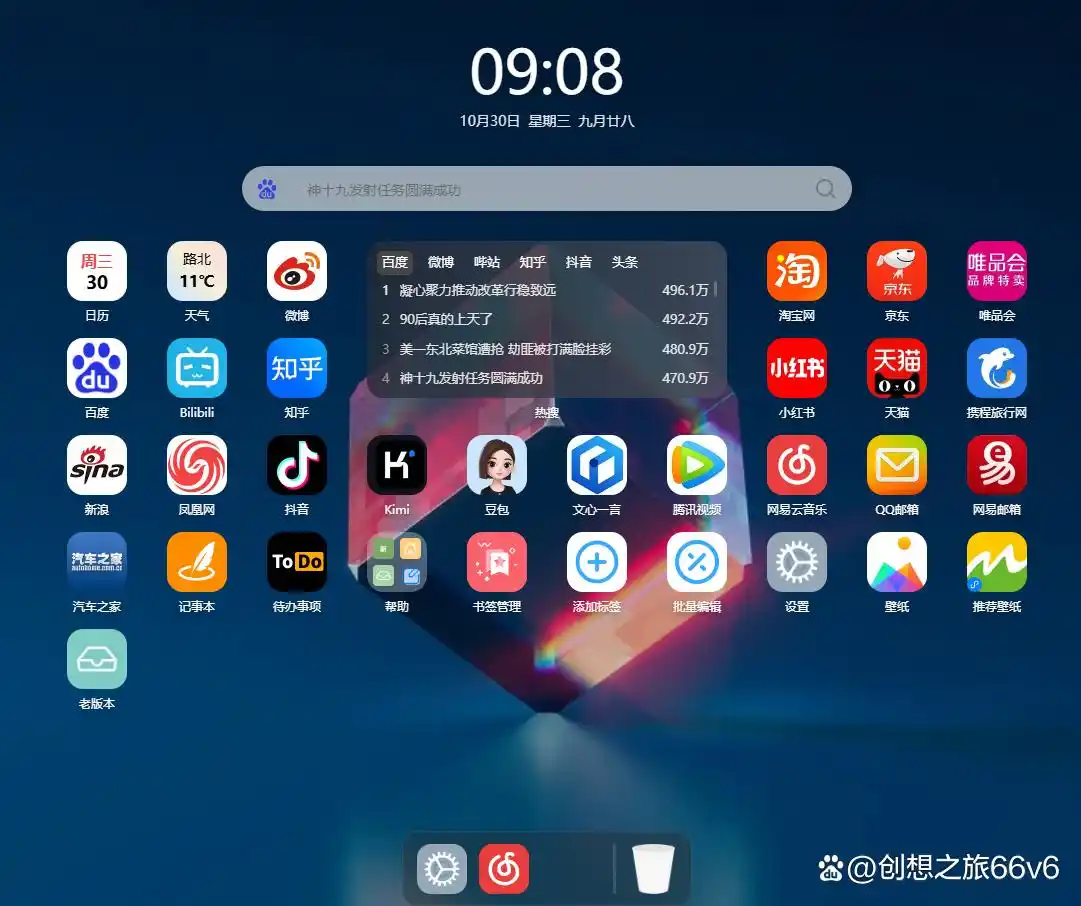
3、主题标签和Dock栏:可以将常用网站添加到底部。
4、极简模式:点击时间或者右上角小树叶,一键切换到极简模式。
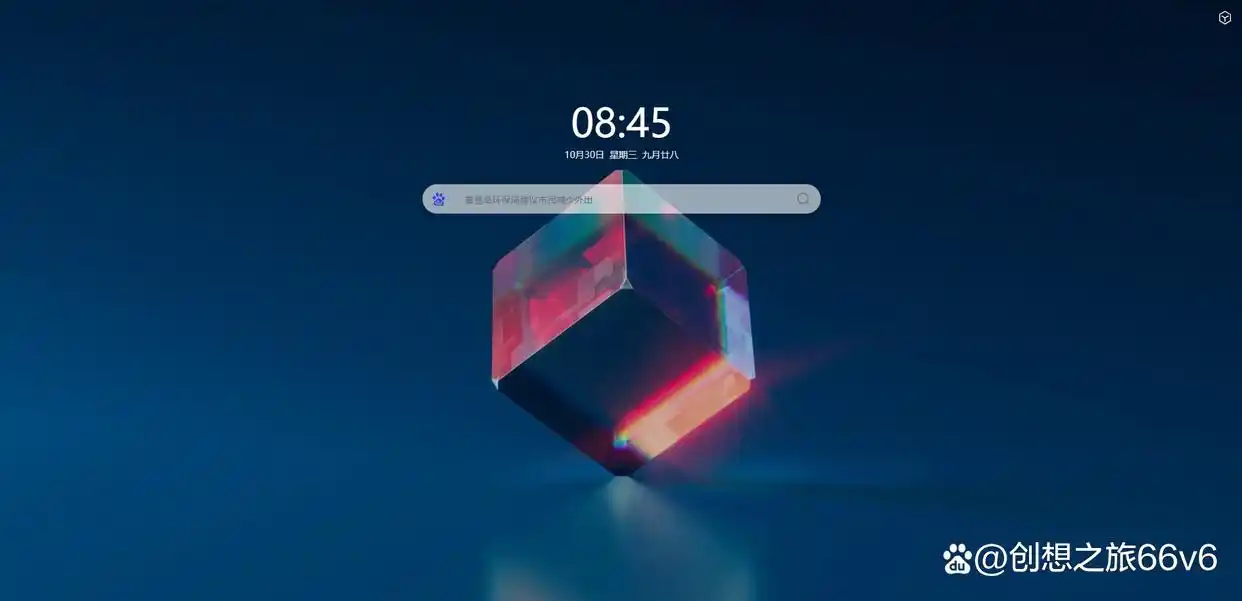
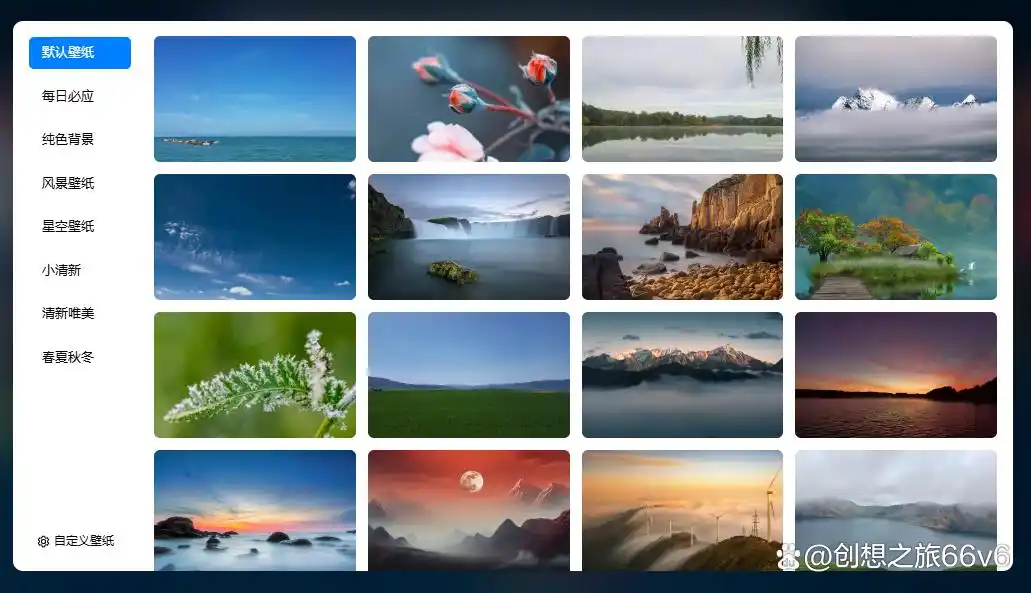
5、设置更改背景图片:预设了很多漂亮的图片,满足大部分人。首页还有一些外部的自动更换的图片链接,适合喜欢每天更换图片的朋友,在自定义壁纸里保存链接即可。
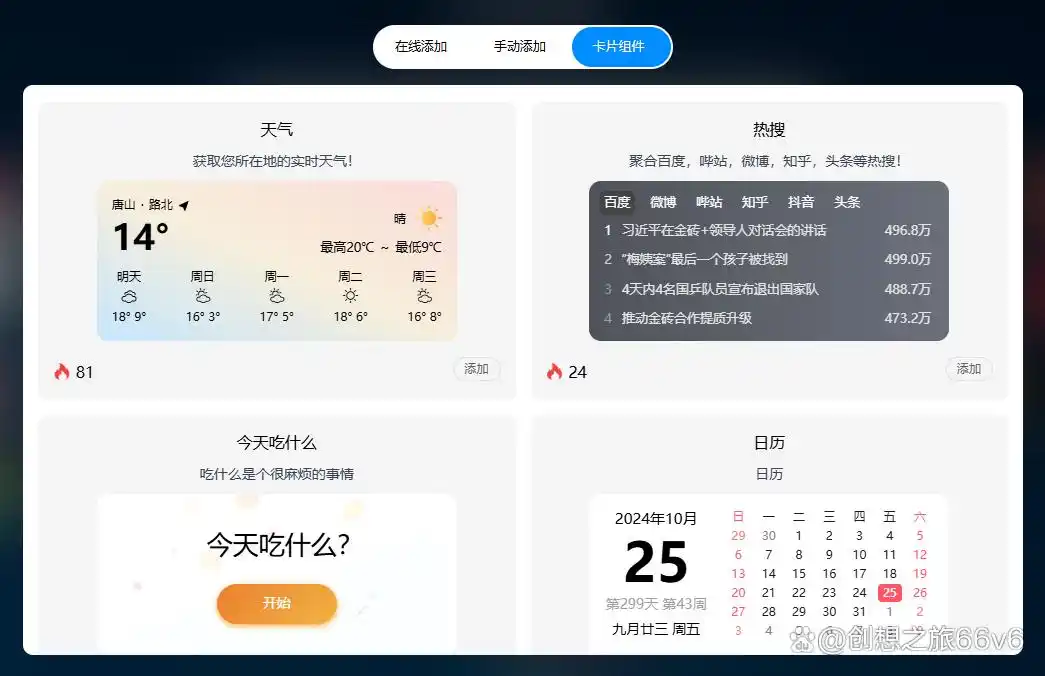
6、内部小卡片:天气、日历、倒计时、热搜等,满足不同需求。
7、其他功能:更改图标大小、更改每行显示网站数量、可以新建文件夹、自定义搜索引擎、数据回滚(可以恢复到时间节点的设置状态)、左侧分类栏随意修改删除。
8、操作小提示:空白处点右键,出现功能键;网站或者卡片上点右键,可以对该网站或者卡片进行相关操作。
安装步骤:
第一步:打开Edge浏览器,点击菜单的拓展图标,选择“获取Microsoft Edge扩展”。
第二步:搜索“乐游导航”,并点击右侧的“获取”。
第三步:弹出窗口后点击“添加拓展”完成安装。
第四步:在“管理扩展”中,找到刚才安装的“乐游导航”,滑动按钮,启动。
第五步:弹出窗口后点击“保留更改”,安装完毕。
插件的网站首页也提供了谷歌的chrome浏览器、以及其他浏览器的插件以及安装方法。
安装完成后,你会发现乐游导航插件不仅极大地美化了你的浏览器界面,还显著提升了你的上网效率。每次打开新标签页,不再是一片空白或是单调的默认页面,而是你精心布置的个性化空间。
在极简模式下,整个页面变得异常简洁,只留下时间、搜索框和几个最重要的网站图标,非常适合需要专注时使用。而当你想要探索更多内容时,只需一键切换回正常模式,各类小卡片和网站链接便跃然眼前,应有尽有。
此外,插件还提供了详尽的使用教程和常见问题解答,即便是初次接触的用户也能迅速上手。无论你是工作狂人,还是生活达人,乐游导航都能成为你浏览器中最贴心的助手。
转自于:https://baijiahao.baidu.com/s?id=1814387903863845927&wfr=spider&for=pc

 浙公网安备 33010602011771号