
自学LINUX(基础请求)
关于学习Linux之前,我们应该学会两个重要的概念:
所有的程序或系统设备都是文件。
不管程序本身还是附属文件,所写程序只有一个目的,且有效地完成目标。
本人实用的是乌班图操作系统。
基础命令操作
显示日期与时间的命令:data
显示日历的命令:cal
简单好用的计算器:bc
data:
washu@washu-virtual-machine:~$ date
2024年 12月 29日 星期日 19:15:21 CST
washu@washu-virtual-machine:~$ date +%y/%m/%d
24/12/29
washu@washu-virtual-machine:~$ date +%H:%m
19:12
cal:
washu@washu-virtual-machine:~/Documents$ cal
      十二月 2024
日 一 二 三 四 五 六
 1  2  3  4  5  6  7
 8  9 10 11 12 13 14
15 16 17 18 19 20 21
22 23 24 25 26 27 28
29 30 31

washu@washu-virtual-machine:~/Documents$ cal 2024
                            2024
         一月                    二月                    三月
日 一 二 三 四 五 六  日 一 二 三 四 五 六  日 一 二 三 四 五 六
    1  2  3  4  5  6               1  2  3                  1  2
 7  8  9 10 11 12 13   4  5  6  7  8  9 10   3  4  5  6  7  8  9
14 15 16 17 18 19 20  11 12 13 14 15 16 17  10 11 12 13 14 15 16
21 22 23 24 25 26 27  18 19 20 21 22 23 24  17 18 19 20 21 22 23
28 29 30 31           25 26 27 28 29        24 25 26 27 28 29 30
                                            31

         四月                    五月                    六月
日 一 二 三 四 五 六  日 一 二 三 四 五 六  日 一 二 三 四 五 六
    1  2  3  4  5  6            1  2  3  4                     1
 7  8  9 10 11 12 13   5  6  7  8  9 10 11   2  3  4  5  6  7  8
14 15 16 17 18 19 20  12 13 14 15 16 17 18   9 10 11 12 13 14 15
21 22 23 24 25 26 27  19 20 21 22 23 24 25  16 17 18 19 20 21 22
28 29 30              26 27 28 29 30 31     23 24 25 26 27 28 29
                                            30

         七月                    八月                    九月
日 一 二 三 四 五 六  日 一 二 三 四 五 六  日 一 二 三 四 五 六
    1  2  3  4  5  6               1  2  3   1  2  3  4  5  6  7
 7  8  9 10 11 12 13   4  5  6  7  8  9 10   8  9 10 11 12 13 14
14 15 16 17 18 19 20  11 12 13 14 15 16 17  15 16 17 18 19 20 21
21 22 23 24 25 26 27  18 19 20 21 22 23 24  22 23 24 25 26 27 28
28 29 30 31           25 26 27 28 29 30 31  29 30


         十月                   十一月                   十二月
日 一 二 三 四 五 六  日 一 二 三 四 五 六  日 一 二 三 四 五 六
       1  2  3  4  5                  1  2   1  2  3  4  5  6  7
 6  7  8  9 10 11 12   3  4  5  6  7  8  9   8  9 10 11 12 13 14
13 14 15 16 17 18 19  10 11 12 13 14 15 16  15 16 17 18 19 20 21
20 21 22 23 24 25 26  17 18 19 20 21 22 23  22 23 24 25 26 27 28
27 28 29 30 31        24 25 26 27 28 29 30  29 30 31
bc:
washu@washu-virtual-machine:~/Documents$ bc
bc 1.07.1
Copyright 1991-1994, 1997, 1998, 2000, 2004, 2006, 2008, 2012-2017 Free Software Foundation, Inc.
This is free software with ABSOLUTELY NO WARRANTY.
For details type `warranty'.
1+2+3+4+5
15
10%2
0
quit
常用热键:
必知必会,极为重要的按键
[Tap]:
如下ca[tap][tap],其意思是你按下ca后连续按两下tap,便会弹出所有tap相关文件文档,
其实在写其它编程语言如lua的sublime,python的pycharm中,tap都发挥着关键作用。
同样的把[tap][tap]两次可以把所有以某开头的文件找出
washu@washu-virtual-machine:~$ ca
cal                canberra-gtk-play  captoinfo          catman
calibrate_ppa      cancel             case               cautious-launcher
caller             capsh              cat
washu@washu-virtual-machine:~$ cd D
Desktop/   Documents/ Downloads/
[Ctrl]-c:
这是一个中断语句,目的在于如果程序一直运行不停(出错)我们可以实用此方法结束我们的程序
执行以下程序的时候,按ctrl+c试试效果?
washu@washu-virtual-machine:~$ find /[Ctrl]-d:
停止键盘输入,类似推出。
[sheft]+[pg up]/[pg down]:
其实就是上下翻页
简单实用文本编译器nano
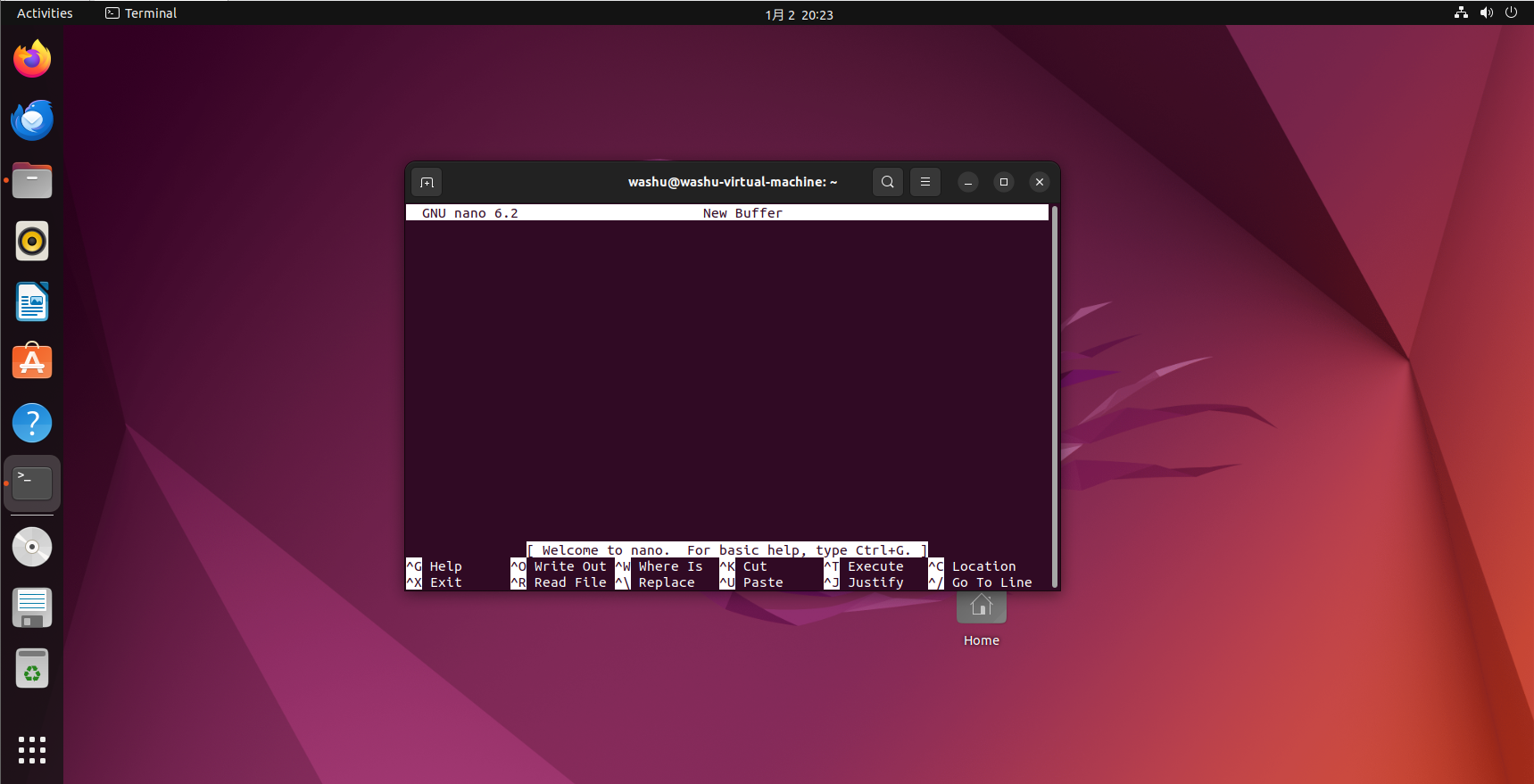
非常好用的文本编辑器
[Ctrl]-G :取得联机帮助(help),很有用;
[Ctrl]-X:离开nano环境,若有修改过文件会提示是否需要保存;
[Ctrl]-O:保存文件,若你有权限的话能够保存文件
[Ctrl]-R:从其他文件读入数据,可以将某个文件的内容粘贴字文本文件中(很好用)
[Ctrl]-W:查询字符串
[Ctrl]-_:输入行号快速光标定位
[Alt]-Y:语法校验功能开启或关闭
[Alt]-M:支持鼠标来移动光标功能
[Ctrl]-G:显示所有帮助内容
[Ctrl]-X如下显示
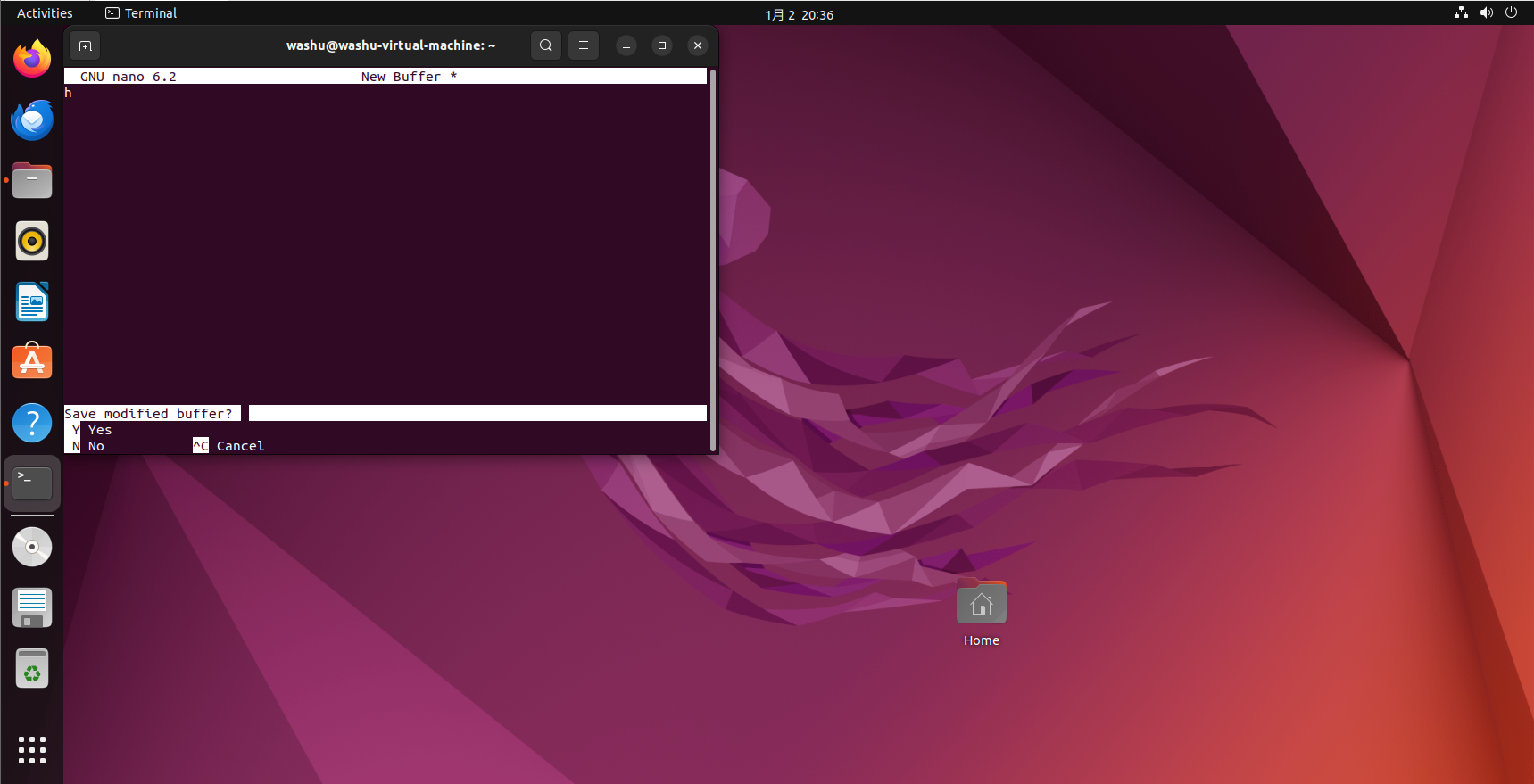
输入y保存,n则不保存。

 浙公网安备 33010602011771号