本地mysql8.0完全卸载以及mysql5.7.37安装教程
1.首先删除原来已有的mysql8.0文件夹
(注:如果你是用zip包安装的,删除那一个带bin的就行了,如果你mysql8原来使用msi安装包安装的,除了要删除带bin目录的那个Mysql文件夹,还要删除C:\ProgramData\这个文件夹下的mysql文件夹)
2.停掉mysql服务,管理员身份运行命令提示符
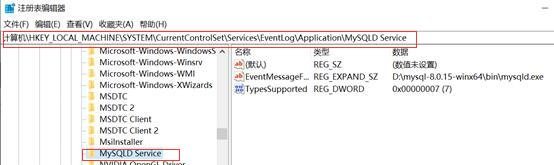
net stop mysql3.删除mysql的安装目录,并打开注册表(win+R输入regedit),删除如下所示注册表里的mysql信息(可能不一定都能找到,把能找到的删除就可)。
HKEY_LOCAL_MACHINE\SYSTEM\ControlSet001\Services\EventLog\Application\MySQL目录

HKEY_LOCAL_MACHINE\SYSTEM\ControlSet002\Services\EventLog\Application\MySQL目录

HKEY_LOCAL_MACHINE\SYSTEM\CurrentControlSet\Services\EventLog\Application\MySQL目录

HKEY_LOCAL_MACHINE\SYSTEM\CurrentControl001\Services\MySQL目录

HKEY_LOCAL_MACHINE\SYSTEM\CurrentControl002\Services\MySQL目录

HKEY_LOCAL_MACHINE\SYSTEM\CurrentControlSet\Services\MySQL目录
我找到的:
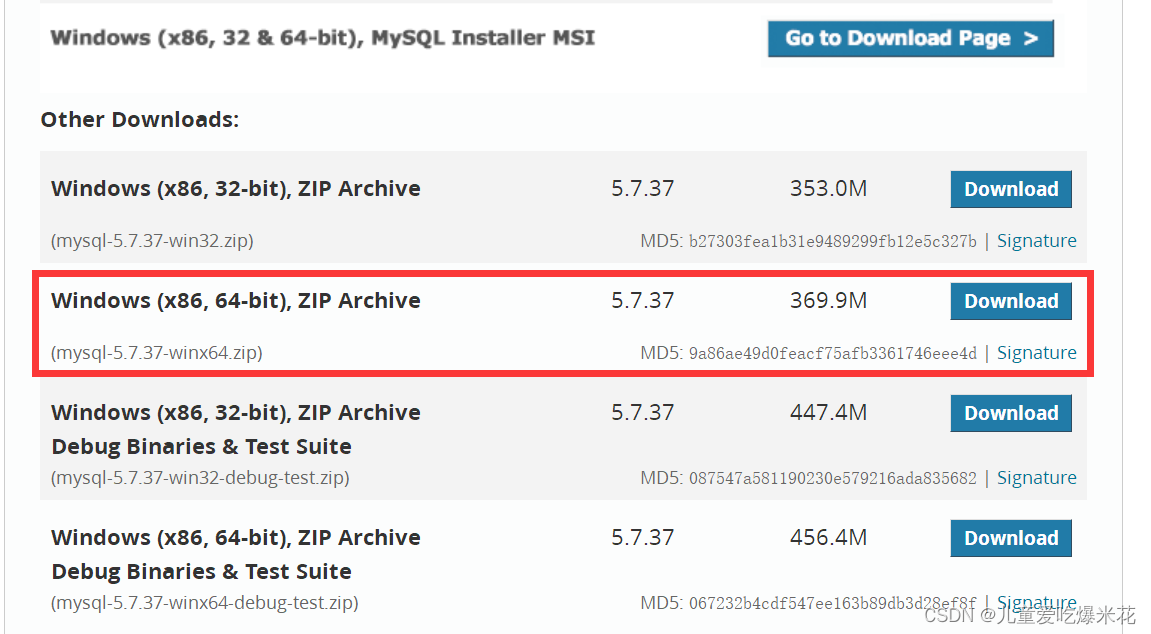
4. mysql5.7的下载地址 下载地址:https://dev.mysql.com/downloads/mysql/
根据自己需求进行下载(ps:我下载的是64位的):
5.将下载好的压缩包解压

6.进入解压的mysql文件的bin目录下,在文件路径框内以管理员身份运行cmd:输入mysqld -install
注意: 如下图,若出现 Install/Remove of the Service Denied! 是因为没有用管理员身份运行

继续输入mysqld -install,出现
The service already exists!
The current server installed: D:\mysql-8.0.15-winx64\bin\mysqld MySQL
证明没卸干净,输入以下命令:mysqld -remove MySQL

这样就卸干净了,继续输入,mysqld -install,问题解决!!

7.输入mysqld --initialize --user=root --console,框出来的是数据库的初始密码(这个密码建议暂时记一下,后面会用到)
mysqld --initialize --user=root --console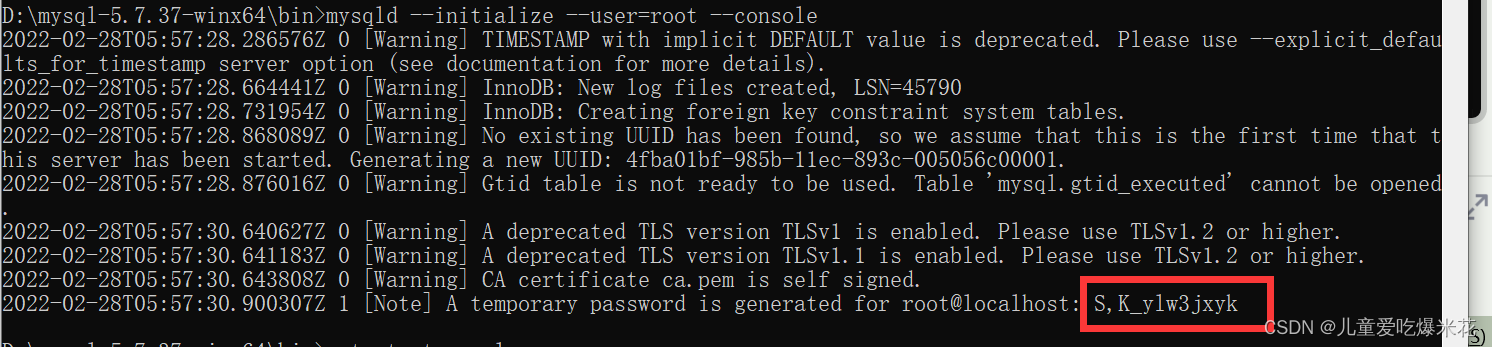
8.再重新启动mysql的服务器输入net start mysql

9.启动成功后输入mysql -u root -p,然后需要输入之前记下的密码
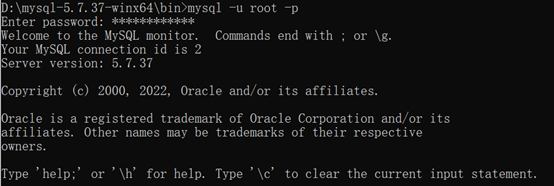
10.输入ALTER USER ‘root’@‘localhost’ IDENTIFIED BY ‘123456’;修改数据库密码,就ok了。(最后的单引号里是密码,这里必须看到Query OK,并且没有报错,如果有就重新运行,如果跳过会出很大问题)
ALTER USER 'root'@'localhost' IDENTIFIED BY '密码';
11.成功安装

 浙公网安备 33010602011771号