
Windows PowerShell美化方案
一、字体下载
-
下载网址:
https://www.nerdfonts.com/font-downloads -
推荐:
FiraCode -
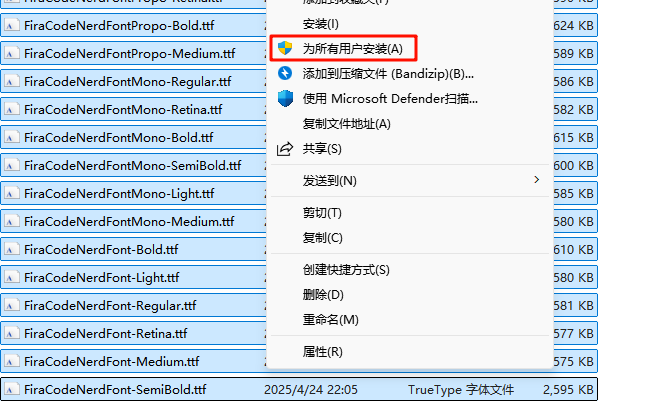
下载完成后进行解压,选中全部文件,右键为全部用户安装
-
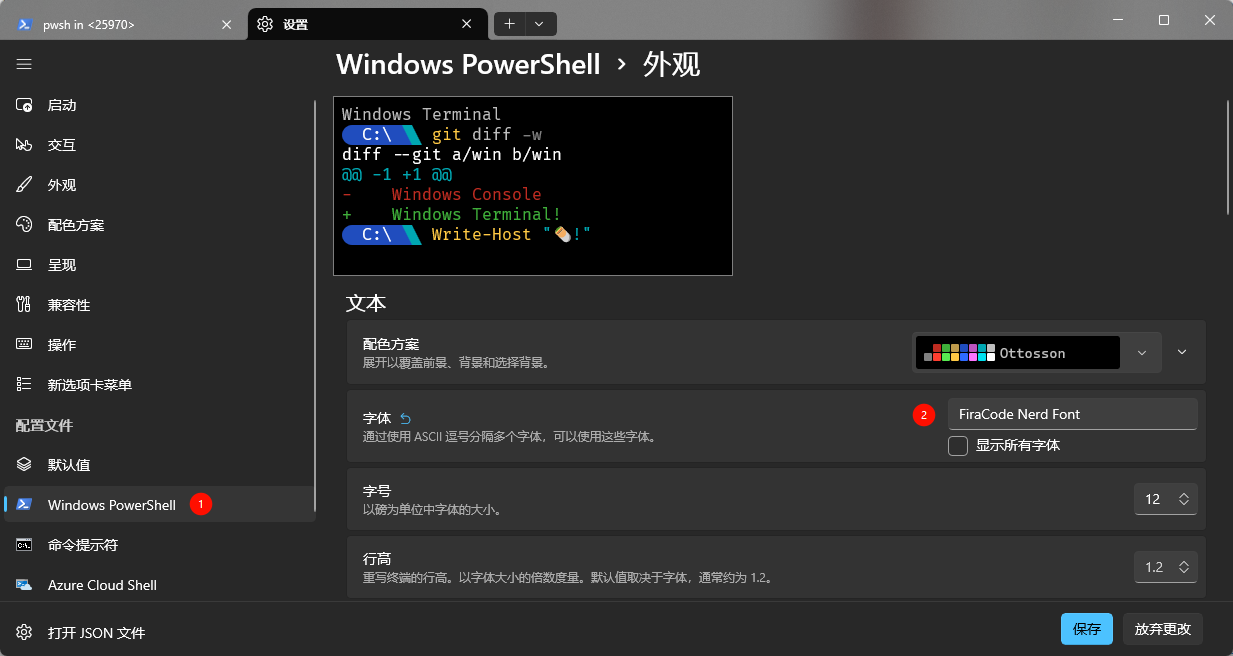
打开终端,
crtl + ','打开设置,按照步骤选择字体,注意,不要通过下拉列表选择,可能会找不到,直接输入字体名字就好
二、PowerShell7
-
下载
PowerShell7,下载地址为:https://github.com/PowerShell/PowerShell/releases/tag/v7.5.4 -
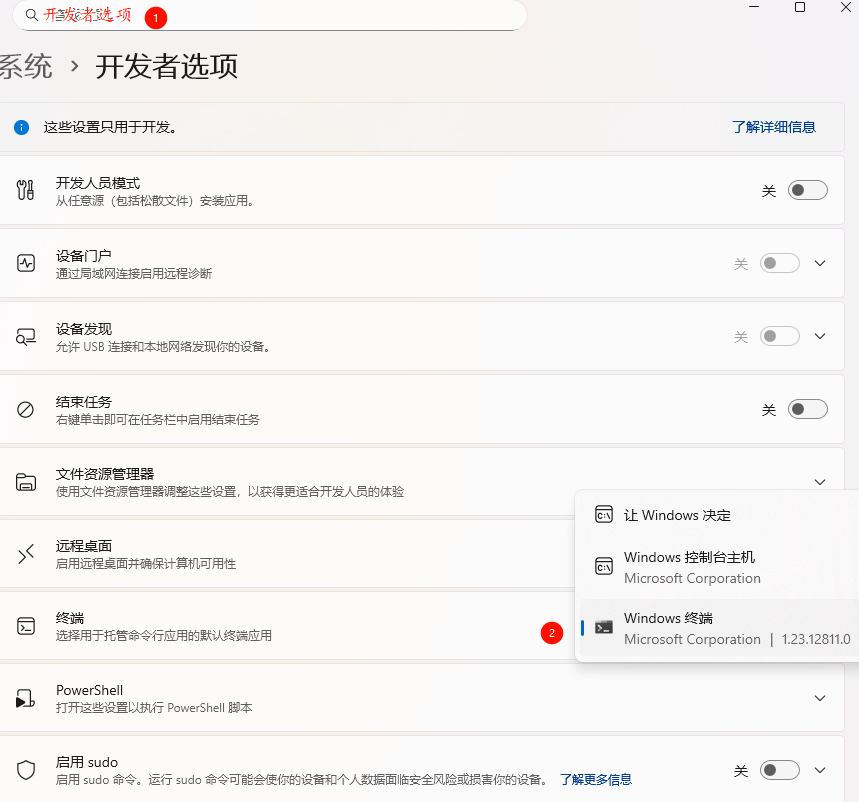
打开电脑设置搜索开发者选项,将终端设置如下
-
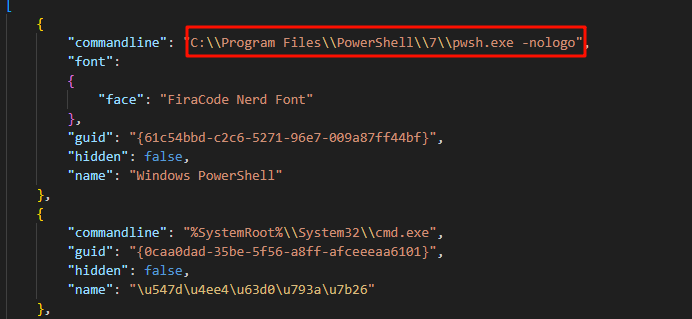
同样打开终端->设置,点击左下角的->打开JSON文件,修改内容,将启动修改为
PowerShell7的安装路径
三、安装 oh-my-posh
-
下载地址为:
https://github.com/JanDeDobbeleer/oh-my-posh/releases -
下载完成之后,进行安装,默认为所有用户安装
四、主题切换
-
打开终端,切换到
oh-my-poshoh-my-posh get shell -
编写默认配置文件
New-Item -Path $PROFILE -Type File -Force -
运行以下命令打开文件
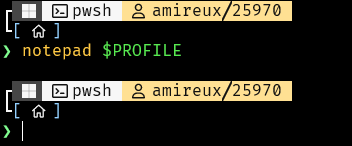
notepad $PROFILE -
写入以下内容
oh-my-posh init pwsh --config '$env:POSH_THEMES_PATH\hul10.omp.json' | Invoke-Expression -
保存,重启终端,主题更换成功
五、所有的主题
-
用以下命令可以查看所有的主题,
注意此处要是什么都没有,就是在安装 oh-my-posh 的时候用了命令行装,默认是对当前用户的,只有通过官网下载,才会默认对所有用户安装,此处才会有结果,这也是能够切换主题成功的前提。Get-ChildItem "$env:POSH_THEMES_PATH" -Filter *.omp.json | ForEach-Object { $_.BaseName } -
也可以通过主题官网访问查看,官网有预览
-
要切换主题只需要将
$PROFILE内容中的hul10.omp.json进行修改,保存并重启即可

 浙公网安备 33010602011771号