关于谷歌浏览器不能及时预览修改后的js文件的问题
环境说明:MyEclipse 10
在解决该问题前,应该完成的步骤(个人建议):
1.确认js文件编码是您需要的(以我的项目为例,截图说明)
在我的项目中,为了避免乱码的问题,我将涉及到的所有字符集都设置为“utf-8”
①jsp文件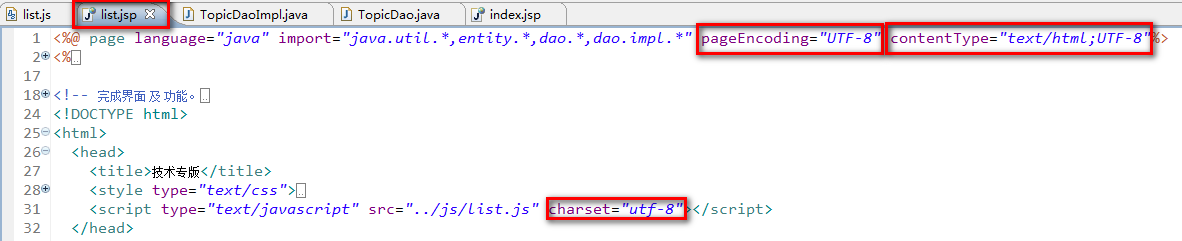
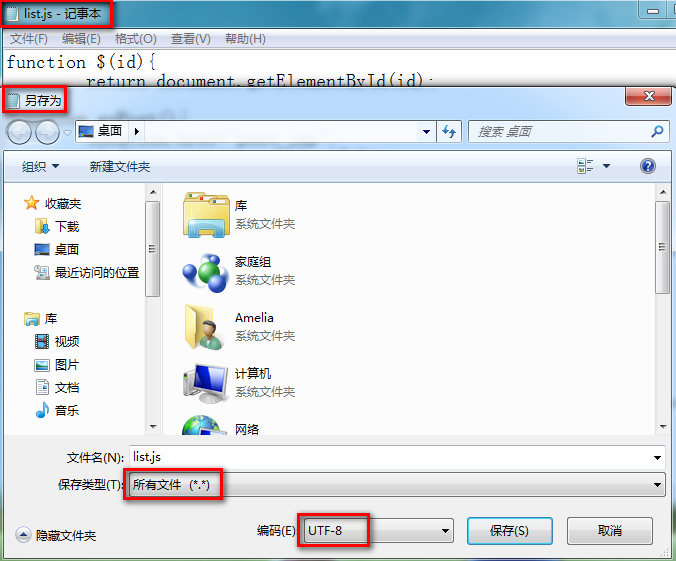
②js文件(查看办法:将js文件复制到桌面,选择另存为,在跳出窗口的右下方查看或设置需要的字符集。如果原字符集设置错误,可将项目中的原文件删除,直接复制"另存为"后的新文件,粘贴到项目中的对应位置即可)
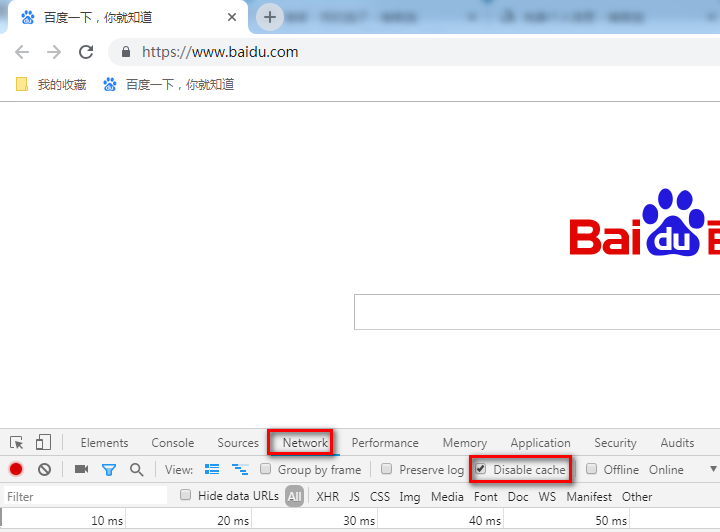
2.打开谷歌浏览器,同时按下Fn+F12键,完成如下操作:
正确解决该问题的办法:
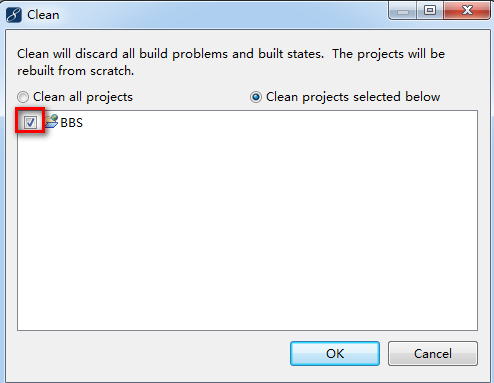
手动清空环境缓存(步骤:选择工具栏Project --> Clean --> Clean projects selected below),此处应注意:
①Clean all projects选项:我测试的时候,好几次操作无效。
②Clean projects selected below选项:一定要选中待测试的项目。
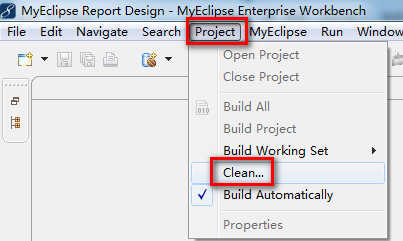
至此,问题解决。

 浙公网安备 33010602011771号