
软件安装---JDK安装及环境变量配置
1-下载地址
https://www.oracle.com/java/technologies/javase-downloads.html
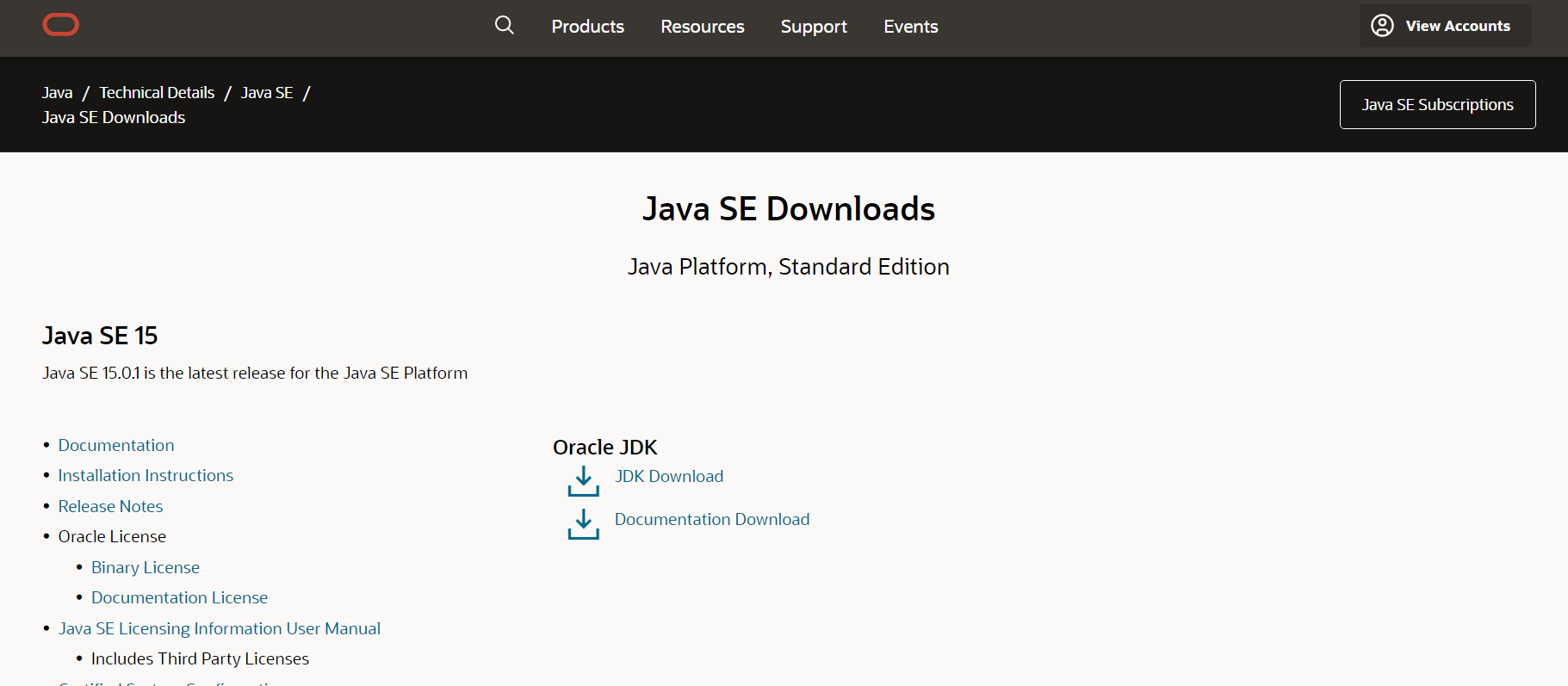
2-往下看,选择JavaSE8,点击 JDK Download
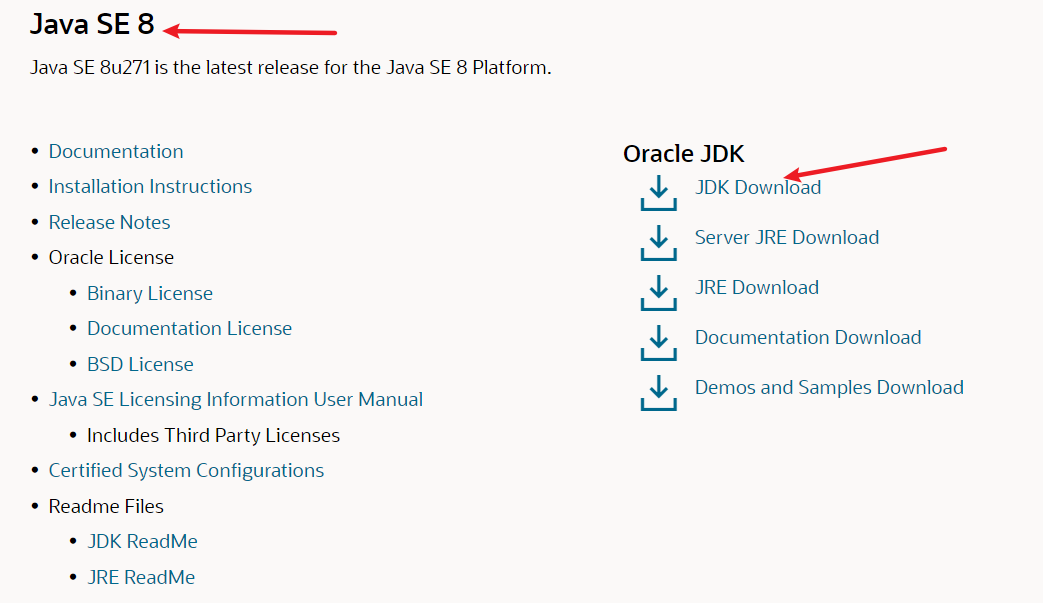
3- 进入下载,如果没有oracle账号注册后登录下载,有账号的登录后下载。
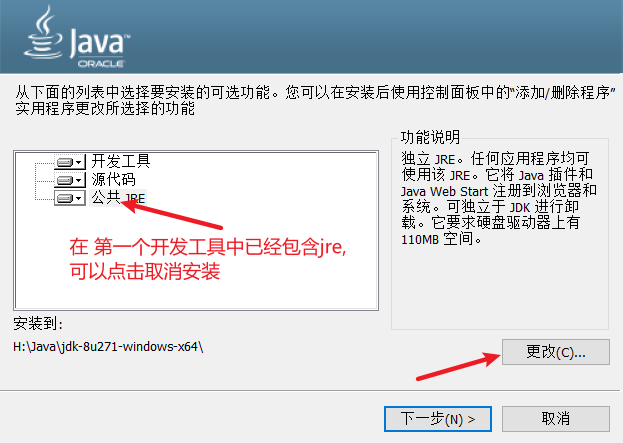
4-安装JDK。点击下载好的安装包。
如图:
修改:安装路径。
公共jre可以点击选择【此功能将不可用】,不用安装。因为开发工具中已经包含。
5--环境变量配置
5.1 我的电脑——右击——属性——进入系统页面;
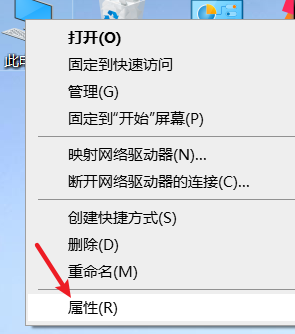
5.2 在系统页面,选择【高级系统】
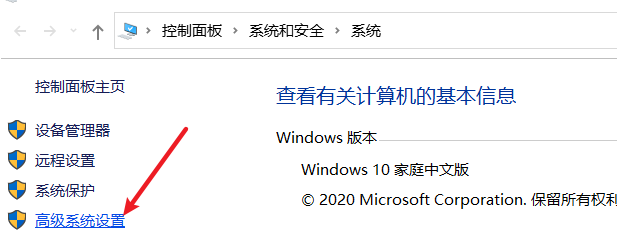
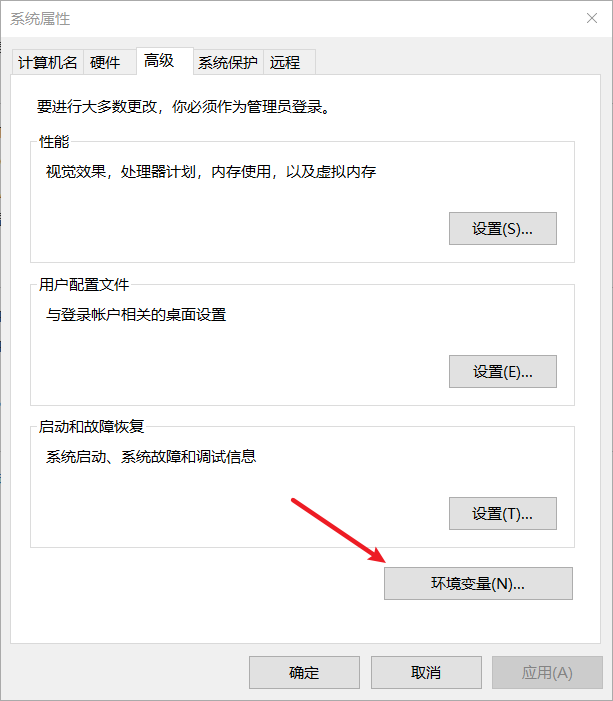
5.3 选择【环境变量】
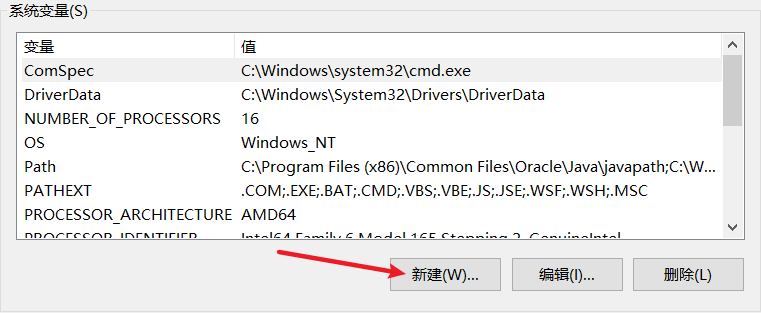
5.4 在环境变量对话框中的“系统变量”中点击“新建”按钮
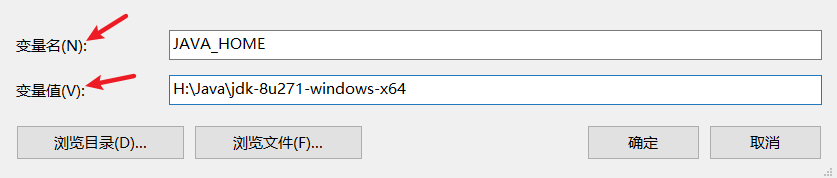
5.5
在新建系统变量对话框中的,
变量名中输入:JAVA_HOME
变量值中输入JDK的安装路径(你的JDK安装路径):D:\Java_JDK\Java\jdk1.8.0_202
输完后,点击确定按钮。
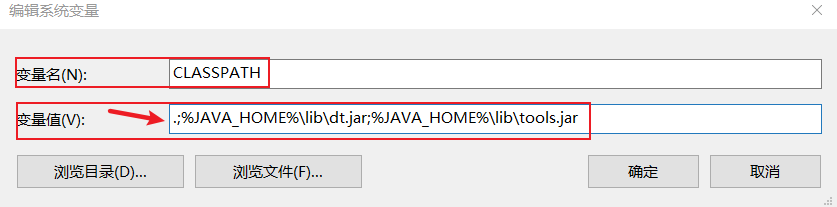
5.6 继续在环境变量对话框中的“系统变量”中点击“新建”按钮,在新建系统变量对话框中的,
变量名中输入:CLASSPATH
变量值中输入:.;%JAVA_HOME%\lib;%JAVA_HOME%\lib\dt.jar;%JAVA_HOME%\lib\tools.jar (注意最前面有一个点)
5.7
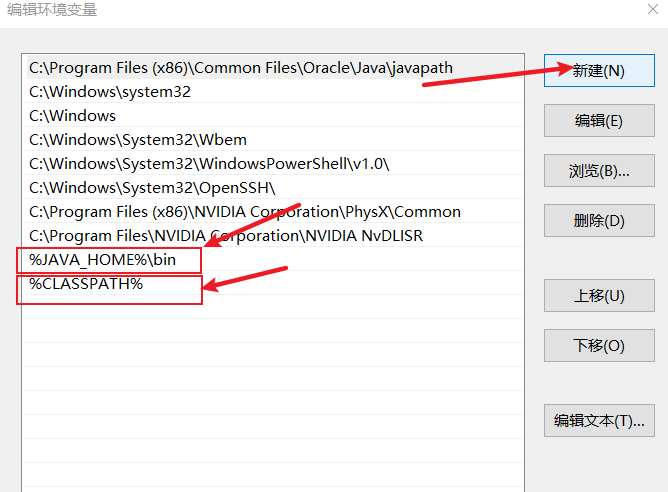
在系统变量中找到Path变量,点击“编辑”按钮,在弹出对话框中,点击新建,分别创建
%JAVA_HOME%\bin
%CLASSPATH%
,然后点击确定。
注:
- %JAVA_HOME%代表引用刚才定义的系统变量JAVA_HOME
- %JAVA_HOME%\bin; 是指JDK的bin目录路径
- %JAVA_HOME%\jre\bin; 是指JRE的bin目录路径
5.8 测试环境变量配置是否正确
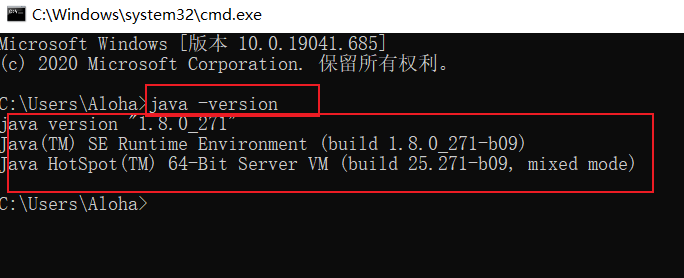
(1)Windows + R键,输入cmd,进入命令行界面,如下图所示
(2)输入java -version命令,按回车键,出现如下图所示,显示你安装的JDK版本信息。
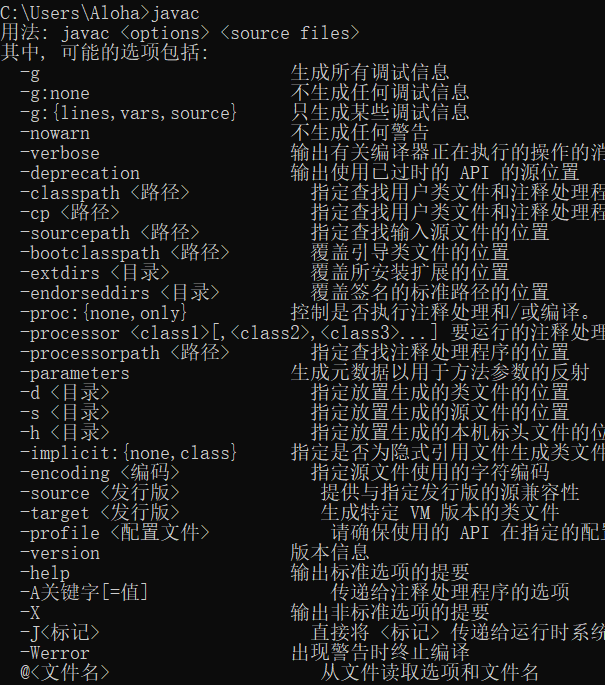
(3)输入javac命令,按回车将,显示如下图提示

 浙公网安备 33010602011771号