印象笔记在指定笔记本内搜索的方法

本文介绍两种在指定笔记本内搜索的方法以及可能遇到的问题。

方法一:通过搜索语法

功能 语法
指定笔记本进行搜索 notebook:
搜索语法中的冒号需要在英文模式下输入,且后面无空格 ,直接加笔记本完整名称。
效果如下:
![在这里插入图片描述]( https://img-blog.csdnimg.cn/20200730213537413.png?x-oss-process=image/watermark ,type_ZmFuZ3poZW5naGVpdGk,shadow_10,text_aHR0cHM6Ly9ibG9nLmNzZG4ubmV0L3dlaXhpbl80Mzk4NzQwOA==,size_16,color_FFFFFF,t_70)
此时你已经完成了指定笔记本的步骤,进一步搜索只需输入关键字即可。
比如我添加的关键字是「读书笔记」,那么就只会呈现包含这些关键字的内容。
记得加空格。
![在这里插入图片描述]( https://img-blog.csdnimg.cn/20200730213849878.png?x-oss-process=image/watermark ,type_ZmFuZ3poZW5naGVpdGk,shadow_10,text_aHR0cHM6Ly9ibG9nLmNzZG4ubmV0L3dlaXhpbl80Mzk4NzQwOA==,size_16,color_FFFFFF,t_70)

可能遇到的问题

无法进入指定笔记本,就像我这样:
![在这里插入图片描述]( https://img-blog.csdnimg.cn/20200730221027554.png?x-oss-process=image/watermark ,type_ZmFuZ3poZW5naGVpdGk,shadow_10,text_aHR0cHM6Ly9ibG9nLmNzZG4ubmV0L3dlaXhpbl80Mzk4NzQwOA,size_16,color_FFFFFF,t_70)
解决办法:改变笔记本的
命名==就可以了。比如把我这里的“-”改成“|”。

方法二:手动选择

如果你不喜欢用搜索语法,那么下面这种方法就很适合你啦~
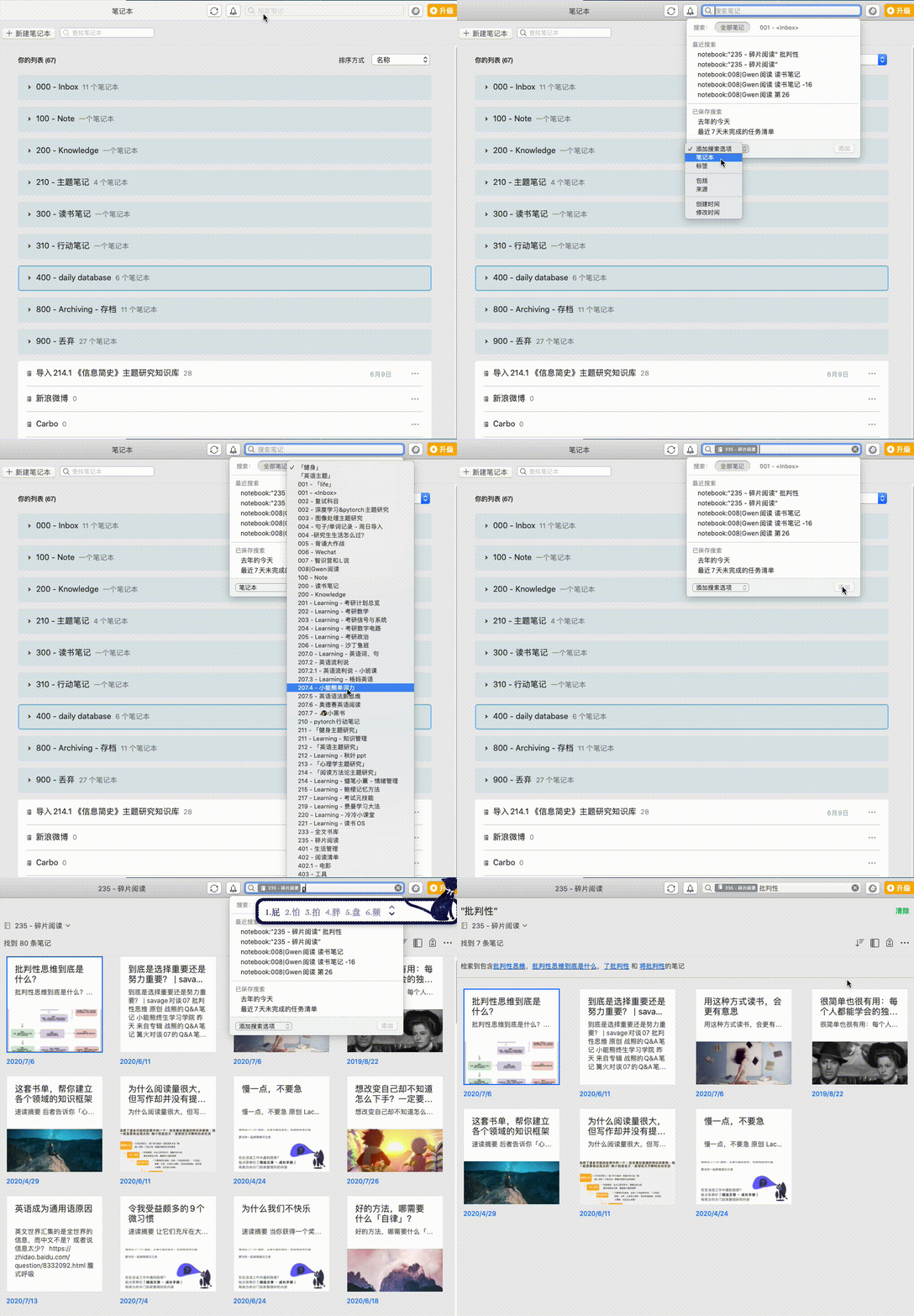
在这里插入图片描述

希望能够帮到你~

posted @ 2020-08-27 14:05  rain-fallz  阅读(324)  评论(0)    收藏  举报