
HTML5+CSS3
基本IE9+以上版本浏览器支持,在IE9中,需要把这些元素转换为块级元素,语义化标签可多次使用
<header>:头部标签
<nav>导航标签
<article>内容标签
<section>定义文档某个区域
<aside>侧边栏标签
<footer>尾部标签
<audio>音频
<video>视频
-
<figure>:规定独立的流内容(图像、图表、照片、代码等等)(默认有40px左右margin)。 -
<figcaption>:定义figure元素的标题,应该被置于figure元素的第一个或最后一个子元素的位置。 -
<cite>:表示所包含的文本对某个参考文献的引用,比如书籍或者杂志的标题。 -
<blockquoto>:定义块引用,块引用拥有它们自己的空间。 -
<time>:datetime属性遵循特定格式,如果忽略此属性,文本内容必须是合法的日期或者时间格式。 -
<abbr>:简称或缩写。 -
<dfn>:定义术语元素,与定义必须紧挨着,可以在描述列表dl元素中使用。 -
<address>:作者、相关人士或组织的联系信息(电子邮件地址、指向联系信息页的链接)。 -
<progress>:定义运行中的进度(进程)。 -
块标签可以套行标签,行标签不可以套块标签。
P标签不要套块属性标签,可以套a,span,文本。。。
嵌套的时候注意代码的缩进。
| 元素 | |
|---|---|
| 块级元素 | div table h p ul ol dl li |
| 行内元素 | a span select input lable b strong/ em i/ img /br/u |
| 行内块元素 | img input,td |
1. css3属性选择器
属性选择器语法如下(E表示标签):
| 选择器 | 功能描述 |
|---|---|
| E[attribute] | 选取带有指定属性的元素 |
| E[attribute=value] | 选取带有指定属性和值的元素 |
| E[attr^=“val”] | 匹配属性attr的值以指定值"val"开头的每个元素 |
| E[attr$=“val”] | 匹配属性attr的值以指定值"val"结尾的元素 |
| E[attr*=“val”] | 匹配属性attr的值包含字符串"val"元素 |
2. css3结构伪类选择器
结构伪类选择器是css3中新增的选择器,主要作用是通过文档结构的先后关系来匹配特定的元素,从而减少结构代码中ID属性和class属性的定义,使得文档更简洁。
结构伪类选择器语法:
下方语法中n不能以0开头,123…,也可以是其他关键字如odd奇数、even偶数。也可以使用2n表示偶数,2n+1表示奇数。
| 选择 | 功能描述 |
|---|---|
| :root | 选择匹配文档的根元素 |
| E:nth-child(n)=E:fisrt-child | 选择所有在其父元素中的第n个位置的匹配E的子元素 选择位于其父元素中第一个位置,且匹配E的子元素 ,与E:nth-child(1)等同 |
| E:nth-last-child(n)=E:last-child | 选择所有在其父元素中倒数第n个位置的匹配E的子元素/ 选择位于其父元素中最后一个位置,且匹配E的子元素 ,与E:nth-last-child(1)等同 |
| E:nth-of-type(n) | 选择所有在其父元素中同类型第n个位置的匹配E的子元素 |
| E:nth-last-of-type(n) | 选择所有在其父元素中同类型倒数第n个位置的匹配E的子元素 |
| E:first-of-type | 选择在其父元素中匹配E的第一个同类型子元素 |
| E:last-of-type | 选择在其父元素中匹配E的最后一个同类型子元素 |
| E:only-child | 选择在其父元素中只包含一个子元素,且该子元素匹配E。 |
| E:only-of-type | 选择在其父元素中只包含一个同类型子元素,且该子元素匹配E。 |
| E:empty | 选择匹配E的元素,且该元素不包含子元素。 |
E:last-child 则是选择到了最后一个li标签
E:nth-child(n)(★★★)
匹配到父元素的第n个元素
-
匹配到父元素的第2个子元素
ul li:nth-child(2){} -
匹配到父元素的序号为奇数的子元素
ul li:nth-child(odd){}odd 是关键字 奇数的意思(3个字母 ) -
匹配到父元素的序号为偶数的子元素
ul li:nth-child(even){}even(4个字母 ) -
匹配到父元素的前3个子元素
ul li:nth-child(-n+3){}选择器中的 n 是怎么变化的呢?
因为 n是从 0 ,1,2,3.. 一直递增
所以 -n+3 就变成了
- n=0 时 -0+3=3
- n=1时 -1+3=2
- n=2时 -2+3=1
- n=3时 -3+3=0
- ...
一些常用的公式: 公式不是死的,在这里列举出来让大家能够找寻到这个模式,能够理解代码,这样才能写出满足自己功能需求的代码

常用的结构伪类选择器是: nth-child(n) {...}
E:nth-child 与 E:nth-of-type 的区别
这里只讲明 E:nth-child(n) 和 E:nth-of-type(n) 的区别 剩下的 E:first-of-type E:last-of-type E:nth-last-of-type(n) 同理做推导即可
<style>
    ul li:nth-child(2){
      /* 字体变成红色 */
        color: red;
    }

    ul li:nth-of-type(2){
      /* 背景变成绿色 */
      background-color: green;
    }
  </style>


  <ul>
    <li>列表项一</li>
    <p>乱来的p标签</p>
    <li>列表项二</li>
    <li>列表项三</li>
    <li>列表项四</li>
  </ul>
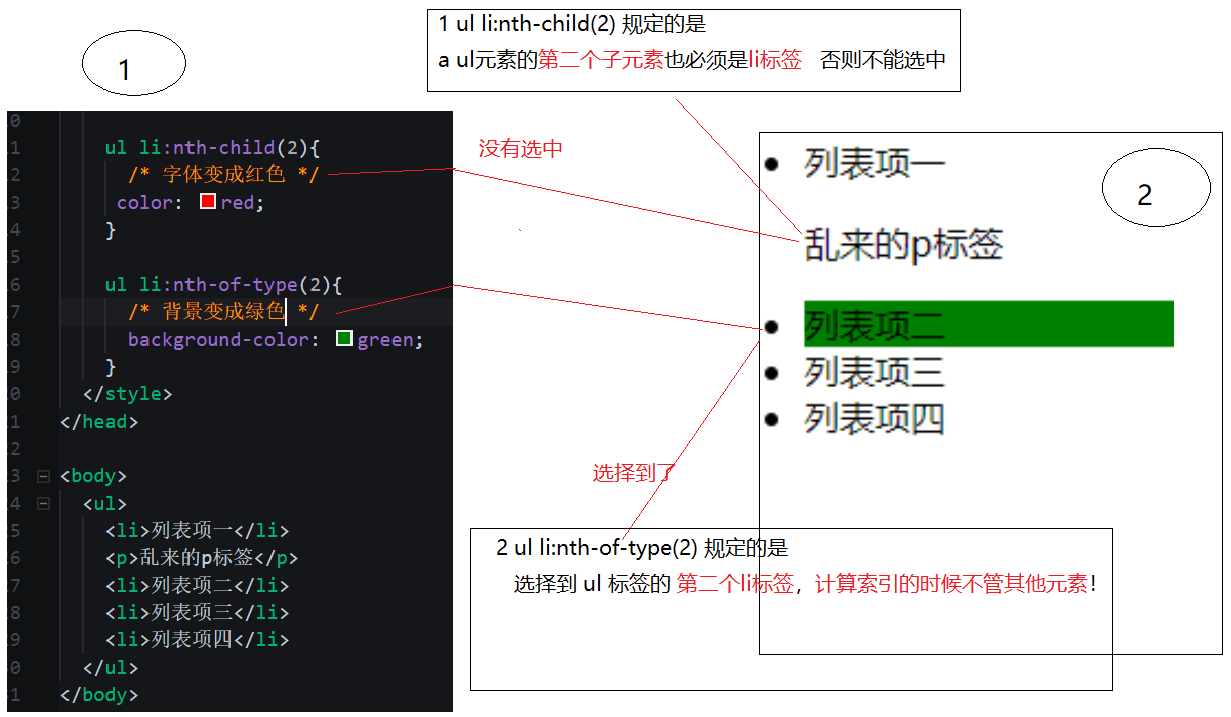
也就是说:
E:nth-child(n)匹配父元素的第n个子元素E,也就是说,nth-child 对父元素里面所有孩子排序选择(序号是固定的) 先找到第n个孩子,然后看看是否和E匹配E:nth-of-type(n)匹配同类型中的第n个同级兄弟元素E,也就是说,对父元素里面指定子元素进行排序选择。 先去匹配E ,然后再根据E 找第n个孩子
小结
- 结构伪类选择器一般用于选择父级里面的第几个孩子
- nth-child 对父元素里面所有孩子排序选择(序号是固定的) 先找到第n个孩子,然后看看是否和E匹配
- nth-of-type 对父元素里面指定子元素进行排序选择。 先去匹配E ,然后再根据E 找第n个孩子
- 关于 nth-child(n) 我们要知道 n 是从 0 开始计算的,要记住常用的公式
- 如果是无序列表,我们肯定用 nth-child 更多
- 类选择器、属性选择器、伪类选择器,权重为 10
3.伪元素选择器(行内元素)(★★★)
伪元素选择器可以帮助我们利用CSS创建新标签元素,而不需要HTML标签,从而简化HTML结构

示例demo
<style>
    div {
        width: 200px;
        height: 200px;
        background-color: pink;
    }
    /* div::before 权重是2 */
    div::before {
        /* 这个content是必须要写的 */
        content: '我';
    }
    div::after {
        content: '小猪佩奇';
    }
</style>
<body>
    <div>
        是
    </div>
</body>
注意:
- before 和 after 创建一个元素,但是属于行内元素不可直接设置宽高
- 新创建的这个元素在文档树中是找不到的,所以我们称为伪元素
- 语法: element::before {}
- before 和 after 必须有 content 属性
- before 在父元素内容的前面创建元素,after 在父元素内容的后面插入元素
伪元素选择器和标签选择器一样,权重为 1
在dom里面看不到
过渡写到本身上,谁做过渡给谁加
应用场景一: 字体图标
在实际工作中,字体图标基本上都是用伪元素来实现的,好处在于我们不需要在结构中额外去定义字体图标的标签,通过content属性来设置字体图标的 编码
步骤:
- 结构中定义div盒子
- 在style中先申明字体 @font-face
- 在style中定义after伪元素 div::after
- 在after伪元素中 设置content属性,属性的值就是字体编码
- 在after伪元素中 设置font-family的属性
- 利用定位的方式,让伪元素定位到相应的位置;记住定位口诀:子绝父相
<head>
...
<style>
@font-face {
font-family: 'icomoon';
src: url('fonts/icomoon.eot?1lv3na');
src: url('fonts/icomoon.eot?1lv3na#iefix') format('embedded-opentype'),
url('fonts/icomoon.ttf?1lv3na') format('truetype'),
url('fonts/icomoon.woff?1lv3na') format('woff'),
url('fonts/icomoon.svg?1lv3na#icomoon') format('svg');
font-weight: normal;
font-style: normal;
font-display: block;
}
div {
position: relative;
width: 200px;
height: 35px;
border: 1px solid red;
}
div::after {
position: absolute;
top: 10px;
right: 10px;
font-family: 'icomoon';
/* content: ''; */
/*必须添加反斜杠进行转义*/
content: '\e91e';
color: red;
font-size: 18px;
}
</style>
</head>
<body>
<div></div>
</body>
应用场景二: 仿土豆效果
把之前的代码进行了改善
步骤:
- 找到之前写过的仿土豆的结构和样式,拷贝到自己的页面中
- 删除之前的mask遮罩
- 在style中,给大的div盒子(类名叫tudou的),设置 before伪元素
- 这个伪元素充当的是遮罩的角色,所以我们不用设置内容,但是需要设置content属性,属性的值为空字符串
- 给这个遮罩设置宽高,背景颜色,默认是隐藏的
- 当鼠标移入到 div盒子时候,让遮罩显示,利用 hover 来实现
<head>
    ...
    <style>
        .tudou {
            position: relative;
            width: 444px;
            height: 320px;
            background-color: pink;
            margin: 30px auto;
        }

        .tudou img {
            width: 100%;
            height: 100%;
        }

        .tudou::before {
            content: '';
            /* 隐藏遮罩层 */
            display: none;
            position: absolute;
            top: 0;
            left: 0;
            width: 100%;
            height: 100%;
            background: rgba(0, 0, 0, .4) url(images/arr.png) no-repeat center;
        }

        /* 当我们鼠标经过了 土豆这个盒子,就让里面before遮罩层显示出来 */
        .tudou:hover::before {
            /* 而是显示元素 */
            display: block;
        }
    </style>
</head>

<body>
    <div class="tudou">
        <img src="images/tudou.jpg" alt="">
    </div>
    <div class="tudou">
        <img src="images/tudou.jpg" alt="">
    </div>
    <div class="tudou">
        <img src="images/tudou.jpg" alt="">
    </div>
    <div class="tudou">
        <img src="images/tudou.jpg" alt="">
    </div>
</body>
应用场景三: 清除浮动
回忆一下清除浮动的方式:
- 额外标签法也称为隔墙法,是 W3C 推荐的做法。
- 父级添加 overflow 属性
- 父级添加after伪元素
- 父级添加双伪元素
额外标签法也称为隔墙法,是 W3C 推荐的做法
4.表单属性
| 属性 | 值 | 说明 |
|---|---|---|
| required | required | 表示内容不能空,必填 |
| placeholder | 提示文本 | 表单提示信息,存在默认值不显示 |
| autofocus | autofocus | 自动聚焦 |
| autocomplete | off/on | 用户输入时,浏览器之前输入过的值应显示 |
| multiple | multiple | 多选文件提交 |
5.input新增
| type="email" | 用户输入Email |
|---|---|
| url | url |
| date | 日期 |
| time | 时间 |
| month | 月 |
| week | 周 |
| number | 数字 |
| tel | 手机号 |
| search | 搜索框 |
| color | 生成一个颜色选择表单 |
6.视频标签- video(★★★)
使用语法:
 <video src="media/mi.mp4"></video>
尽量使用MP4
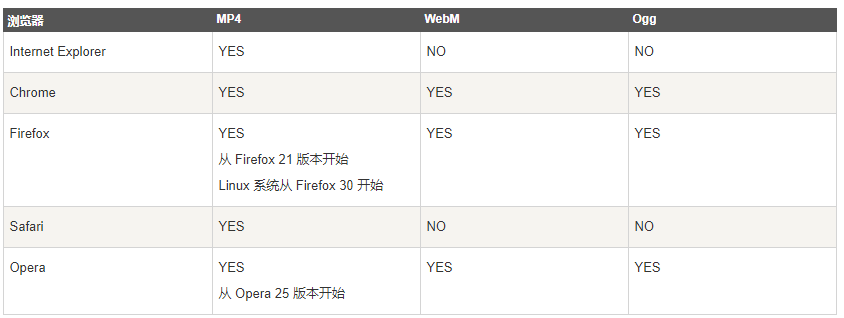
兼容写法
由于各个浏览器的支持情况不同,所以我们会有一种兼容性的写法,这种写法了解一下即可
<video  controls="controls"  width="300">
    <source src="move.ogg" type="video/ogg" >
    <source src="move.mp4" type="video/mp4" >
    您的浏览器暂不支持 <video> 标签播放视频
</ video >
上面这种写法,浏览器会匹配video标签中的source,如果支持就播放,如果不支持往下匹配,直到没有匹配的格式,就提示文本
video 常用属性
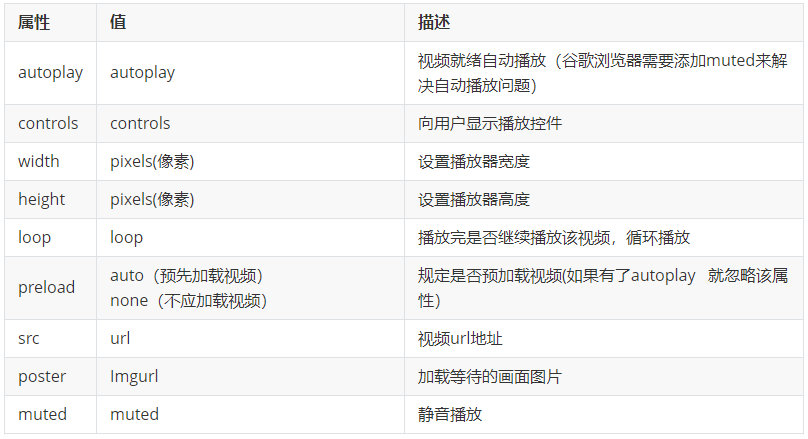
属性很多,有一些属性需要大家重点掌握:
autoplay自动播放- 注意: 在google浏览器上面,默认禁止了自动播放,如果想要自动播放的效果,需要设置 muted属性
width宽度height高度loop循环播放src播放源muted静音播放
示例代码:
<video src="media/mi.mp4" autoplay="autoplay" muted="muted" loop="loop" poster="media/mi9.jpg"></video>
7.音频标签- audio
基本使用
当前 元素支持三种视频格式: 尽量使用 mp3格式
使用语法:
<audio src="media/music.mp3"></audio>

兼容写法
由于各个浏览器的支持情况不同,所以我们会有一种兼容性的写法,这种写法了解一下即可
< audio controls="controls"  >
    <source src="happy.mp3" type="audio/mpeg" >
    <source src="happy.ogg" type="audio/ogg" >
    您的浏览器暂不支持 <audio> 标签。
</ audio>
上面这种写法,浏览器会匹配audio标签中的source,如果支持就播放,如果不支持往下匹配,直到没有匹配的格式,就提示文本
audio 常用属性
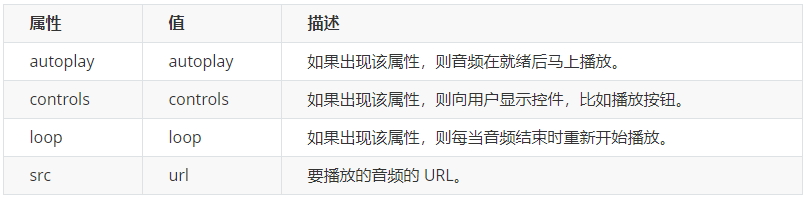
示例代码:
<audio src="media/music.mp3" autoplay="autoplay" controls="controls"></audio>
小结
- 音频标签和视频标签使用方式基本一致
- 浏览器支持情况不同
- 谷歌浏览器把音频和视频自动播放禁止了
- 我们可以给视频标签添加 muted 属性来静音播放视频,音频不可以(可以通过JavaScript解决)
- 视频标签是重点,我们经常设置自动播放,不使用 controls 控件,循环和设置大小属性
8.CSS3 过渡(★★★)
可以让我们页面更好看,更动感十足,虽然 低版本浏览器不支持(ie9以下版本) 但是不会影响页面布局。
我们现在经常和 :hover 一起 搭配使用。
语法:
transition: 要过渡的属性 花费时间 运动曲线 何时开始;
- 属性 : 想要变化的 css 属性, 宽度高度 背景颜色 内外边距都可以 。如果想要所有的属性都变化过渡, 写一个all 就可以
- 花费时间: 单位是 秒(必须写单位) 比如 0.5s
- 运动曲线: 默认是 ease (可以省略)
linear匀速 ease逐渐慢下来 ease-in加速 ease-out减速 ease-in-out先加速后减速
- 何时开始:单位是 秒(必须写单位)可以设置延迟触发时间 默认是 0s (可以省略)
- 后面两个属性可以省略
- 记住过渡的使用口诀: 谁做过渡给谁加
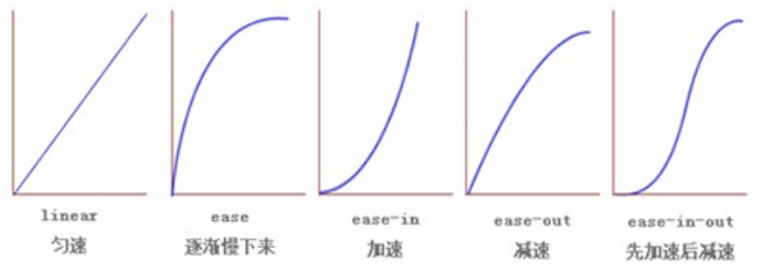
过渡练习

步骤:
- 创建两个div的盒子,属于的嵌套关系,外层类名叫 bar,里层类名叫 bar_in
- 给外层的bar 这个盒子设置边框,宽高,圆角边框
- 给里层的bar_in 设置 初试的宽度,背景颜色,过渡效果
- 给外层的 bar 添加 hover事件,当触发了hover事件 让里层的bar_in 来进行宽度的变化
代码:
<head>
    ...
    <style>
        .bar {
            width: 150px;
            height: 15px;
            border: 1px solid red;
            border-radius: 7px;
            padding: 1px;
        }
        .bar_in {
            width: 50%;
            height: 100%;
            background-color: red;
            /* 谁做过渡给谁加 */
            transition: all .7s;
        }
        .bar:hover .bar_in {
            width: 100%;
        }
    </style>
</head>
<body>
    <div class="bar">
        <div class="bar_in"></div>
    </div>
</body>
9.图片模糊处理
filter: blur(5px);
10.calc函数
width: calc(100% - 80px); 可以让子盒子永远比父盒子的宽度小 80px (注意: 运算符前后必须存在空格);加减乘除

 浙公网安备 33010602011771号