日志管理之log4net+Autofac
一、前言
在项目开发的过程中,日志是必不可少的一部分,可以帮我们定位异常,分析错误原因等功能,log4net是.Net下一个非常优秀的开源日志记录组件。log4net记录日志的功能非常强大。它可以将日志分不同的等级,以不同的格式,输出到不同的媒介。本文主要是介绍在前几篇已经创建好的项目里加上日志处理机制
二、安装并使用log4net
1.使用nuget安装log4net
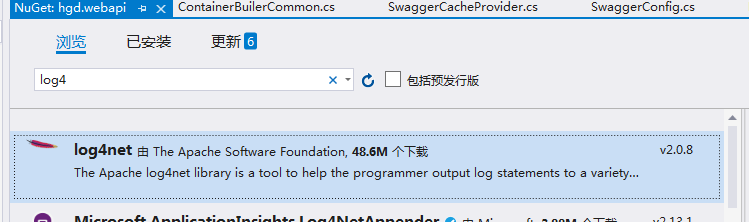
2.log4net的用法类似下面的代码:
        [Route("log4")]
        [HttpGet]
        public IHttpActionResult Log()
        {
            // 通过LogManager的静态方法GetLogger生成一个Ilog对象
            ILog log = LogManager.GetLogger(typeof(IndexController)); // 下面是日志处理
            log.Debug("测试debug", new Exception("debug异常"));
            log.Info("测试Info", new Exception("Info异常"));
            log.Warn("测试Warn", new Exception("Warn异常"));
            log.Error("测试Error", new Exception("Error异常"));
            log.Fatal("测试Fatal", new Exception("Fatal异常"));
            return Ok("已经写入日志");

        }
3.运行项目,浏览器调用请求
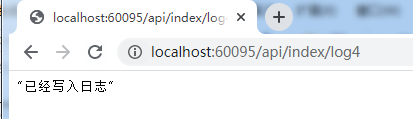
三、通过autofac解耦Ilog对象
1.我们用autofac的Module方式去注册log4net组件,项目AutoFac目录下新建Module文件夹,并新建LoggingModule类
 public class LoggingModule : Autofac.Module
    {
        private static void InjectLoggerProperties(object instance)
        {
            var instanceType = instance.GetType();

            // Get all the injectable properties to set.
            // If you wanted to ensure the properties were only UNSET properties,
            // here's where you'd do it.
            var properties = instanceType
              .GetProperties(BindingFlags.Public | BindingFlags.Instance)
              .Where(p => p.PropertyType == typeof(ILog) && p.CanWrite && p.GetIndexParameters().Length == 0);

            // Set the properties located.
            foreach (var propToSet in properties)
            {
                propToSet.SetValue(instance, LogManager.GetLogger(instanceType), null);
            }
        }

        private static void OnComponentPreparing(object sender, PreparingEventArgs e)
        {
            e.Parameters = e.Parameters.Union(
              new[]
              {
        new ResolvedParameter(
            (p, i) => p.ParameterType == typeof(ILog),
            (p, i) => LogManager.GetLogger(p.Member.DeclaringType)
        ),
              });
        }

        protected override void AttachToComponentRegistration(IComponentRegistry componentRegistry, IComponentRegistration registration)
        {
            registration.Preparing += OnComponentPreparing;

            // Handle properties.
            registration.Activated += (sender, e) => InjectLoggerProperties(e.Instance);
        }
    }
这段代码为autofac官网里提供的,参考地址:http://autofaccn.readthedocs.io/en/latest/examples/log4net.html?highlight=module
2.ContainerBuilerCommon下注册module
 public static IContainer GetWebApiContainer()
        {
            var builder = new ContainerBuilder();
            // 注册webapi的所有控制器
            builder.RegisterApiControllers(Assembly.GetExecutingAssembly());
            // 注册一个用于测试的组件。
            builder.RegisterType<Person>();
            //注册日志组件
            builder.RegisterModule<LoggingModule>();
            return builder.Build();
        }
3.控制器通过构造函数注入Ilog
        private ILog _log;
        public IndexController(ILog log, Person person)
        {
            _person = person;
            _log = log;
        }
4.新建get请求
        [Route("autolog4")]
        [HttpGet]
        public IHttpActionResult AutoLog()
        {
            // 通过LogManager的静态方法GetLogger生成一个Ilog对象
            _log.Debug("测试debug", new Exception("debug异常"));
            _log.Info("测试Info", new Exception("Info异常"));
            _log.Warn("测试Warn", new Exception("Warn异常"));
            _log.Error("测试Error", new Exception("Error异常"));
            _log.Fatal("测试Fatal", new Exception("Fatal异常"));
            return Ok("已经写入日志");

        }
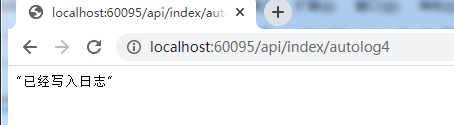
5.现在编译程序后用postman工具的get方法访问接口:http://localhost:xxx/api/autolog4,程序是运行正常的 。但现在日志即没有写入到某个文件、数据库或是发送到邮件里,也没有输出到控制台上。这就是log4net的设计的好处,在程序里你只管做日志的处理,如调用ILog的Debug()、Info()、Warn()、Error()、Fatal(),至于日志是由什么机制去处理(如写入文件,写入数据库等)是由另一个流程来控制,即log4net的配置文件。如果程序里没有log4net的配置文件,程序也能正常运行。
四、配置Log4net
1.新建Log4net.config,代码如下
<?xml version="1.0" encoding="utf-8"?>
<configuration>
    <configSections>
        <section name="log4net" type="log4net.Config.Log4NetConfigurationSectionHandler, log4net"/>
    </configSections>

    <system.web>
        <compilation debug="true" targetFramework="4.5.2" />
        <httpRuntime targetFramework="4.5.2" />
    </system.web>
<log4net>
    <!--错误日志:::记录错误日志-->
    <!--按日期分割日志文件 一天一个-->
    <!-- appender 定义日志输出方式   将日志以回滚文件的形式写到文件中。-->
    <appender name="ErrorAppender" type="log4net.Appender.RollingFileAppender">
        <!--保存路径:下面路径项目启动的时候自动在C盘中创建log、logError文件-->
        <file value="log/error/error_" />
        <!-- 如果想在本项目中添加路径,那就直接去掉C:\\  只设置log\\LogError   项目启动中默认创建文件 -->
        <appendToFile value="true"/>
        <!--按照何种方式产生多个日志文件(日期[Date],文件大小[Size],混合[Composite])-->
        <rollingStyle value="Date"/>
        <!--这是按日期产生文件夹-->
        <datePattern value="yyyy-MM-dd'.log'"/>
        <!--是否只写到一个文件中-->
        <staticLogFileName value="false"/>
        <!--保留的log文件数量 超过此数量后 自动删除之前的   好像只有在 按Size分割时有效 设定值value="-1"为不限文件数-->
        <param name="MaxSizeRollBackups" value="100"/>
        <!--每个文件的大小。只在混合方式与文件大小方式下使用。超出大小后在所有文件名后自动增加正整数重新命名,数字最大的最早写入。可用的单位:KB|MB|GB。不要使用小数,否则会一直写入当前日志-->
        <maximumFileSize value="50M" />
        <!-- layout 控制Appender的输出格式,也可以是xml  一个Appender只能是一个layout-->
        <layout type="log4net.Layout.PatternLayout">
            <!--每条日志末尾的文字说明-->
            <!--输出格式 模板-->
            <!-- <param name="ConversionPattern"  value="记录时间:%date 线程ID:[%thread] 日志级别:%-5level 记录类:%logger
        操作者ID:%property{Operator} 操作类型:%property{Action}%n  当前机器名:%property%n当前机器名及登录用户:%username %n
        记录位置:%location%n 消息描述:%property{Message}%n   异常:%exception%n 消息:%message%newline%n%n" />-->

            <!--样例:2008-03-26 13:42:32,111 [10] INFO  Log4NetDemo.MainClass [(null)] - info-->
            <!--<conversionPattern value="%newline %n记录时间:%date %n线程ID:[%thread] %n日志级别: %-5level %n错误描述:%message%newline %n"/>-->
            <conversionPattern value="%n==========
                                  %n【日志级别】%-5level
                                  %n【记录时间】%date
                                  %n【执行时间】[%r]毫秒
                                  %n【出错文件】%F
                                  %n【出错行号】%L
                                  %n【出错的类】%logger 属性[%property{NDC}]
                                  %n【错误描述】%message
                                  %n【错误详情】%newline"/>
        </layout>
        <filter type="log4net.Filter.LevelRangeFilter,log4net">
            <levelMin value="ERROR" />
            <levelMax value="FATAL" />
        </filter>
    </appender>

    <!--DEBUG:::记录DEBUG日志-->
    <!--按日期分割日志文件 一天一个-->
    <!-- appender 定义日志输出方式   将日志以回滚文件的形式写到文件中。-->
    <appender name="DebugAppender" type="log4net.Appender.RollingFileAppender">
        <!--保存路径:下面路径项目启动的时候自动在C盘中创建log、logError文件-->
        <file value="log/debug/debug_" />
        <!-- 如果想在本项目中添加路径,那就直接去掉C:\\  只设置log\\LogError   项目启动中默认创建文件 -->
        <appendToFile value="true"/>
        <!--按照何种方式产生多个日志文件(日期[Date],文件大小[Size],混合[Composite])-->
        <rollingStyle value="Date"/>
        <!--这是按日期产生文件夹-->
        <datePattern value="yyyy-MM-dd'.log'"/>
        <!--是否只写到一个文件中-->
        <staticLogFileName value="false"/>
        <!--保留的log文件数量 超过此数量后 自动删除之前的   好像只有在 按Size分割时有效 设定值value="-1"为不限文件数-->
        <param name="MaxSizeRollBackups" value="100"/>
        <!--每个文件的大小。只在混合方式与文件大小方式下使用。超出大小后在所有文件名后自动增加正整数重新命名,数字最大的最早写入。可用的单位:KB|MB|GB。不要使用小数,否则会一直写入当前日志-->
        <maximumFileSize value="50M" />
        <!-- layout 控制Appender的输出格式,也可以是xml  一个Appender只能是一个layout-->
        <layout type="log4net.Layout.PatternLayout">
            <!--每条日志末尾的文字说明-->
            <!--输出格式 模板-->
            <!-- <param name="ConversionPattern"  value="记录时间:%date 线程ID:[%thread] 日志级别:%-5level 记录类:%logger
        操作者ID:%property{Operator} 操作类型:%property{Action}%n  当前机器名:%property%n当前机器名及登录用户:%username %n
        记录位置:%location%n 消息描述:%property{Message}%n   异常:%exception%n 消息:%message%newline%n%n" />-->

            <!--样例:2008-03-26 13:42:32,111 [10] INFO  Log4NetDemo.MainClass [(null)] - info-->
            <!--<conversionPattern value="%newline %n记录时间:%date %n线程ID:[%thread] %n日志级别: %-5level %n错误描述:%message%newline %n"/>-->
            <conversionPattern value="%n==========
                                  %n【日志级别】%-2level
                                  %n【记录时间】%date
                                  %n【执行时间】[%r]毫秒
                                  %n【debug文件】%F
                                  %n【debug行号】%L
                                  %n【debug类】%logger 属性[%property{NDC}]
                                  %n【debug描述】%message"/>
        </layout>
        <filter type="log4net.Filter.LevelRangeFilter,log4net">
            <levelMin value="DEBUG" />
            <levelMax value="WARN" />
        </filter>
    </appender>
    <!--Set root logger level to DEBUG and its only appender to A1-->
    <root>
        <!--控制级别,由低到高: ALL|DEBUG|INFO|WARN|ERROR|FATAL|OFF-->
        <level value="ALL" />
        <appender-ref ref="DebugAppender" />
        <appender-ref ref="ErrorAppender" />
    </root>
</log4net>
</configuration>
2.properties下的AssemblyInfo.cs文件里添加以下代码:
[assembly: XmlConfigurator(Watch = true, ConfigFile = "Log4Net.config")]
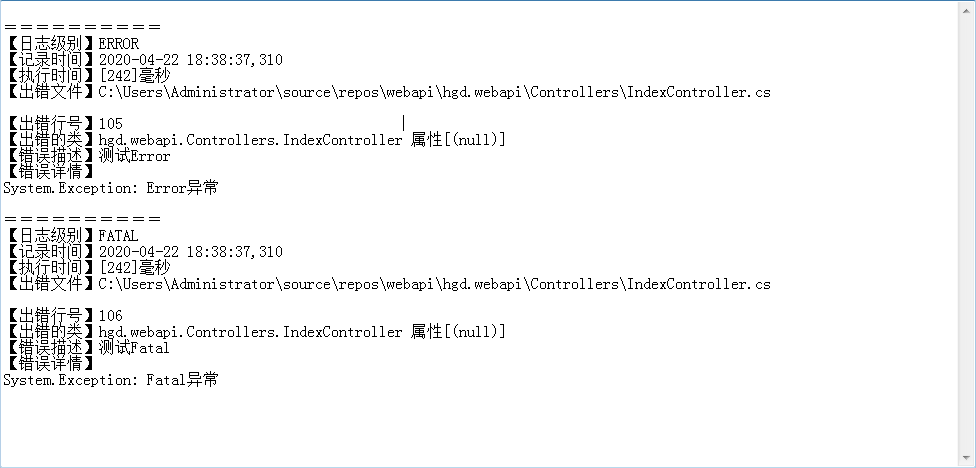
3.运行程序,调用日志请求,log4net会在项目主目录下的log文件夹生成日志文件

DEBUG日志:
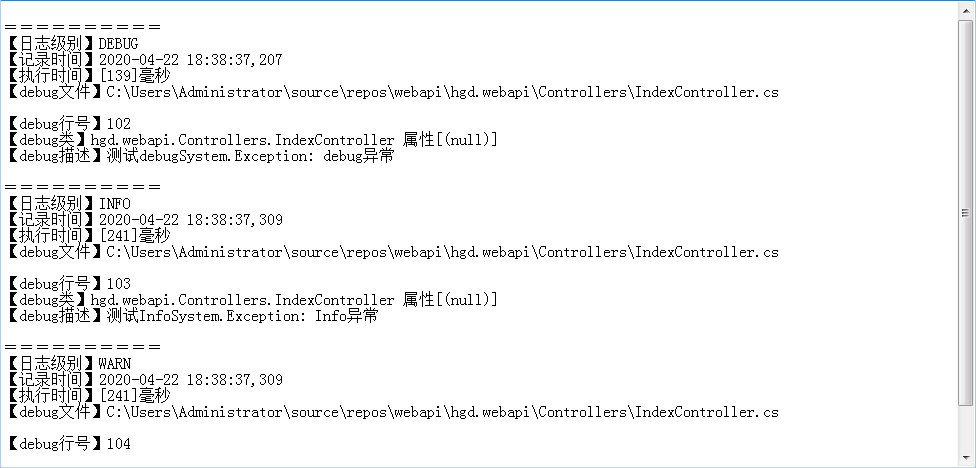
ERROR日志:


 浙公网安备 33010602011771号