
魔方机器人之树莓派网络配置
上一篇随笔讲述了树莓派的简单配置,没有解决上网问题,无法联网就无法完成远程控制,这一篇讲述树莓派的网络配置
1、在讲述网络配置之前,需要更改键盘布局
树莓派是英国产品,我们的是美国键盘,所以有必要更改一下键盘布局
sudo raspi-config
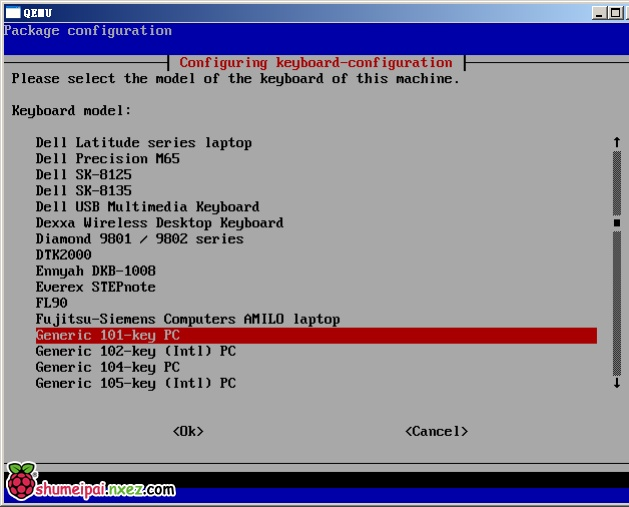
进入后,选通用的101键PC键盘,回车。
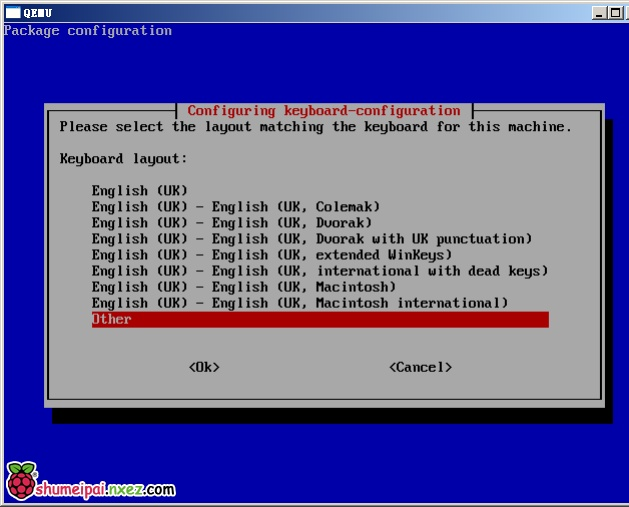
在键盘layout选择中,选Other,回车。
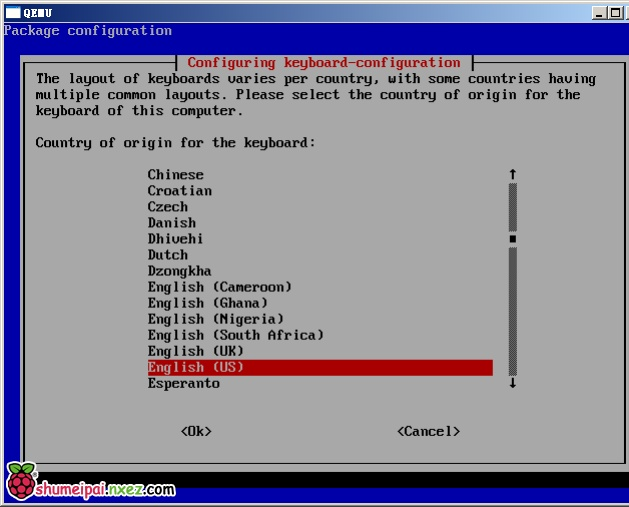
然后在选项中,选English(US),回车。
再选English(US, alternative international或US, alt, int),回车。
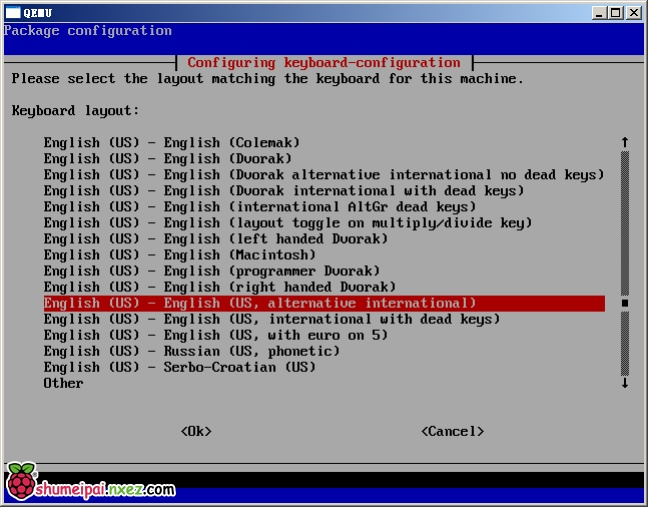
按tab键,一路ok,完成键盘布局的更改了,不会出现乱字符的现象了。
2、网络配置
首先,将带有树莓派系统的SD卡插进读卡器,从电脑上读取,在boot根目录下建立一个SSH文件(不区分大小写,没有后缀名),文件什么也不需要写,以备远程控制使用。其次,同样在boot根目录下建立wpa_supplicant.conf文件,这是无线连接配置文件,在文件中写如下代码:
ctrl_interface=DIR=/var/run/wpa_supplicant GROUP=netdev
update_config=1
network={
    ssid="WiFi名称"
    psk="WiFi密码"
    key_mgmt=WPA-PSK
    priority=1 # 设置连接的优先级别,数字大的wifi优先连接
    scan_ssid=1 # 仅当wifi是隐藏状态下使用
}
拔下SD卡,插入树莓派,开机后在终端输入ifconfig就能够查看树莓派的ip地址了
获取到树莓派的ip地址后就可以远程连接了,也就是说只要你的树莓派开机,不需要显示器,只需要自己的电脑能够远程操控树莓派,好处多多。
windows下远程控制的软件主要是putty和自带的远程桌面连接(去电脑自带的搜索框搜索),输入树莓派的ip
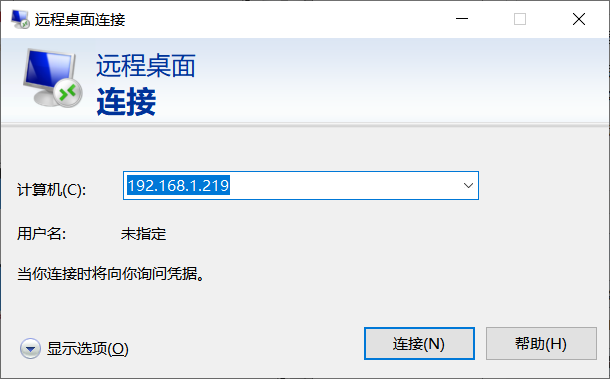
进入后,直接输入用户名和密码就可以登陆了。
linux下自带ssh命令,在终端输入 ssh 用户名@IP,回车后输入密码就可以连接树莓派了
3、设置树莓派静态ip地址,保证树莓派ip地址不会变动。
打开dhcpcd.conf文件
sudo leafpad /etc/dhcpcd.conf
在文件末尾增加
interface eth0(有线连接)
static ip_address=192.168.1.219/24(24表示子网掩码255.255.255.0)

interface wlan0(无线连接)
static ip_address=192.168.1.219/24
重启
sudo reboot
重启以后,你的树莓派地址就固定了
到此为止,树莓派的网络配置已经完成

 浙公网安备 33010602011771号