
Sublime Text 4 + Python | 将 Sublime Text 4 打造成 Python 编译器
Sublime Text 4
一、版本 4200 下载
官方下载页面链接:https://www.sublimetext.com/download
官方4200版本下载链接:https://download.sublimetext.com/sublime_text_build_4200_x64_setup.exe
二、激活
方式一(正规-推荐):购买注册码/许可证
方式二(非正规-不推荐):替换激活(参考:sublime text4 4200, 最新版本, 激活)
→ 登录十六进制在线编辑器 → 打开sublime_text.exe → 0fb6 5105 83f2 0144 替换成 c641 0501 31d2 9044 → 替换原来的sublime_text.exe
三、配置
在 Preferences → Settings 弹出窗口中的右边的 Preferences.sublime-setting -- User 中,输入如下内容:
{
    "default_encoding": "UTF-8",
    "dpi_scale": 1.0,
    "draw_white_space": "all",
    "font_face": "Consolas",
    "font_options":
    [
        "gdi"
    ],
    "font_size": 13.5,
    "ignored_packages":
    [
        "Vintage"
    ],
    "tab_size": 4,
    "translate_tabs_to_spaces": true,
    "update_check": false
}
释义:
中文正常显示 默认UTF-8 显示空格和Tab 字体大小和字体(font_face字体,font_size字体大小) 按tab键会生成4个空格 禁止烦人的检查更新
Python
一、版本 3.11 下载
官方下载地址(选择:Windows installer (64-bit)):https://www.python.org/ftp/python/3.11.1/python-3.11.1-amd64.exe
参考:Python安装与环境配置全程详细教学
二、安装
在安装界面上,勾选 Use admin ... 和 Add python ...
三、为什么选择 3.11 版本
市场最常用、最成熟的版本 绝大多数第三方库都已全面适配 适合 入门/学习 | 企业/生产项目
将 Sublime Text 4 打造成 Python 编译器
一、下载插件
Sublime 中安装 SublimeREPL 和 Chain Of Command 插件:Sublime Text 3 超详细插件安装
二、配置
设置
F5键的功能为保存并编译(免去保存后再编译这样双重快捷键)
操作:Sublime 中 Preferences → Key Bindings 弹出窗口中的右边的 Default(Windows).sublime-setting -- User 中
[
    {
        "keys": ["f5"],
        "caption": "SublimeREPL: save & Python - RUN current file",
        "command": "chain",
        "args": {
            "commands": [
                ["save"],
                ["run_existing_window_command", {"id": "repl_python_run", "file": "config/Python/Main.sublime-menu"}]
            ]
        }
    }
]
三、测试
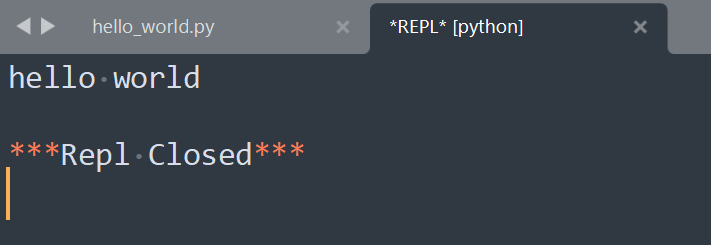
新建一个 hello_world.py 文件 → 用 Sublime 打开 → 内容写 print("hello world") → 直接按 F5 键(将保存并运行) → 新窗口中弹出输出结果

 浙公网安备 33010602011771号