

linux 笔记
2012-12-19 11:36 AgileEAP 阅读(264) 评论(0) 收藏 举报linux 图形界面切换
按alt+f2,输入gnome-terminal。也可以设置快捷键ctrl+alt+f3,~f6。开启tty 用ctrl+alt+f1切回。ALT+F2、F3、F4是进入到虚拟控制台.
设置开启终端的快捷键,是在系统中'键盘快捷键'中设置.
强制递归删除目录
rm -rf mongodb
例子:将目录A重命名为B mv A B 例子:将/a目录移动到/b下,并重命名为c mv /a /b/c 其实在文本模式中要重命名文件或目录的话也是很简单的,我们只需要使用mv命令就可以了,比如说我们要将一个名为abc的文件重命名为1234就可以这样来写:mv abc 1234,但是要注意的是,如果当前目录下也有个1234的文件的话,我们的这个文件是会将它覆盖的
查看linux进程运行命令
ps awx | grep mongo
./ 是表示执行当前路径下的
这个是指定路径的方式。
不然 就会去找 Shell的命令的
RPM 安装操作
命令:
rpm -i 需要安装的包文件名
举例如下:
rpm -i example.rpm 安装 example.rpm 包;
rpm -iv example.rpm 安装 example.rpm 包并在安装过程中显示正在安装的文件信息;
rpm -ivh example.rpm 安装 example.rpm 包并在安装过程中显示正在安装的文件信息及安装进度;
RPM 查询操作
命令:
rpm -q …
附加查询命令:
a 查询所有已经安装的包以下两个附加命令用于查询安装包的信息;
i 显示安装包的信息;
l 显示安装包中的所有文件被安装到哪些目录下;
s 显示安装版中的所有文件状态及被安装到哪些目录下;以下两个附加命令用于指定需要查询的是安装包还是已安装后的文件;
p 查询的是安装包的信息;
f 查询的是已安装的某文件信息;
举例如下:
rpm -qa | grep tomcat4 查看 tomcat4 是否被安装;
rpm -qip example.rpm 查看 example.rpm 安装包的信息;
rpm -qif /bin/df 查看/bin/df 文件所在安装包的信息;
rpm -qlf /bin/df 查看/bin/df 文件所在安装包中的各个文件分别被安装到哪个目录下;
RPM 卸载操作
命令:
rpm -e 需要卸载的安装包
在卸载之前,通常需要使用rpm -q …命令查出需要卸载的安装包名称。
举例如下:
rpm -e tomcat4 卸载 tomcat4 软件包
RPM 升级操作
命令:
rpm -U 需要升级的包
举例如下:
rpm -Uvh example.rpm 升级 example.rpm 软件包
RPM 验证操作
命令:
rpm -V 需要验证的包
举例如下:
rpm -Vf /etc/tomcat4/tomcat4.conf
输出信息类似如下:
S.5....T c /etc/tomcat4/tomcat4.conf
其中,S 表示文件大小修改过,T 表示文件日期修改过。限于篇幅,更多的验证信息请您参考rpm 帮助文件:man rpm
RPM 的其他附加命令
--force 强制操作 如强制安装删除等;
--requires 显示该包的依赖关系;
--nodeps 忽略依赖关系并继续操作;
1.ps命令
作用:ps命令主要查看系统中进程的状态。
格式:ps [选项]
主要选项如下。
| 以下是引用片段: -A:显示系统中所有进程的信息。 -e:显示所有进程的信息。 -f:显示进程的所有信息。 -l:以长格式显示进程信息。 -r:只显示正在运行的进程。 -u:显示面向用户的格式(包括用户名、CPU及内存使用情况等信息)。 -x:显示所有非控制终端上的进程信息。 -p:显示由进程ID指定的进程的信息。 -t:显示指定终端上的进程的信息。 |
说明:要对进程进行监测和控制,首先要了解当前进程的情况,也就是需要查看当前进程。ps命令就是最基本、也是非常强大的进程查看命令。根据显示的信息可以确定哪个进程正在运行、哪个进程被挂起、进程已运行了多久、进程正在使用的资源、进程的相对优先级,以及进程的标志号(PID)。所有这些信息对用户都很有用,对于系统管理员来说更为重要。使用”ps -aux”命令可以获得终端上所有用户的有关进程的所有信息,下面结合图讲解进程的基本信息。
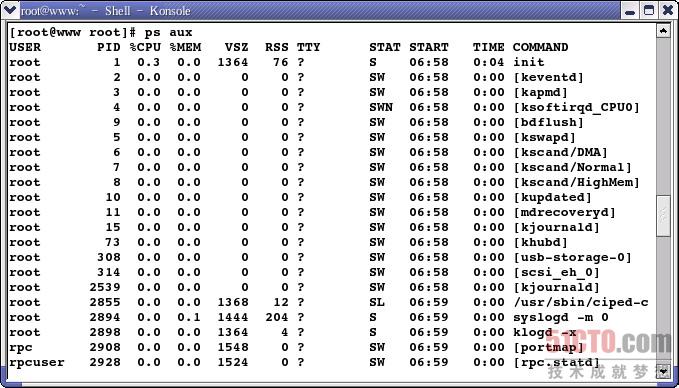
图中第二行代码中,USER表示启动进程用户。PID表示进程标志号。%CPU表示运行该进程占用CPU的时间与该进程总的运行时间的比例。%MEM表示该进程占用内存和总内存的比例。VSZ表示占用的虚拟内存大小,以KB为单位。RSS为进程占用的物理内存值,以KB为单位。TTY表示该进程建立时所对应的终端,”?”表示该进程不占用终端。STAT表示进程的运行状态,包括以下几种代码:D,不可中断的睡眠;R,就绪(在可运行队列中);S,睡眠;T,被跟踪或停止;Z,终止(僵死)的进程,Z不存在,但暂时无法消除;W,没有足够的内存分页可分配;<高优先序的进程;N,低优先序的进程;L,有内存分页分配并锁在内存体内(实时系统或I/O)。START为进程开始时间。TIME为执行的时间。COMMAND是对应的命令名。
应用实例如下。
在进行系统维护时,如果CPU负载突然增加,而又不知道是哪一个进程造成的情况。使用命令:
| 以下是代码片段: #ps aux | sort +3n |
因为%CPU选项在第三列,所以sort选3作为参数,+表示升序输出结果。
查看磁盘空间大小
du -lh
查看当前目录文件大小
du -slh *
Linux 某个目录下的文件按大小排序
1. df -lh
2. du -s /usr/* | sort -rn
这是按字节排序
3. du -sh /usr/* | sort -rn
这是按兆(M)来排序
4.选出排在前面的10个
du -s /usr/* | sort -rn | head
5.选出排在后面的10个
du -s /usr/* | sort -rn | tail
du -h –-max-depth=0 user
du -sh –-max-depth=2 | more
本文详细介绍了linux中du命令参数的用法,并用示例进一步说明其使用方法。
Du命令功能说明:统计目录(或文件)所占磁盘空间的大小。
语 法:du [-abcDhHklmsSx] [-L <符号连接>][-X <文件>][--block-size][--exclude=<目录或文件>] [--max-depth=<目录层数>][--help][--version][目录或文件]
常用参数:
-a或-all 为每个指定文件显示磁盘使用情况,或者为目录中每个文件显示各自磁盘使用情况。
-b或-bytes 显示目录或文件大小时,以byte为单位。
-c或–total 除了显示目录或文件的大小外,同时也显示所有目录或文件的总和。
-D或–dereference-args 显示指定符号连接的源文件大小。
-h或–human-readable 以K,M,G为单位,提高信息的可读性。
-H或–si 与-h参数相同,但是K,M,G是以1000为换算单位,而不是以1024为换算单位。
-k或–kilobytes 以1024 bytes为单位。
-l或–count-links 重复计算硬件连接的文件。
-L<符号连接>或–dereference<符号连接> 显示选项中所指定符号连接的源文件大小。
-m或–megabytes 以1MB为单位。
-s或–summarize 仅显示总计,即当前目录的大小。
-S或–separate-dirs 显示每个目录的大小时,并不含其子目录的大小。
-x或–one-file-xystem 以一开始处理时的文件系统为准,若遇上其它不同的文件系统目录则略过。
-X<文件>或–exclude-from=<文件> 在<文件>指定目录或文件。
–exclude=<目录或文件> 略过指定的目录或文件。
–max-depth=<目录层数> 超过指定层数的目录后,予以忽略。
–help 显示帮助。
–version 显示版本信息。
linux中的du命令使用示例:
1> 要显示一个目录树及其每个子树的磁盘使用情况
du /home/linux
这在/home/linux目录及其每个子目录中显示了磁盘块数。
2> 要通过以1024字节为单位显示一个目录树及其每个子树的磁盘使用情况
du -k /home/linux
这在/home/linux目录及其每个子目录中显示了 1024 字节磁盘块数。
3> 以MB为单位显示一个目录树及其每个子树的磁盘使用情况
du -m /home/linux
这在/home/linux目录及其每个子目录中显示了 MB 磁盘块数。
4> 以GB为单位显示一个目录树及其每个子树的磁盘使用情况
du -g /home/linux
这在/home/linux目录及其每个子目录中显示了 GB 磁盘块数。
5>查看当前目录下所有目录以及子目录的大小:
du -h .
“.”代表当前目录下。也可以换成一个明确的路径
-h表示用K、M、G的人性化形式显示
6>查看当前目录下user目录的大小,并不想看其他目录以及其子目录:
du -sh user
-s表示总结的意思,即只列出一个总结的值
du -h --max-depth=0 user
--max-depth=n表示只深入到第n层目录,此处设置为0,即表示不深入到子目录。
7>列出user目录及其子目录下所有目录和文件的大小:
du -ah user
-a表示包括目录和文件
8>列出当前目录中的目录名不包括xyz字符串的目录的大小:
du -h –exclude=’*xyz*’
9>想在一个屏幕下列出更多的关于user目录及子目录大小的信息:
du -0h user
-0(杠零)表示每列出一个目录的信息,不换行,而是直接输出下一个目录的信息。
10>只显示一个目录树的全部磁盘使用情况
du -s /home/linux

 浙公网安备 33010602011771号