MOV转MP4原来这么简单!教你4个实用小妙招
用苹果手机拍的高清视频(MOV格式),传到公司电脑上打不开,或者想剪辑一下发送,结果剪辑软件显示‘格式不支持’,简直要急哭了!”
说实话,这种尴尬的情况我也遇到过。MOV虽然画质好,但兼容性确实不如MP4。尤其是在日常办公、PPT插入视频、跨平台传输等情况,需要将mov转换为mp4格式。
今天,就给大家分享4个实用转换小妙招,不管你是想批量处理几百个视频,还是只想临时转一个文件,这篇干货都能帮你解决问题!
第一招:迅捷视频转换器
这是一个专业的音视频处理工具,支持数十种格式相互转换,可以上传多个视频文件批量处理,提高工作效率!
mov转换为mp4格式的操作简单,只需3步就能完成!具体步骤:
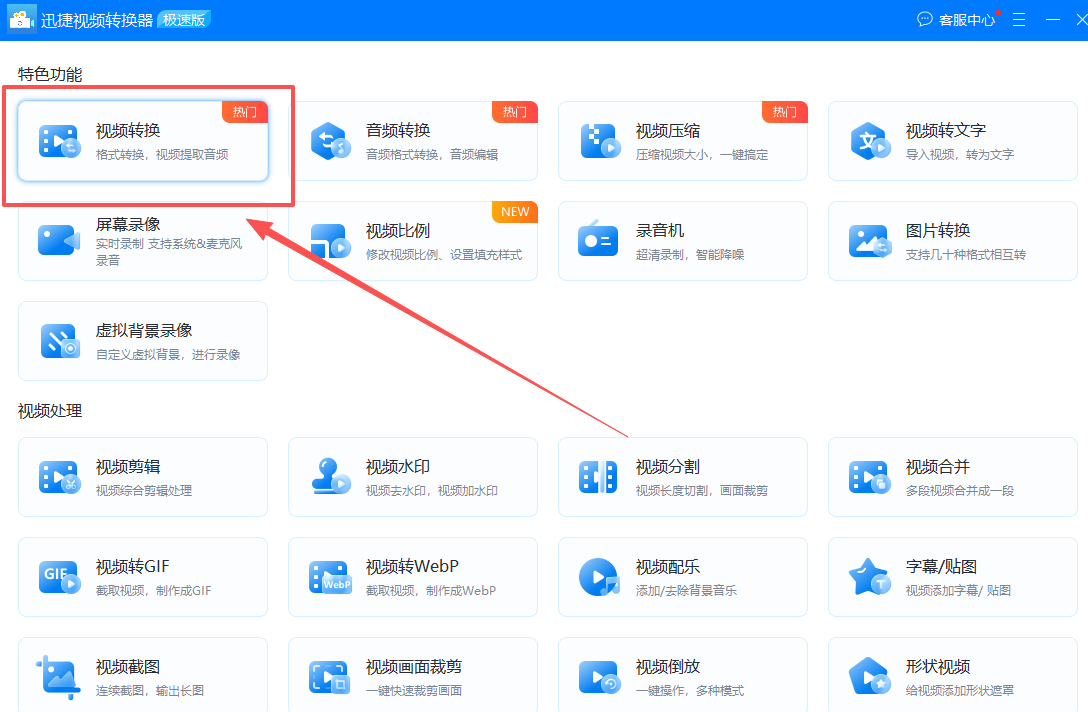
打开安装好的工具,点击首页的【视频转换】功能,上传需要转换的mov视频文件;
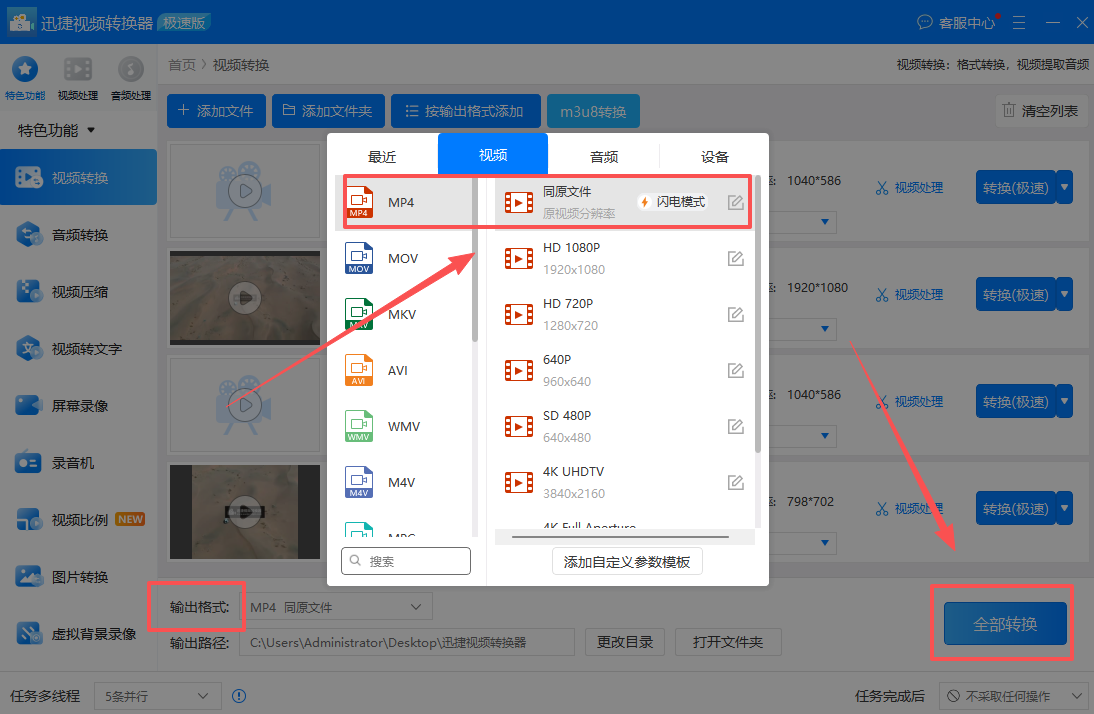
设置输出目标格式为MP4、视频画质建议选“同原文件”或“1080P”,点击右下角【全部转换】按钮;
等待几秒,就能完成格式格式!打开文件夹,就能对MP4文件进行查看、分享、编辑等操作。
第二招:照片工具
很多人不知道,其实你的Windows电脑自带了一个视频编辑器,就藏在“照片”工具中。虽然它的本职工作是看图,但它导出的视频默认就是MP4格式,这不就变相实现格式转换嘛!
在开始菜单搜索并打开【照片】应用,点击上方的【视频编辑器】—【新建视频项目】;在在项目库中导入MOV视频、将其拖拽到下方‘故事板’中;
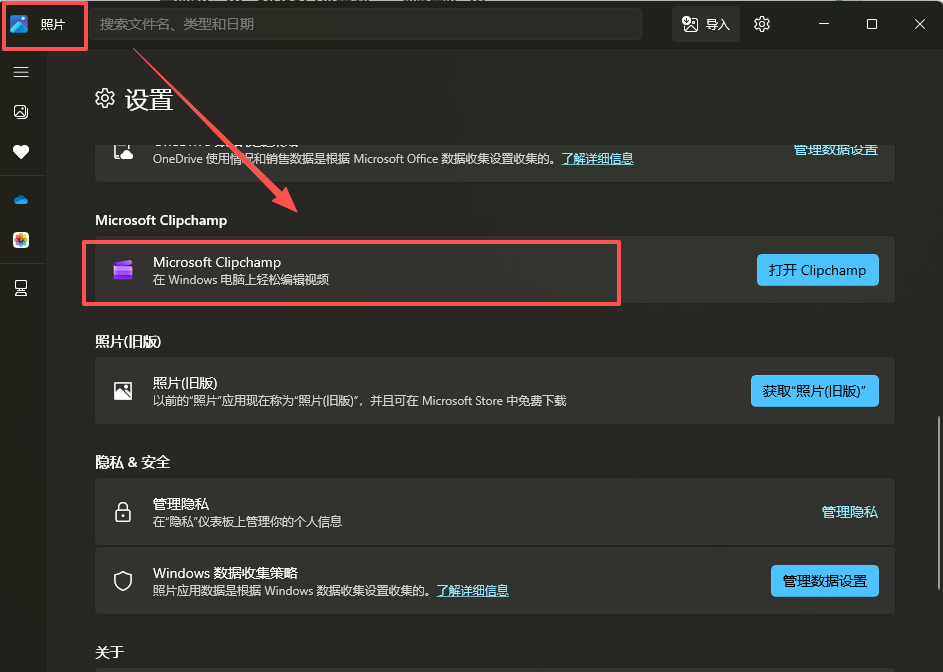
最后直接点击【完成视频】设置画质后,点击导出保存就能完成mov转mp4格式!
第三招:VideoProc Converter
不仅可以将mov转成mp4,还可以将avi、mkv、webm、flv等视频转成mp4。另外,也可以给mov视频加上水印、特效等。
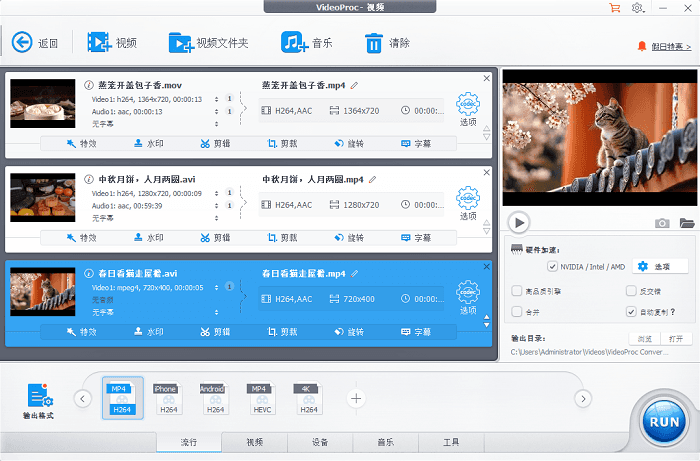
在软件中上传需要转换的mov视频文件、设置输出格式为MP4,点击下方按钮就能自动转换!
第四招:CloudConvert
如果你只是偶尔需要转一个几十兆的小视频,连软件都不想装,那在线网站就是一个不错的选择。不管你是Windows还是Mac,甚至在手机浏览器上都能用。
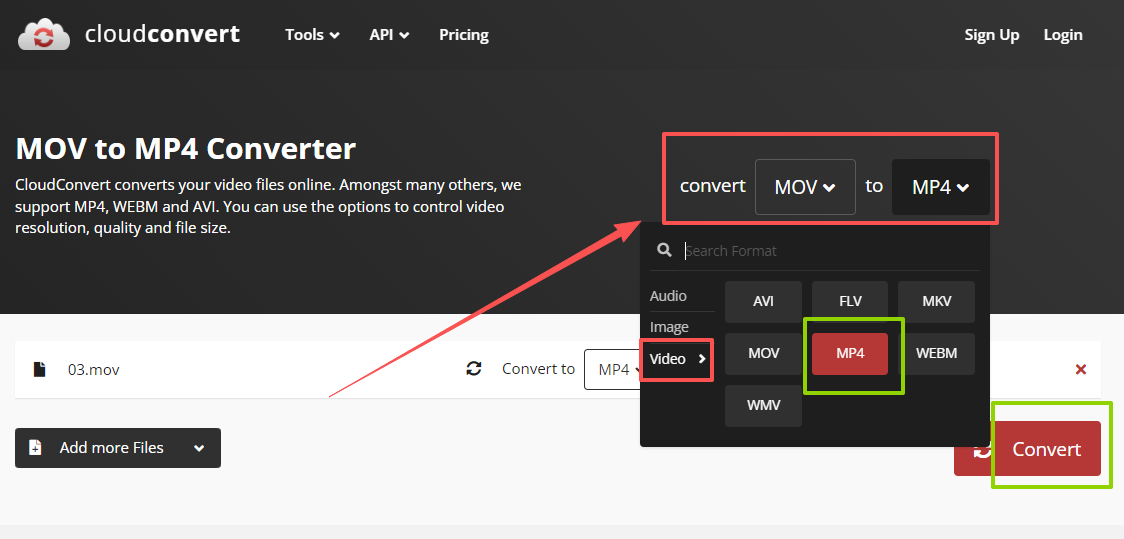
搜索打开上传需要转换的mov视频、设置输出格式为MP4,点击按钮即可自动转换下载保存到本地!
上面分享的这4个工具,每一个都非常实用,适合不同的场景!建议大家这几个方法都可以试一下,找到适合自己的那一个。
有需要的小伙伴,赶紧收藏起来,以备不时之需!

 浙公网安备 33010602011771号