照片分辨率怎么调成300dpi?快试试这4个简单工具
好多即将毕业的大学生和刚入职场的新人都在问同一个问题:“救命啊!打印出来的照片为什么总是糊的?”还有小伙伴吐槽,报名考试上传证件照,系统死活提示“DPI不符合要求”,心态直接崩了!
简单来说,我们在电脑上看图72dpi就够了,但如果要打印海报、冲印照片、或投稿出版,需要300dpi才清晰!
别慌!今天,我就把自己压箱底的4个修改DPI的宝藏方法交出来!不管你是PS大神还是电脑小白,总有一款适合你!赶紧接着往下看~
工具1:Photoshop
很多人小白听到PS就觉得头疼,觉得操作太复杂了!其实改DPI只需要3秒钟,即便是修图技术不高的小伙伴也能学会!
打开需要处理的图片,点击顶部菜单栏点击 【图像】—【图像大小】;在弹出的窗口里,找到“分辨率”直接把数字改成300。
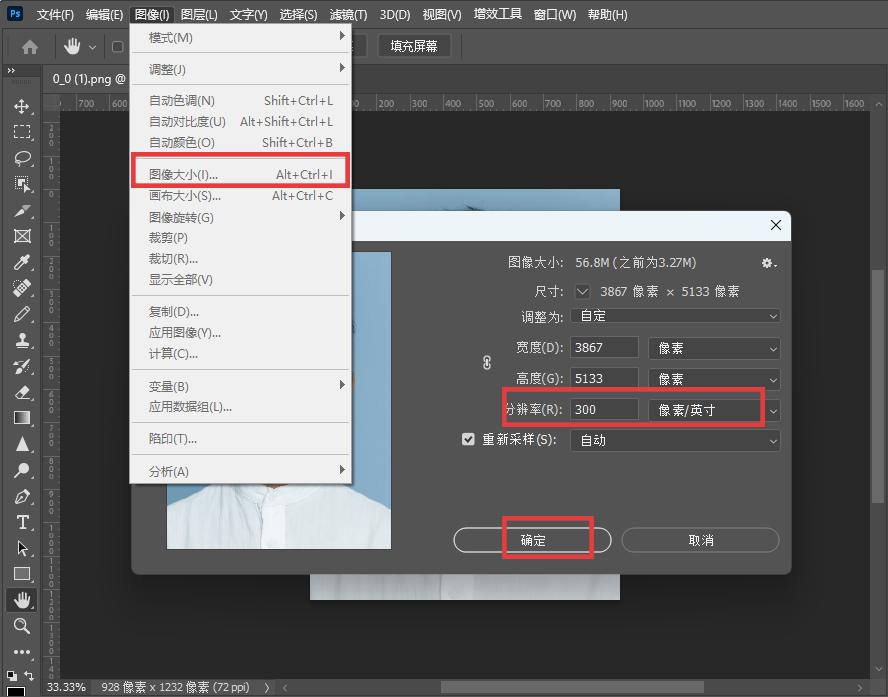
最后记得要把“像素/英寸”选对、点击确定,保存即可。
工具2:迅捷图片转换器PC
一款专业的图片处理软件,支持修改dpi、图片格式转换和压缩等功能,可以将低分辨率图片修改为 300dpi,同时保持图片的正常显示比例。还可以多张图片批量处理、大大提高效率!
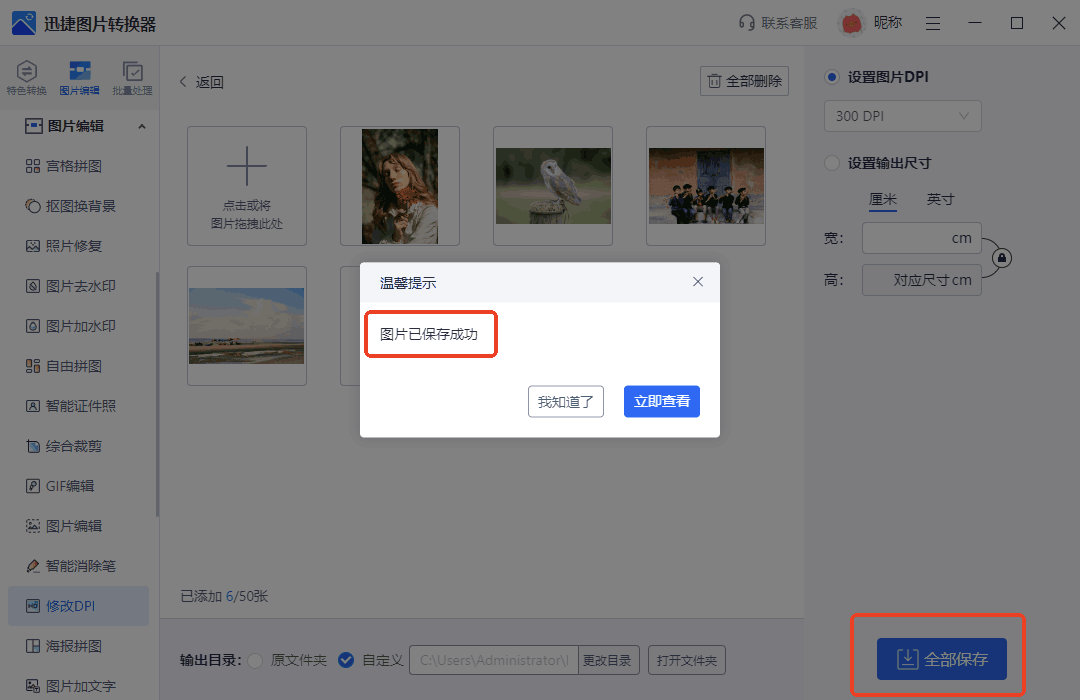
打开软件,在【图片编辑】中找到【修改dpi】功能,导入多张需要修改的图片;
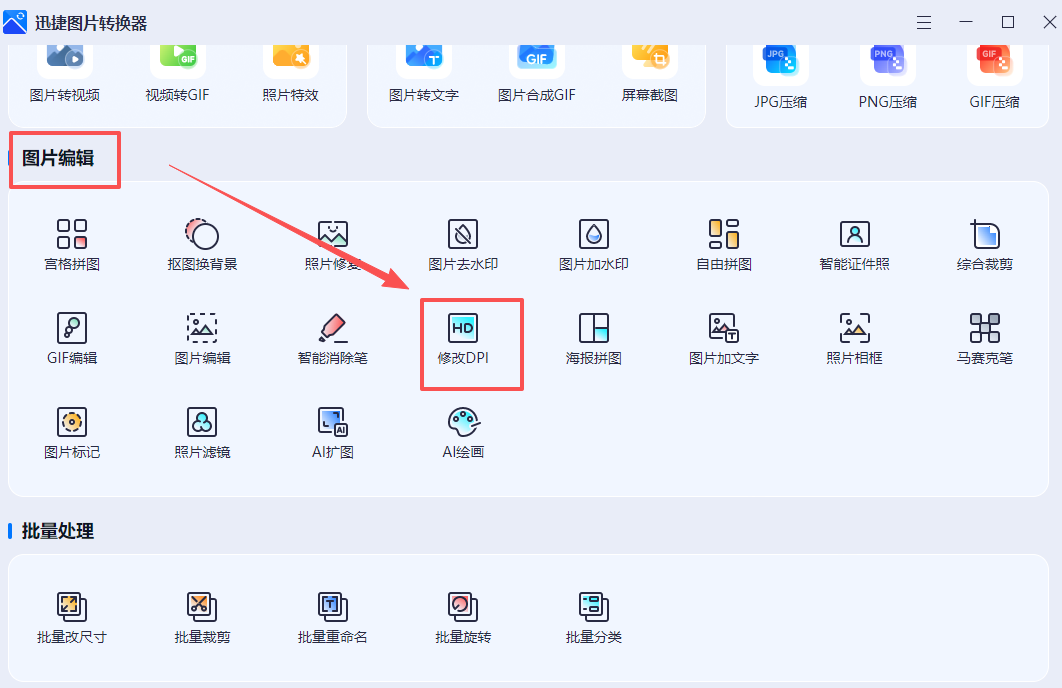
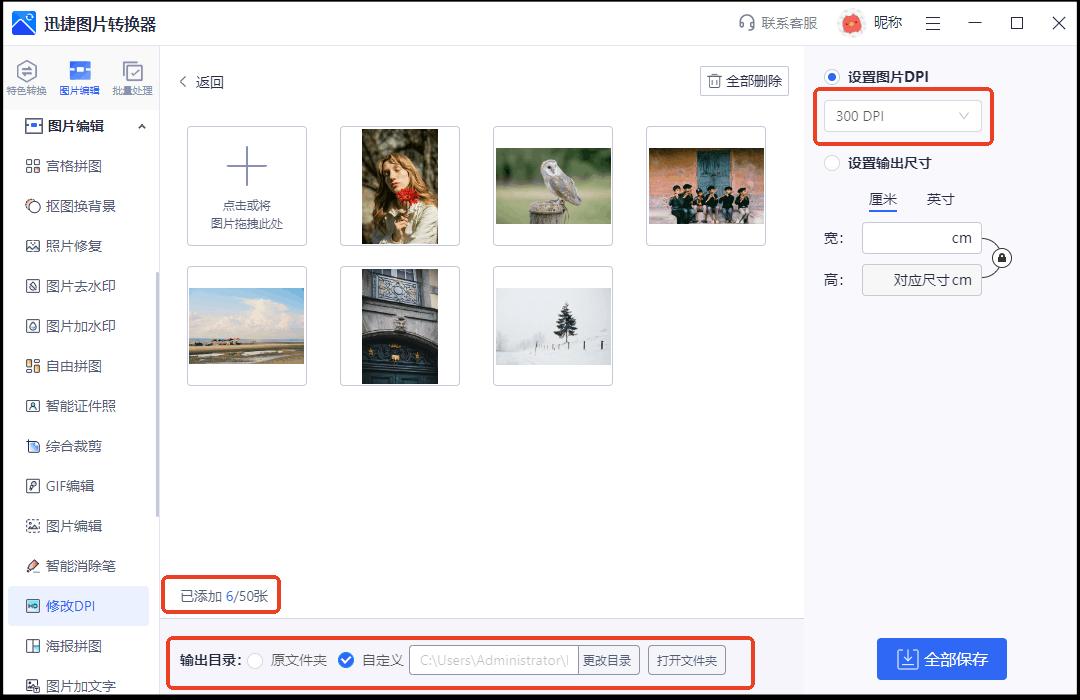
在右上角的【设置图片dpi】中选择300dpi,就能为上传的图片设置同样的dpi。最后设置输出尺寸、保存文件夹,点击按钮即可;
稍等以后,就能显示保存成功,在指定文件夹中就能找到下载后的300dpi图片了。
工具3:照片工具
其实Windows和Mac系统自带的工具,也能帮我们修改片分辨率为300dpi,操作也不难!
Windows操作步骤:
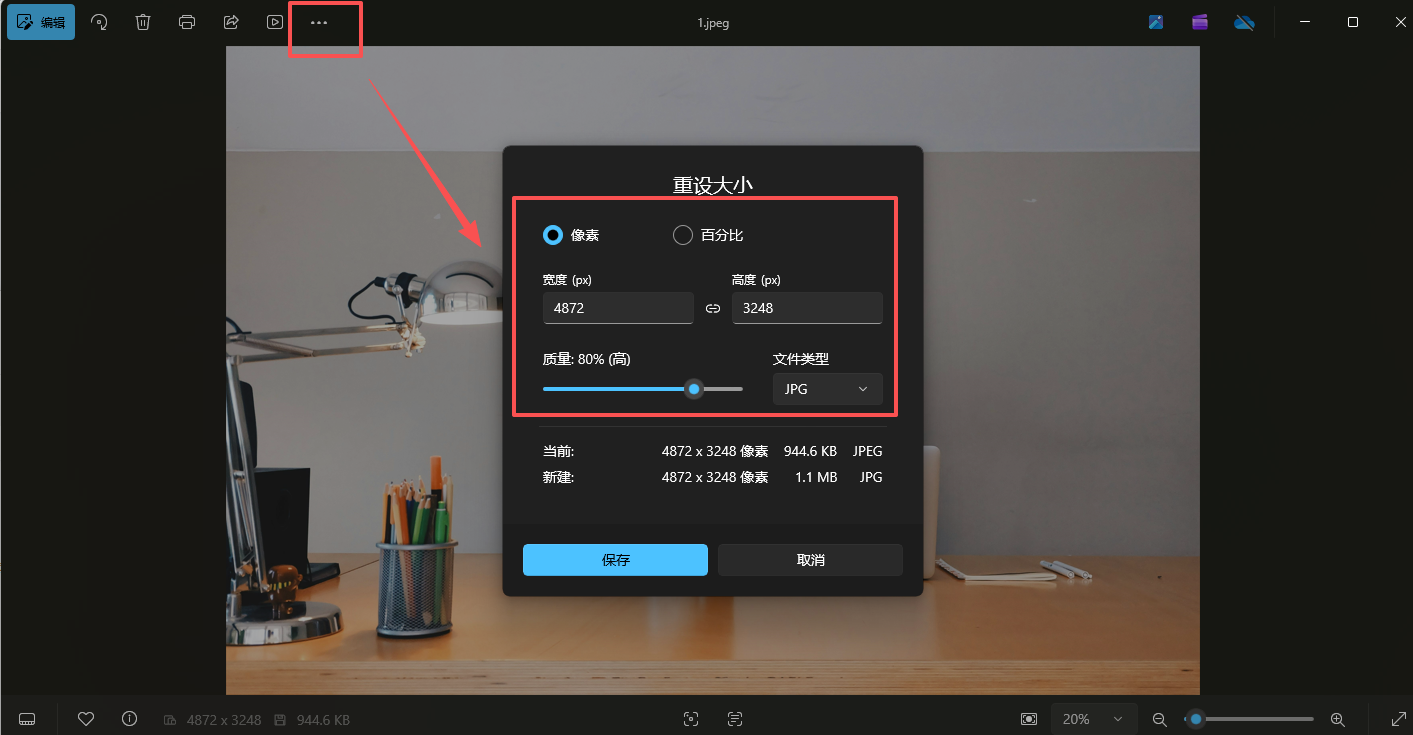
用系统自带的 【照片】 查看器打开图片,点击上方 【...】—【调整大小】,通过调整像素大小来实现分辨率调整。
Mac操作步骤:
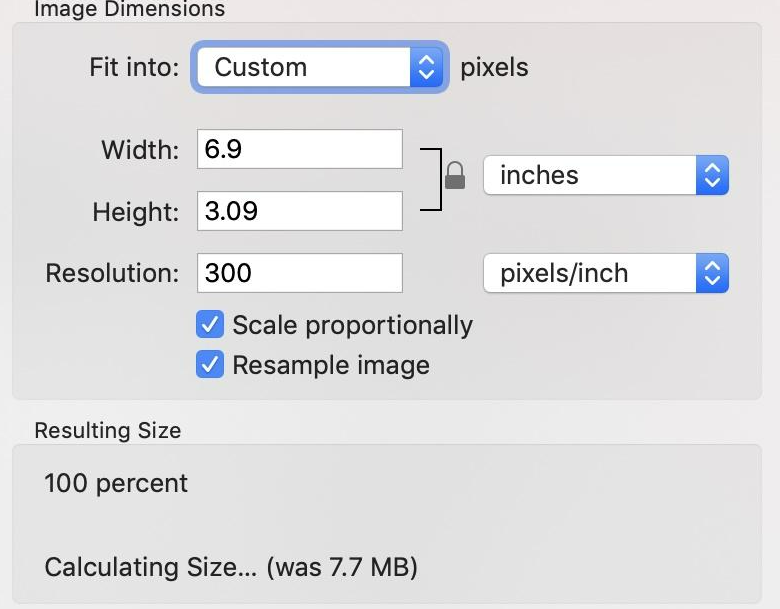
双击图片用【预览】打开,点击上方【工具】—【调整大小】—取消勾选“重新采样” —把分辨率改成 300,最后点击确定就能完成!
工具4:Convert Town
一个在线的图像处理网站,网站界面干净简洁,可以自定义设置图片的dpi;将上传的图片设置成印刷领域的高标准分辨率的300dpi,操作也不难!
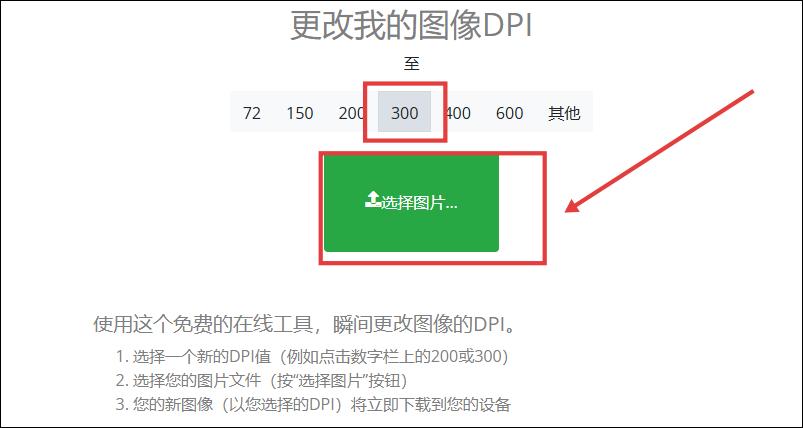
只需要选择需要的图像dpi数值,添加图像之后,网站就会将图片的dpi设置成该数值并自动下载修改后的图片。
好啦,今天的分享就到这里啦!文中分享的这4个工具适合不同的场景,根据自己的实际需要选择即可~
希望这篇文章能给你带来帮助,赶紧收藏起来以备不时之需!

 浙公网安备 33010602011771号