视频导出gif快试试这5个工具,亲测好用
刷到搞笑视频想截成表情包、剪辑Vlog时需要动态封面、做PPT时想用GIF增强表现力…但很多人试过用截图工具逐帧截取、不仅耗时还容易卡顿;但又担心专业工具操作复杂!

今天,分享5个亲测好用的视频转GIF工具,内附具体操作步骤,新手也能轻松学会!赶紧一起来学习吧~
一、迅捷视频转换器
一个专业的音视频处理软件,支持视频格式转换、视频合并、视频压缩、视频截图、音频提取等功能,可以满足不同场景下的音视频处理需求!
视频转GIF功能具体操作:
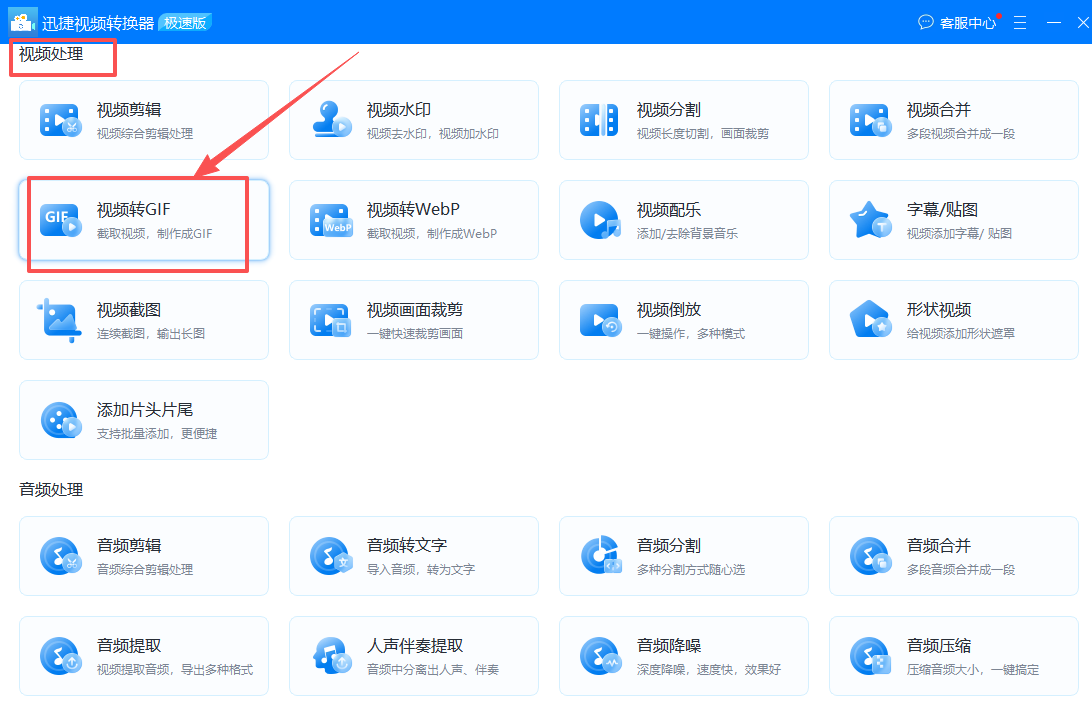
打开软件,点击选择首页【视频转GIF】功能,点击上传视频素材或直接拖拽上传;
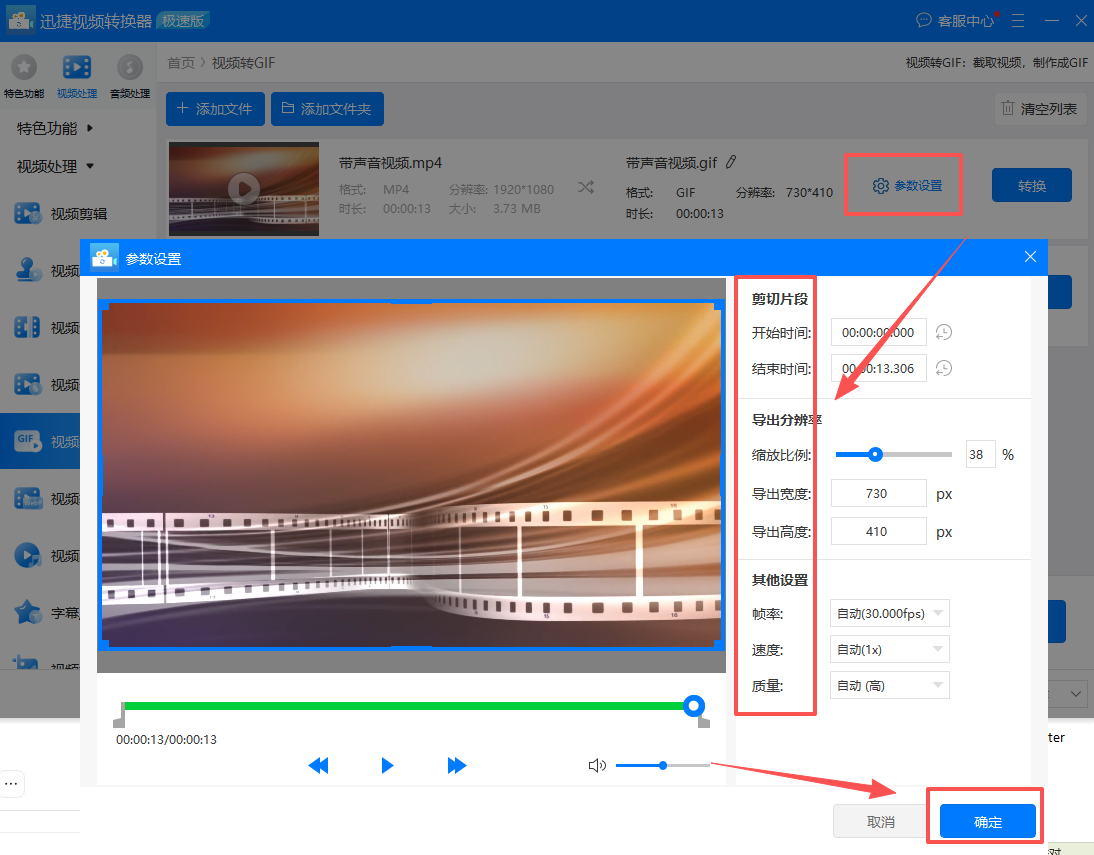
视频上传后,点击【参数设置】工具,设置GIF的开始/结束时间、导出分辨率、帧率等参数,点击【确定】即可;
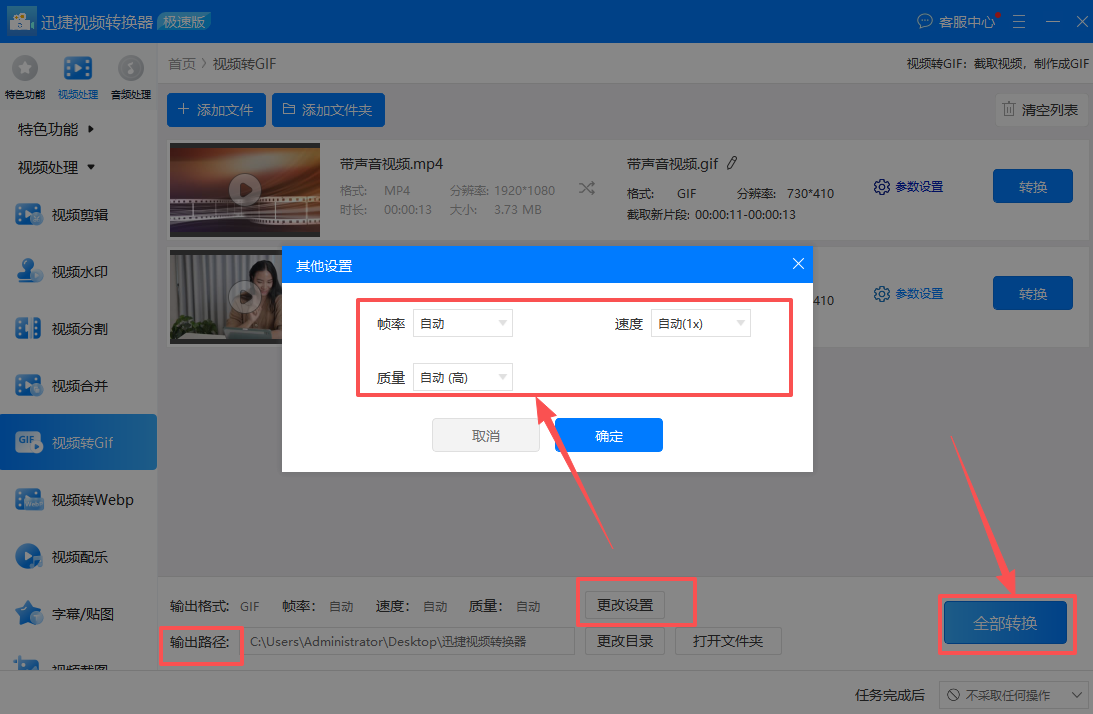
也可以点击下方【更改设置】按钮,调整GIF帧率、质量、速度等参数,最后设置保存文件夹,点击【全部转换】按钮系统就会自动处理;
等待几秒,就能得到符合要求的GIF动图,打开文件夹就能查看、分享等操作!
二、迅捷视频剪辑软件
这是一个界面简洁、功能强大的视频剪辑软件,提供了添加文字、滤镜、转场特效、裁剪等编辑工具;还支持文字转视频、屏幕录像、音频剪辑、视频转GIF等功能,操作也不难!
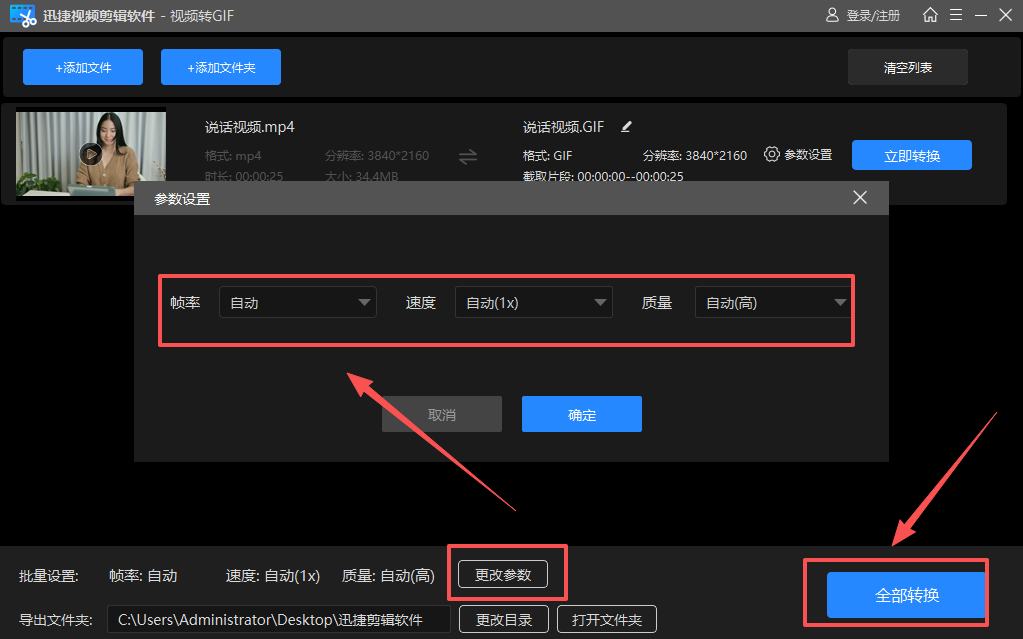
在‘剪辑工具’页面,找到并选择【视频转GIF】功能,上传需要处理的视频文件;
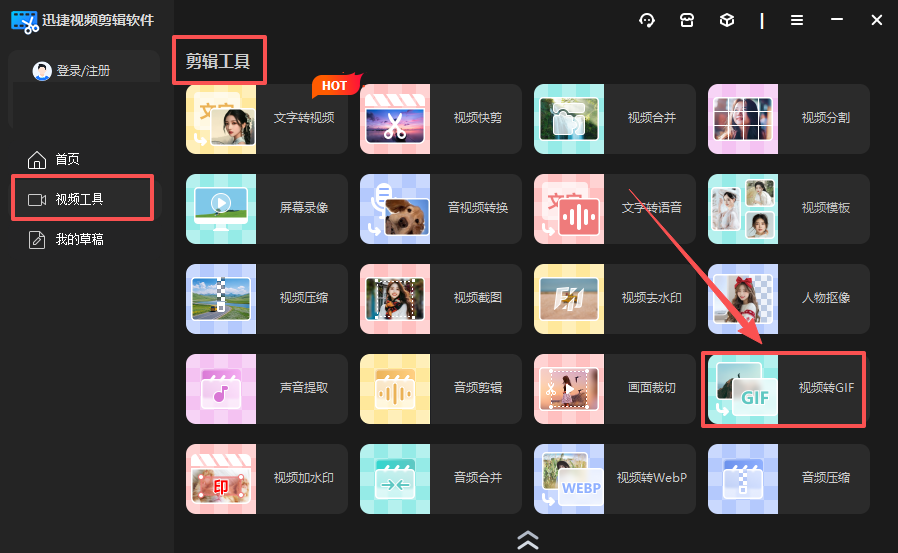
点击下方【更改参数】按钮,就能设置GIF动图的帧率、质量、速度等参数;点击【全部转换】按钮就能自动识别处理转换;
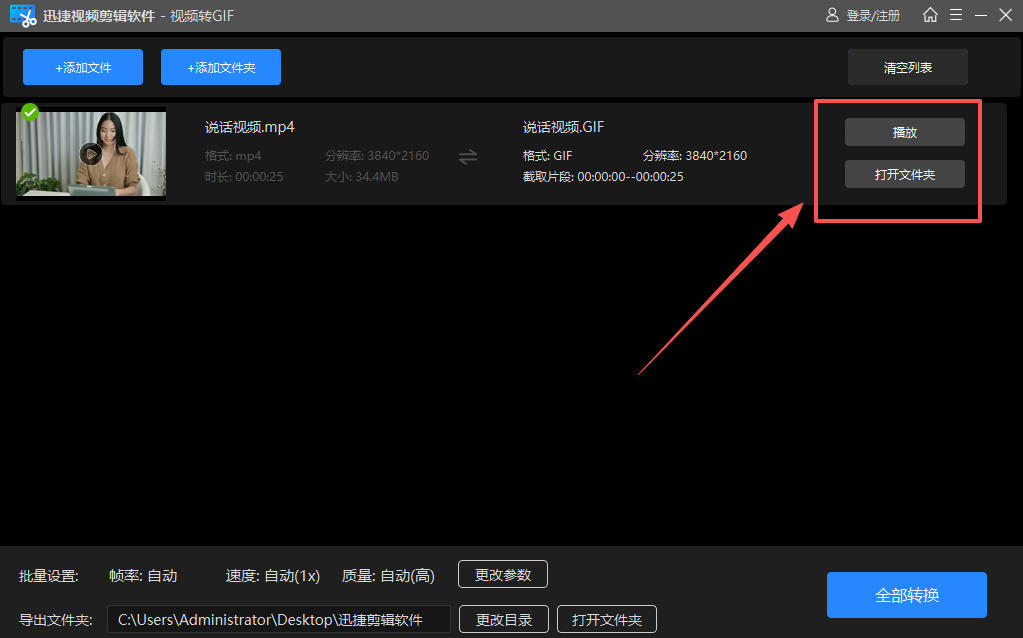
等待几秒,就能完成视频转GIF;点击即可在线预览或打开文件夹进行查看、分享、编辑等操作!
三、GIPHY Capture
这是一个适合Mac系统的工具,主打“屏幕录制+转GIF”一体化操作简单!
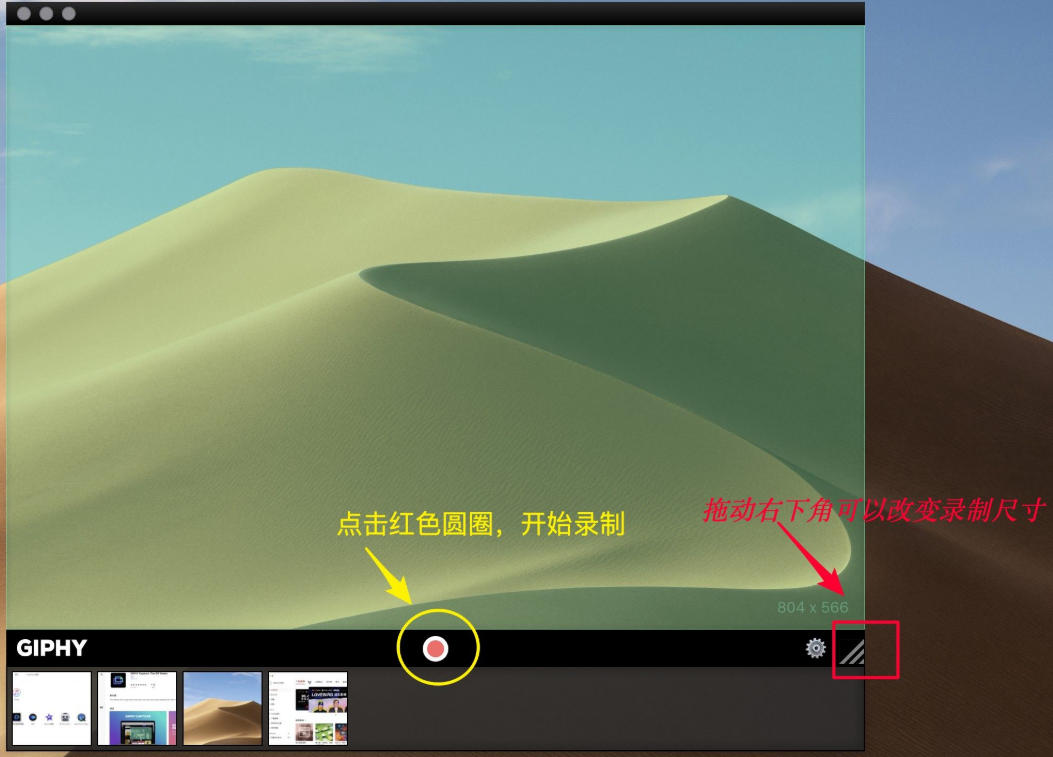
打开安装好的软件,拖动选择需要录制的区域、点击按钮即可开始录制;录制完成后自动进入编辑页面,裁剪多余的内容、调整播放速度,最后导出保存GIF格式!
四、Vidmore Video Converter
是一款为电脑提供无缝视频转换、编辑和压缩的一体化的工具。不仅能转换视频格式(包括 8K、4K、1080p 视频)还提供多种编辑功能。可以满足用户的不同需求!
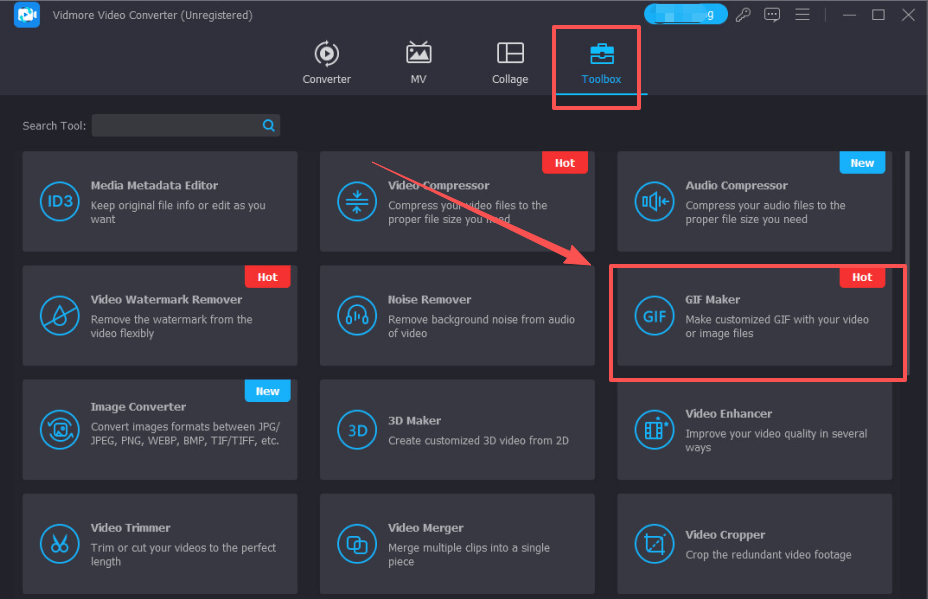
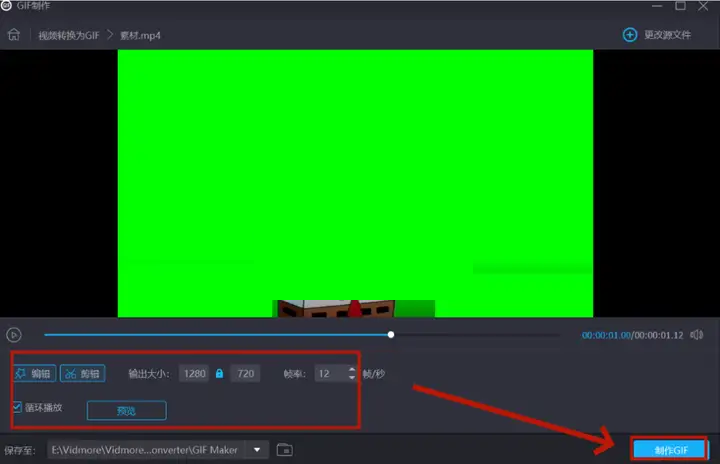
打开安装好的软件,选择首页‘工具’板块中的‘GIF制作’功能;上传需要处理的视频文件、调整参数,最后点击右下角【制作GIF】按钮即可。
五、Online Convert
这个在线工具,浏览器直接打开就能用!支持多种视频格式导出,无需注册登录、操作简单!
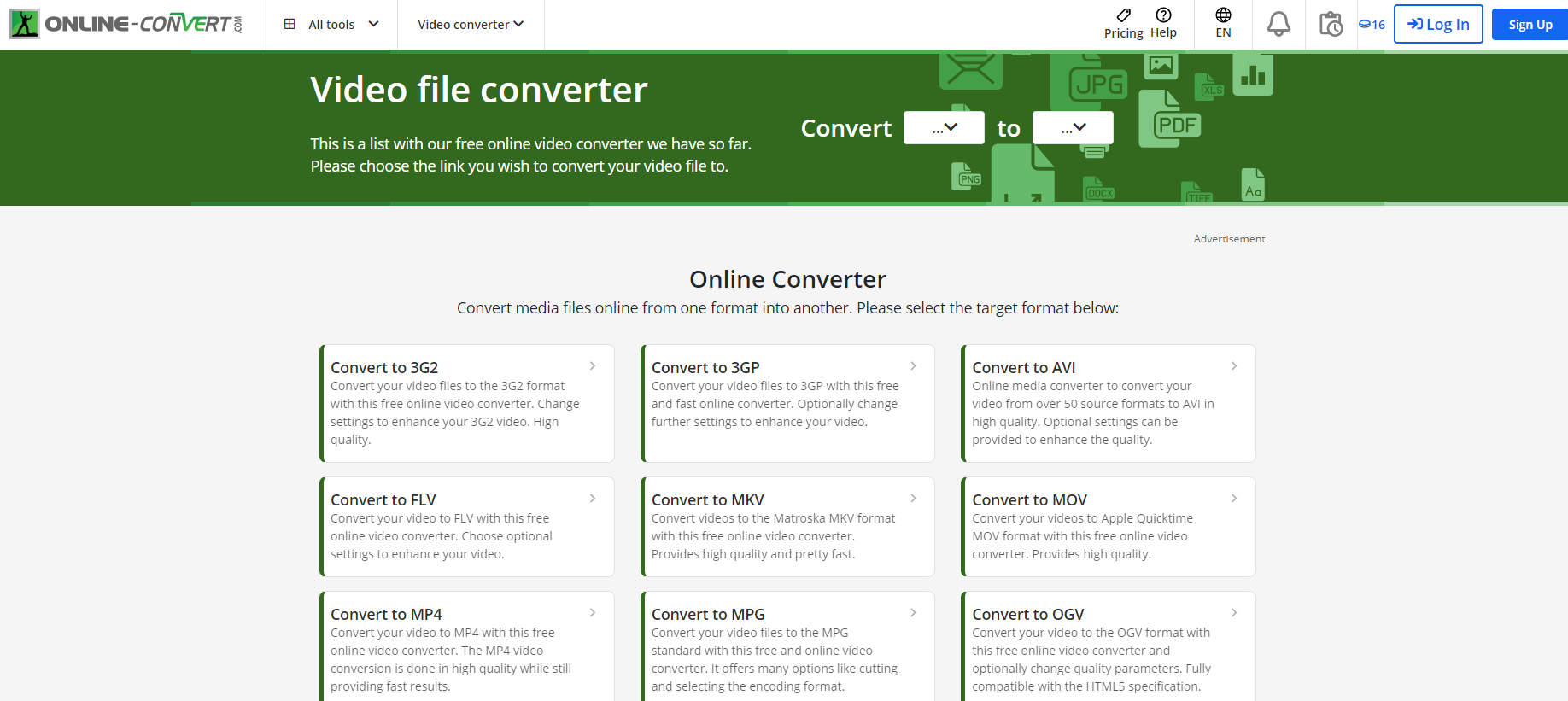
在浏览器中搜索打开该工具,点击选择视频格式功能,上传需要处理的视频文件、设置开始/结束时间、尺寸等参数,点击按钮就能在线完成视频格式转换!
以上,就是本期的全部内容分享啦~希望文中分享的这5个工具可以满足你的视频处理需求!
有需要的小伙伴,根据自己的设备和实际需求,选择合适的工具去试试~

 浙公网安备 33010602011771号