3分钟学会如何制作gif动图!这4个工具值得一试!
在现在的网络社交中,谁的手机里没存几十个“表情包”?聊天时,一张恰到好处的GIF动图,往往比千言万语还能表达情绪。
除了用来斗图,在工作汇报、自媒体文章中,GIF动图也是一个演示操作步骤、展示视频精彩片段的不错的载体。
很多小伙伴看到别人自制的动图既清晰又有趣,总以为需要很专业的剪辑技术。其实很简单,只要选对工具,制作GIF就像拼图一样简单!
今天,就给大家分享4个不同场景下的制作工具,涵盖电脑、在线网页和专业软件,附带超详细步骤,保证零基础小白看完也能上手!赶紧往下看~
工具一:迅捷图片转换器
这是一款专业的图片处理工具,支持100+图片格式转换、GIF编辑、视频转GIF、图片压缩等功能,可以满足不同用户的图片处理需求!
制作gif动图操作步骤:
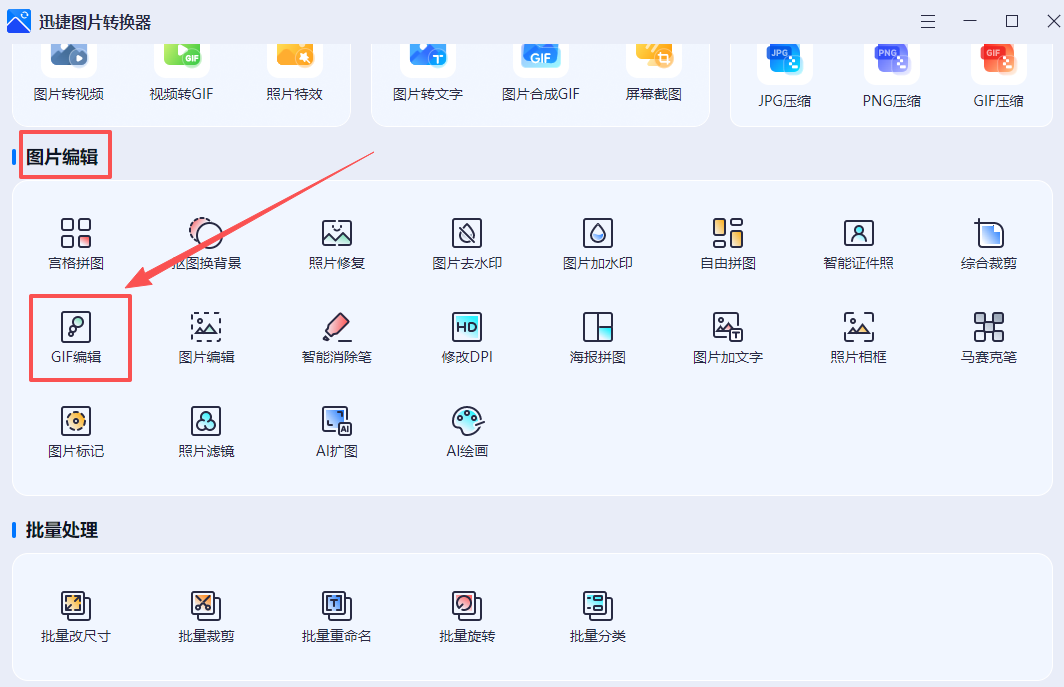
打开软件,在首页找到并点击‘图片编辑’中的【GIF编辑】功能,点击上传需要处理的图片/GIF动图文件;
GIF动图上传后,支持添加文字贴图、调整GIF比例、尺寸、背景颜色、清晰度、播放效果;还可以手动调整每帧的时间;
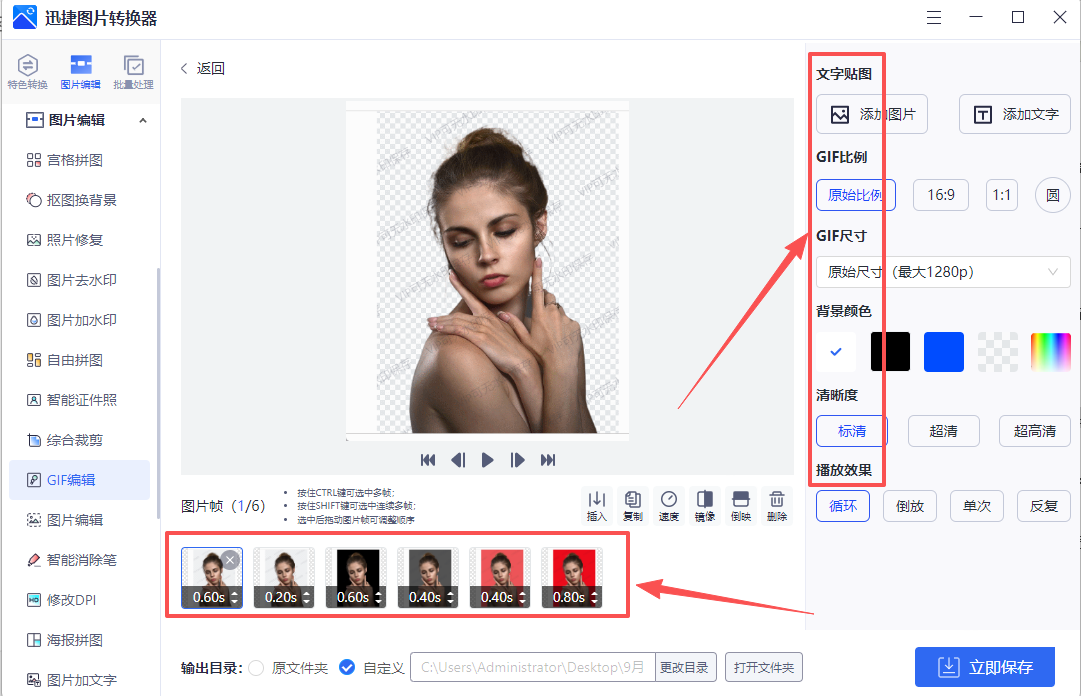
最后设置输出目录、点击【立即保存】按钮等待几秒就能完成GIF动图制作啦~
工具二:ScreenToGif
这是一款开源的小软件,它的原理非常像我们在现实中用摄像机拍摄。它会在你的桌面上生成一个透明的录制框,框里发生什么,它就录什么,录完直接就是GIF格式。
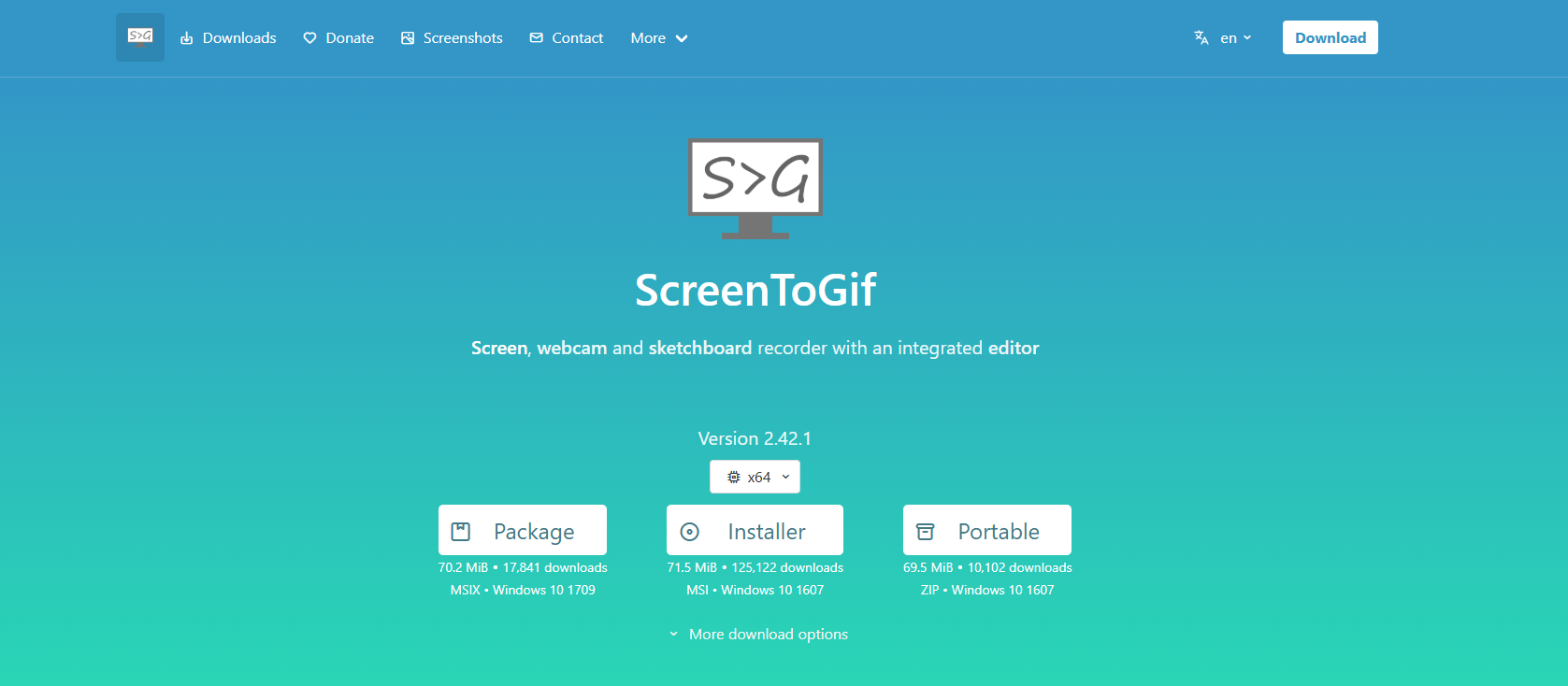
打开安装好的工具,选择“录像机”模式;就可以调整拖动窗口覆盖自己想要录制的区域;最后完成录制就能得到GIF动图啦,还可以对内容进行删除多余帧、添加标注等操作!
工具三:EZGIF
如果不想下载安装软件,不妨试试这个在线GIF制作工具。界面简洁、操作简单易上手!
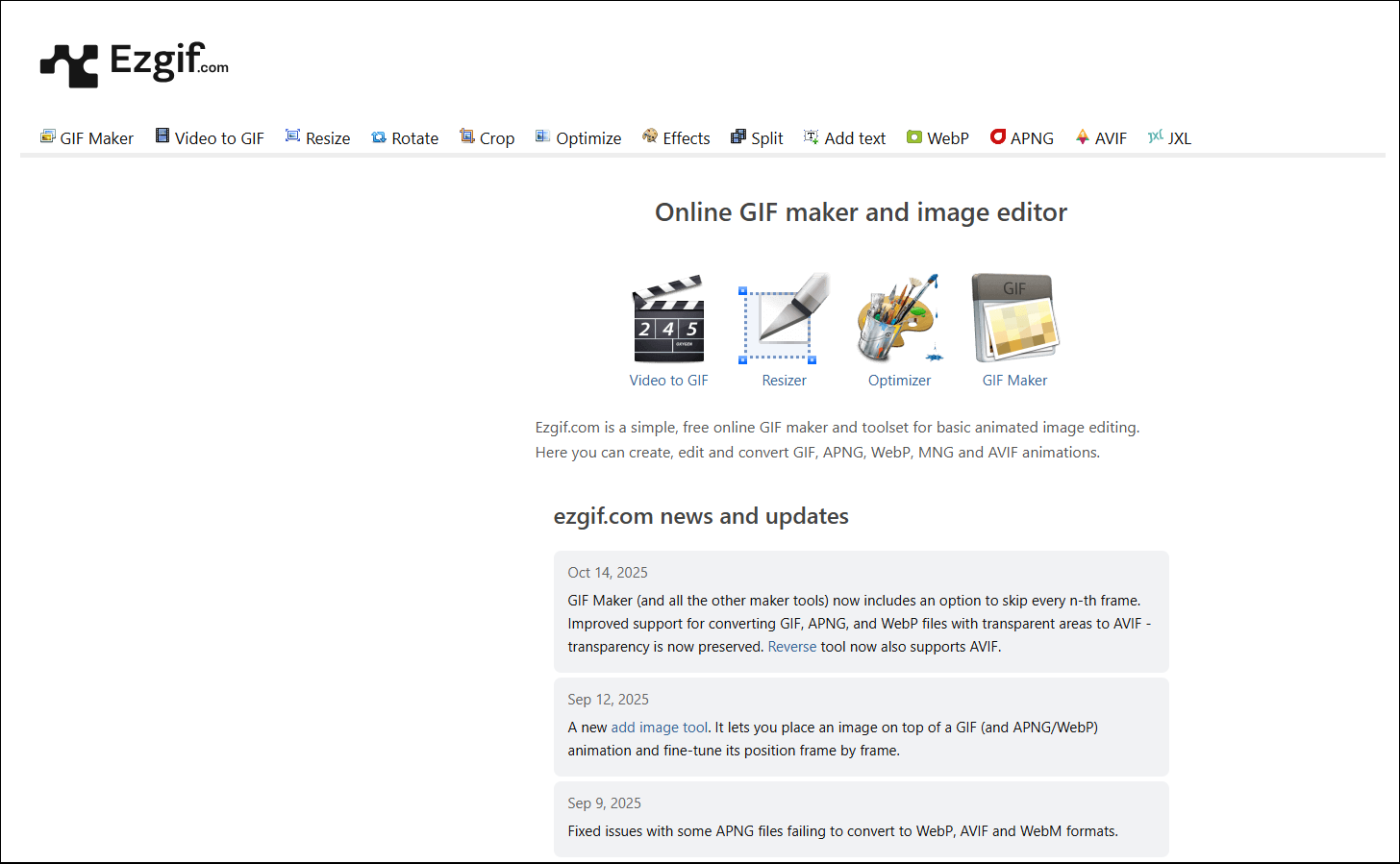
在浏览器中搜索打开该工具,点击“Video to GIF”、上传视频文件;设置开始/结束时间、帧率、尺寸,点击按钮就能在线转换!最后下载保存到本地文件夹~
工具四:Adobe Photoshop
既然是作图,就可以试试这个工具,可以对GIF动图的每一帧都进行修图!
打开软件,点击选择‘导入’—‘视频帧到图层’,选择视频范围后,每一帧都会变成一个独立的图层;
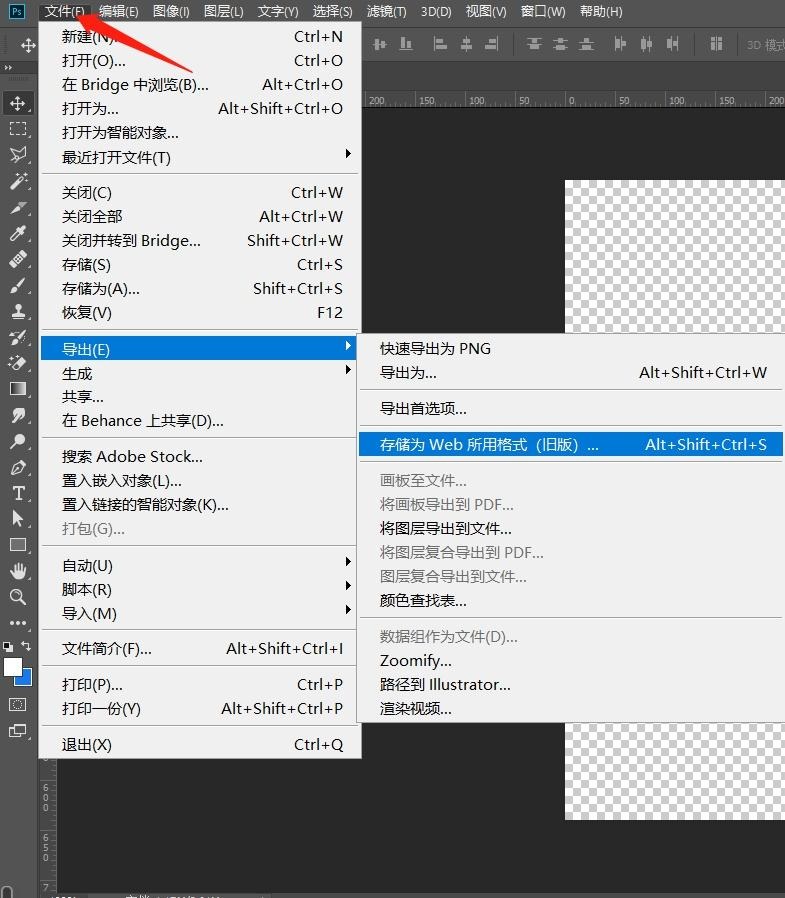
点击下方‘窗口’—‘时间轴’设置每一帧的显示时间和顺序,最后导出为‘存储为Web所用格式(旧版)’;在弹出窗口中选择保存为GIF格式!
以上就是本期的全部内容分享啦~看完上述分享的这4个工具,是不是觉得制作GIF其实也没那么难?
有需要的小伙伴,不妨选择适合自己的工具去试做一个属于你的专属表情包吧!

 浙公网安备 33010602011771号