安利5个mov转mp4工具,简单易上手
不管是用苹果设备拍摄的生活vlog,还是工作中需要分享的视频素材,MOV格式的兼容性问题总能让人头疼:Windows 电脑打不开、社交平台上传受限、文件体积还偏大,传输起来特别耗时。
而MP4作为通用视频格式,几乎能适配所有设备和平台,还能在保证画质的前提下压缩体积,让存储和分享都更省心。正因为这样,MOV转MP4成了常用需求,但很多人不知道如何转换!

今天,就给大家分享5个实用的宝藏工具,每款都附详细步骤,即便是电脑小白也能一看就会,轻松解决格式转换难题!
01 迅捷视频转换器
一款界面简洁、功能齐全、专业好用的视频处理软件,能做到多种主流音视频格式间的批量互转。可以大大提高工作效率、操作简单新手小白也能轻松学会!
在安装好的软件首页点击【视频转换】功能,点击【添加文件】/【添加文件夹】按钮上传需要转换格式的mov视频文件;还支持按输出格式添加视频文件~
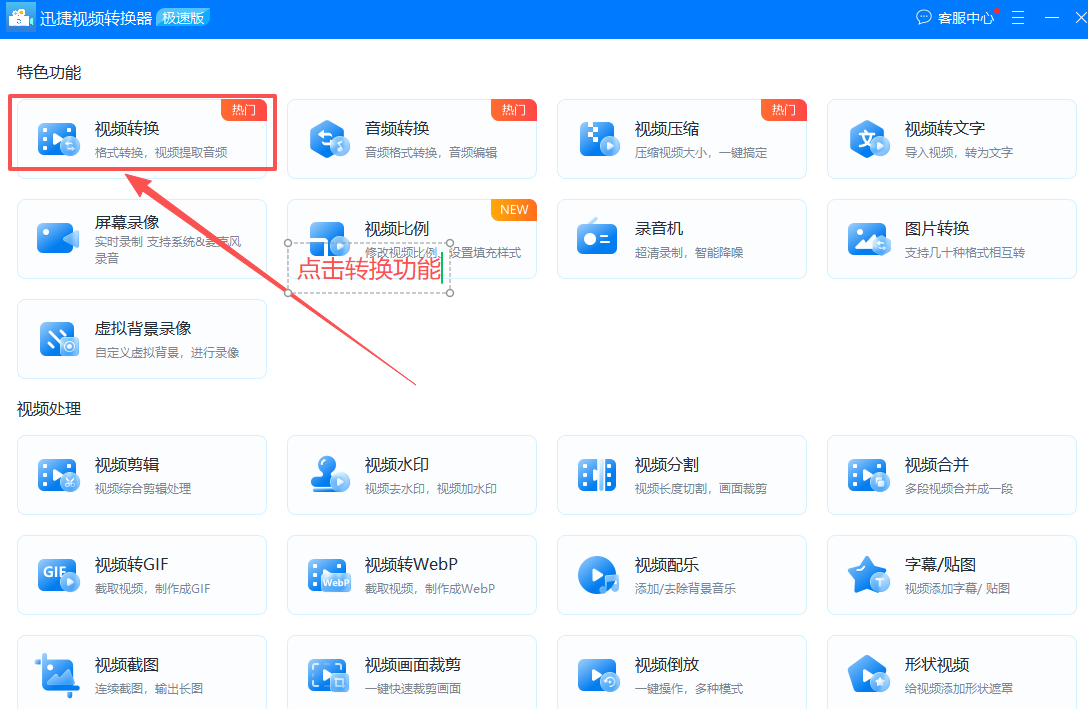
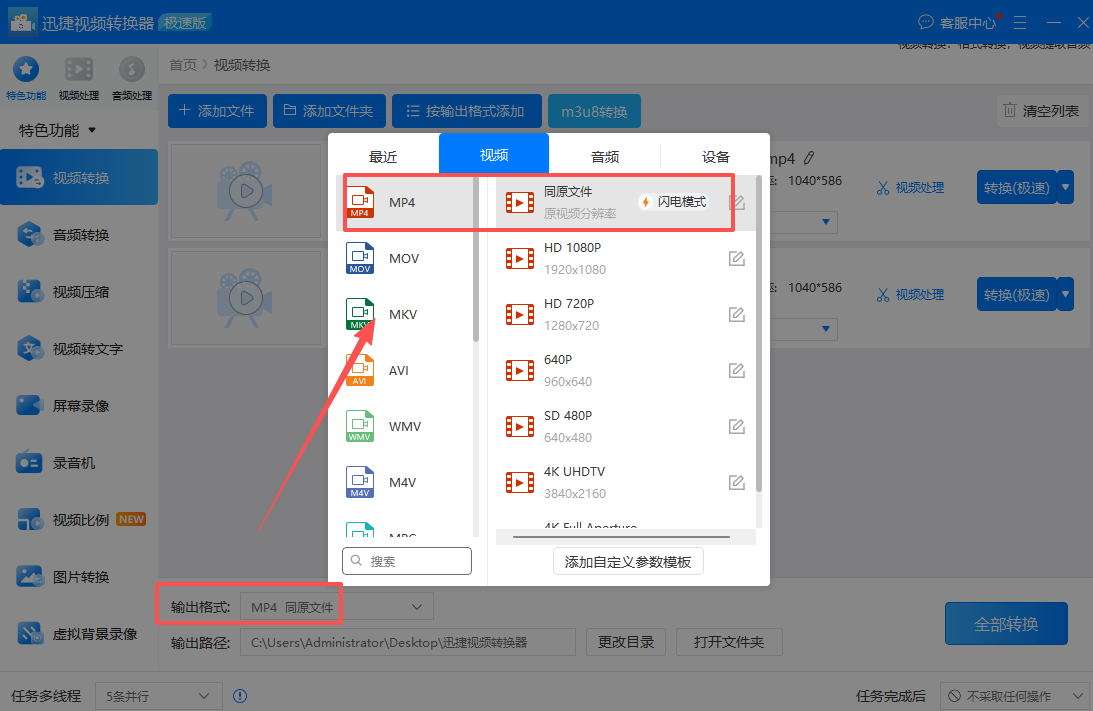
视频上传后,点击【输出格式】选择MP4、画质同原文件,最后点击【全部转换】按钮即可;
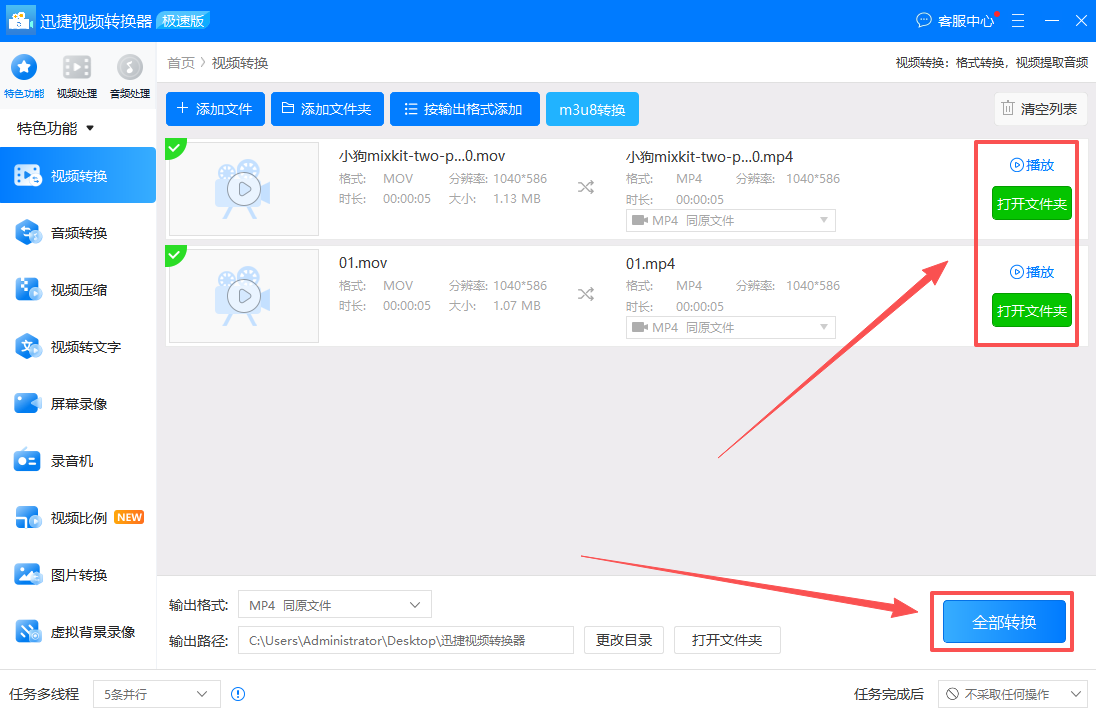
等待几秒,就能完成视频转换!打开文件夹即可查看、分享~
02 WPS Office
一款日常高频使用的办公软件,转换视频格式用它也能搞定,操作也不难!
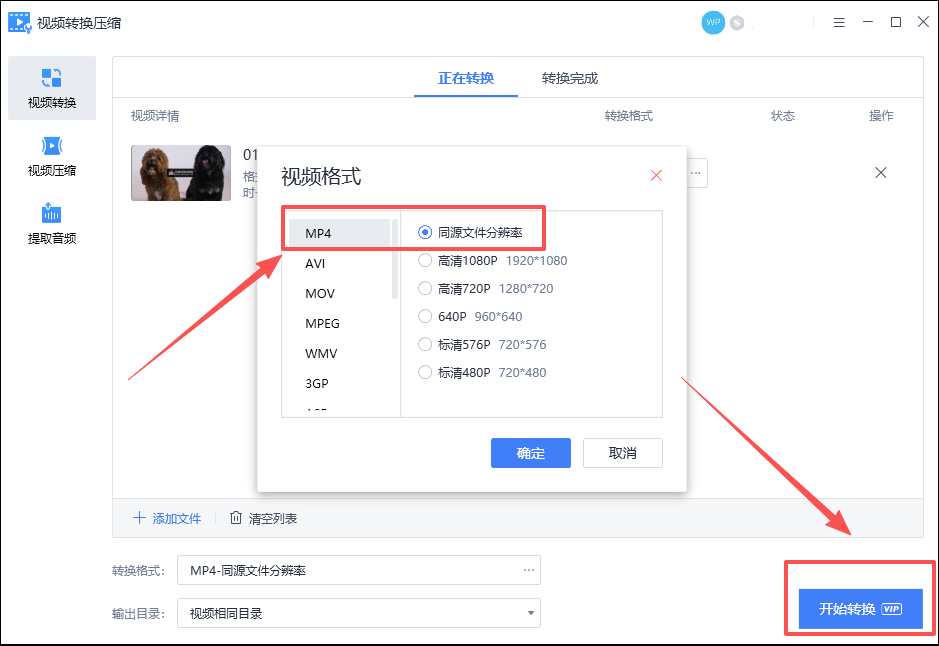
选中需要转换的视频文件,右击鼠标选择【视频转格式】;在‘视频转换’页面设置输出格式为MP4,点击【开始转换】按钮即可转换格式!
03 Avidemux
这是一款界面简洁、操作简单的视频处理工具!新手小白也能轻松学会~但这个软件的界面是英文的,对于英文基础不好的用户来说优点困难!
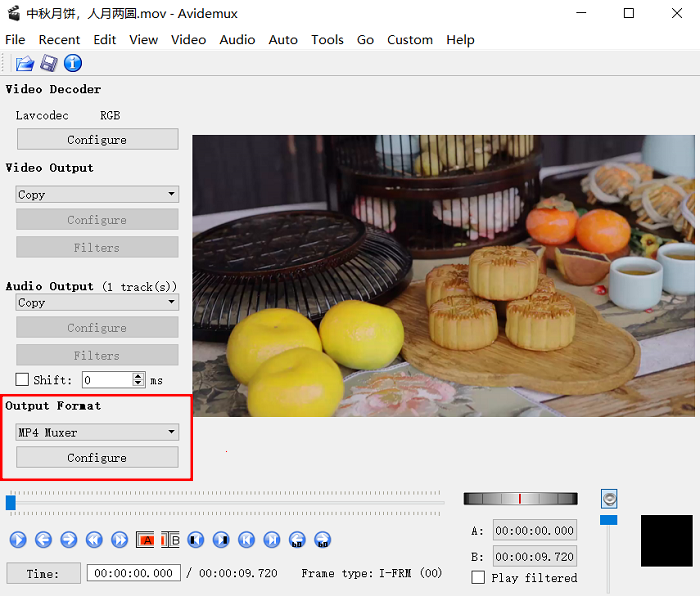
打开安装好的软件,点击上传需要处理的mov视频文件;点击【Output Format】选择输出格式为【MP4 Muxer】。
04 VideoProc Converter
一款集AI增强、硬件加速和多格式支持于一体的专业级视频处理工具,支持4K、8K视频处理,提供格式转换、画质修复、屏幕录制等功能,操作也不难。
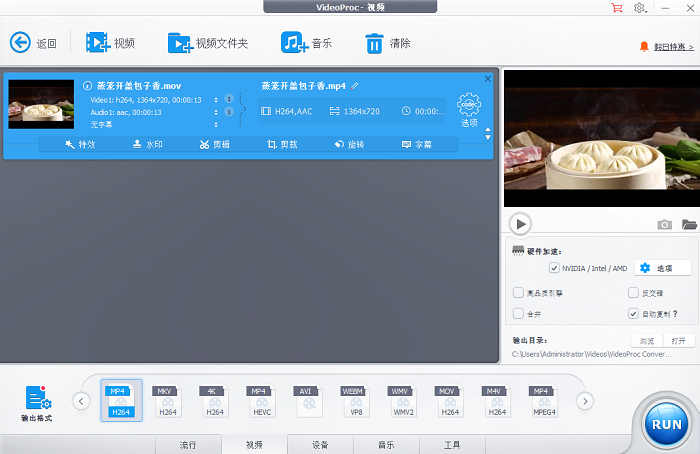
这个工具兼容420+输出格式,mov转mp4具体步骤:打开安装好的软件,点击【视频】上传需要处理的mov视频文件、在下方选择输出格式为MP4,点击【RUN】就能自动转换视频格式!
05 33tool
一个多功能的在线工具合集,支持音视频工具、开发工具、文本工具、图片工具、生活娱乐工具等,可以根据实际需要选择!
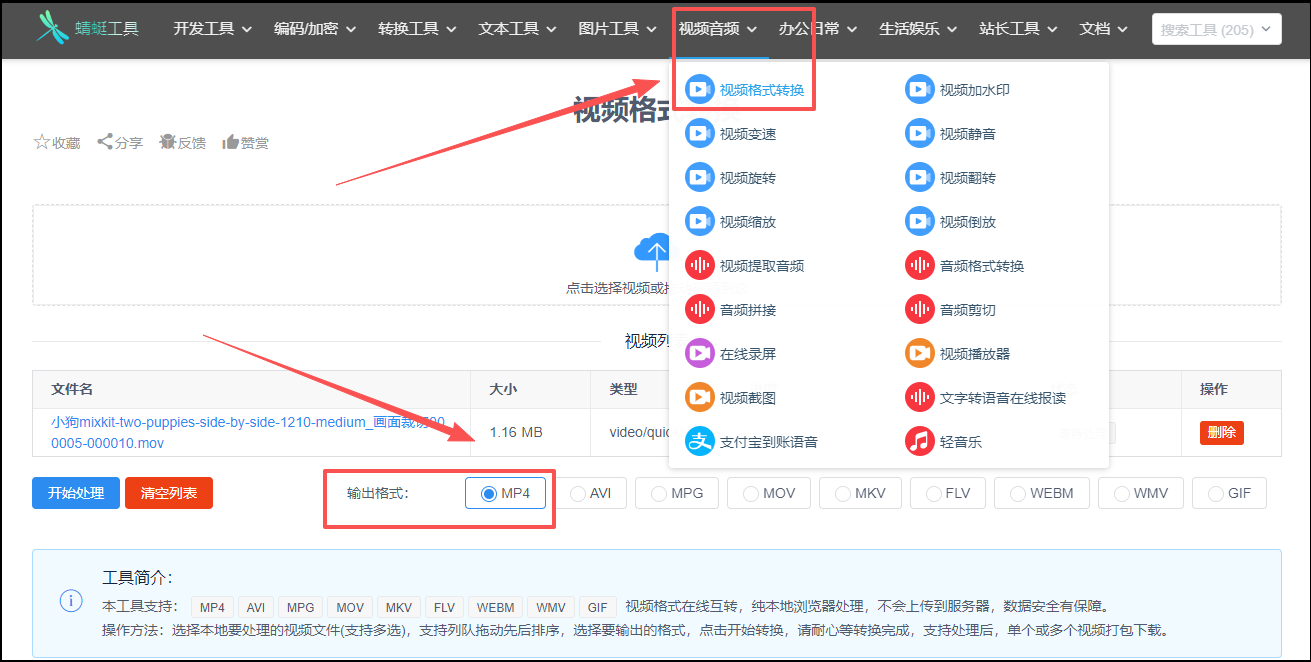
在浏览器中搜索打开该工具,点击【视频音频】—【视频格式转换】功能;点击上传mov视频文件、选择MP4作为输出格式,点击按钮即可开始处理!
需要注意的是,转换过程中可能会有一定的画质损失,建议在转换前备份原始文件,并根据需要调整输出参数以达到平衡。
以上,就是mov转MP4的全部内容分享啦~文中分享的这5个工具每一个都非常好用!有需要的小伙伴,赶紧选择适合的工具去体验一下!

 浙公网安备 33010602011771号