

vue-cli3/vue-cli4搭建组件库开发环境并发布到npm流程演示手册
一、创建项目
- 在指定目录中使用命令创建一个项目,或者使用vue可视化面板一键生成。
vue create/vue ui(建议使用vue可视化面板生成)
二、 调整目录
-
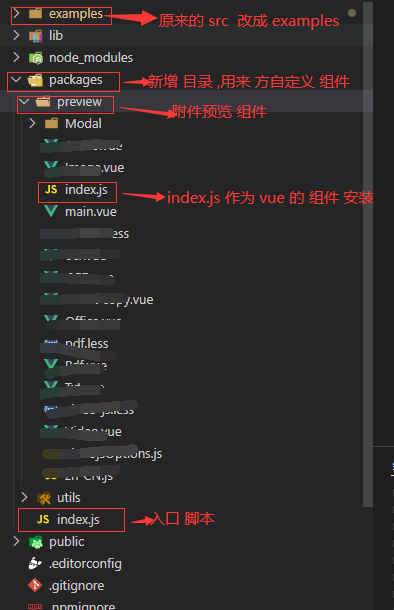
将原来的项目目录按下图结构重新设置,目录的结构我们参考element的项目结构,需要将src重命名为examples, 并添加packages目录,用来存放我们的自定义组件。
1、把src目录更名examples,用做示例展示
2、新增packages用于编写存放组件-
调整后目录结构,如下图
-
-
-
手动创建
vue.config.js
cli默认会启动src下的服务,如果目录名变了,我们需要手动修改配置,vue-cli3中提供自定义打包配置项目的文件,我们只需要手动创建vue.config.js即可,重新配置页面入口、添加webpack对packages目录支持处理,具体修改如下:
点击查看核心配置代码
const webpack = require('webpack')
const path = require('path')
// 压缩代码并去掉console
const UglifyJsPlugin = require('uglifyjs-webpack-plugin')
const HtmlWebpackPlugin = require('html-webpack-plugin')
// 代码打包zip
const CompressionWebpackPlugin = require('compression-webpack-plugin')
const productionGzipExtensions = /\.(js|css|json|txt|html|ico|svg)(\?.*)?$/i
const isProd = process.env.NODE_ENV === 'production'

module.exports = {
  // 修改默认的入口
  pages: {
    index: {
      entry: 'examples/main.js',
      template: 'public/index.html',
      filename: 'index.html'
    }
  },
  css: {
    extract: false,
    loaderOptions: {
      less: {
        javascriptEnabled: true,
        modifyVars: {
          'primary-color': '#4073f2'
        }
      }

    }
  },
  productionSourceMap: false,
  runtimeCompiler: true,
  chainWebpack: config => {
    // vue默认@指向src目录,这里要修正为examples,另外新增一个~指向packages
    config.resolve.alias
      .set('@', path.resolve('examples'))
      .set('~', path.resolve('packages'))
    // lib目录是组件库最终打包好存放的地方,不需要eslint检查
    // examples/docs是存放md文档的地方,也不需要eslint检查
    config.module
      .rule('eslint')
      .exclude.add(path.resolve('lib'))
      .end()
      .exclude.add(path.resolve('examples/docs'))
      .end()
    // packages和examples目录需要加入编译
    config.module
      .rule('js')
      .include.add(/packages/)
      .end()
      .include.add(/examples/)
      .end()
      .use('babel')
      .loader('babel-loader')
      .tap(options => {
        // 修改它的选项...
        return options
      })
  },
  // webpack 配置
  configureWebpack: config => {
    const plugins = [new webpack.ProvidePlugin({
      $: 'jquery',
      jQuery: 'jquery',
      jquery: 'jquery',
      'window.jQuery': 'jquery',
      'window.$': 'jquery',
      'jquery.nicescroll': 'jqueryNicescroll'
    }),
    // 限制只打一个包,不分Chunk
    new webpack.optimize.LimitChunkCountPlugin({
      maxChunks: 1
    })]
    if (isProd) {
      // 启用代码压缩
      plugins.push(
        new UglifyJsPlugin({
          uglifyOptions: {
            // 删除注释
            output: {
              comments: false
            },
            compress: {
              drop_console: true,
              drop_debugger: false,
              pure_funcs: ['console.log'] // 移除console
            },
            warnings: false
          },
          sourceMap: false,
          parallel: true
        })
      )
    }
    config.plugins = [...config.plugins, ...plugins]
  },
  pluginOptions: {},
  pwa: {},
  outputDir: 'lib',
  devServer: {
    port: 8091,
    hot: true,
    open: 'Google Chrome'
  }
}
三、 组件的创建
在packages目录下新建preview目录和index.js文件,preview目录下再建index.js和main.vue
1.preview目录下的index.js导出当前功能组件main.vue,代码示例
import PreviewList from './main.vue'

PreviewList.install = function (Vue) {
  Vue.component(PreviewList.name, PreviewList)
}

export default PreviewList
2.packages目录的index.js整合所有的组件,对外导出,即一个完整的组件库代码示例
import PreviewList from './preview/index'

// 存储组件列表
const components = [
  PreviewList
]

// 定义 install 方法,接收 Vue 作为参数。如果使用 use 注册插件,则所有的组件都将被注册
const install = function (Vue) {
  // 判断是否安装
  if (install.installed) return
  // 遍历注册全局组件
  components.map(component => Vue.component(component.name, component))
}

// 判断是否是直接引入文件
if (typeof window !== 'undefined' && window.Vue) {
  install(window.Vue)
}

export default {
  // 导出的对象必须具有 install,才能被 Vue.use() 方法安装
  install,
  // 以下是具体的组件列表
  PreviewList
}
四、 测试用例
引用main.js中引入,修改后的代码示例
import preview from '../packages/index'
import Vue from 'vue'
Vue.use(preview)
那你可知为什么要这么使用。
- Vue.use()
安装 Vue.js 插件。如果插件是一个对象,必须提供 install 方法。如果插件是一个函数,它会被作为 install 方法。install 方法调用时,会将 Vue 作为参数传入。
该方法需要在调用 new Vue() 之前被调用。
在今天写的树下拉选择器组件是一个对象,所以要提供install的方法,并暴露出来。
- install方法
官网这么介绍:这个方法的第一个参数是 Vue 构造器,第二个参数是一个可选的选项对象。
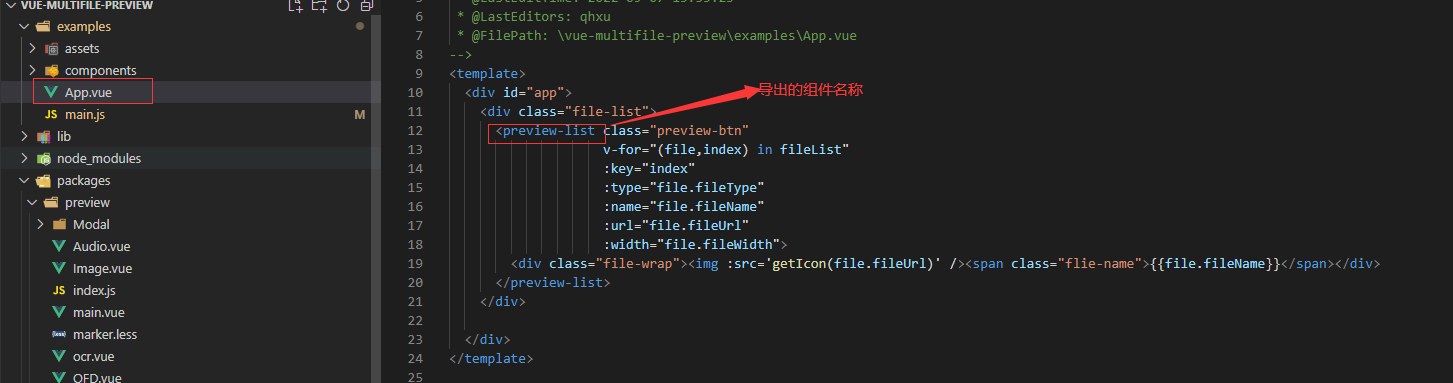
examples目录下app.vue测试组件
请注意
import previewList from 'vue-multifile-preview';
Vue.use(previewList);
在app.vue中
如果这样引入
import preview from 'vue-multifile-preview';
Vue.use(preview);
但我们换成<preview></preview>这样使用,则会报组件未定义的错误。
为什么呢。因为<preview-list></preview-list>这样使用,是根据packages/preview/js/index.js文件中的name:'previewList',而不是根据Vue.use(previewList),所以我们在写组件文档时候,组件标签一定要在文档中体现处理。
五、npm组件发布前准备
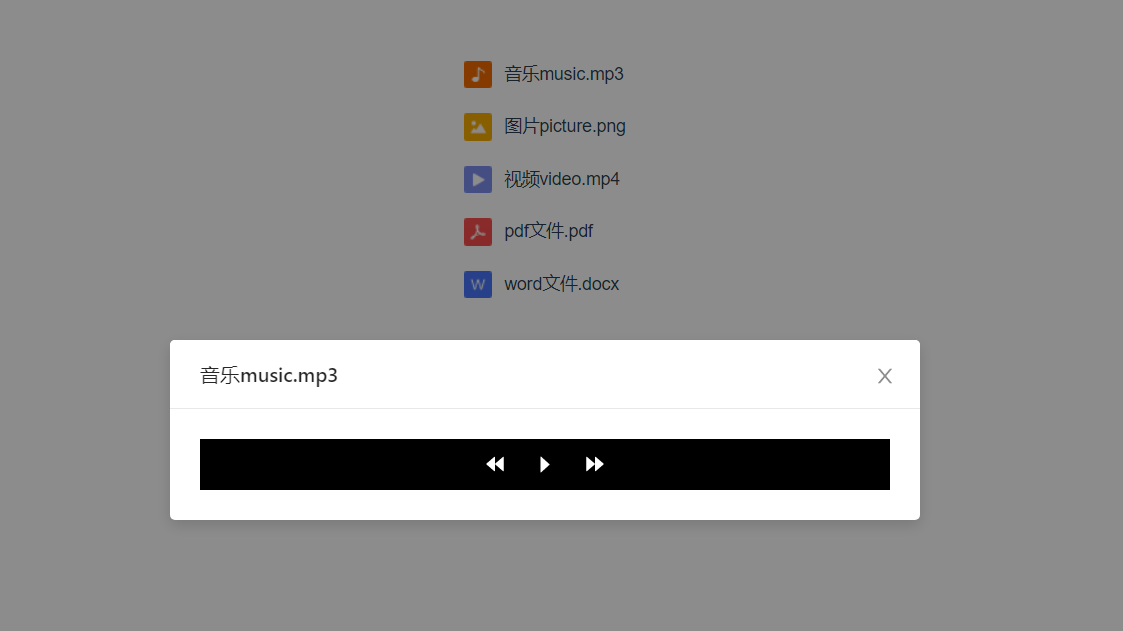
修改完运行看到效果图说明组件已经没问题可以发布了
按照npm的发包规则来配置我们的package.json
1、package.json 中新增一条编译为库的命令
"lib": "vue-cli-service build --target lib --name vue-multifile-preview --dest lib packages/index.js"
-
--target: 构建目标,默认为应用模式。这里修改为 lib 启用库模式;
-
--name: 打包后的文件名;
-
--dest:输出目录,默认 dist。这里我们改成 lib;
-
[entry]:入口文件,默认为 src/App.vue。这里我们指定编译 packages/index.js。
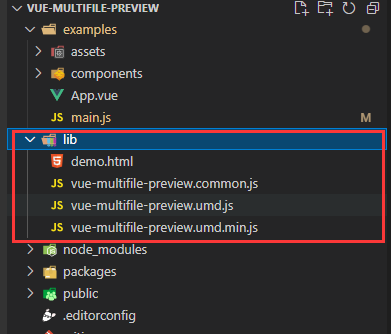
执行命令npm run lib后,会发现项目中多了一个文件夹。
-
lib/vue-multifile-preview.common.js:一个给打包器用的 CommonJS 包 (不幸的是,webpack 目前还并没有支持 ES modules 输出格式的包)
-
lib/vue-multifile-preview.umd.js:一个直接给浏览器或 AMD loader 使用的 UMD 包
-
lib/vue-multifile-preview.umd.min.js:压缩后的 UMD 构建版本
2、配置 package.json 文件中发布到 npm 的字段
-
name: 包名,该名字是唯一的。可在 npm 官网搜索名字,如果存在则需换个名字。
-
version: 版本号,每次发布至 npm 需要修改版本号,不能和历史版本号相同。
-
description: 描述。
-
main: 入口文件,该字段需指向我们最终编译后的包文件。
-
keyword:关键字,以空格分离希望用户最终搜索的词。
-
author:作者
-
private:是否私有,需要修改为 false 才能发布到 npm
-
license: 开源协议
-
配置如下
"name": "vue-multifile-preview",
  "version": "0.0.5",
  "private": false,
  "main": "lib/vue-multifile-preview.umd.min.js",
  "keywords": [
    "vue-multifile-preview"
  ],
  "author": "qhux<qhxu@iflytek.com>",
  "license": "MIT",
  "description": "基于vue框架实现主流多类型附件预览,无需后端,支持Word、Excel、PPT、pdf、视频、音频、图片",
  "scripts": {
    "dev": "vue-cli-service serve",
    "build": "vue-cli-service build",
    "lint": "vue-cli-service lint",
    "lib": "vue-cli-service build --target lib --name vue-multifile-preview --dest lib packages/index.js"
  },
3、检查组件库名是否已被使用
将package.json文件中"name": "vue-multifile-preview"的vue-multifile-preview复制到npm官网上查重。
如果name值有重复需要修改,否则发布不上去,会提示你是否有权限修改此库。
4、检查组件版本是否重复
对照package.json文件中"version": "0.5.0",0.5.0是否重复版本,如果重复,需要手动更新版本,否则会提示不能在以前发布的版本上发布
5、编辑使用文档
在README.md,要写清楚,怎么安装,怎么引入使用,有哪些参数,哪些方法,哪些事件等,这是非常关键的
6、创建.npmignore
我们发布到 npm 中,只有编译后的 lib 目录、package.json、README.md才是需要被发布的。所以我们需要设置忽略目录和文件。和 .gitignore 的语法一样,具体需要提交什么文件,看各自的实际情况。
.npmignore文件常用配置如下
#忽略目录
public/
examples/
packages/
#忽略制定文件
vue.config.js
babel.config.js
*.map
六、npm组件发布
1、登录到npm
首先需要到 npm 上注册一个账号,注册过程略。
如果配置了淘宝镜像,先设置回npm镜像: 执行命令npm config set registry http://registry.npmjs.org
执行命令npm login按步骤输入用户名、密码、邮箱,每个步骤回车进入下一步
2、发布到npm
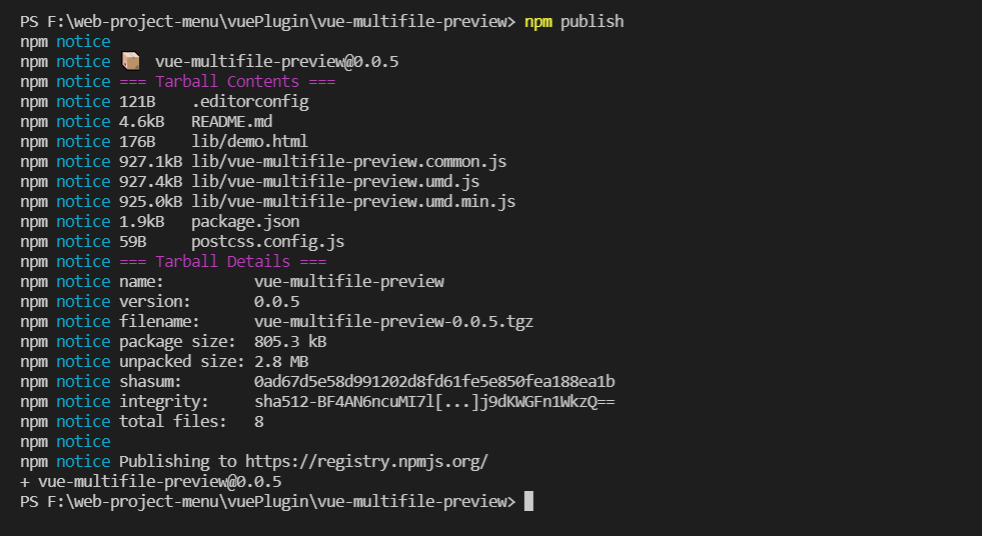
执行命令 npm publish,如果成功如下图
3、怎么更新同步到cnpm
打开淘宝 NPM 镜像,将组件名vue-multifile-preview输入进行搜索 点击下图所示进行同步

七、使用组件
- 安装,执行命令
npm install vue-multifile-preview --save-dev - 安装成功后,在项目中的src文件夹中
main.js写入:
import preview from 'vue-multifile-preview';
Vue.use(preview);
- 在项目组件
<preview-list></preview-list>这样引入使用。

 浙公网安备 33010602011771号