


基于win10在VMWare14下安装Centos7
前期准备材料:
win10
VMware-workstation-full-14.1.3-9474260.exe
CentOS-7-x86_64-DVD.iso
操作步骤:
(1)双击图标下的文件:
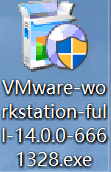
(2)弹出如下图,点击下一步即可:
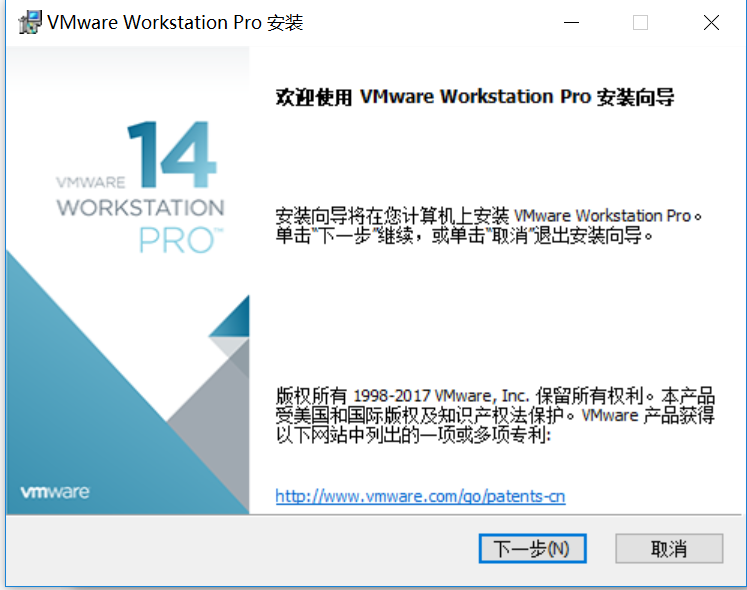
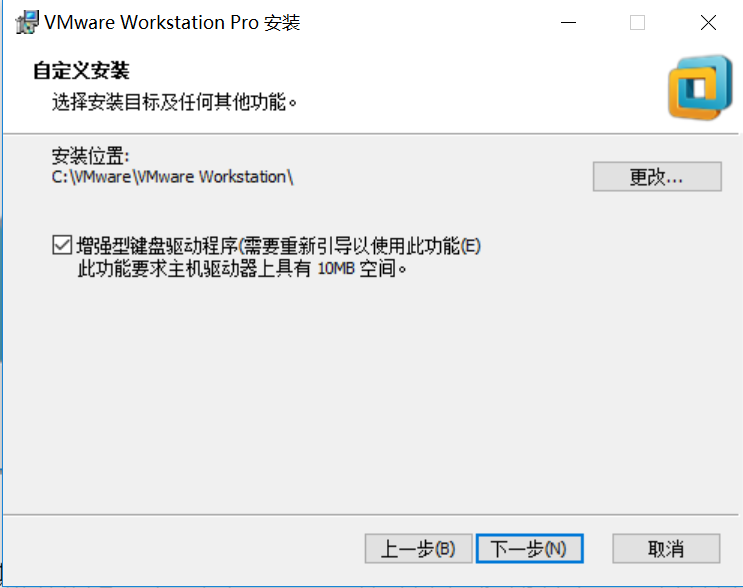
(3)一直点击下一步(期间接受用户许可协议,勾选即可)……直至弹出下图,修改安装位置,可以不用进行修改,本人安装在C:\VMware\VMware Workstation\下,同时勾选增强键盘,点击下一步:
(4)弹出下图,两个可以勾选也可以不勾选,本人不喜欢检查更新及加入改进计划,因此不勾选,点击下一步:
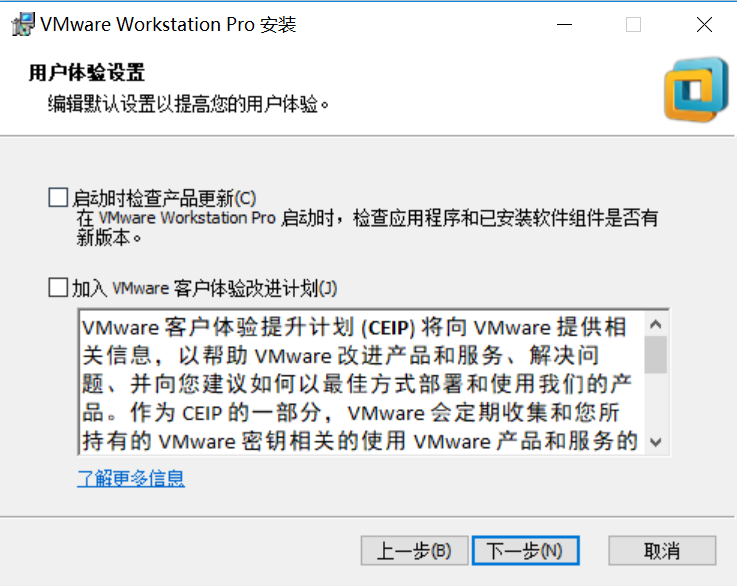
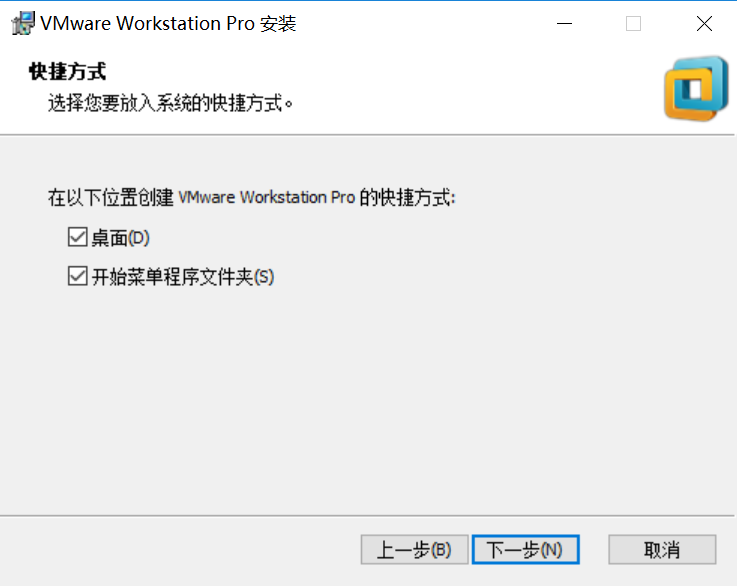
(5)两个勾选按个人喜好,本人会都勾选,点击下一步:
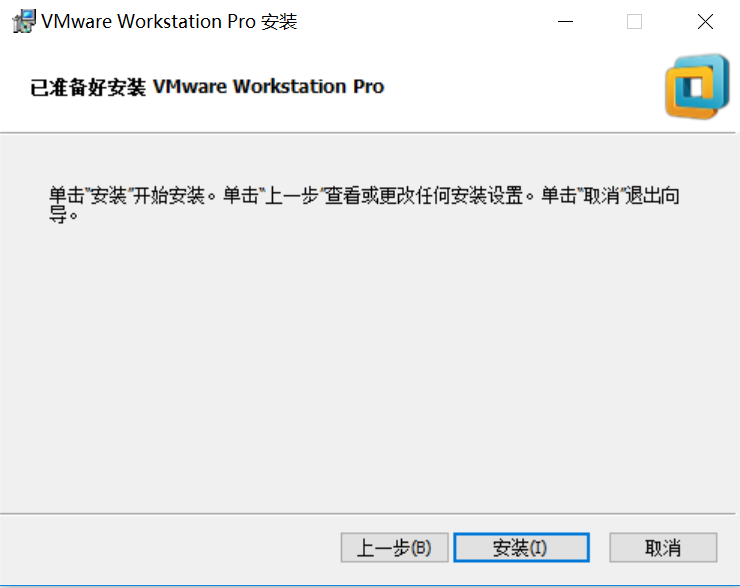
(6)点击安装即可,软件会进行安装:
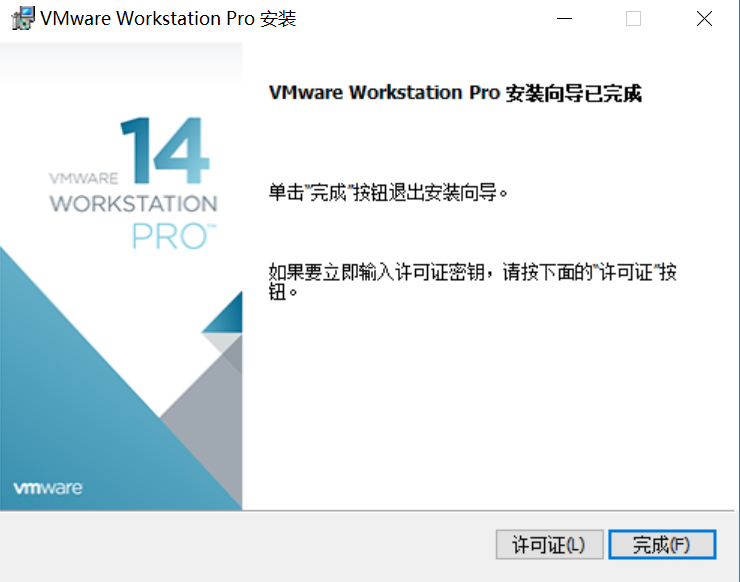
(7)安装完毕后,弹出下图,vmware需要密钥,否则只有30天免费试用期,已提供密钥,点击许可证:
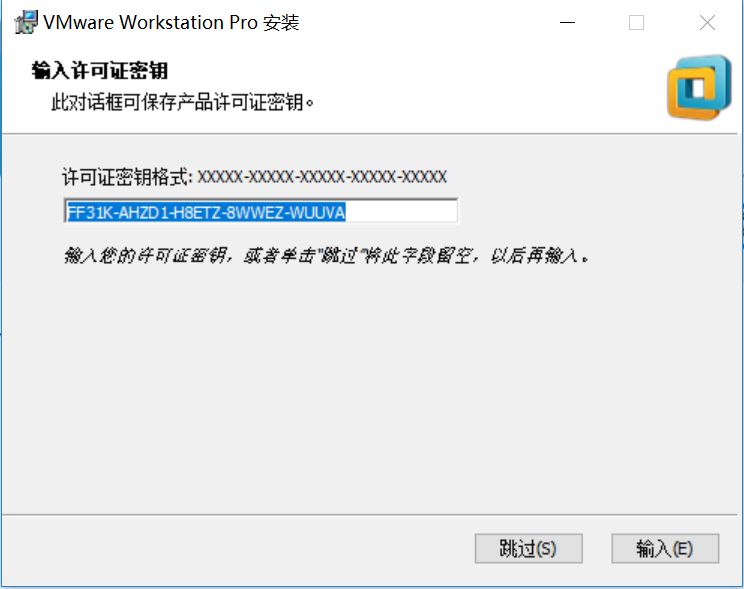
(8)弹出如下密钥,输入密钥后点击输入即可:
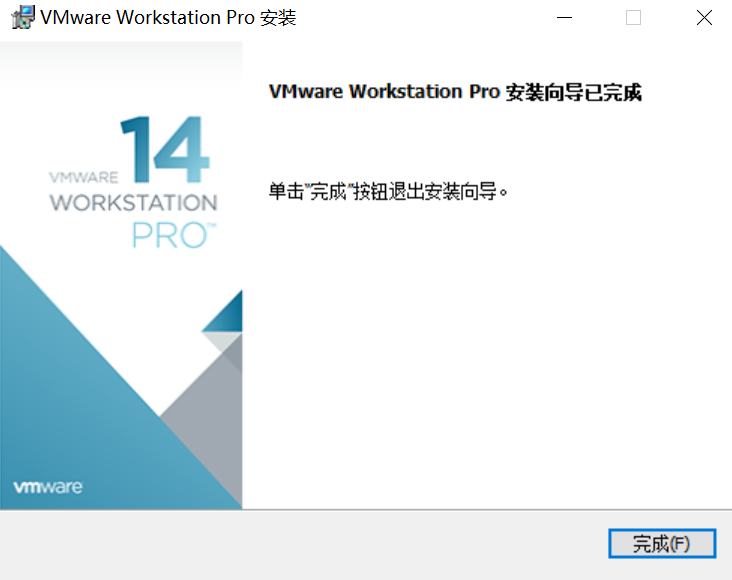
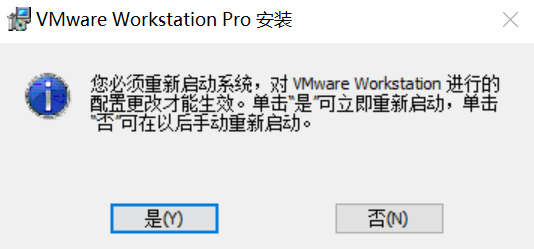
(9)完成后,需要重新启动电脑才能生效vmware配置,弹出下图,可自行选择,这时,vmware安装完毕。点击是,系统会立即重启:
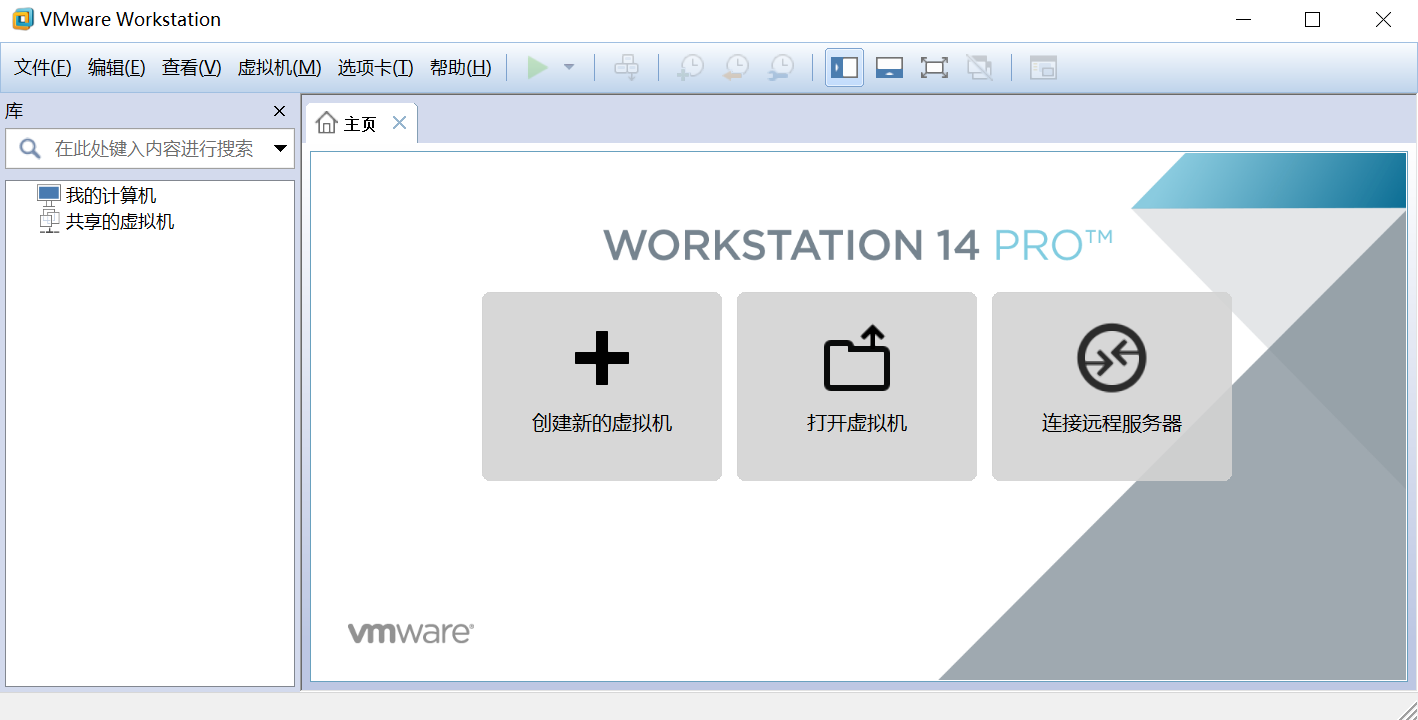
(10)安装好的虚拟机如下:
(11)创建一个新的虚拟机
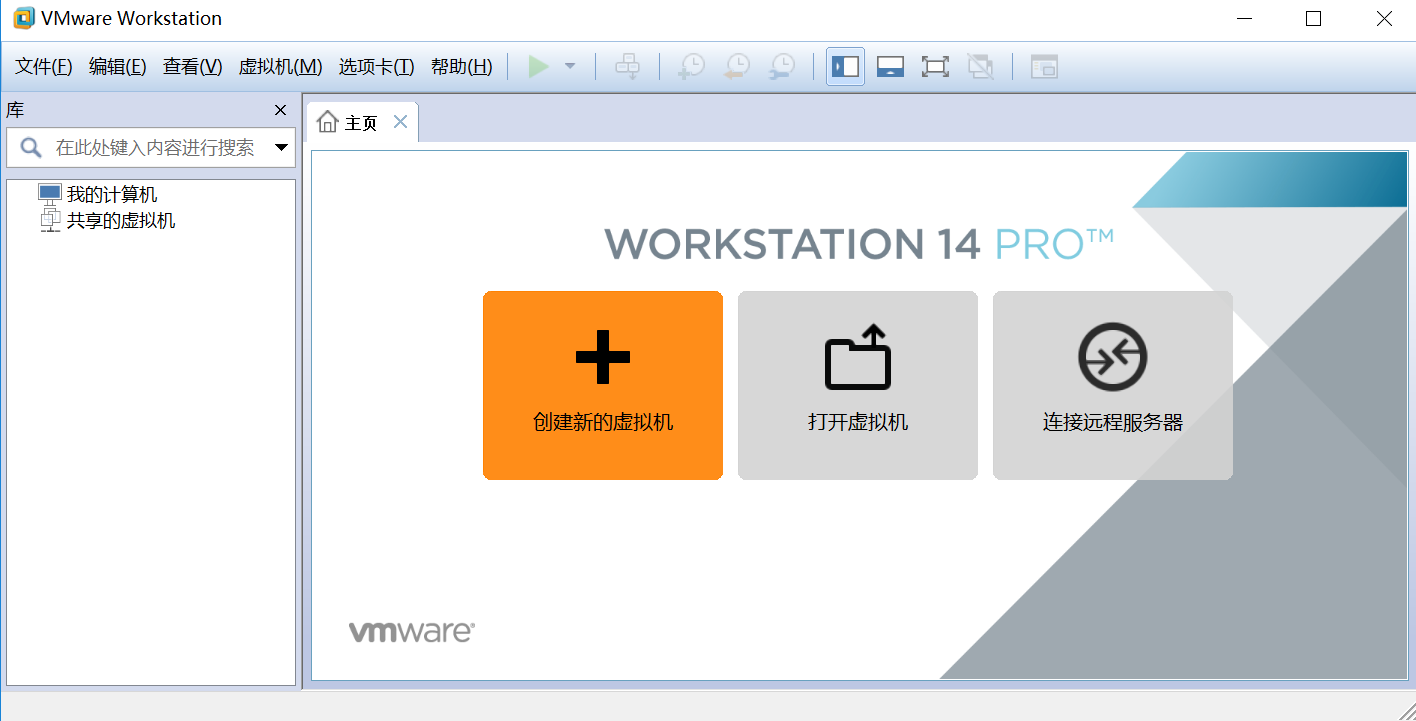
11.1、点击创建新的虚拟机
11.2、选择自定义(高级)
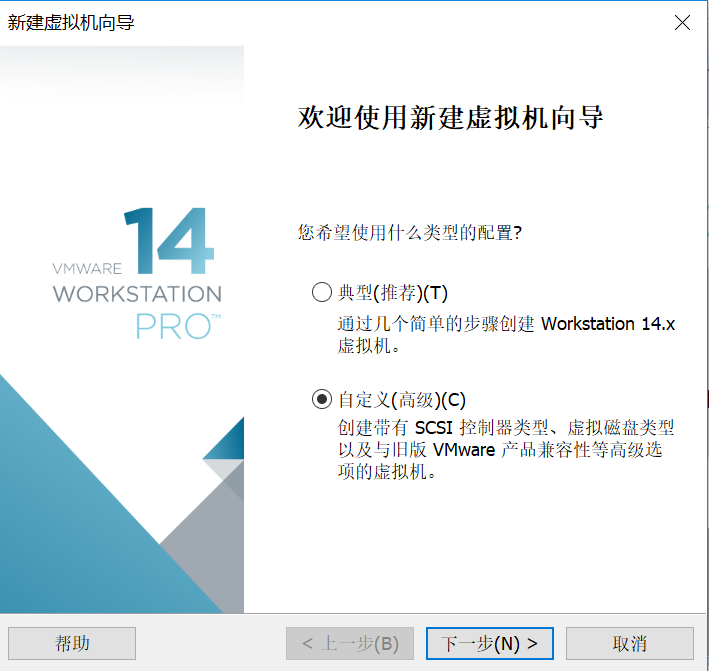
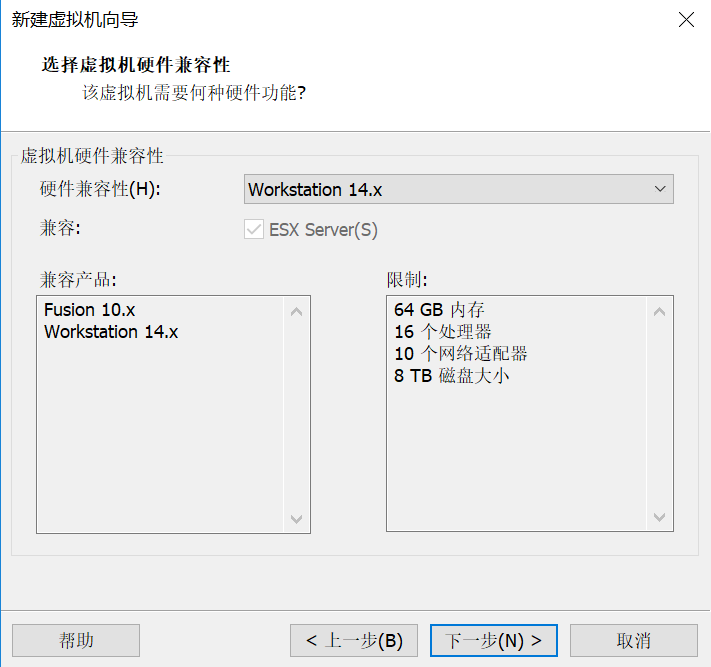
11.3 选择硬件兼容类型Workstation 14.X
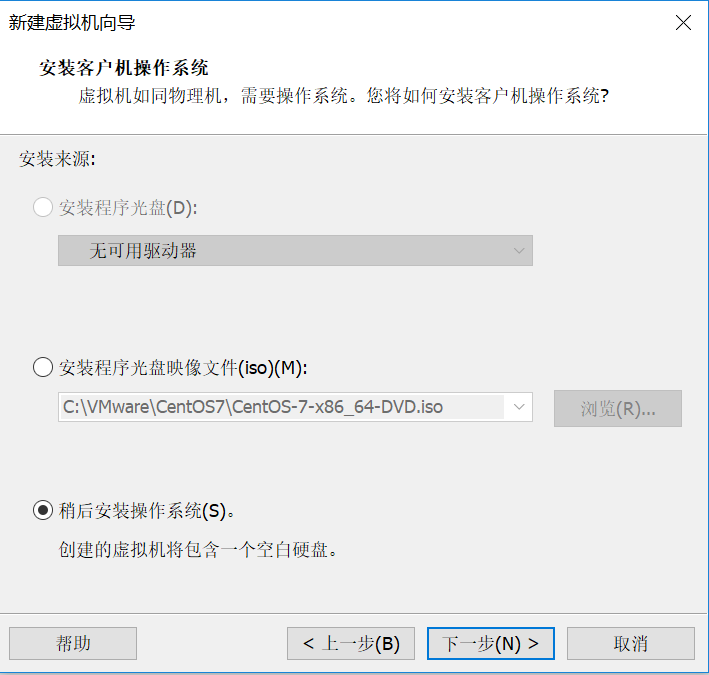
11.4、选择稍后安装操作系统:
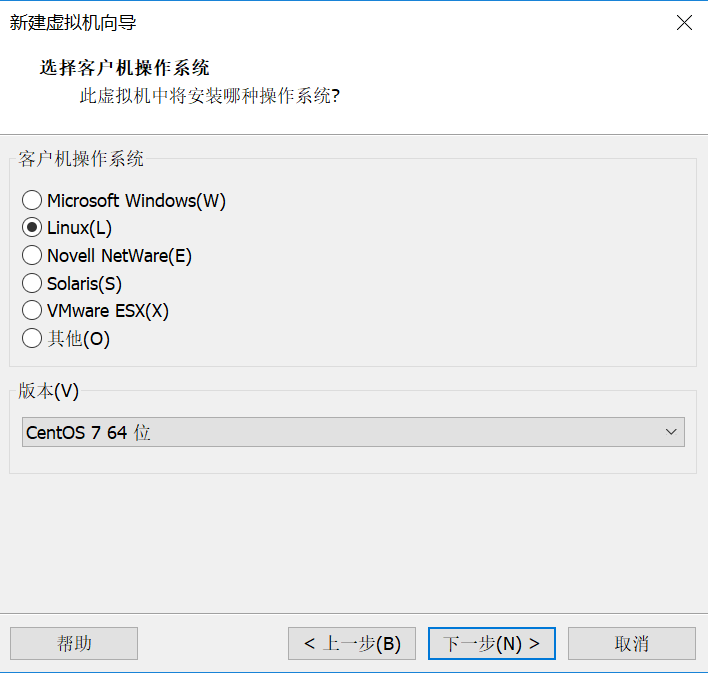
11.5、选择你想要安装的系统版本:
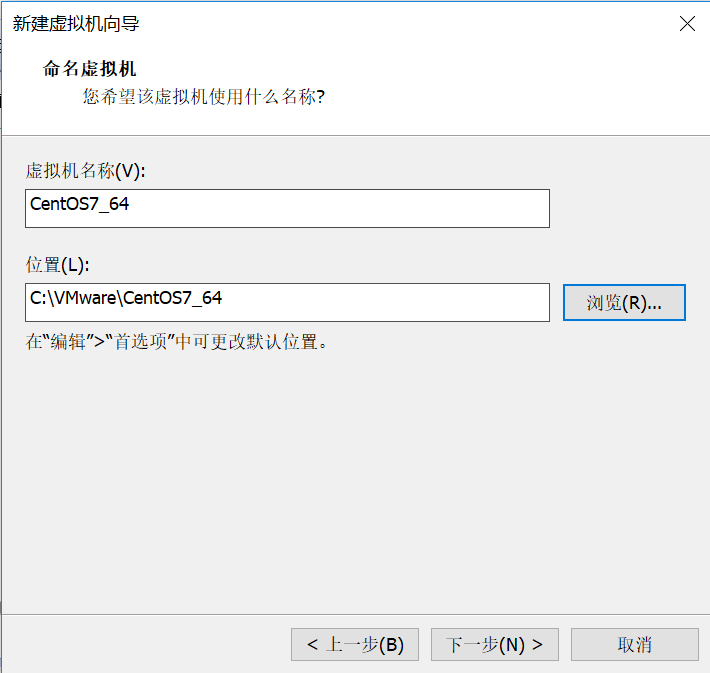
11.6、确定虚拟机名称及位置,位置可以自定义
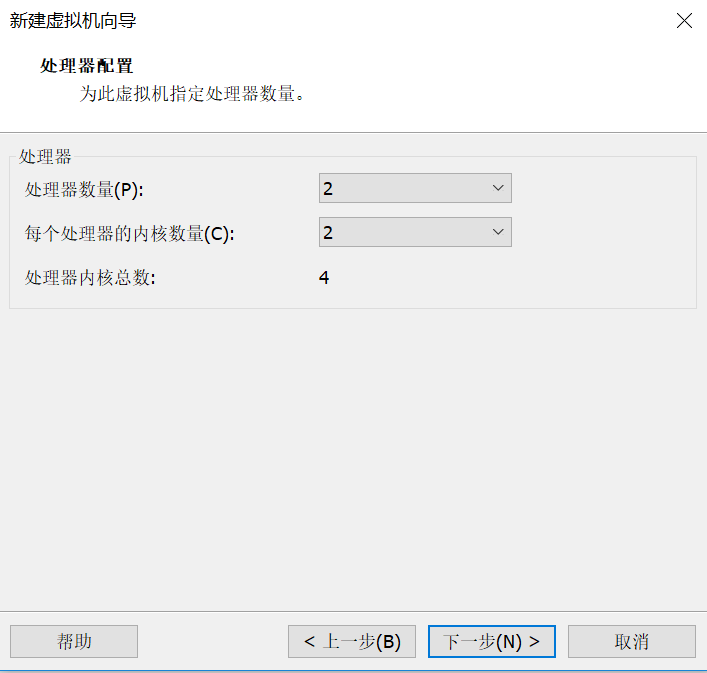
11.7、为虚拟机确定核心数量,根据本机配置决定,一般为 2 2
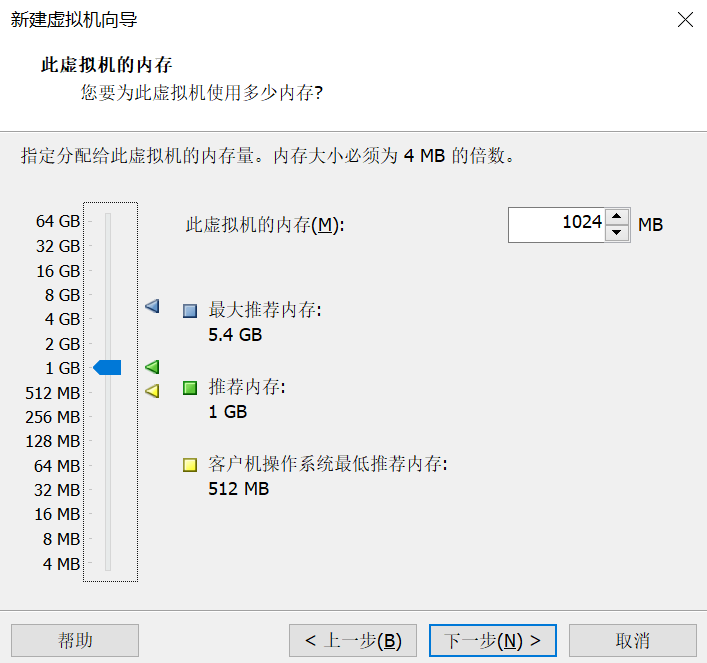
11.8、为虚拟机确定虚拟内存
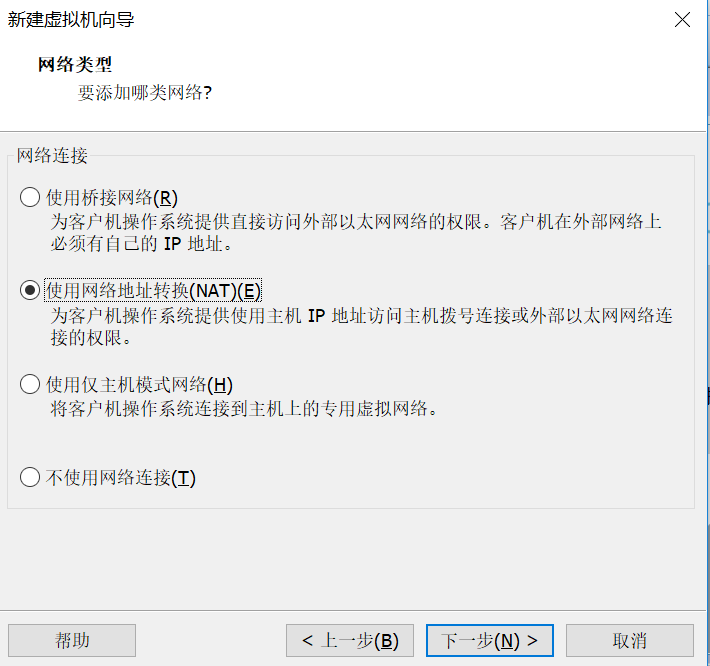
11.9、确定网络类型(一般选择 使用网络地址转换)
11.10、选择I/O控制器类型
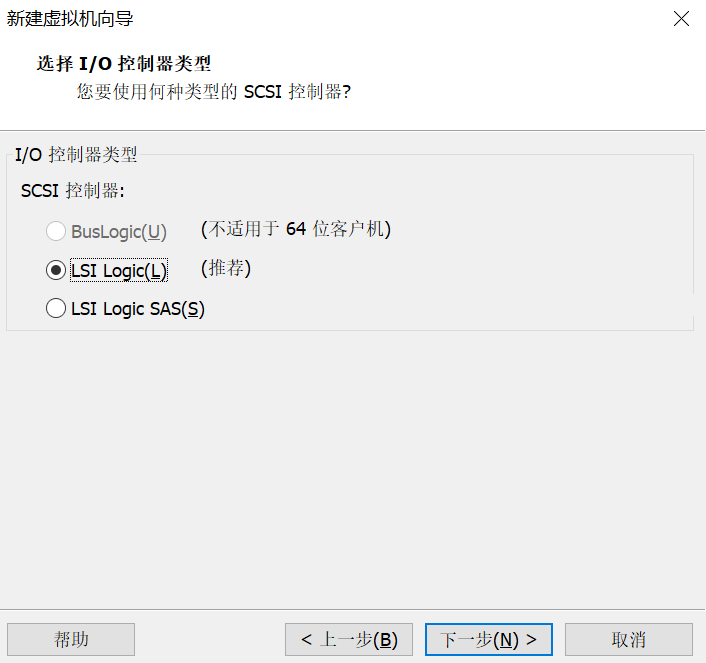
11.11、选择磁盘类型:
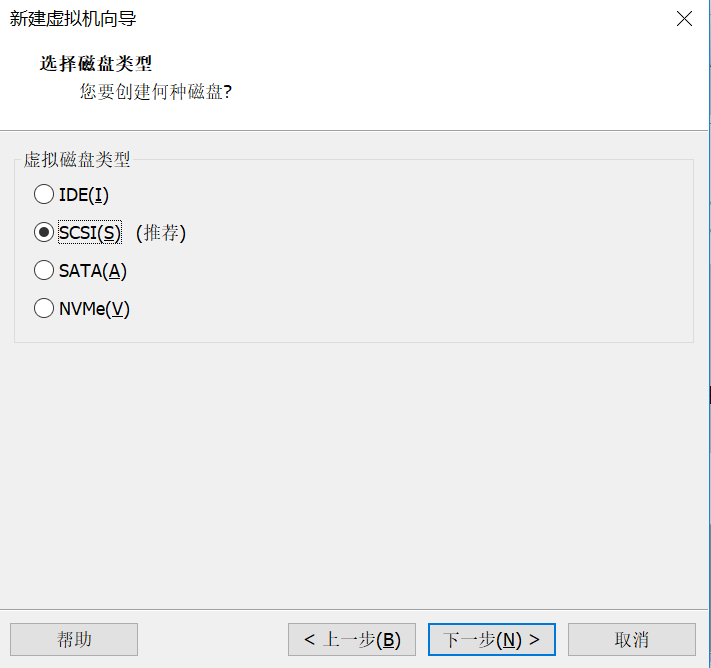
11.12、选择磁盘:
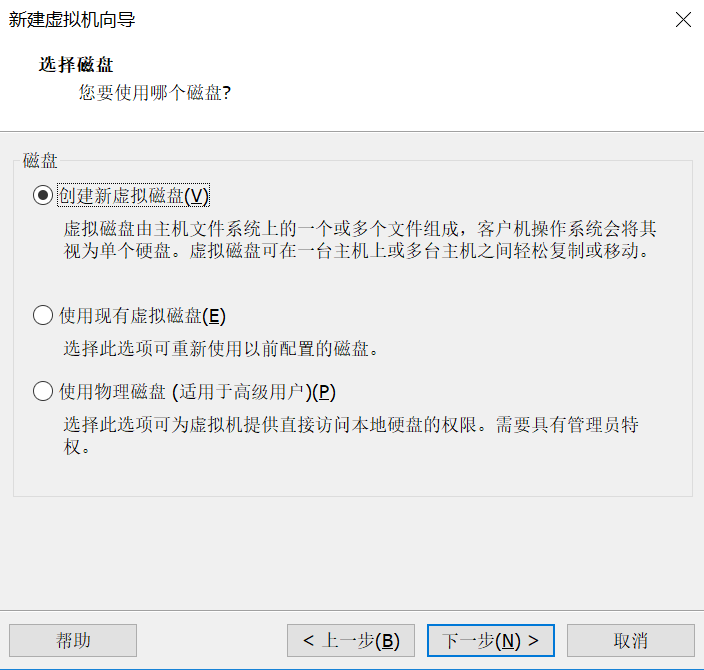
11.13、指定磁盘容量:
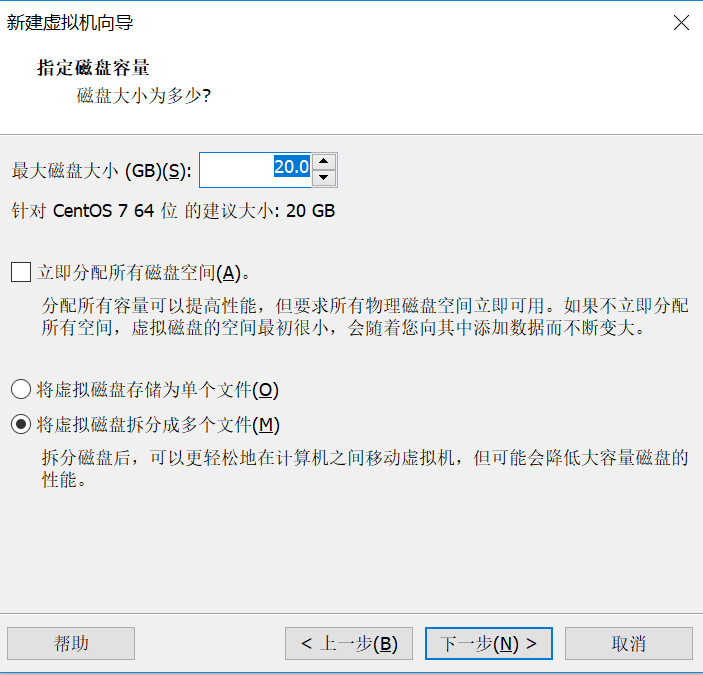
11.14、选择磁盘文件存储位置(自定义):
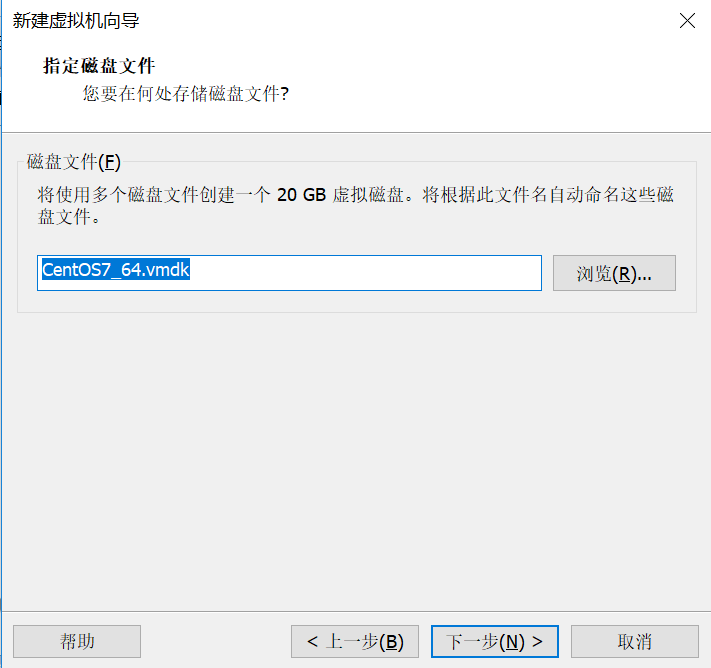
11.15、点击“完成”创建虚拟机:
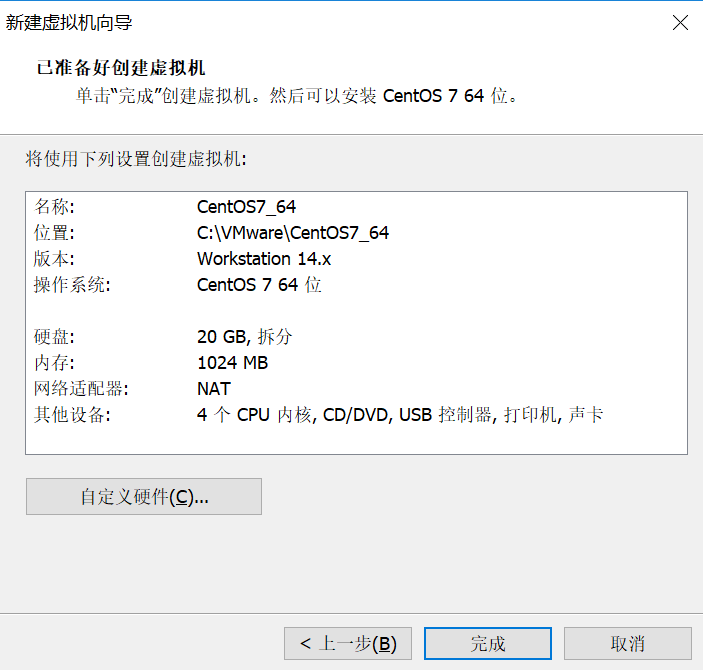
(12)安装系统:
12.1、去CentOS官网下载镜像文件,http://isoredirect.centos.org/centos/7,目前我已经下载好的是CentOS-7-x86_64-DVD
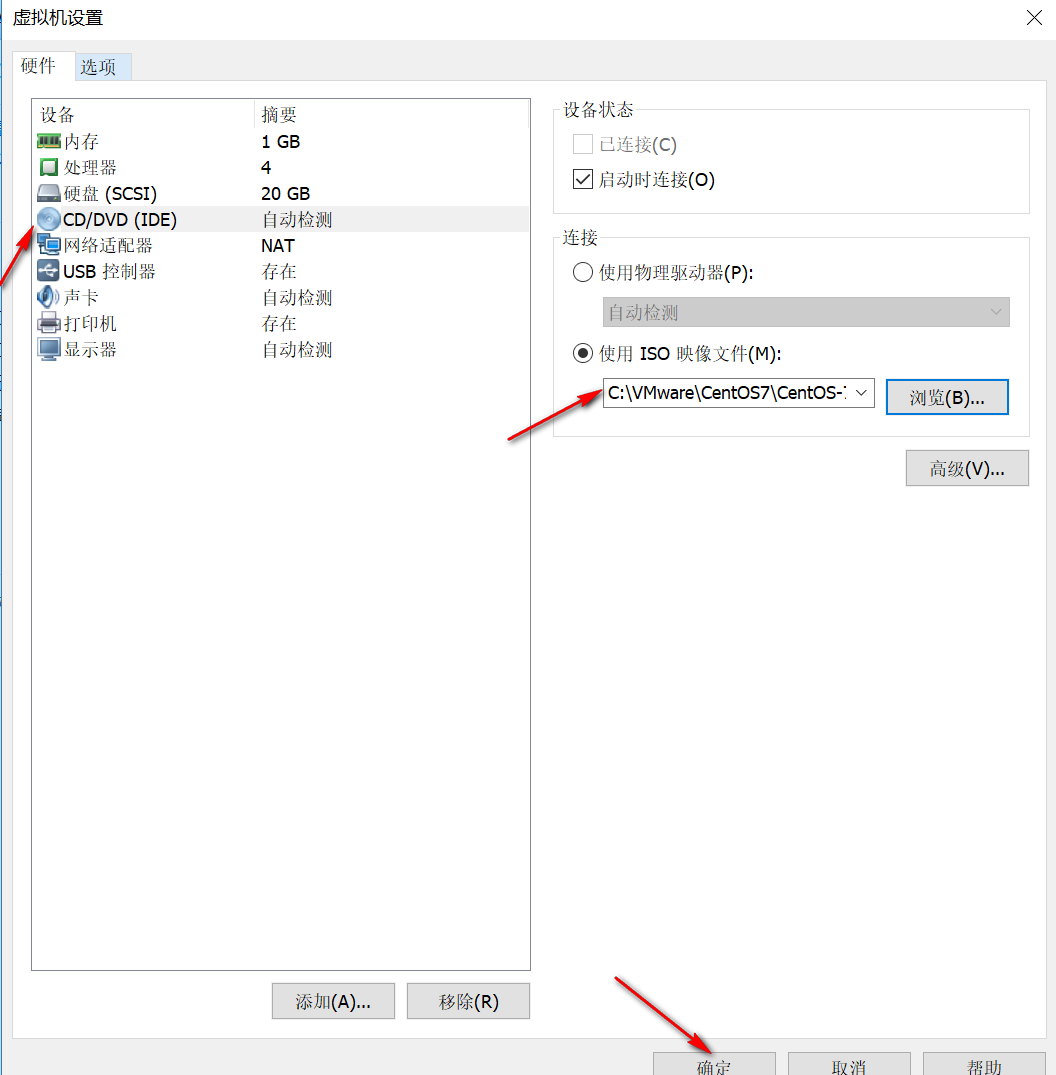
12.2、匹配镜像文件:
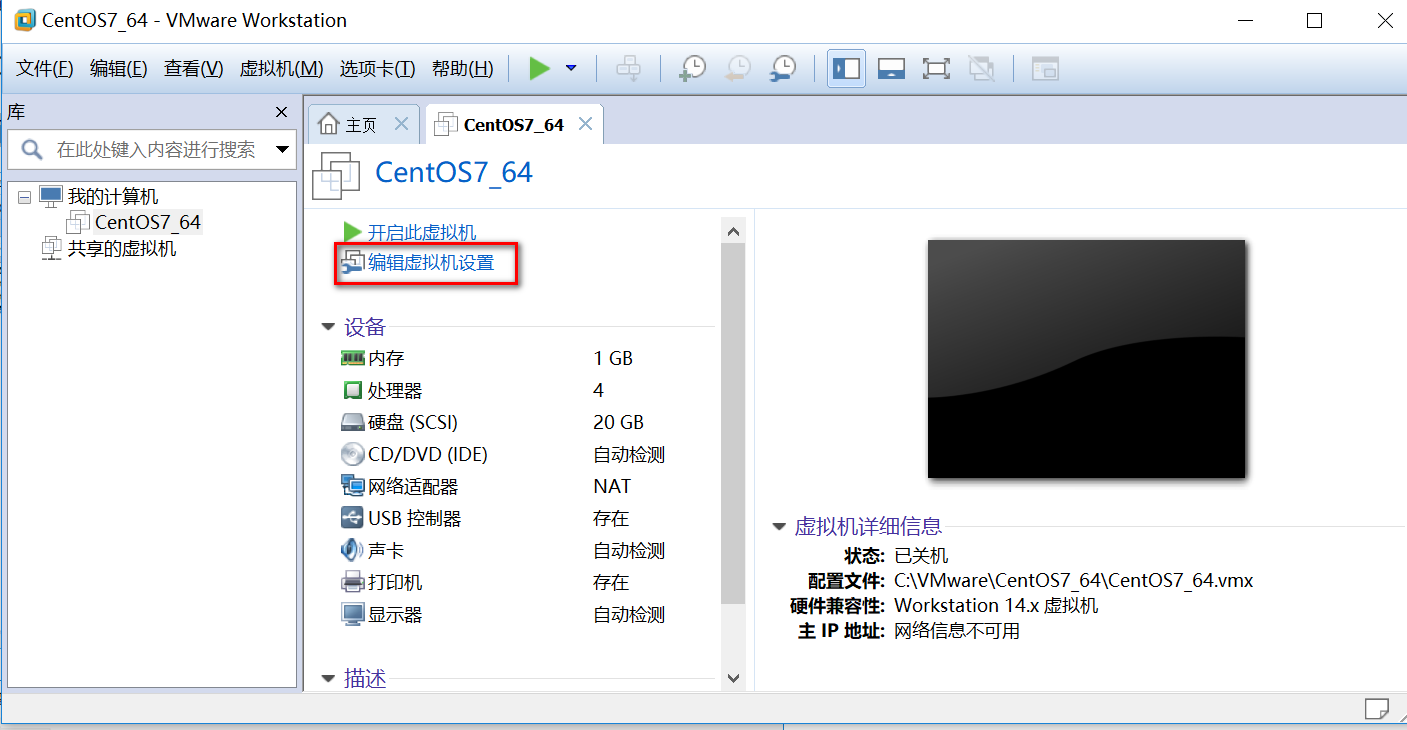
12.3、选择镜像文件:
注明:其他相关配置也可以自定义修改
12.4、开启此虚拟机:
注明:将光标点击进虚拟机,然后直接回车,等待加载完成(Ctrl+Alt可退出屏幕)
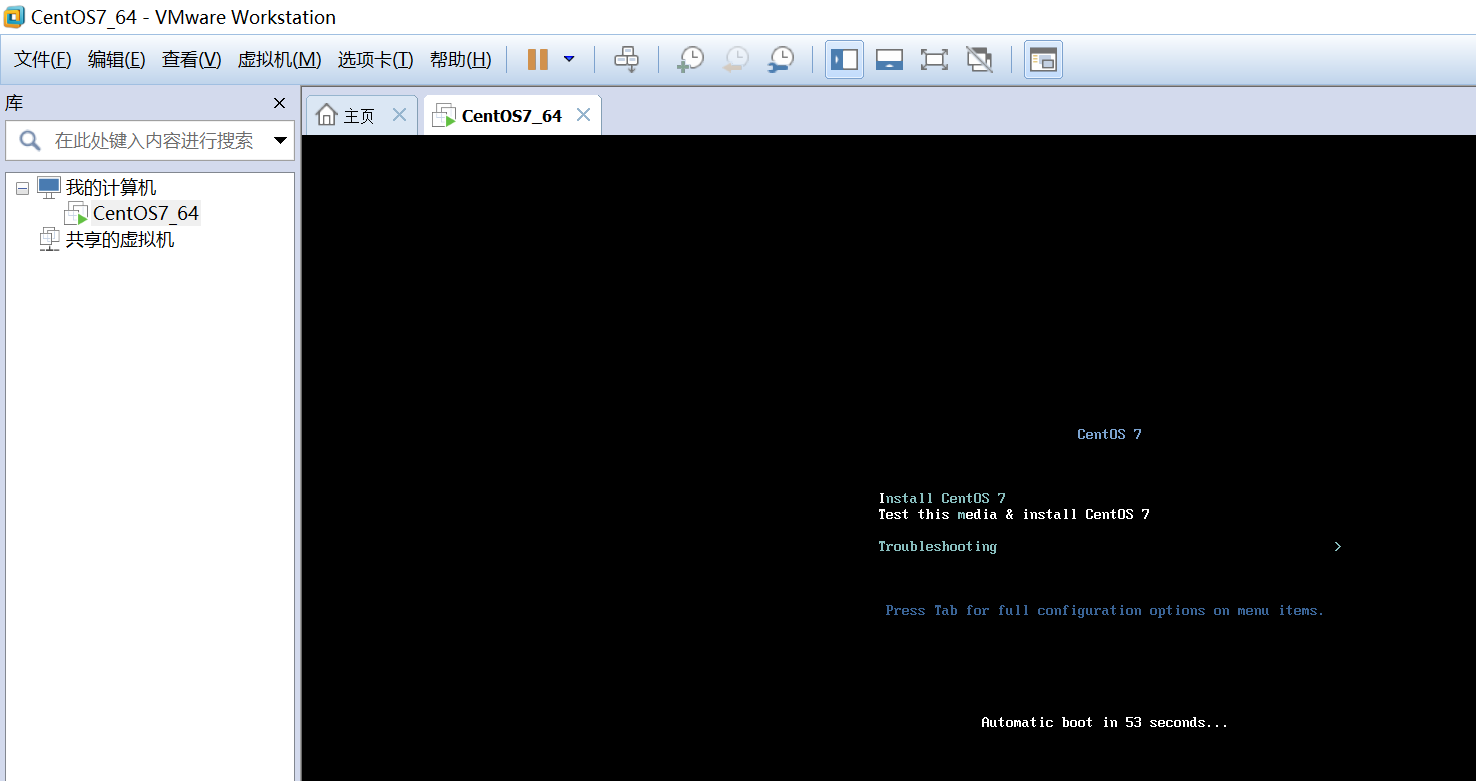
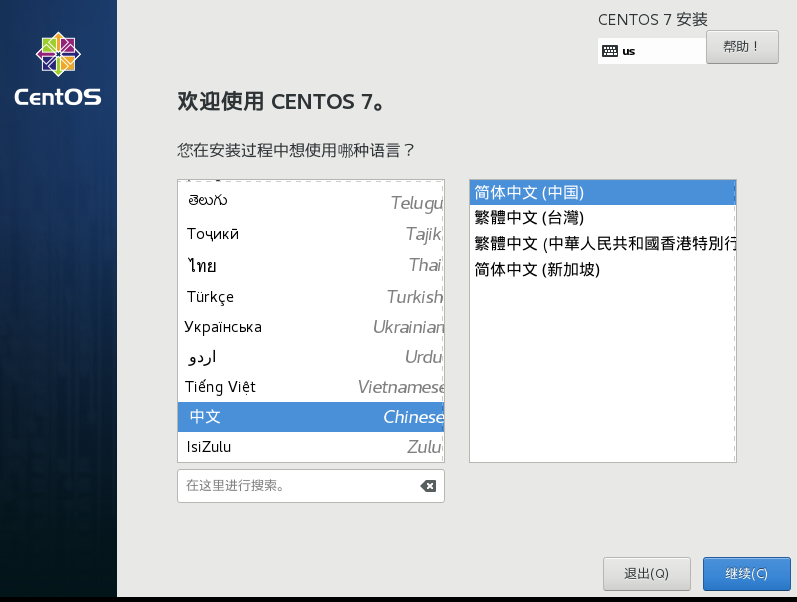
12.5、选择语言:
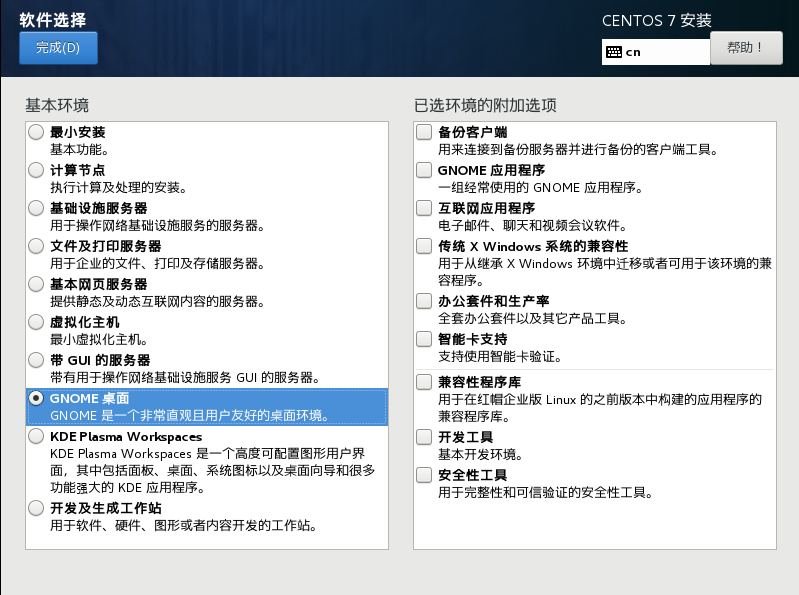
12.6、点击选择软件,选择GNOME桌面
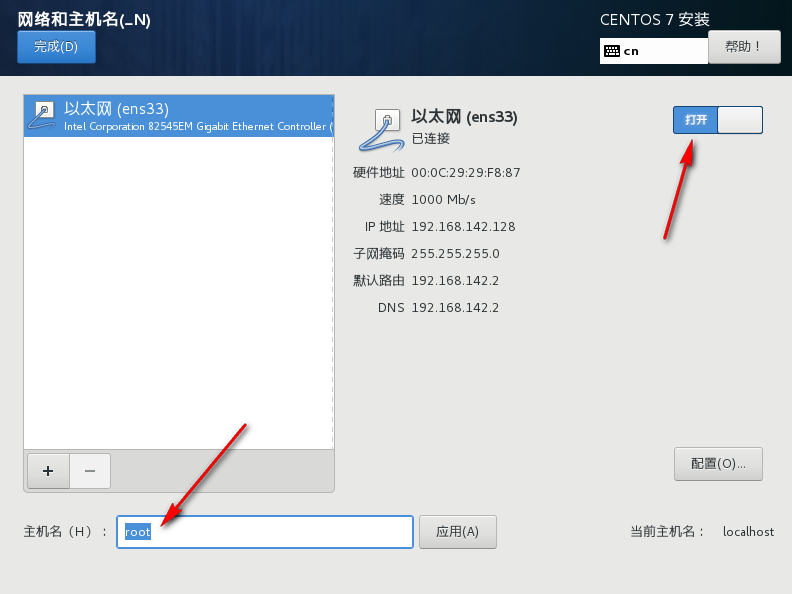
12.7、点击网络和主机名(点击打开 在下方可自定义主机名root)
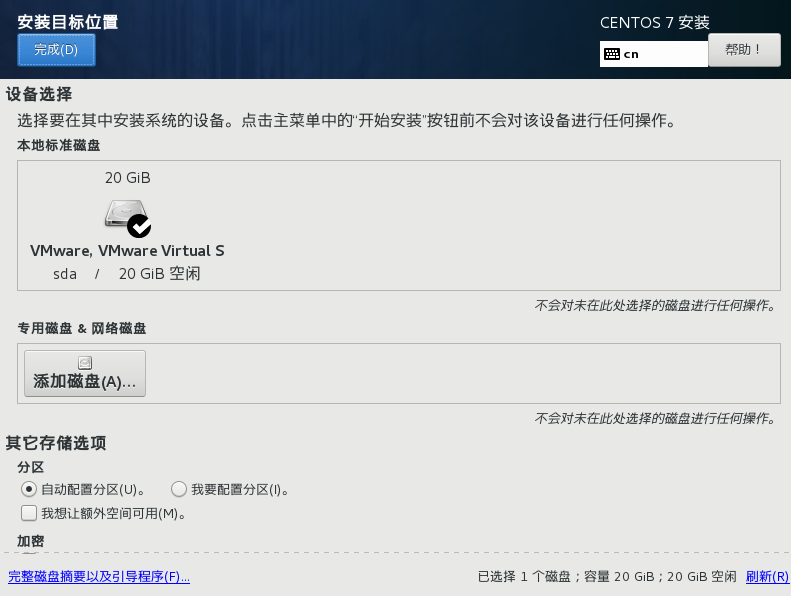
12.8、点击安装位置(可自定义也可自动,此处我们选择自动分区)然后点击开始安装
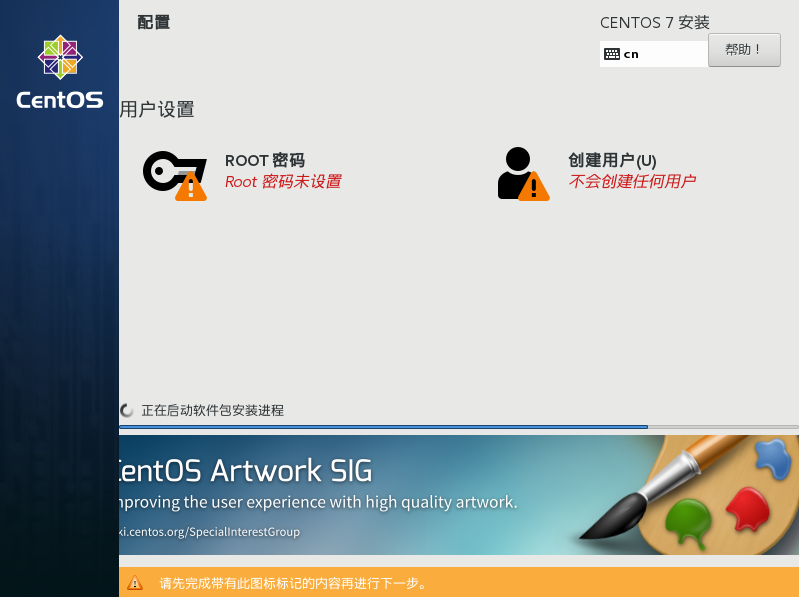
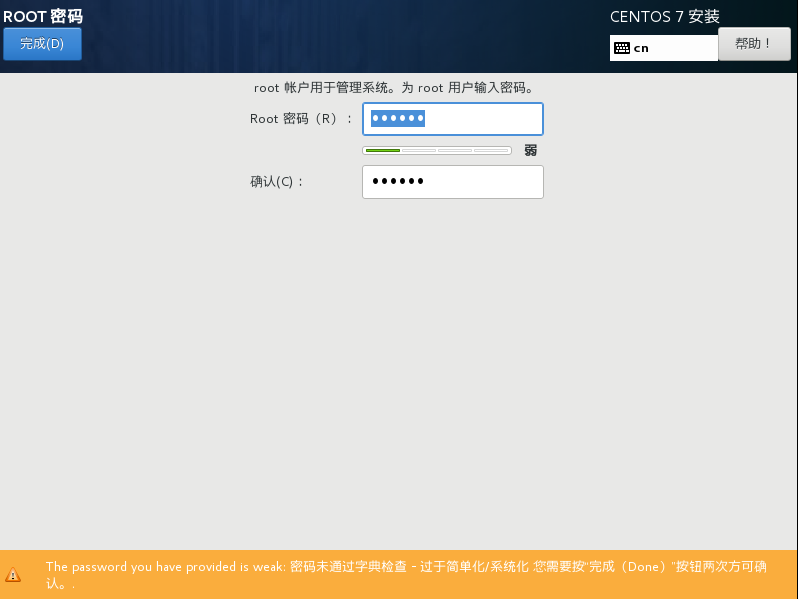
12.9、点击ROOT密码(安装的同时,我们可以设置管理员密码):
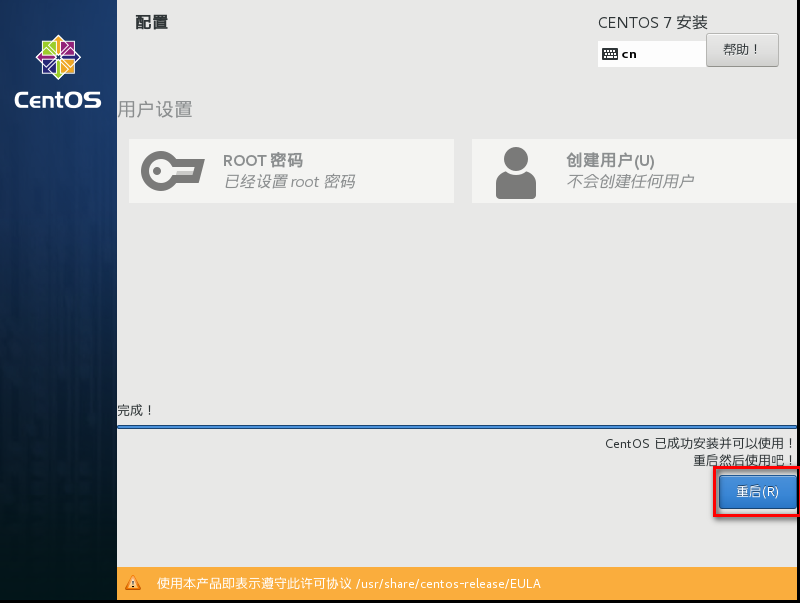
12.10、点击重启即可:
12.11、点击接受许可证
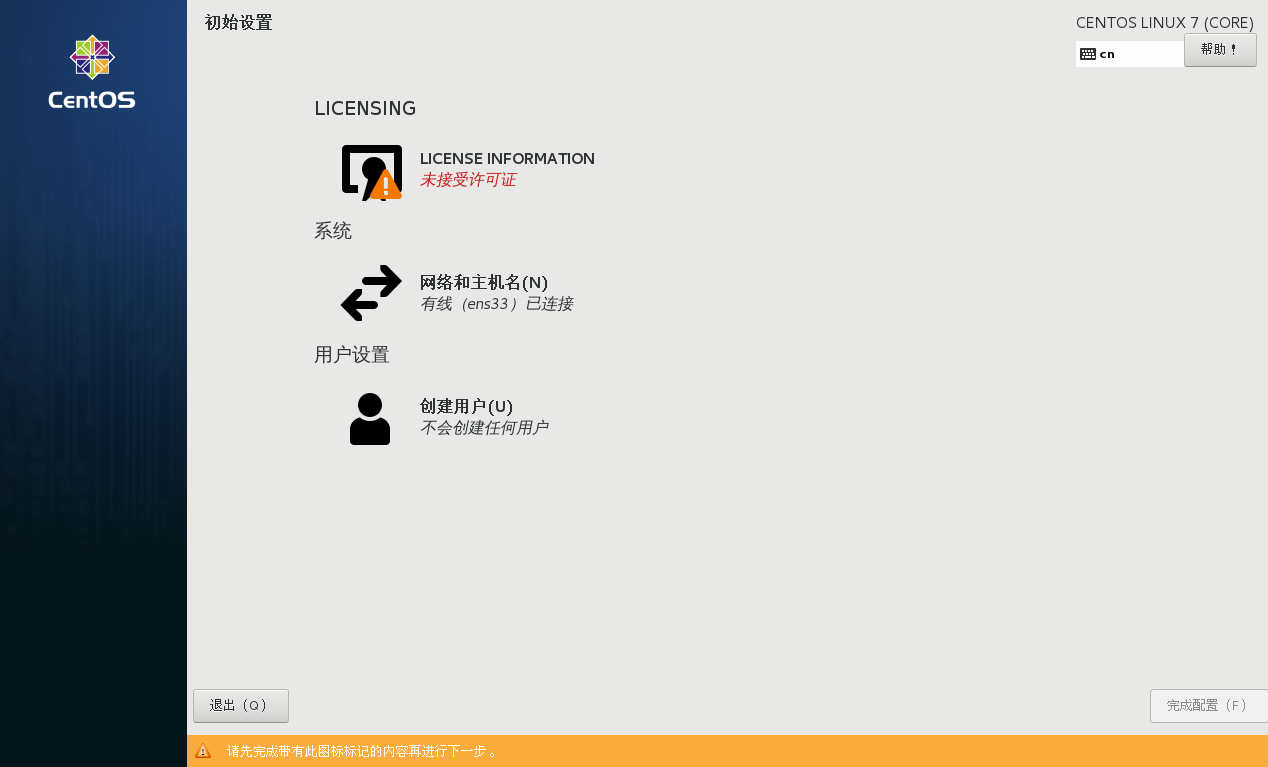
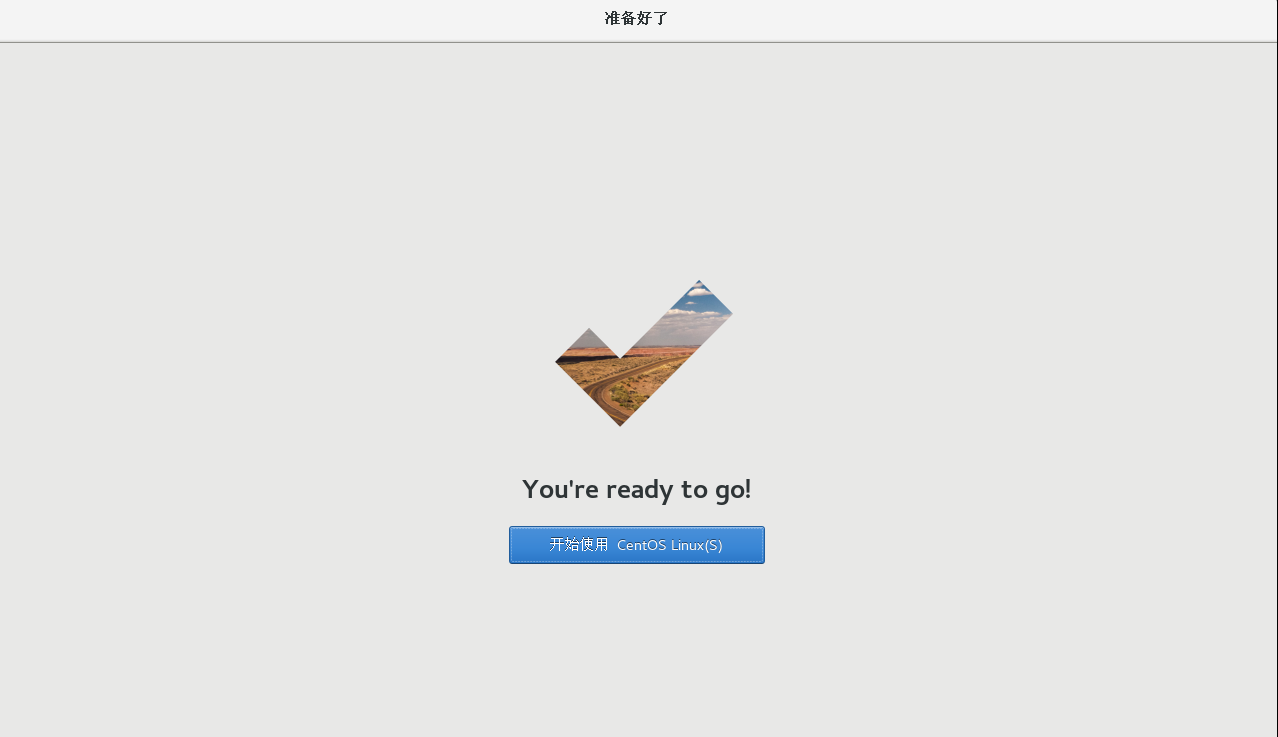
12.12经过一系列的选择,系统就安装成功了:
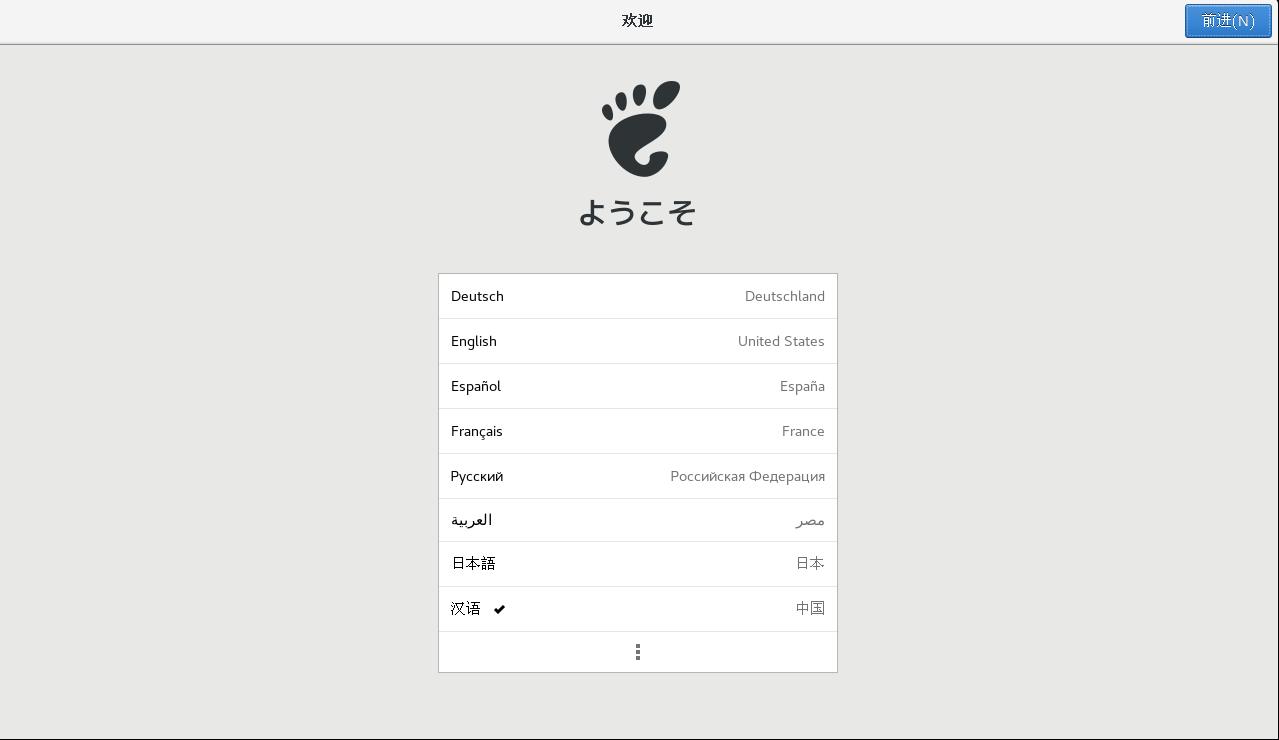
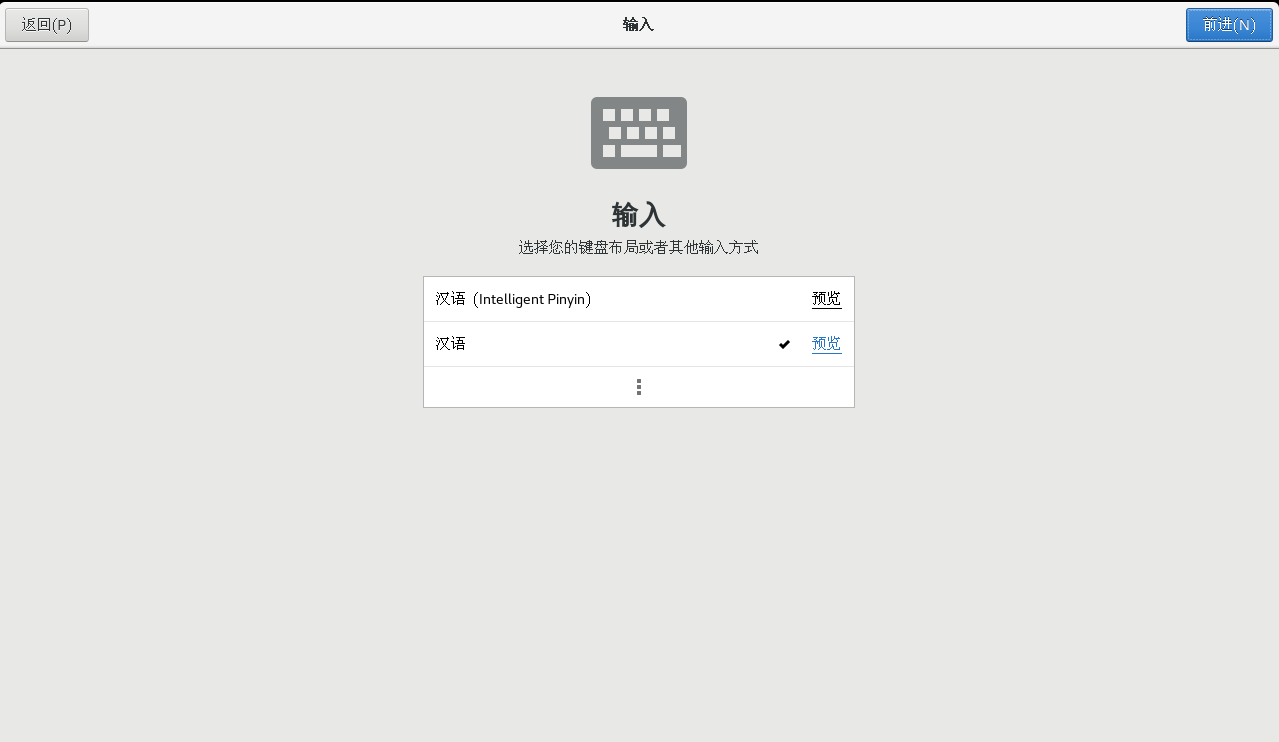
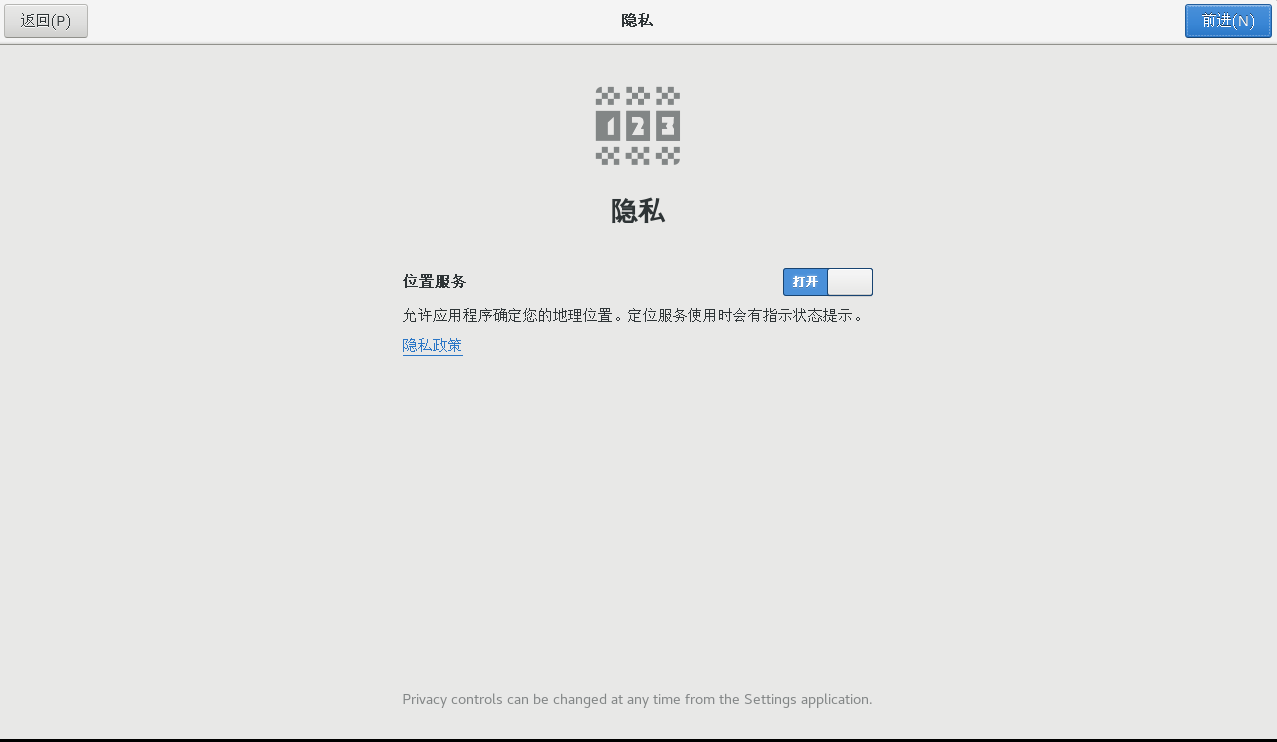
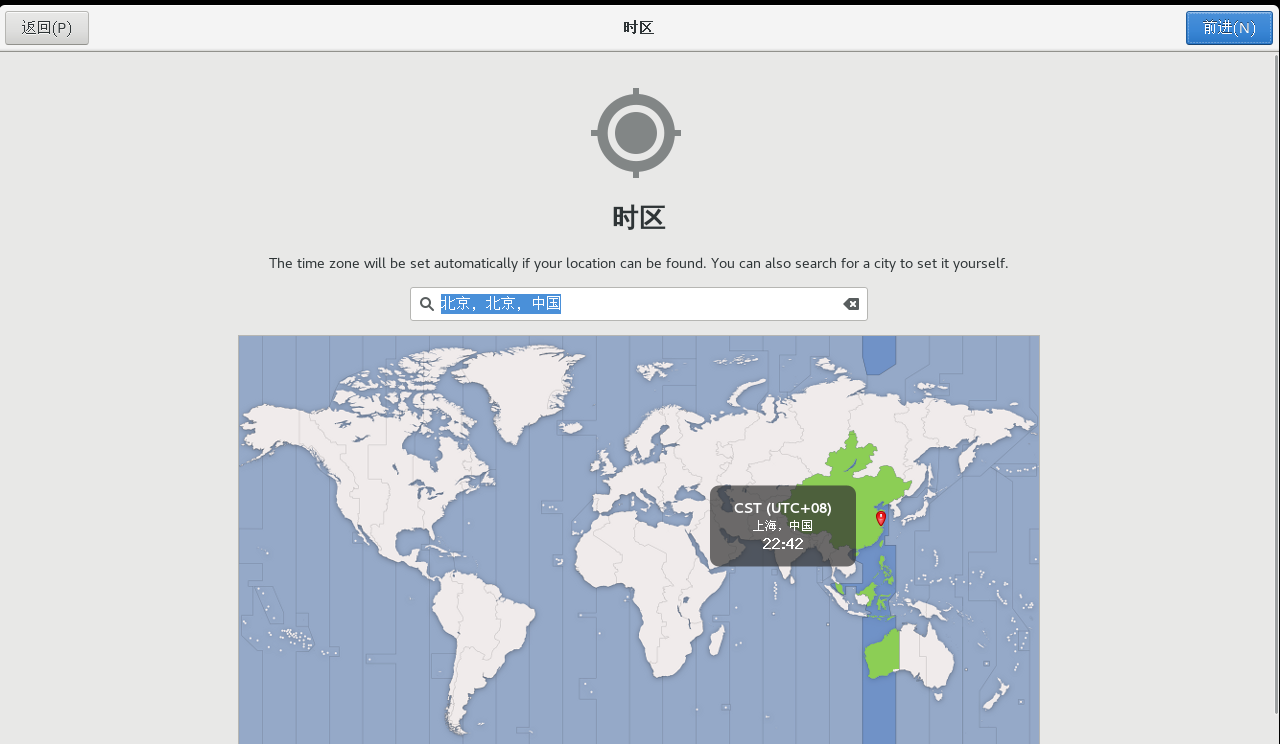
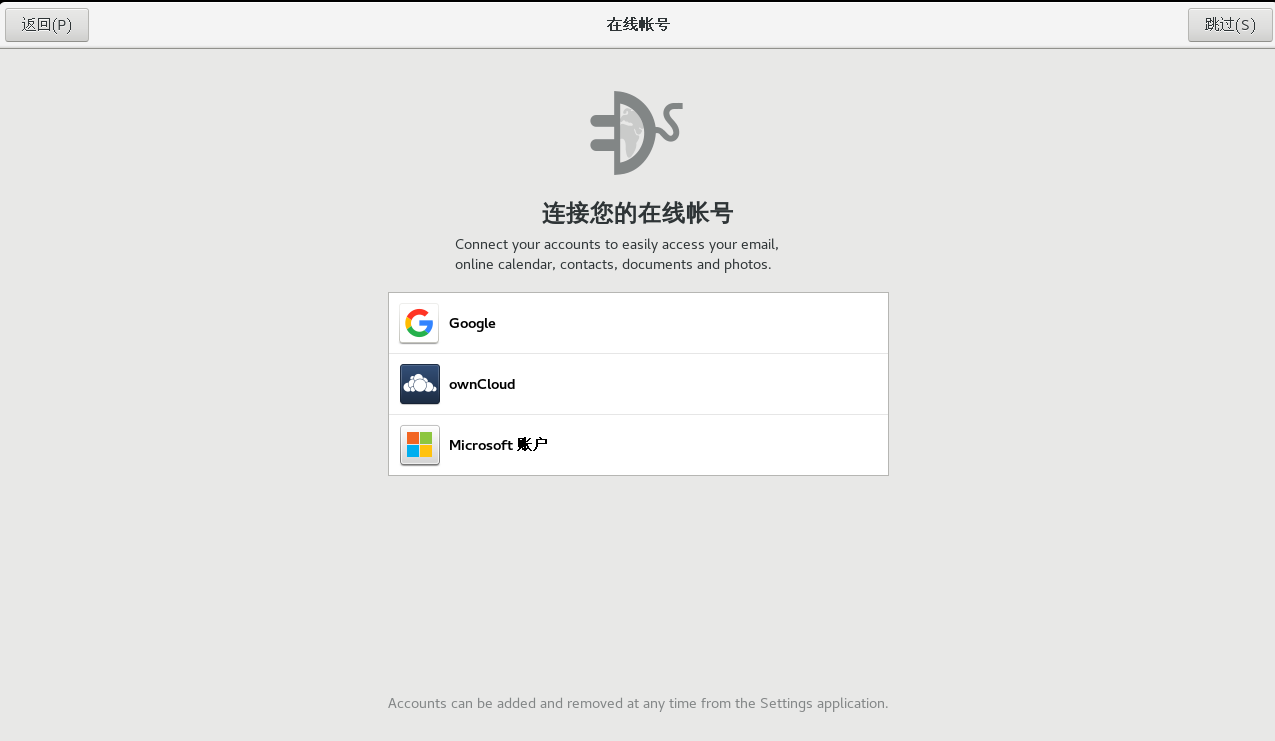
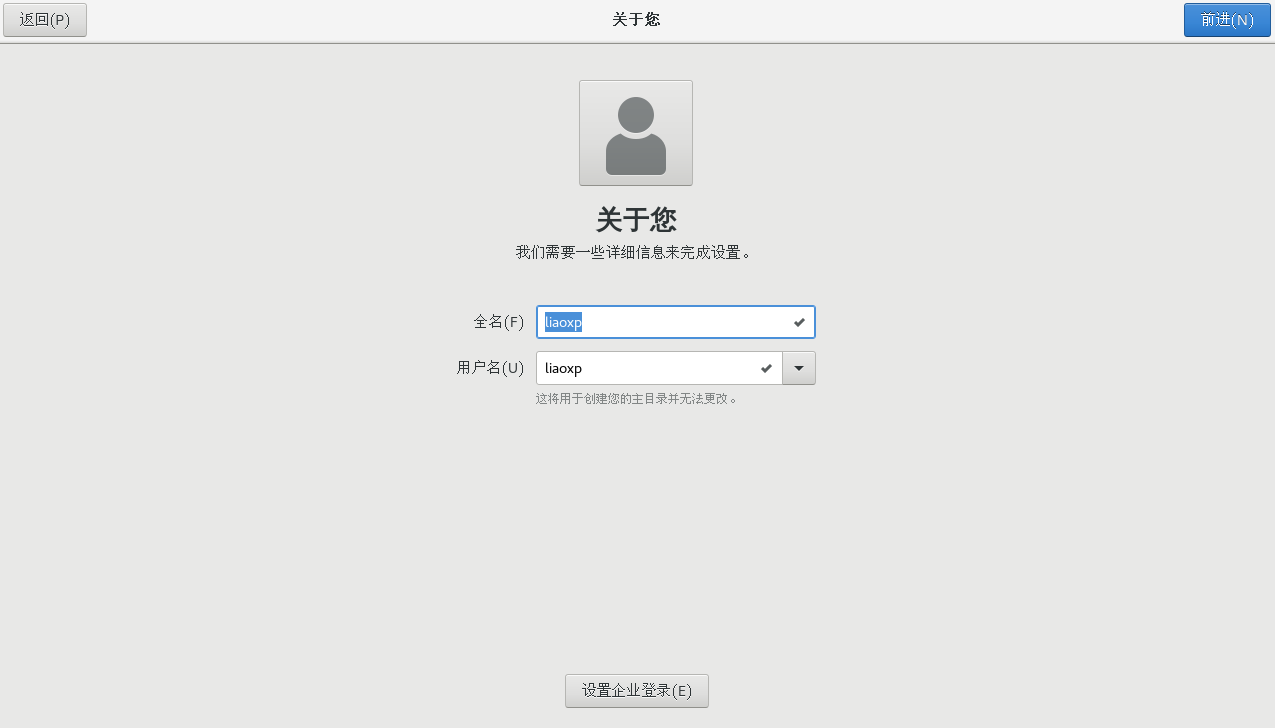
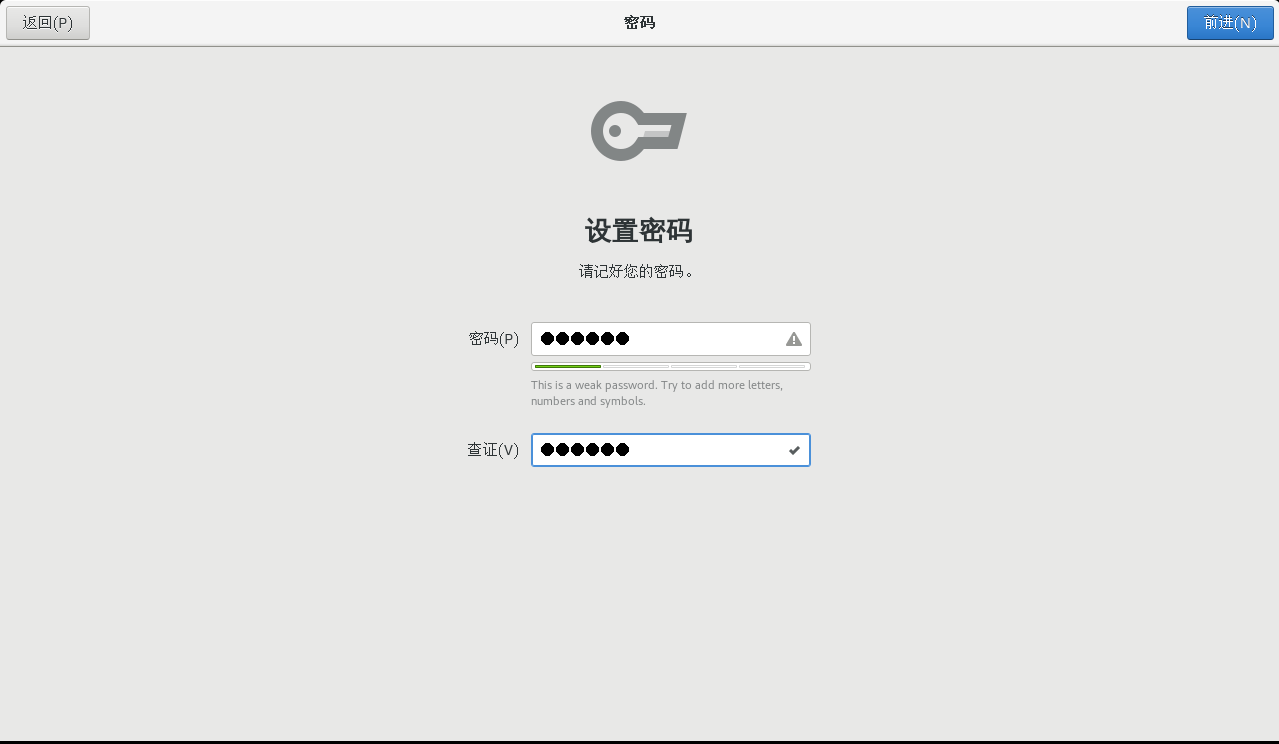
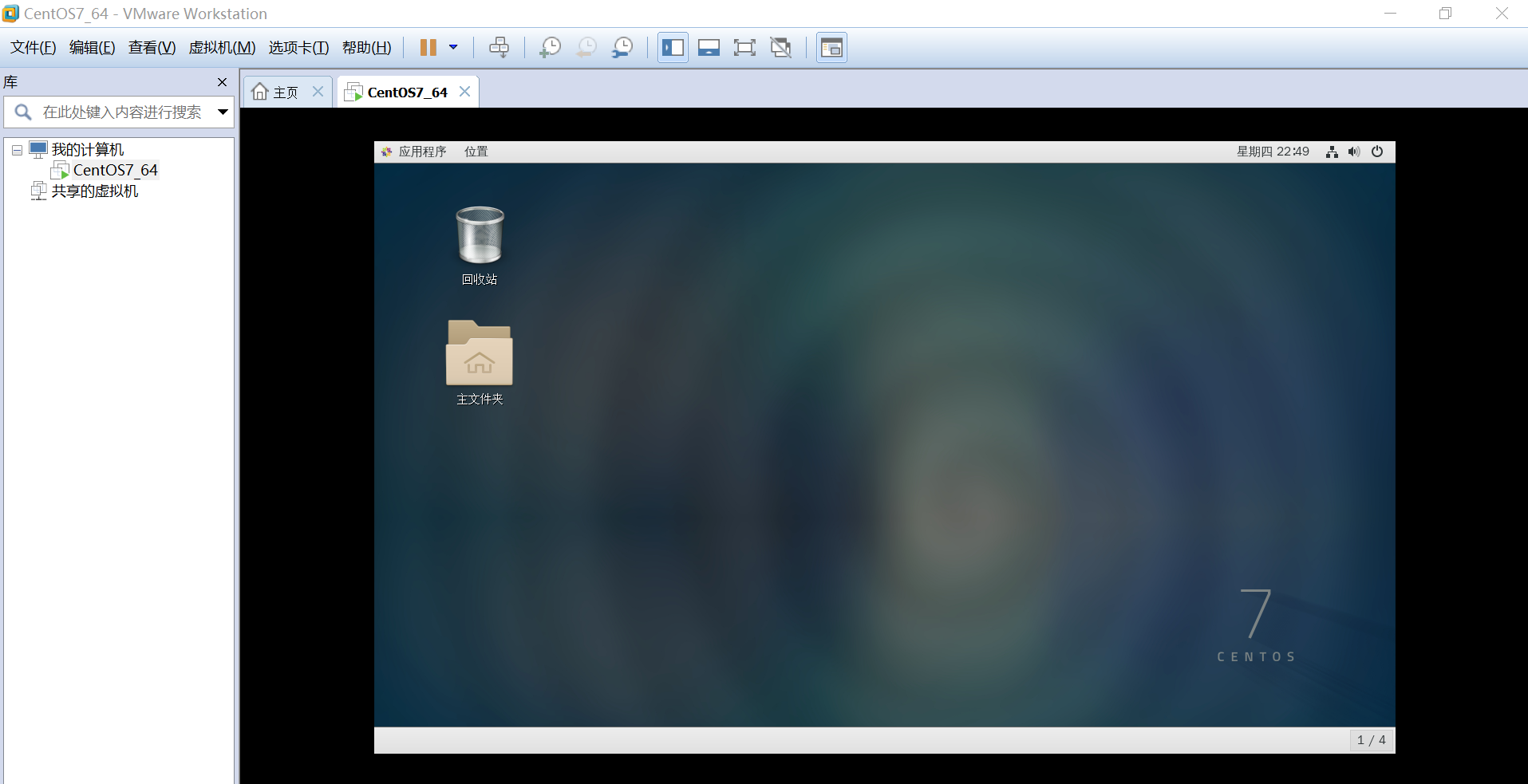
(13)系统安装好了:

 浙公网安备 33010602011771号