关于anaconda及图神经网络工具pytorch及工具箱dgl的安装
刚刚进入大学的大学生牲们对电脑还不是很了解,尤其我这种大一上学期只学了C++语法的小白,除了一点c++语法和寒假自学的python语法外对电脑一无所知。
此时,导师要求我们自行下载anaconda并下载pytorch及工具箱dgl,前后跑了好几个学长学姐,阅读了海量的博文终于搞懂了
(PS:本文适用于Windows10 64位 系统)
(检验安装成功的方法我都统一放在文末啦,辛苦大家划拉划拉)
一.anaconda的下载及安装
这一步并不困难
首先,进入anaconda的官网,选择“get started”——>最后一项“download anaconda installer”
界面会直接带你来到下载的地方,选择自己需要的那个版本

等待下载即可。
这里需要注意的是:anaconda目前最高支持python3.8.x版本,如果你的python版本太高(如3.9.1)会导致一个环境的问题。如果你是用win10自带cmd命令启动python文件,结果调用的是自身电脑原本的高版本python中的库和模板;如果使用anaconda命令调用python文件,结果调用的会是anaconda自身带的3.8.x的版本的python模块。对萌新来说配置环境十分困难,那么有没有什么办法可以走走捷径呢?
答案是肯定的:法一:额外下载pycharm软件,pycharm可以很好解决环境的问题,而且自身也是一个优质的python编译器
法二:在安装anaconda时自己新建一个文件夹(切记不要用中文字命名文件夹),这样单独隔开两个版本的python就不容易版本混乱啦,否则一直报各种错也是头疼。
(个人推荐法二,比较简单易于操作。法一还需要额外软件)
接下来,是anaconda的安装
这里我说下几个坑:
1.此界面选哪个?好多地方说法不同,我更推荐“Just Me”

2.这个刚才讲到的坑,安装位置可以自己选一个喜欢的地方,单独建一个文件夹(当然,也需要有足够的空间,大约有3G即可)

3.这是大家在网上搜索时争议比较大的点:第一个选项要不要勾选呢?

第二个选项是需要勾选的,但是第一个选项这里推荐,不要勾选
我第一次安装时勾选了这个点,之后遇到了环境变量PATH混乱的问题,找了好半天才解决,呜呜呜。
最后单击Install,等待几分钟即可。
二、pytorch的安装
首先给大家看下pytorch官网的安装版面模式

对于1,2,4,大家都能根据自己电脑版本选出来,这个第5个cuda是个什么东东??第3个我怎么看不懂???别急,让我一一讲解
1.第五个的cuda是啥意思呀
给大家放上cuda的百度搜索词条:https://baike.baidu.com/item/CUDA/1186262?fr=aladdin
看不懂啊有木有,教给大家一个很简单的方法判断自己电脑的cuda是什么版本:
在计算机左下角的搜索栏中输入“NVIDIA”,进入NVIDIA控制面板,左下角会看到一个“系统信息”点击进入后选择“组件”,图中打圈的地方就是你的cuda版本号啦

但是!这并不意味这你就有cuda了,这只是说明你的电脑带了独显,可以安装该版本下的cuda
之后你需要在官网下载并安装你需要的cuda——>这里的版本号为pytorch你想要的的那个10.1或10.2
如果你觉得安装cuda太麻烦,可以选择pytorch的cpu版本,也就是5中最后一个none,表示自己没有cuda
2.第三个是个啥玩意儿?
conda和pip是两种命令
刚才下好的anaconda就是一种conda,除此之外还有miniconda作为目前主流conda使用
而pip则是python中的一种命令语句,也是极其好用的,这两个选哪个都可以
之后复制“Run this Command:”之后的“NOTE:”后面的内容
如果你选的是pip:按住windows+R——>输入cmd——>粘贴刚才的内容——>回车——>等待安装(中间有这行出现时,输入 y 敲回车)

如果你选的是conda:在开始菜单栏中找到这个文件夹,打开打圈的部分,粘贴刚才复制的内容后回车,等待(同样会出现上面那行,操作相同)

从官网下载速度会很慢,有时候网速不好,太慢了甚至还会报错,那么有没有提速的方法呢?
当然有,清华镜像网站的下载速度贼快(感谢大佬)网站送上:https://pypi.tuna.tsinghua.edu.cn/simple
三:dgl的下载
这一步我不说其他方法,只需要从清华镜像下载即可,操作方法如下:
打开anaconda prormpt或者cmd(刚才下pytorch时你用的是哪个就继续用哪个)
输入pip install -i https://pypi.tuna.tsinghua.edu.cn/simple dgl 敲回车,等待即可
四、检验安装
至此三个都下好了,如何检验呢
检验anaconda:打开anaconda,如图选择,打开后输入conda info
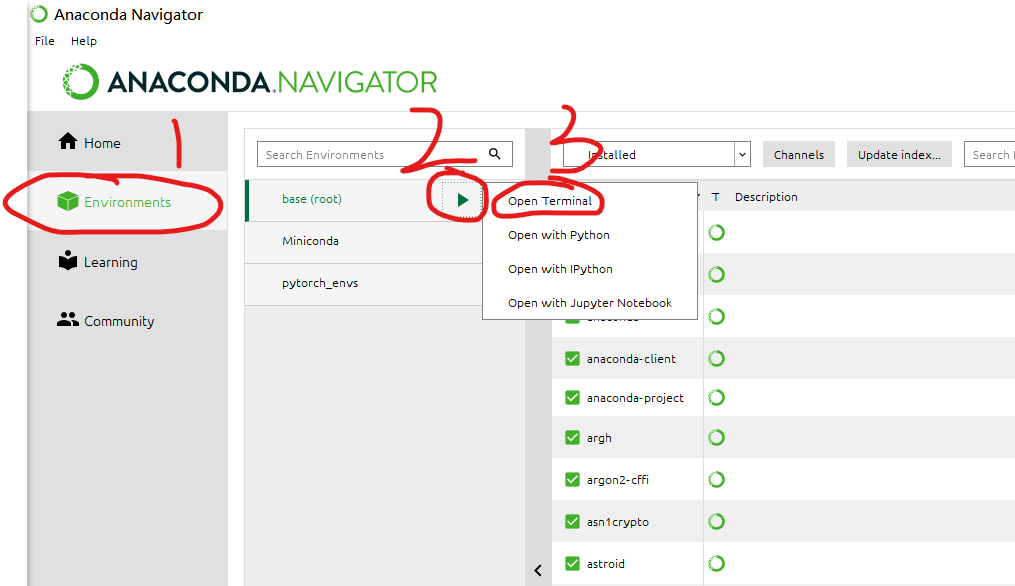
如果出现下图,则为安装成功

检验pytorch:
打开anaconda prormpt或者cmd(下pytorch时用的是哪个就继续用哪个)
输入python 敲回车 输入import torch 回车
出现下图(或不报错)则为安装成功

检验dgl:
打开anaconda prormpt或者cmd(下pytorch时用的是哪个就继续用哪个)
输入python 敲回车 输入import torch 回车 输入import dgl 回车
出现下图(或不报错)则为安装成功

当中还有好多细节的和旁系的知识点我没有写上来,但是按照这个方法装基本就不会出错啦,装环境时第一次难免会有困难,希望大家都能顺利装完哦
欢迎大佬指正个中错误[萌新发抖]
也欢迎大家来讨论呀

 浙公网安备 33010602011771号