
git安装和使用
安装
https://git-scm.com/download/win
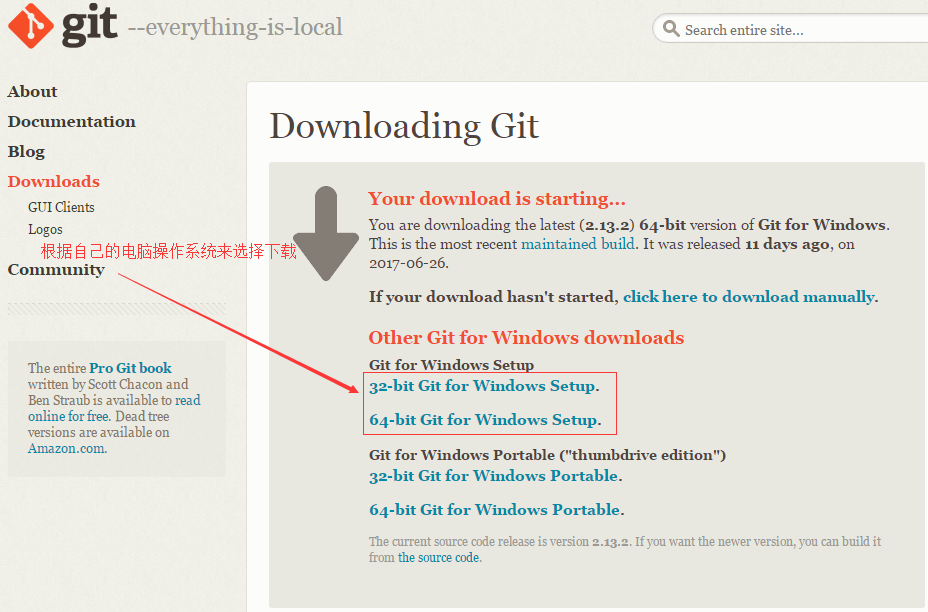
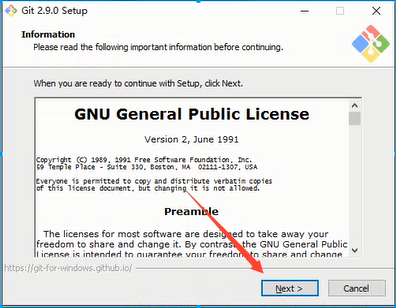
下载完之后,双击安装
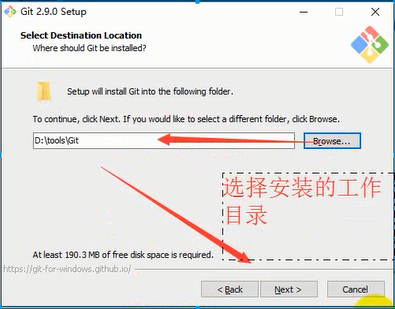
选择安装目录
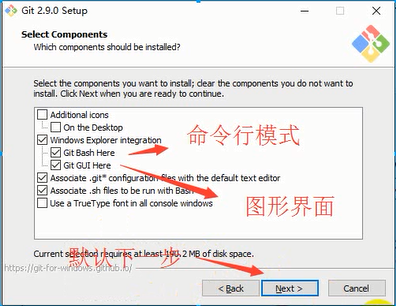
选择组件
开始菜单目录名设置
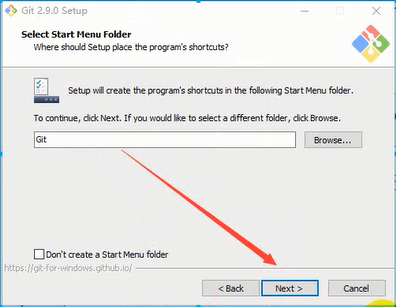
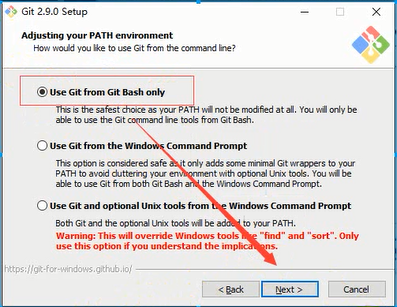
选择使用命令行环境
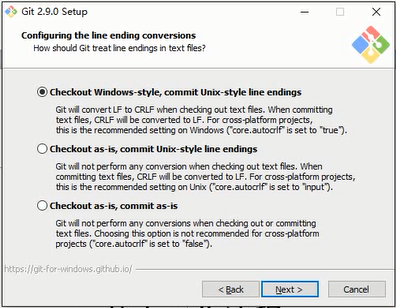
以下三步默认,直接点击下一步
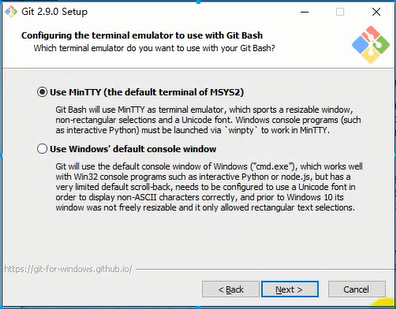
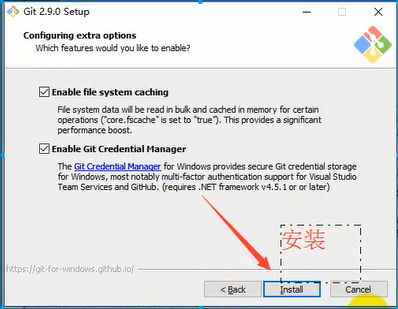
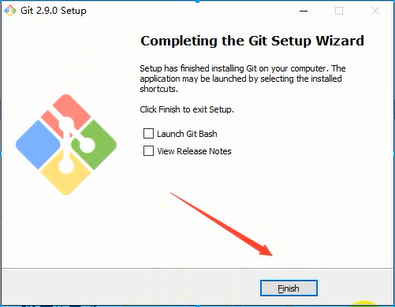
安装完成
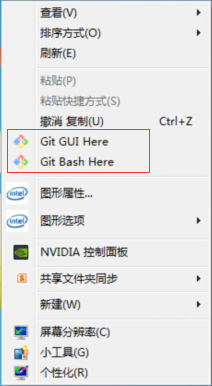
检验是否安装成功
使用
安装完git之后,本地创建文件夹,点击鼠标右键使用git bash命令。进入git命令行界面,如果没有登录git先登录
git config --global user.email "you@example.com" //邮箱为你的注册码云账号时绑定的邮箱
git config --global user.name "Your Name" //用户名为你码云注册时的登录名
本地新建文件夹,cd 到你新建的文件
使用 git init 命令 //初始化一个git 本地仓库此时会在本地创建一个 .git 的文件夹
使用git remote add origin https://gitee.com/mayunat/ATBackstageServer.git//添加远程仓库
使用 git pull origin master 命令,将码云上的仓库pull到本地文件夹
将要上传的文件,添加到刚刚创建的文件夹
使用git add . (. 表示所有的)或者 git add + 文件名 // 将文件保存到缓存区
使用git commit -m '新添加的文件内容描述'//添加文件描述
使用git push origin master ,将本地仓库推送到远程仓库
推送成功后,再使用:git pull origin master
G1分支同步到主分支master上,一般我们是在G1上编码。
A.键入:git status 查看当前分支
B.键入:git checkout master 切换到master主分支上
C.键入:git merge origin/G1合并分支
D.键入:git push origin master -f 强制推送到master主分支上
用户名 密码永久存储,以及一些错误的解决
remote: Incorrect username or password ( access token )
在使用Git进行项目代码提交的最后一步操作的时候,出现了一个问题,这个问题的意思大概是:用户名或密码不正确(访问令牌)
https://blog.csdn.net/mmyhs/article/details/81589419
git 密码变更 存储密码
查看配置
git config user.name git config user.email
修改
git config --global user.name "abc(新的用户名)" git config --global user.email "abc@qq.com(新的邮箱)" git config --global user.password"123456(新的密码)"
弄掉密码
git config --system --unset credential.helper
重新存储密码
git config --global credential.helper store
一些基础命令
查看所有分支
git branch -a
切换到某一分支
git checkout 分支名称
合并分支
git merge 原分支 目标分支
提交命令有两个
git push origin master(正常提交)和git push origin master -f(强制提交,强制提交可能会把之前的commit注释信息,不会改变修改的代码,慎用),都是提交到master分支
查看远程分支
git branch -a或git branch -r
创建本地分支
git branch demo_fenzhi
切换到本地分支
git checkout demo_fenzhi
删除本地分支
git branch -d demo_fenzhi
查看本地分支状态
git branch
创建远程的分支,并且把本地分支推送到远程分支上
git push origin demo_fenz

 浙公网安备 33010602011771号