
git误删本地分支怎么办?
事件还原
在使用Sourcetree添加分支的时候,本来想要添加远程分支的,结果加成了本地分支,并进行了提交。
这个时候才发现添加错了,所以就随手将这个新的本地分支给删了。
结果在看原来的本地分支的代码时,发现并没有提交导致一同被删了。
解决方法
方法一 编辑器找回
如果你在写代码的时候,没有写完就将代码页面关掉的习惯,那么恭喜你不需要那么麻烦了。
大多数编辑器在代码被删掉了但是之前的页面没有关闭的情况下,仍然会给你保留下来你之前的代码,只是此时你的页面右上角会显示已删除而已。
这个时候你需要新建几个文件,赶紧将你的代码复制下来就可以了。
只不过要注意的是,你新建的文件一定不要跟原代码文件同名字、同地址,否则新建的文件会把编辑器辛辛苦苦保留下来的文件给覆盖掉。
这是来自血与泪的教训,否则我也不会去想办法找方法二了。
方法二 使用命令行找回
这个方法比较麻烦,跟着步骤操作就好了。
第一步,打开git命令行
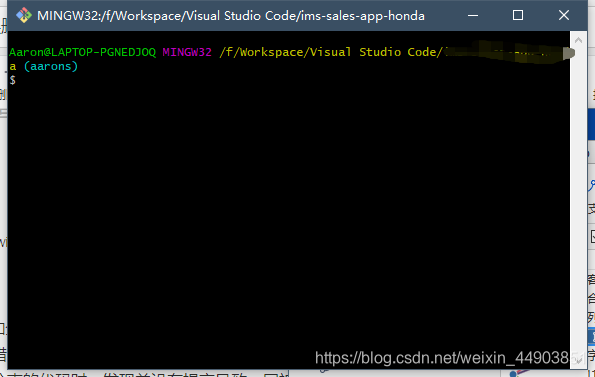
第二步,输入git branch -a
git branch -a
这里就会展示出你所有的分支,当然,分支被删了就看不到了。
第三步,输入git log -g
git log -g
此时你就能看到你所有的提交记录,这里是比较繁琐的一步,如果你还记得当时提交时写的描述的话,就会好找一些。
找到你的提交记录后,你需要将这串数字记录下来,这串数字就是你的提交id

第四步,输入git branch 你的分支名 你的提交id
git branch 分支名 提交id
第五步,打开你的sourcetree,你就能看见你的被误删除的分支了,双击就可以跳转进去了
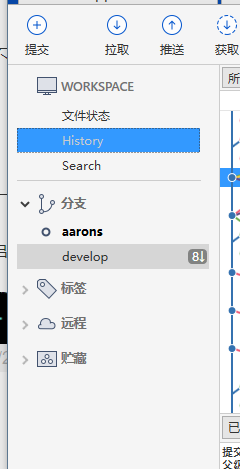
或者你也可以继续在命令行输入git checkout 分支名,也可以跳转到这个被删除的分支。
git checkout 分支名
现在你再看一次分支列表git branch -a,你就会发现被删除的分支回来了。

 浙公网安备 33010602011771号