
在Windows10中通过命令行,使用g++和Cmake从源代码构建Opencv,并进行测试(2026.1.28)
在Windows10中通过命令行,使用g++和Cmake从源代码构建Opencv,并进行简单测试(2026.1.28)
1.前期准备
1.1安装C++和Cmake工具
本环境使用MSYS2管理安装ucrt64套件,并将(目录请根据具体安装位置灵活更改)
D:\Mysys2\ucrt64\bin
目录加入windows环境变量。
在cmd中输入:
g++ -v
显示包含且不限于以下版本信息
gcc version 15.2.0 (Rev8, Built by MSYS2 project)
此时C++环境安装完毕,具体细节请参考网络上广泛的C++环境安装教程。
随后下载安装Cmake工具,并将(目录请根据具体安装位置灵活更改)
D:\cmake-4.2.2-windows-x86_64\bin
目录加入windows环境变量。
在cmd中输入:
cmake
显示以下信息
Usage
cmake [options] <path-to-source>
cmake [options] <path-to-existing-build>
cmake [options] -S <path-to-source> -B <path-to-build>
Specify a source directory to (re-)generate a build system for it in the
current working directory. Specify an existing build directory to
re-generate its build system.
Run 'cmake --help' for more information.
此时Cmake工具安装完毕,具体细节请参考网络上安装教程。
1.2下载opencv源代码
这里以opencv-4.12.0为例,下载源代码得到文件
opencv-4.12.0.zip
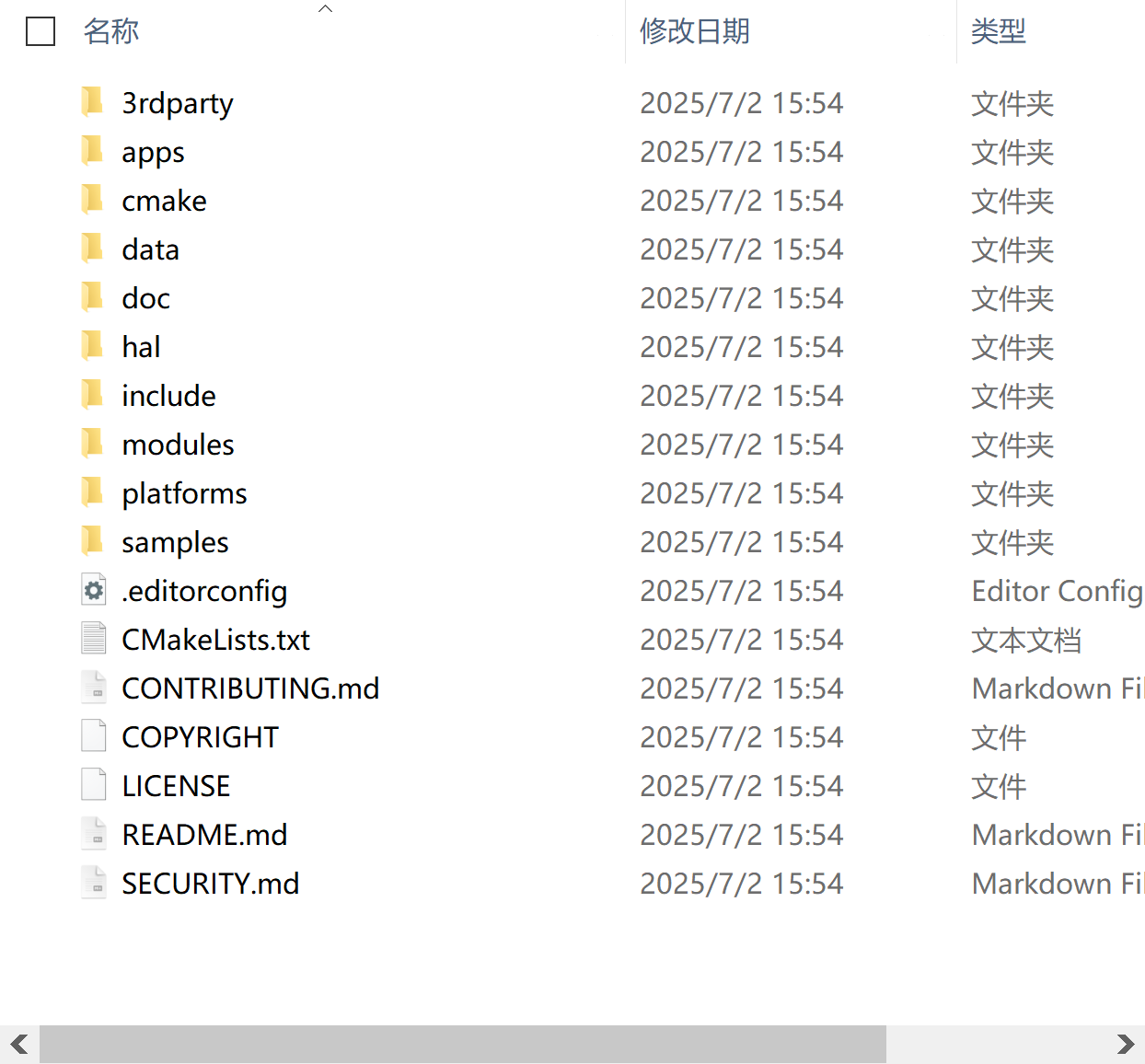
并将其解压到D:\Opencv_4.12.0\Sourcecode目录中备用,解压结果如图:
1.3配置Cmake准备编译
首先打开Cmake软件D:\cmake-4.2.2-windows-x86_64\bin\cmake-gui.exe
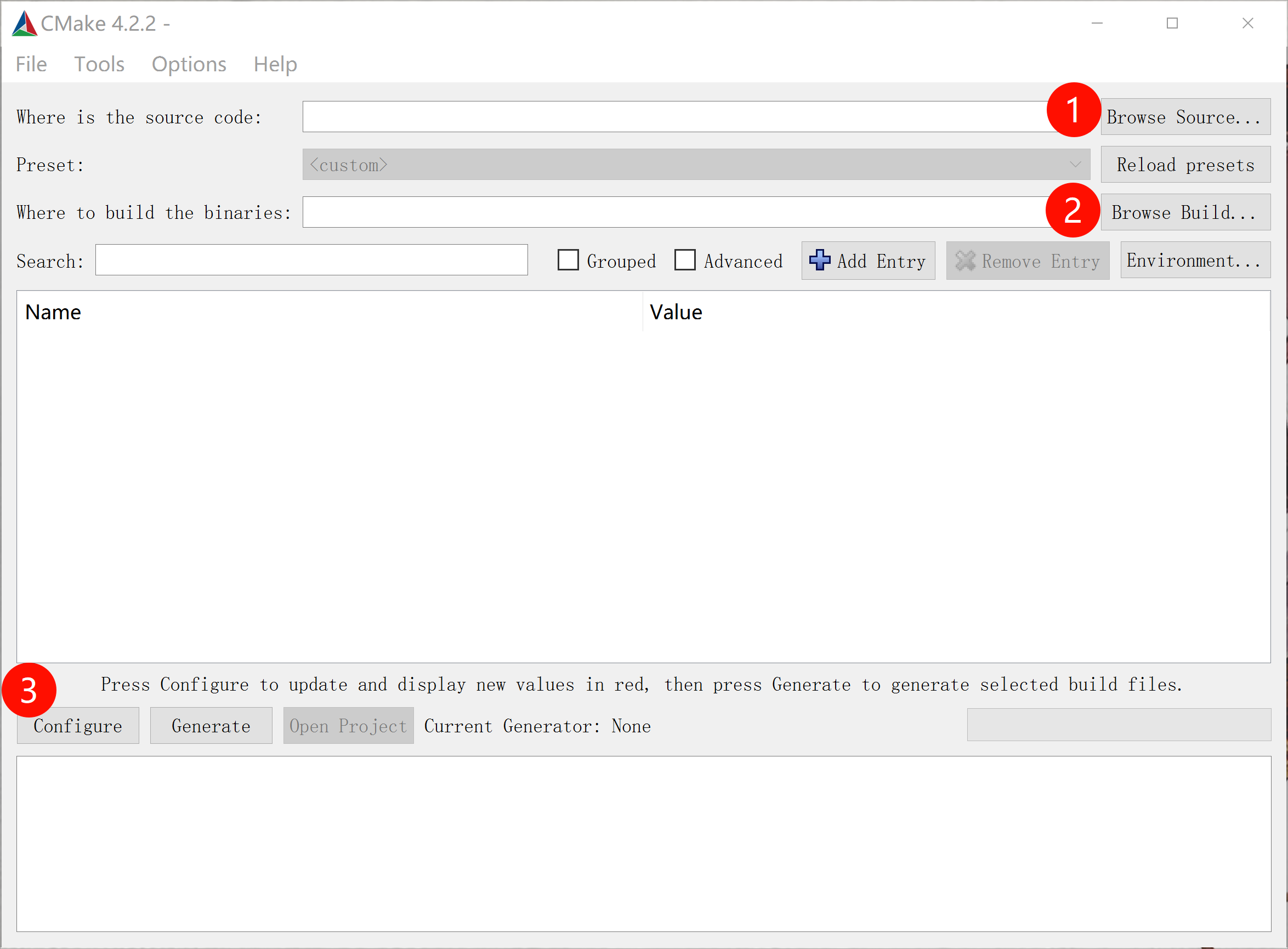
按照图中顺序,依次配置:
1.Opencv源代码位置:D:\Opencv\Sourcecode
2.用于存放构建后的Opencv库的位置,此处新建一个空文件夹并选取:D:\Opencv\Build
3.首次使用需要告诉Cmake使用什么编译器,本文使用的是Mysys2管理的ucrt64工具,其本质上是MinGW工具链的一种“发行版”,因此选取MinGW Makefiles
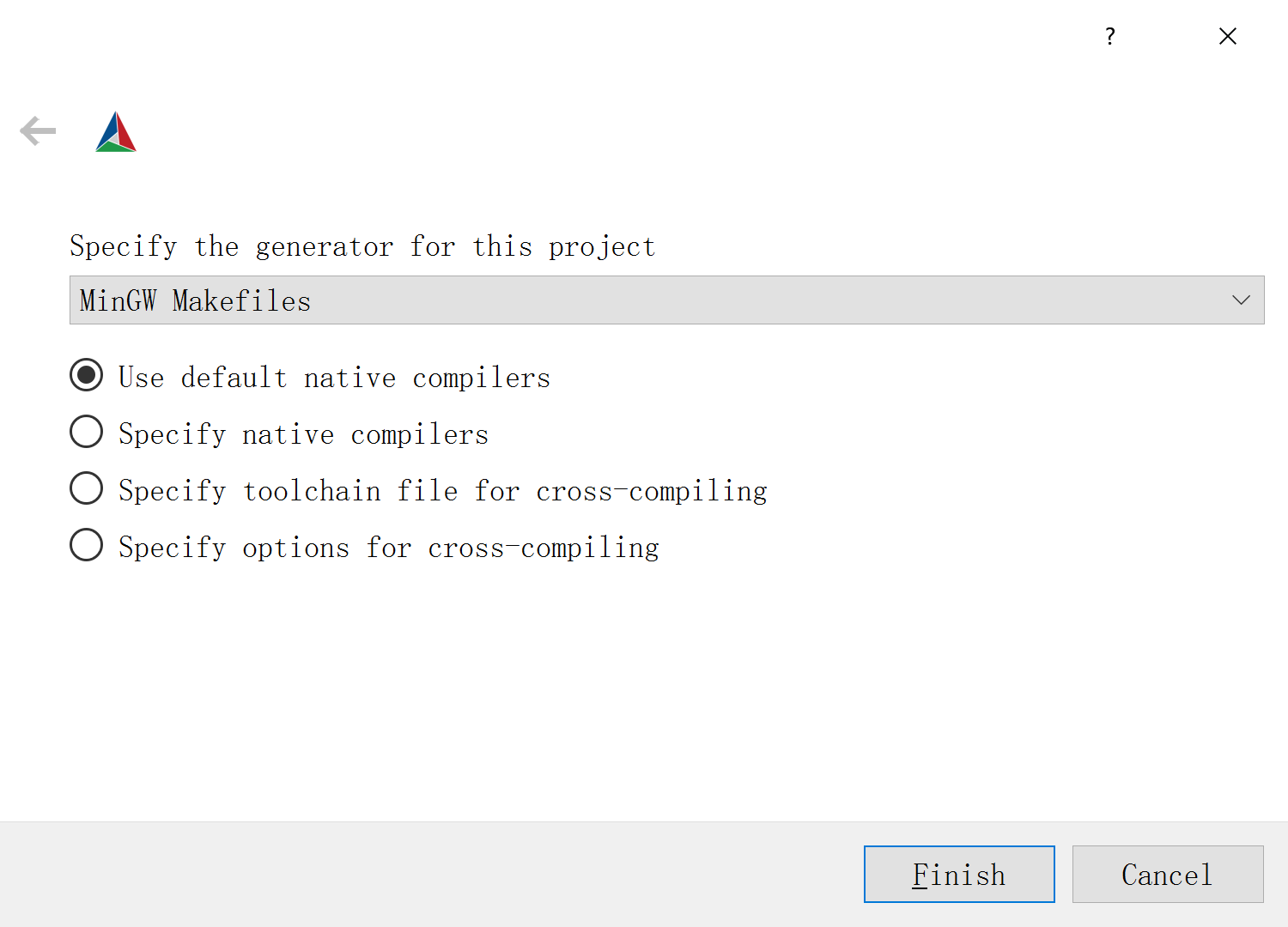
通常正确配置windows系统变量后,使用第一项Use default native compilers即可自动识别相应工具。
此处附带使用第二项Specify native compilers手动指定编译器的示例。

点击Finish,Cmake将会进行首次自动配置。
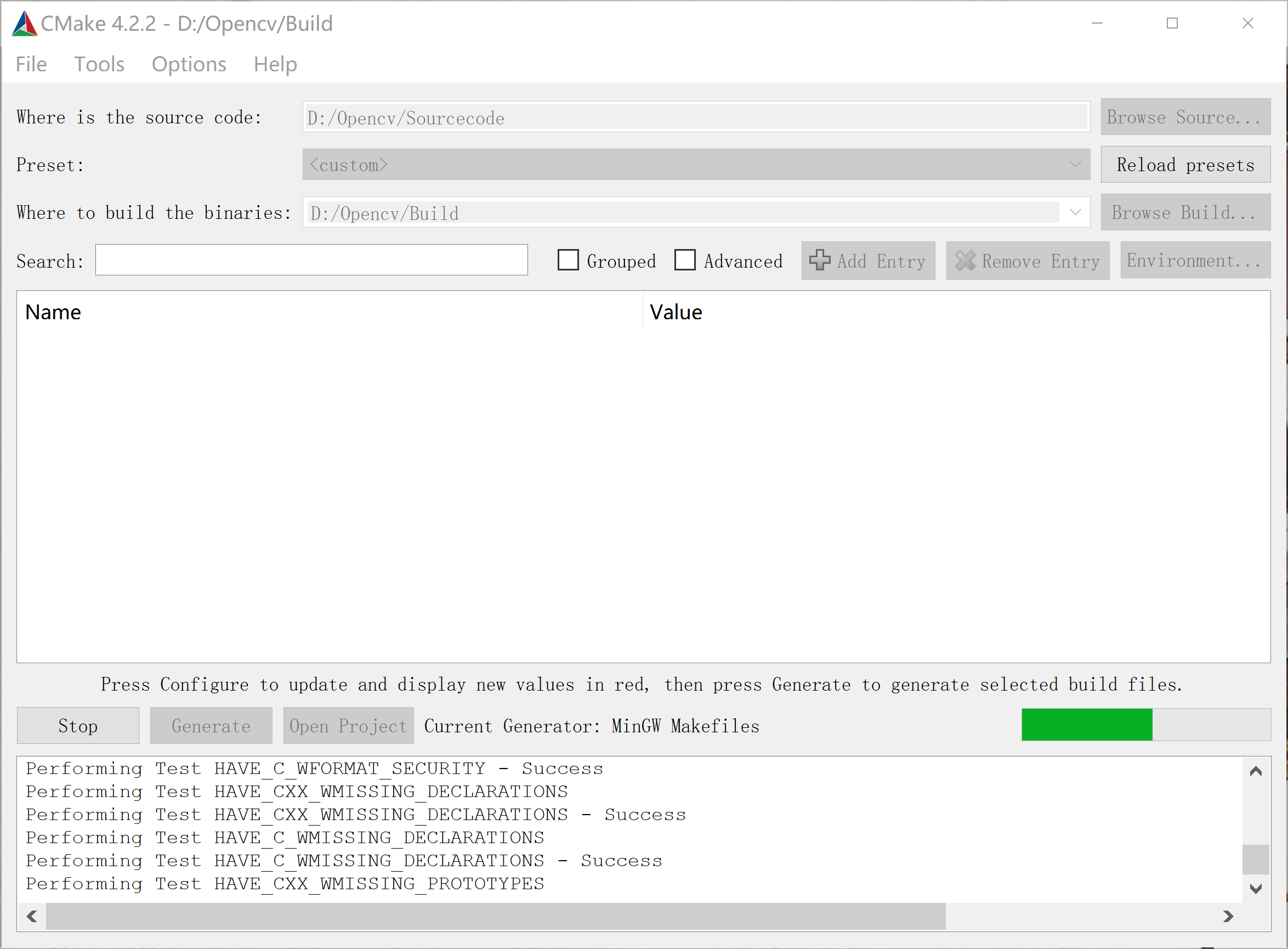
在首次自动配置时,会针对我们目标构建的Opencv库下载相应的支持库,由于下载源是Github,可能会出现网络不畅通的问题,请做好加速工作。也可以手动在其他源下载这些文件,然后手动替换Cmake的下载缓存,并重复上面的配置工作。具体替换缓存的方法请参照网络。

自动配置完成后,如下图:
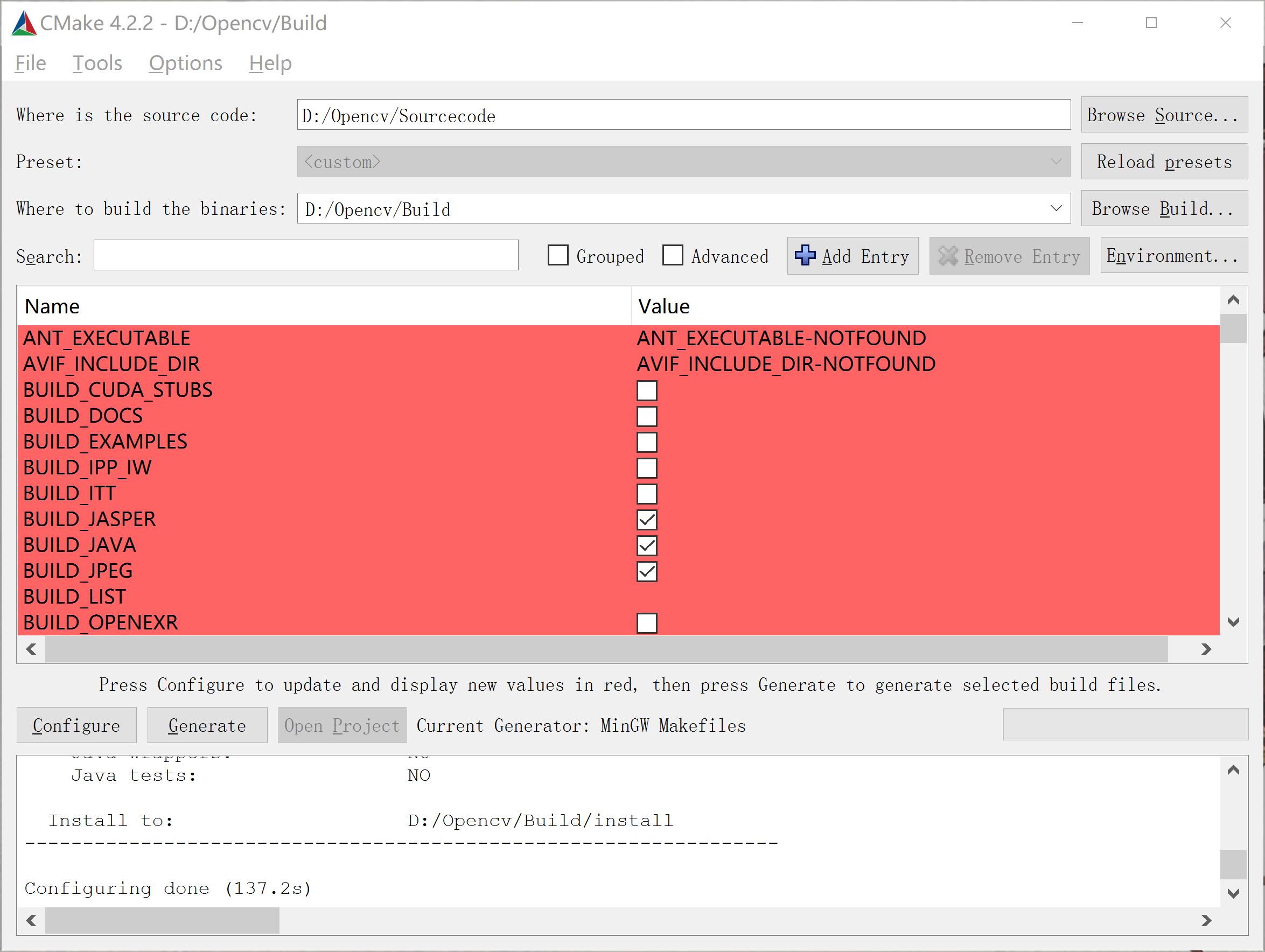
本文只是进行简单的Opencv编译并使用,因此只修改以下设定:
1.BUILD_opencv_world修改为是。将会只构建产生一个libopencv_world4120.dll,调用时会很方便。若需要进阶的自定义修改Opencv,请根据需要调整。

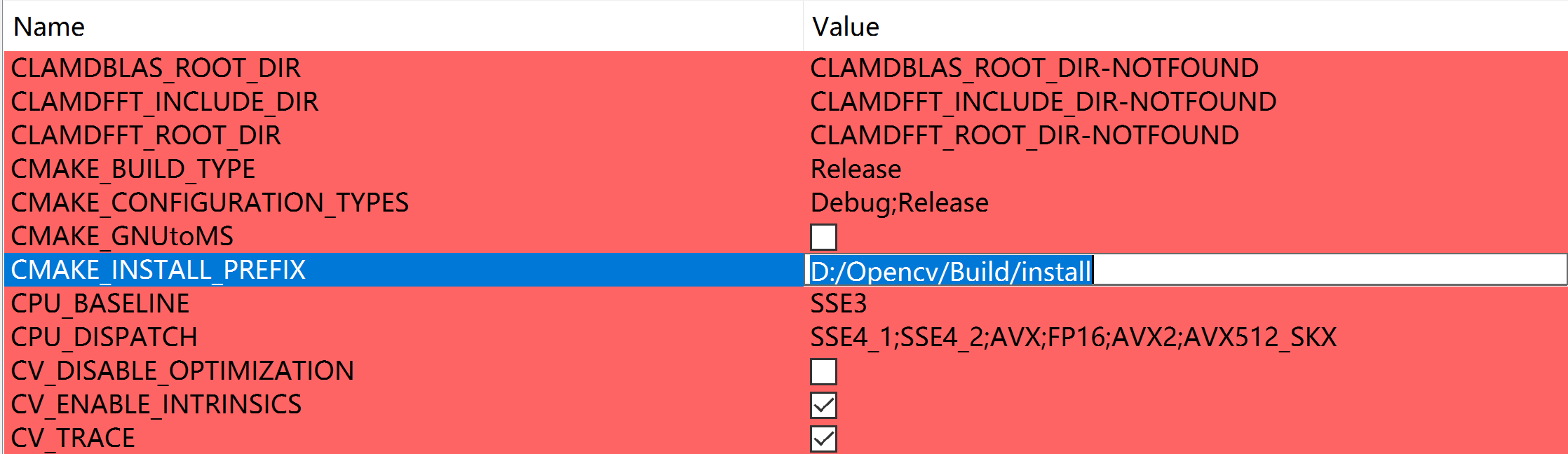
2.CMAKE_INSTALL_PREFIX选项中的目录是最终构建的Opencv存放的目录,请根据需要设定并记住位置(编译构建完成以后也可以手动更改目录,但现在请暂时记住这个目录),本文使用默认位置D:/Opencv/Build/install
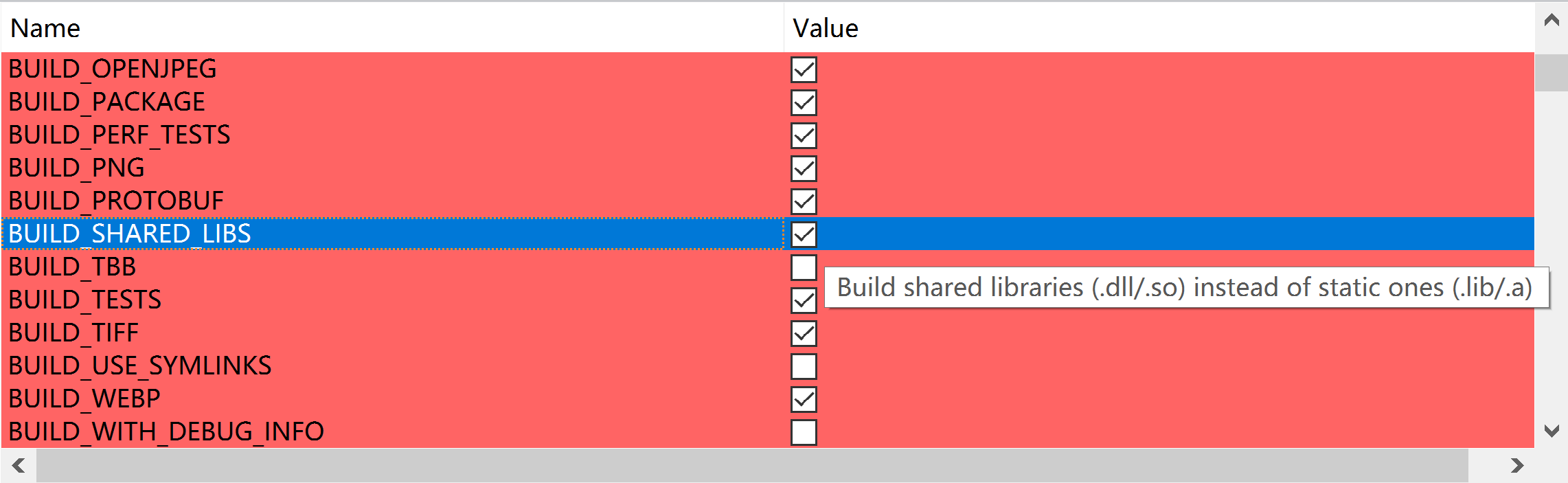
3.本文目标构建Opencv动态链接库,检查BUILD_SHARED_LIBS,这一项默认应该是勾选上的。
至此,Cmake配置准备完成。
1.4使用Cmake生成makefile文件
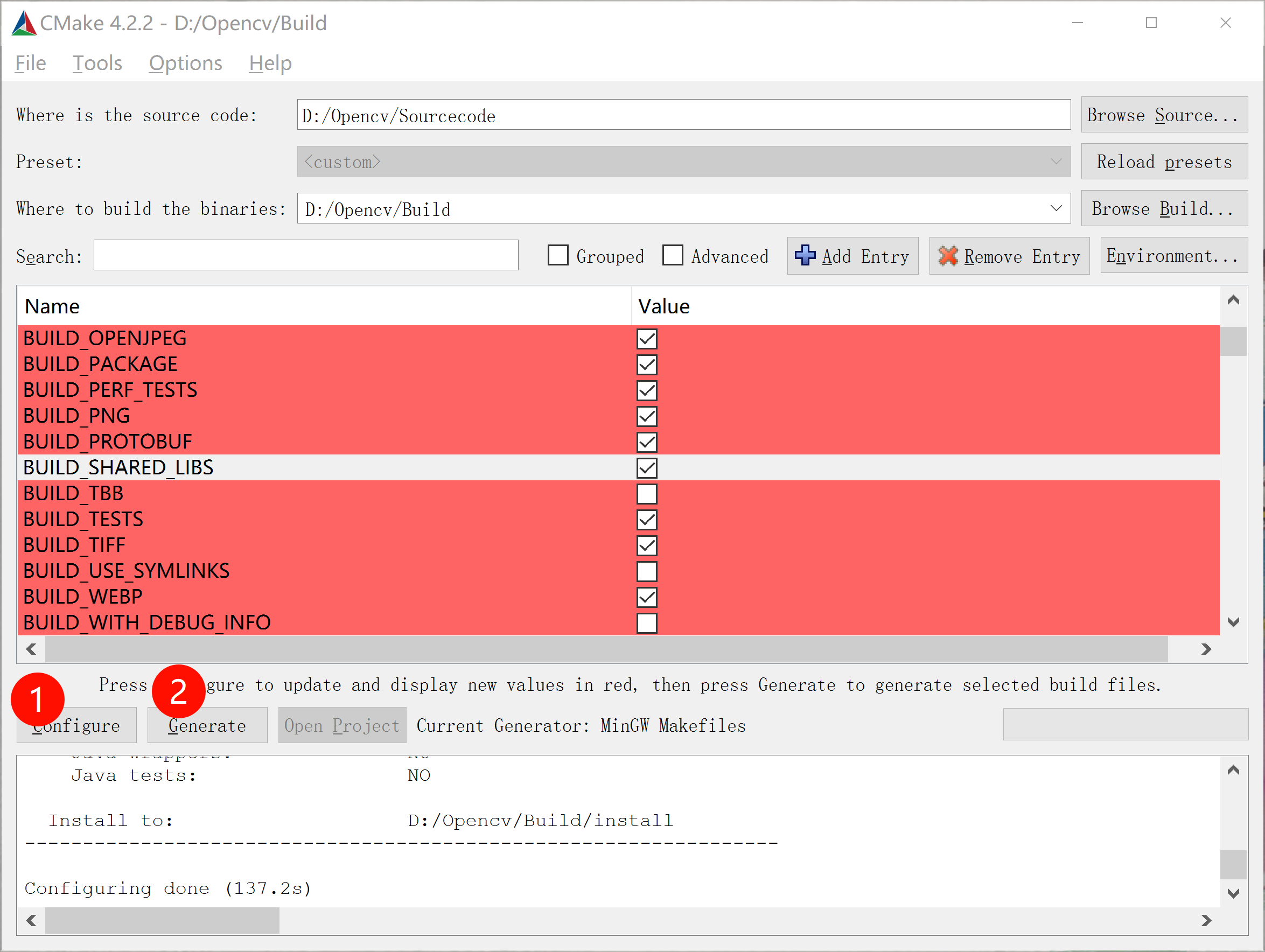
1.首先点击Configure,让Cmake保存更新我们前面的修改。
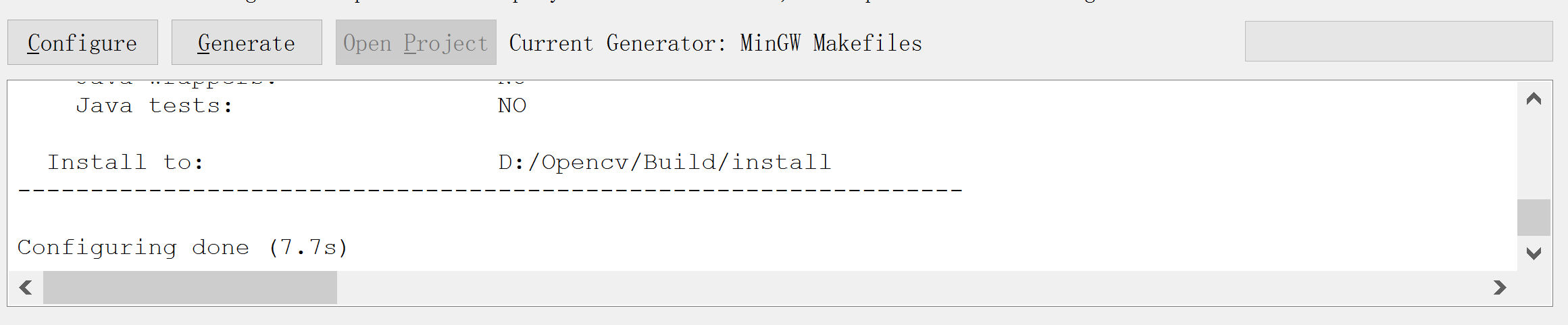
2.点击Generate,生成makefile文件。

至此,Cmake已经完成了任务,可以关闭。
1.5开始编译Opencv
1.以管理员身份运行cmd,并通过:
cd /d D:\Opencv\Build
进入先前Cmake中选择的Build目录。

2.cmd输入:
mingw32-make -j8
开始进行编译,其中"-j8"指定使用8个cpu线程,根据自己的cpu进行修改。用时30分钟左右。
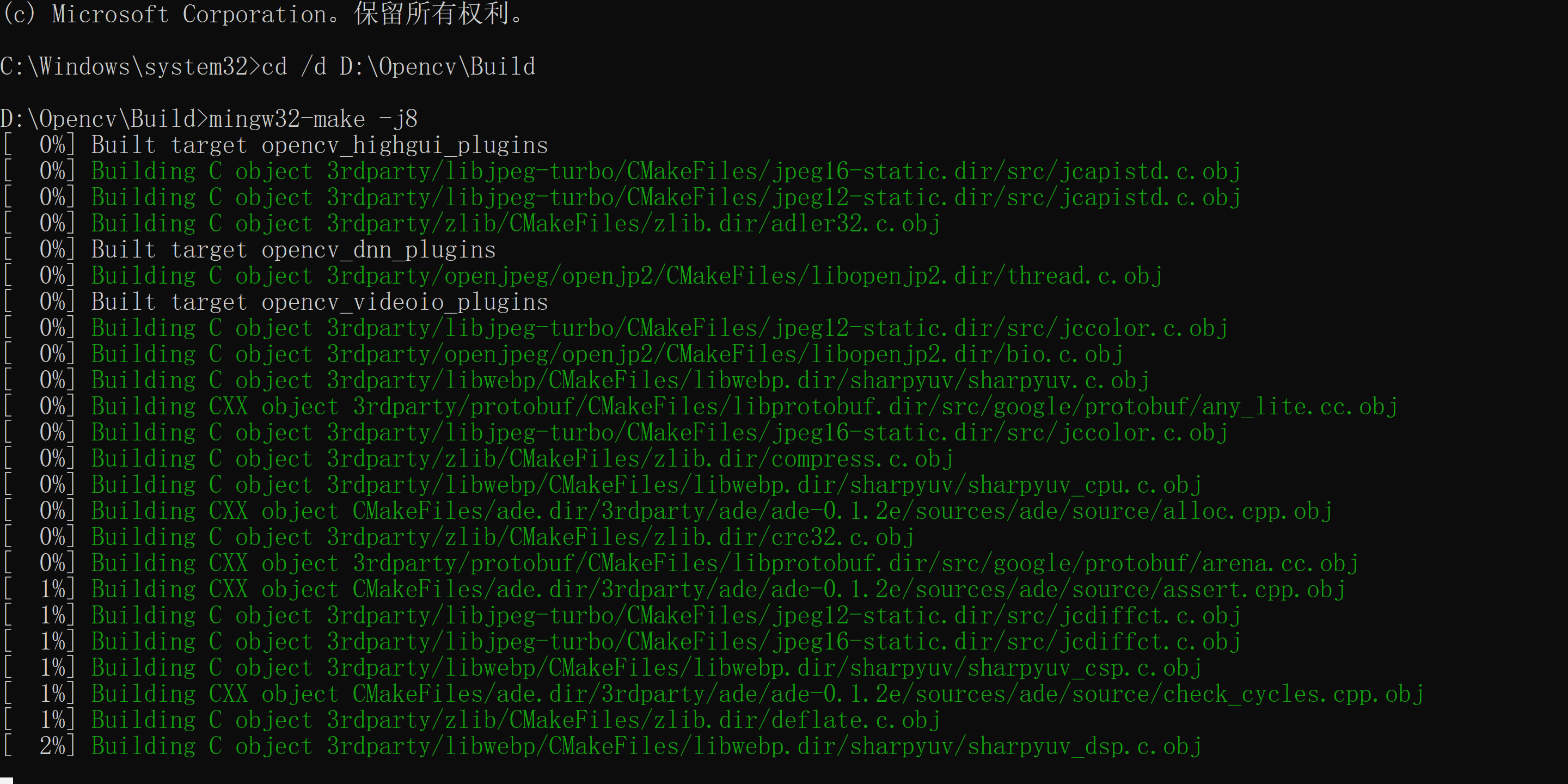
3.编译完成后,cmd输入:
mingw32-make install
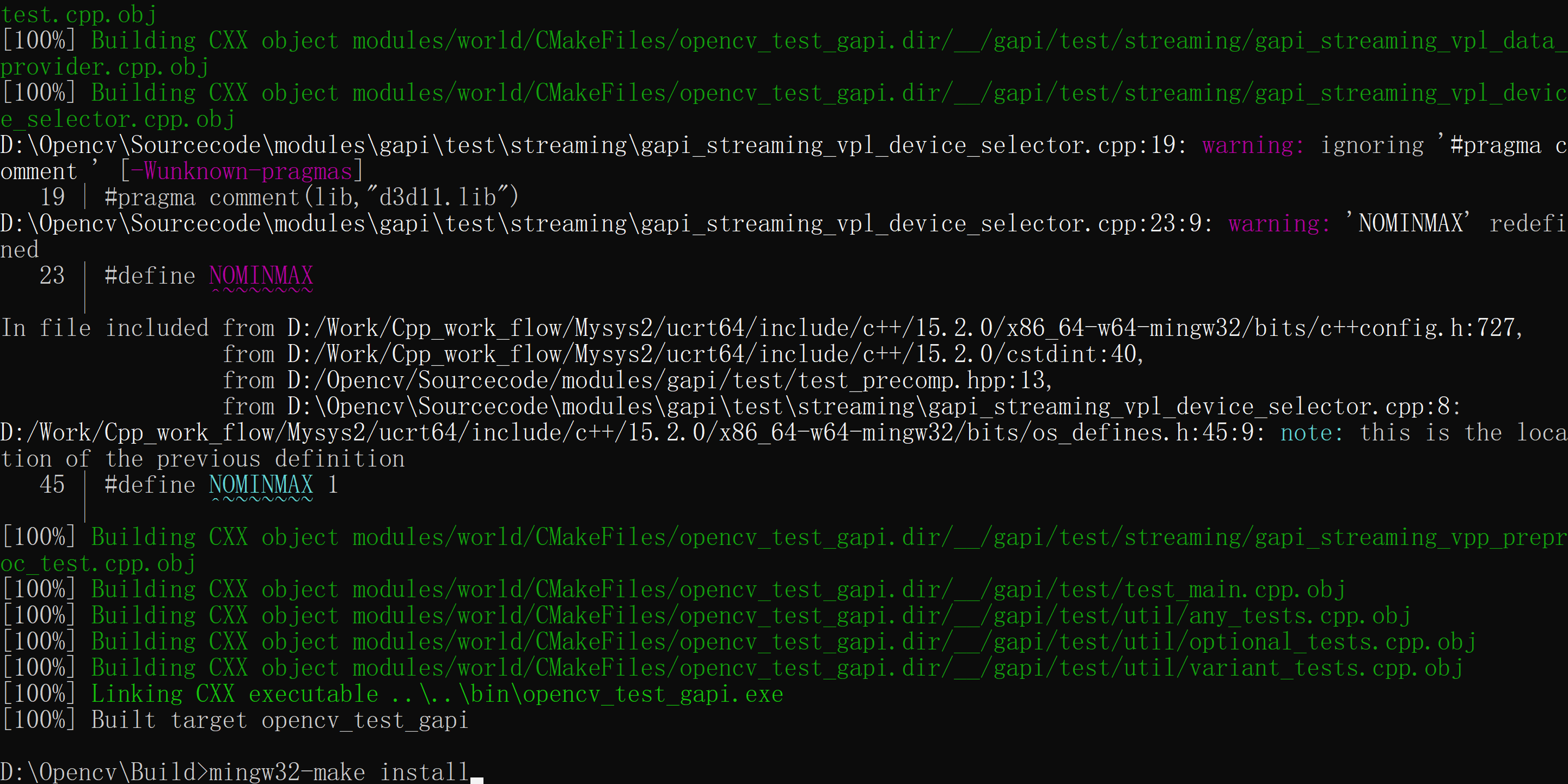
这个指令将已经编译好的Opencv库放入先前Cmake中CMAKE_INSTALL_PREFIX选项指定的D:/Opencv/Build/install文件夹中。
至此,Opencv编译完成,当前cmd窗口可以关闭。
编译所得库在D:/Opencv/Build/install文件夹中,其余部分均可删除(为了方便后续根据自己的需要重新编译Opencv,可酌情保留)。
1.6使用简单代码测试
1.将D:\Opencv\Build\install\x64\mingw\bin路径加入Windows环境变量
2.使用c++编写以下测试代码:
#include<iostream>
#include<opencv2/opencv.hpp>

int main(int argc, char const *argv[])
{
    cv::Mat img = cv::imread("./test.png");
    if(img.empty())
        std::cout << "image is empty or the path is invalid!" << std::endl;
    cv::imshow("Origin", img);
    cv::waitKey(0);
    cv::destroyAllWindows();
    return 0;
}
并在相同路径下准备一张png格式的图片,命名为
test.png
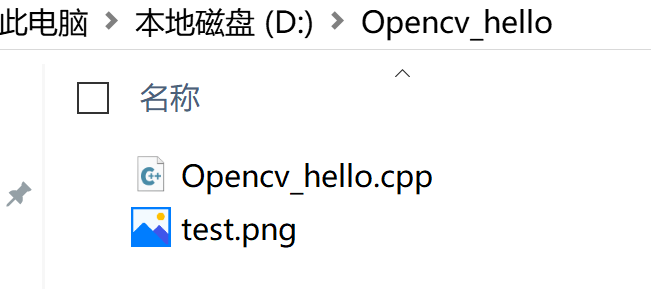
3.以管理员启动cmd,使用cd指令进入测试代码的目录。
cd /d D:/Opencv_hello
4.使用cmd命令行调用g++编译器:
g++ -std=c++11 Opencv_hello.cpp -o Opencv_hello.exe -I D:\Opencv\Build\install\x64\mingw\bin -L D:\Opencv\Build\install\x64\mingw\lib -llibopencv_world4120
其中:
-I D:\Opencv\Build\install\x64\mingw\bin
-I(大写 i ) 指定头文件搜索目录
-L D:\Opencv\Build\install\x64\mingw\lib -llibopencv_world4120
-L 指定库文件搜索目录,-l(小写L)指定要链接的库。
并请尤其注意-llibopencv_world4120,实际上是" -l " + " libopencv_world4120 ",缺一不可。
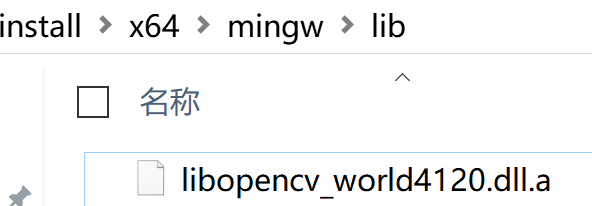

执行结束后,运行测试代码目录中生成的Opencv_hello.exe
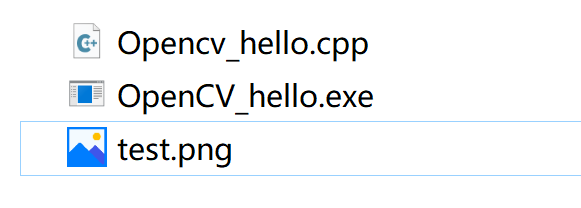
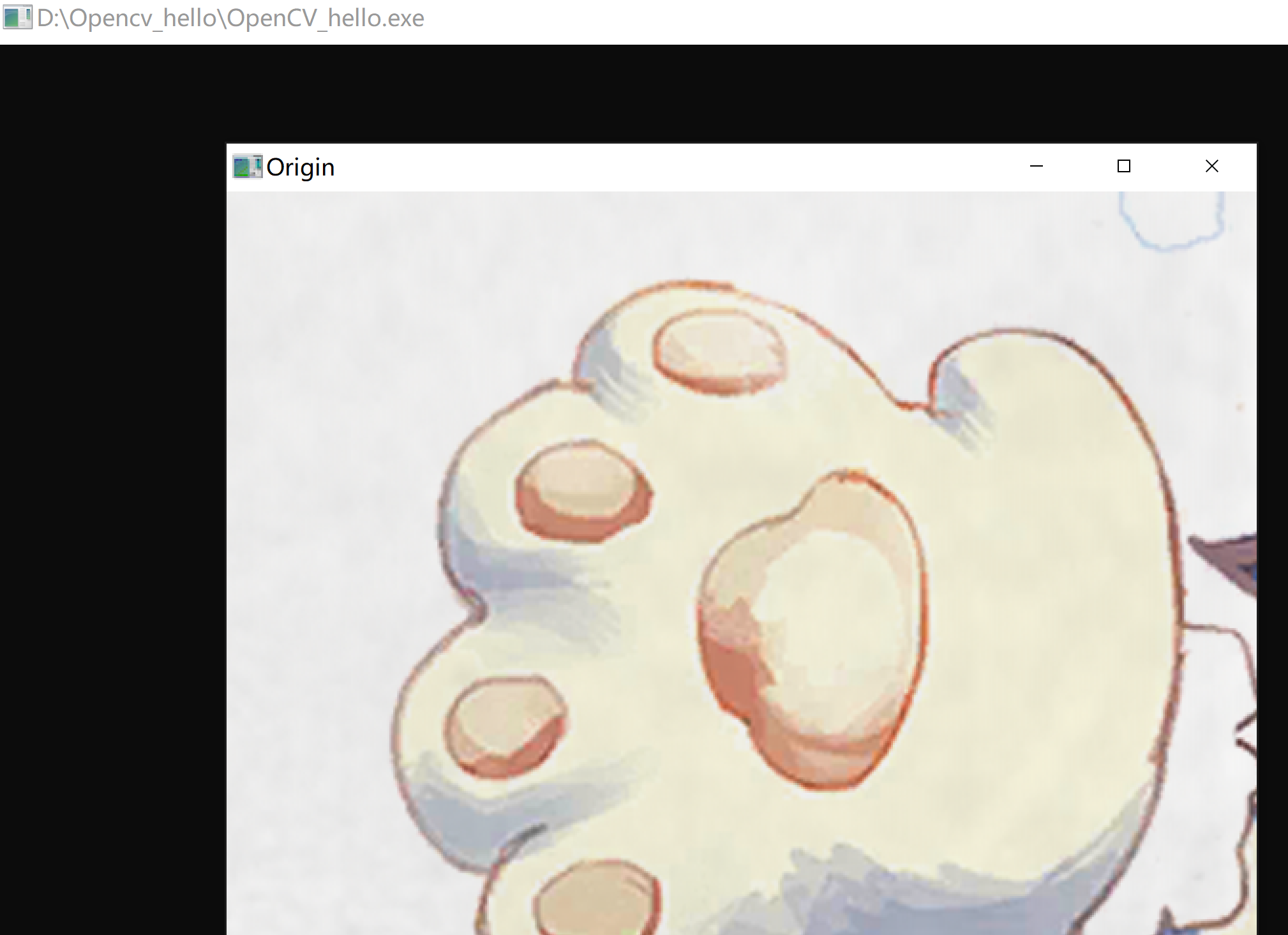
成功显示test.png。
至此,Opencv编译和简单测试完成!
附:若要使用vscode进行编译运行,请在对应项目的task.json中做如下修改:
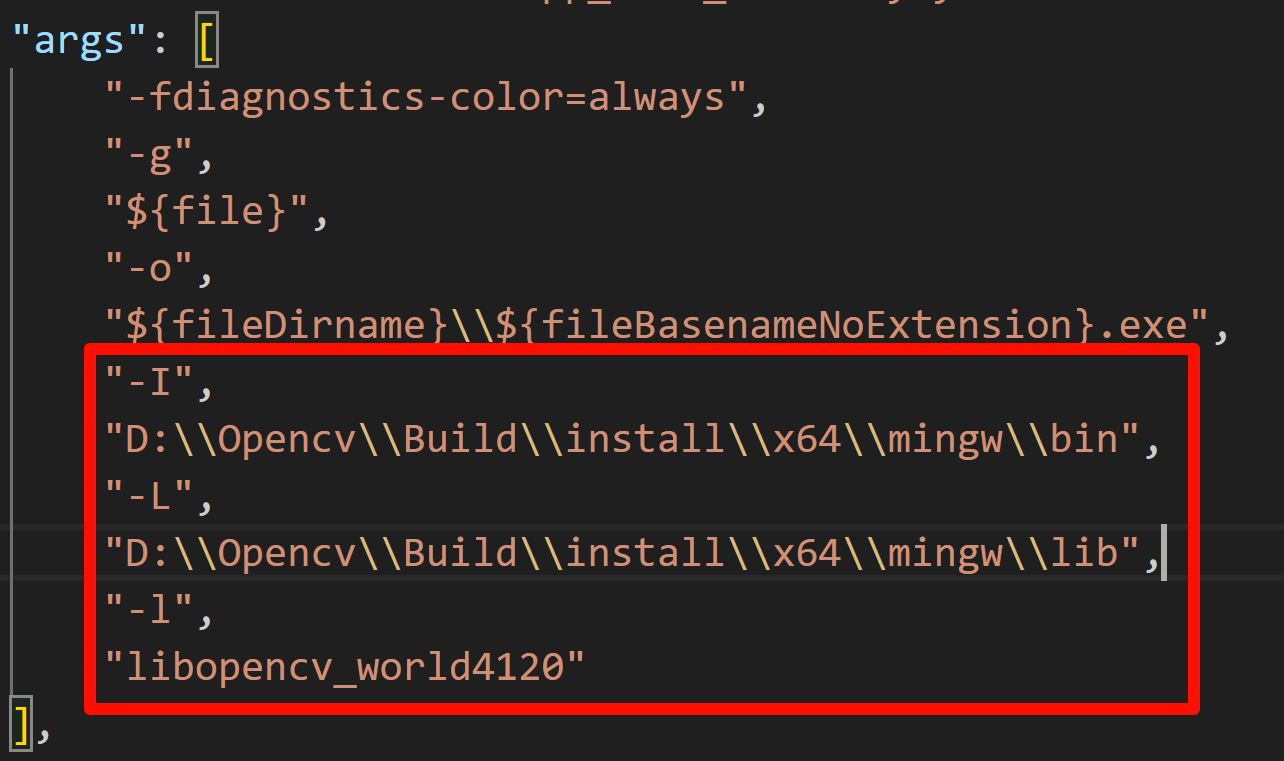
注:这些代码事实上就是前文中在cmd中输入的内容
g++ -std=c++11 Opencv_hello.cpp -o Opencv_hello.exe -I D:\Opencv\Build\install\x64\mingw\bin -L D:\Opencv\Build\install\x64\mingw\lib -llibopencv_world4120

 浙公网安备 33010602011771号