

初探 Windows Azure(Day1) 开发环境部署于Amazon EC2
最近一直是在Linux box上开发Java和ROR应用,跑在虚拟机上又太慢了。正好想起来Amazon EC2是按时付费的,那么就开始着手部署开发环境在Amazon EC2上吧。
首先,到Amazon Web Service(http://aws.amazon.com)上注册一个帐号,注册成功后,进入帐户管理页面,添加支付方式,加入信用卡后(为了验证信用卡的有效性,信用卡上会扣取两美元,但不知道这笔费用会不会还回来...)
一切就緒了,那么下面就进入AWS管理控制台了,如下图
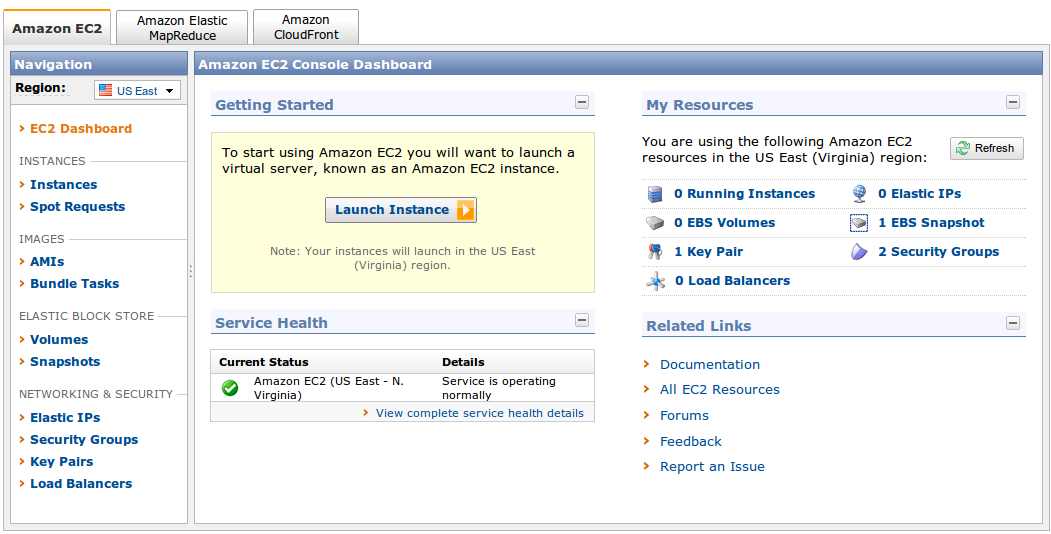
图一
Launch Instance
- 选择一款预置的AMI(Amazon Machine Image): Getting Started on Microsoft Windows Server 2008 (AMI Id: ami-69c32f00)
- 生成密钥,并把私钥下载到本地(后面一会就会用到了)
- 默认配置防火墙...
现在 Instance已经运行起来了,所谓的Instance可以是独立主机,也可以是虚拟机,如下图所示,
Instance Detail
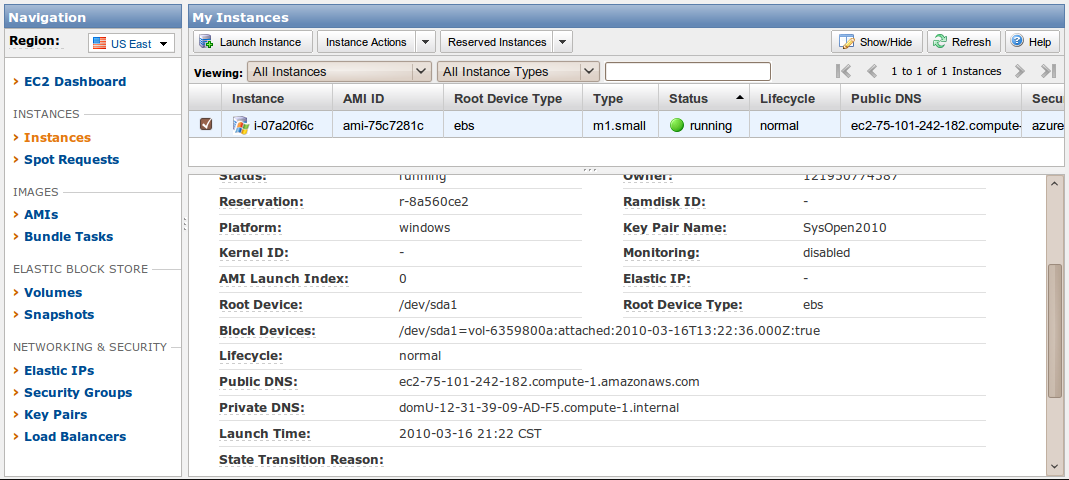
图二
里面有几项(Public DNS...)是需要用到的。按提示所说的等待十五分钟左右,选择相应的Instance,右键“索取密码”,在这里前面下载的私钥就用到了,用文本方式打开私钥文件,复制粘贴到对话框,这下Administrator的密码就出现了。
启动远程桌面,填入Public DNS作为主机名,user/password: Administrator/刚刚取到的密码,终于进入等待已久的Windows 2008界面了。
接下来就是开发环境的安装了,下载、安装Visual Studio/Azure Tools&SDK, 这里就不敷多言了。感慨一下的是,下载速度真快啊(10M+)
终于完成。
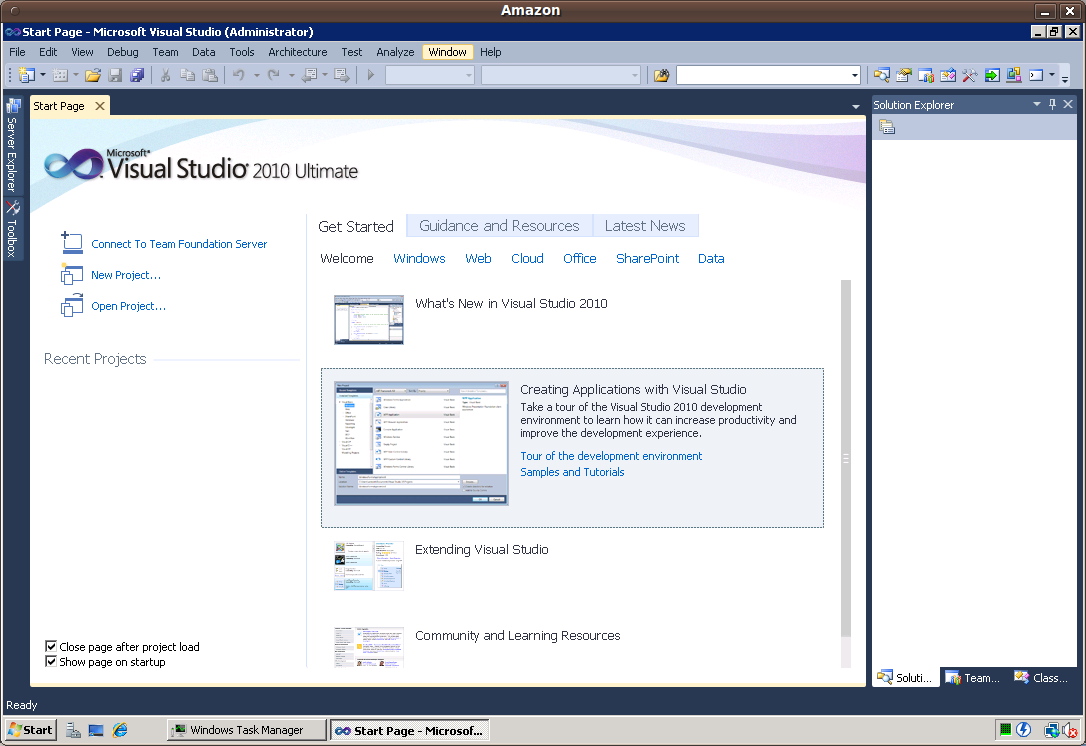
图三
最后,为了不至于每次进去都重新来一次,还是进入Instance Detail页面,选取当前Instance,右键“创建镜像”,大约半小时左右,就可以看到你自己的AMI了。

 浙公网安备 33010602011771号