JDK下载、安装与环境配置

一、JDK下载与安装

1.1、下载JDK安装包

博主在这里给大家准备了一个64位操作系统的jdk1.8以便大家下载(使用的是迅雷)
点击此处下载
提取码:dfbt

如果其他小伙伴的电脑版本不一样,博主在下面也给大家提供了官网下载的方法
点击进入官网
进入官网之后,找到适合你电脑自己的版本进行下载
![在这里插入图片描述]( https://img-blog.csdnimg.cn/20210704123429821.png?x-oss-process=image/watermark ,type_ZmFuZ3poZW5naGVpdGk,shadow_10,text_aHR0cHM6Ly9ibG9nLmNzZG4ubmV0L3FxXzUyOTE2NDA4,size_16,color_FFFFFF,t_70)
此处点击接受协议并下载
![在这里插入图片描述]( https://img-blog.csdnimg.cn/20210704123527989.png?x-oss-process=image/watermark ,type_ZmFuZ3poZW5naGVpdGk,shadow_10,text_aHR0cHM6Ly9ibG9nLmNzZG4ubmV0L3FxXzUyOTE2NDA4,size_16,color_FFFFFF,t_70)
最后进行注册就可以了

1.2、安装JDK

1.2.1、点击下一步

![在这里插入图片描述]( https://img-blog.csdnimg.cn/20210704124124906.png?x-oss-process=image/watermark ,type_ZmFuZ3poZW5naGVpdGk,shadow_10,text_aHR0cHM6Ly9ibG9nLmNzZG4ubmV0L3FxXzUyOTE2NDA4,size_16,color_FFFFFF,t_70)

1.2.2、大家可以根据自己的情况更换安装路径,点击下一步

千万要记住自己的安装路径,等会配置环境需要用到
![在这里插入图片描述]( https://img-blog.csdnimg.cn/20210704124146874.png?x-oss-process=image/watermark ,type_ZmFuZ3poZW5naGVpdGk,shadow_10,text_aHR0cHM6Ly9ibG9nLmNzZG4ubmV0L3FxXzUyOTE2NDA4,size_16,color_FFFFFF,t_70)

1.2.3、大家可以根据自己的情况更换安装路径,点击下一步

![在这里插入图片描述]( https://img-blog.csdnimg.cn/20210704124337406.png?x-oss-process=image/watermark ,type_ZmFuZ3poZW5naGVpdGk,shadow_10,text_aHR0cHM6Ly9ibG9nLmNzZG4ubmV0L3FxXzUyOTE2NDA4,size_16,color_FFFFFF,t_70)

1.2.4、最后点击关闭即可

![在这里插入图片描述]( https://img-blog.csdnimg.cn/20210704124416415.png?x-oss-process=image/watermark ,type_ZmFuZ3poZW5naGVpdGk,shadow_10,text_aHR0cHM6Ly9ibG9nLmNzZG4ubmV0L3FxXzUyOTE2NDA4,size_16,color_FFFFFF,t_70)

二、配置环境变量

接下来我们来配置环境变量

2.1、点击我的电脑-->右键-->属性进入系统,点击高级系统设置

![在这里插入图片描述]( https://img-blog.csdnimg.cn/20210704124536785.png?x-oss-process=image/watermark ,type_ZmFuZ3poZW5naGVpdGk,shadow_10,text_aHR0cHM6Ly9ibG9nLmNzZG4ubmV0L3FxXzUyOTE2NDA4,size_16,color_FFFFFF,t_70)

2.2、点击环境变量

![在这里插入图片描述]( https://img-blog.csdnimg.cn/20210704124642548.png?x-oss-process=image/watermark ,type_ZmFuZ3poZW5naGVpdGk,shadow_10,text_aHR0cHM6Ly9ibG9nLmNzZG4ubmV0L3FxXzUyOTE2NDA4,size_16,color_FFFFFF,t_70)

2.3、点击新建

![在这里插入图片描述]( https://img-blog.csdnimg.cn/20210704124658513.png?x-oss-process=image/watermark ,type_ZmFuZ3poZW5naGVpdGk,shadow_10,text_aHR0cHM6Ly9ibG9nLmNzZG4ubmV0L3FxXzUyOTE2NDA4,size_16,color_FFFFFF,t_70)

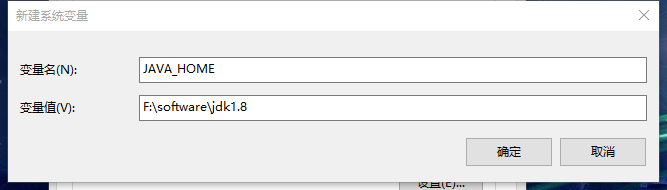
2.4、输入以下变量名与变量值

在这里插入图片描述

2.5、双击打开Path变量

![在这里插入图片描述]( https://img-blog.csdnimg.cn/20210704124716677.png?x-oss-process=image/watermark ,type_ZmFuZ3poZW5naGVpdGk,shadow_10,text_aHR0cHM6Ly9ibG9nLmNzZG4ubmV0L3FxXzUyOTE2NDA4,size_16,color_FFFFFF,t_70)

2.6、给Path变量后面输入以下两个值

%JAVA_HOME%\bin
%JAVA_HOME%\jre\bin
最后全部点击确定就完成了环境配置

三、检验是否安装成功

3.1、打开运行,输入cmd,然后回车

![在这里插入图片描述]( https://img-blog.csdnimg.cn/20210704125128495.png?x-oss-process=image/watermark ,type_ZmFuZ3poZW5naGVpdGk,shadow_10,text_aHR0cHM6Ly9ibG9nLmNzZG4ubmV0L3FxXzUyOTE2NDA4,size_16,color_FFFFFF,t_70)

3.2输入java -version

![在这里插入图片描述]( https://img-blog.csdnimg.cn/20210704125132148.png?x-oss-process=image/watermark ,type_ZmFuZ3poZW5naGVpdGk,shadow_10,text_aHR0cHM6Ly9ibG9nLmNzZG4ubmV0L3FxXzUyOTE2NDA4,size_16,color_FFFFFF,t_70)
出现以上信息即为安装成功

posted @ 2022-04-06 16:42  &小小白&  阅读(107)  评论(0)    收藏  举报