

Windows10 0 C盘清理(待补充)
前言:相信大家对C盘应该是又爱又恨。本篇博文介绍基本的C盘清理。
一、C盘清理原因:
a.C盘作为系统盘,它的状态基本上影响着电脑的性能,就是“卡不卡”。还有其它更多影响,所以C盘尤为重要。
b.在电脑运行的过程中,C盘无可避免的空间内存所占越来越多,甚至“红血”。是因为只要对电脑进行软件操作等,就会产生缓存数据,这个杜绝不了。所以C盘会越来越“挤”。
希望二和三一起使用
二、软件操作(这篇博文软件不是重点)
window优化大师和金山毒霸是我常用的,当然其它有更好的软件,那就更好。
360强烈吐槽。建议电脑不要安装太多杀毒软件,因为某种程度上它们都算是“流氓”,如果电脑安装过多杀毒软件,就相当于几个“流氓”窝里斗。推荐window优化大师,其它的看个人喜好。
三、重点:C盘清理“三剑客”(我的能力暂时做到三剑客)
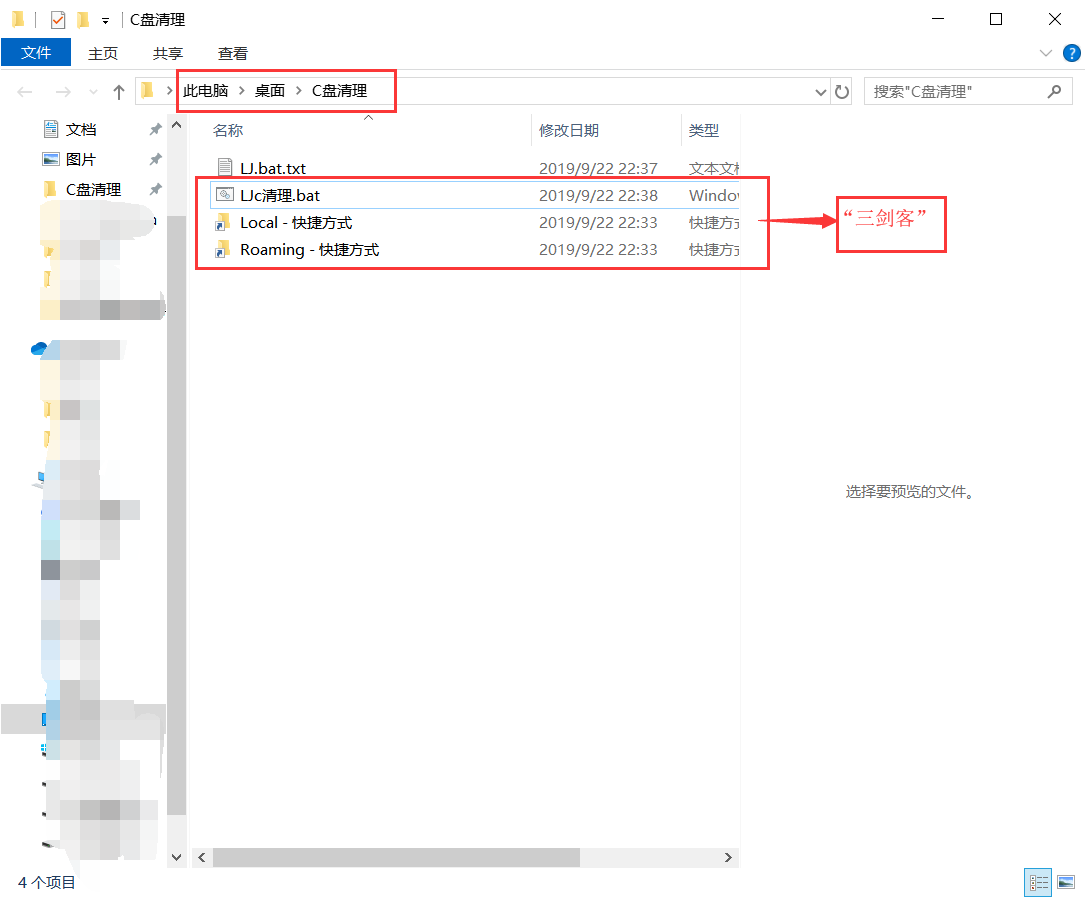
第二个红框为三剑客
该方法有别于软件操作,甚至有些方面相比较于清理软件有过之而无不及。
建议在桌面建立一个文件夹C盘清理
“三剑客”之一:(代码)
(大家不用担心,这个代码不会也删不了重要文件。这个代码有点小打小闹,类似“鸡肋”,食之无味,弃之可惜)
@echo off
echo 正在清除系统垃圾文件,请稍等......
del /f /s /q %systemdrive%\*.tmp
del /f /s /q %systemdrive%\*._mp
del /f /s /q %systemdrive%\*.log
del /f /s /q %systemdrive%\*.gid
del /f /s /q %systemdrive%\*.chk
del /f /s /q %systemdrive%\*.old
del /f /s /q %systemdrive%\recycled\*.*
del /f /s /q %windir%\*.bak
del /f /s /q %windir%\prefetch\*.*
rd /s /q %windir%\temp & md %windir%\temp
del /f /q %userprofile%\cookies\*.*
del /f /q %userprofile%\recent\*.*
del /f /s /q "%userprofile%\Local Settings\Temporary Internet Files\*.*"
del /f /s /q "%userprofile%\Local Settings\Temp\*.*"
del /f /s /q "%userprofile%\recent\*.*"
echo 清除系统LJ完成!
echo. & pause
1.代码不用改动,直接复制到记事本或Notepad++类似的软件。
2.将记事本或Notepad++类似的软件另存为LJc清理.bat 主要是后缀名.bat。文件名LJc清理可以随意更改。
注意:更改文件扩展名时,保证文件扩展名的对勾打上,否则写的.bat就不是扩展名而是文件名

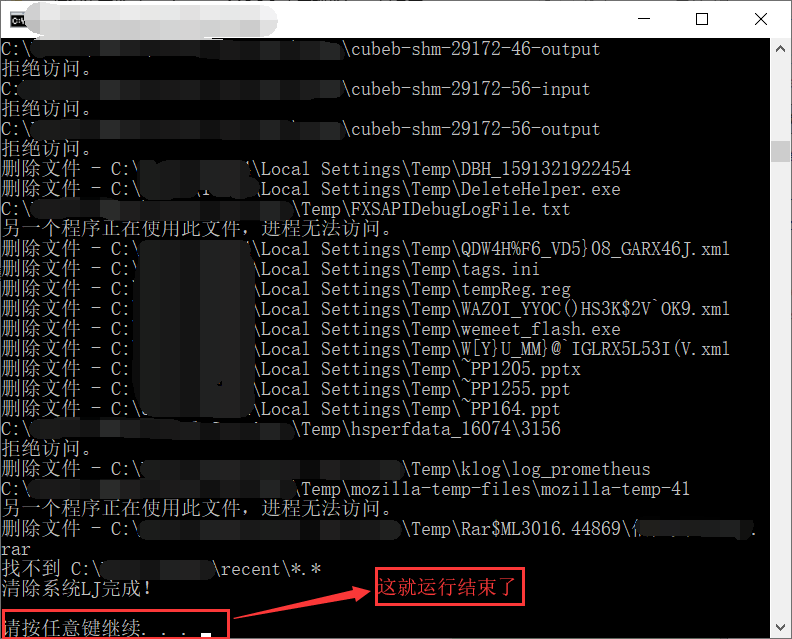
3.双击LJc清理.bat
双击后,不要急,请耐心等待。会发现,C盘好多文件夹会拒绝它的访问,但是清理灰尘还是可以的。
“三剑客”之二:

“三剑客”之三:

“三剑客”之二和三类似,放在一起。
大家,是否在操作软件时,在处理大量数据后,发现C盘空间消耗的很快,那就是因为,在操作软件时会产生大量缓存垃圾和备份数据,所以就导致系统盘C盘“越来越胖”,上方两个文件夹就是“犯罪窝点”。
1.仿照上图找到自己电脑中的Local和Roaming文件夹。
2.右击Local,在弹出的选择框中点击“创建快捷方式”
3.右击Roaming,在弹出的选择框中点击“创建快捷方式”
4.为了方便,可以在桌面新建文件夹“C盘清理”,将LJc清理.bat文件和Local和Roaming快捷方式放到该文夹下。

 浙公网安备 33010602011771号